Beiträge von =Skippy=

    Hier geht es unter anderem um f-lux. (#14)
    Wie den Nachtmodus einstellen?

    Ja, genau das meinte ich. :top:

    Okay, einfach die neueste Version installieren geht natürlich immer. Ich hatte halt gedacht oder gehofft, dass man irgendwie auch ruckzuck nur ein Update durchführen könnte, bei dem die gemachten Einstellungen gleich mit übernommen werden.
    Da das ja aber nicht so sehr viele sind, werde ich mir die mal notieren, f.lux dann neu installieren, und wenn die alten Einstellungen dabei nicht übernommen werden, sind sie ja manuell wieder schnell wieder eingeben.

    Hallo,

    irgendwo müsste hier im Forum ein Thema sein, in dem es um f.lux geht, mit dem man einstellen kann, von wann bis wann der Bildschirm von z.B. Laptops oder PC-Monitoren wie hell oder abgedunkelt sein soll.
    Ich kann das Thema aber einfach nicht finden. Ich habe mit f.lux und flux nach ihm gesucht. Hmm...

    Ich würde gerne wissen wollen, wie man bei diesem ein Update durchführen kann. Ich habe Version 4.126 installiert und es gibt wohl seit September schon die 4.130.
    Im geöffneten Fenster von f.lux finde ich weder die Möglichkeit eine exe-Datei runterzuladen, noch einen Link wo es heißt: "Klicken Sie hier, um das Update zu starten". Wie kriegt man da nun ein Update hin?
    Ich habe dort nun zumindest schon mal "Updates automatisch ausführen" aktiviert, aber nach nun drei Neustarts in den letzten zwei Stunden wurde keins gemeldet und auch keins durchgeführt.

    Grüße
    Skippy

    Also ich bin mit der "alten" Ansicht sehr zufrieden.
    Ich habe alles sofort da, wo ich es brauche.

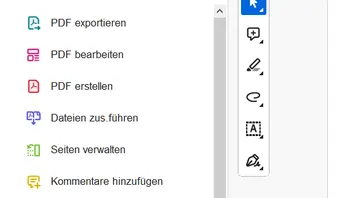
    Und genau aus diesem Grund bleibe ich nun auch bei der alten Ansicht. Da ist alles schön übersichtlich nebeneinander und nicht an drei Stellen verteilt oben links, oben rechts, rechts am unteren Rand und manches ist auch gar nicht mehr vorhanden.
    Die neue Ansicht ist für mich ein typischer Fall von Verschlimmbesserung...

    Ich habe den "Fehler" gefunden, es ist ganz einfach…:)
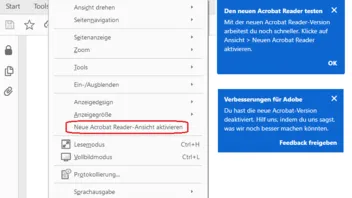
    Wir haben zwar beide die aktuellste Version des Adobe Acrobat DC, aber nicht die gleiche Ansicht für diese eingestellt. Du benutzt die alte, ich hatte nach dem Update wohl auf die neue umgestellt. Zumindest momentan kann man noch zwischen beiden hin und her wechseln, aber vielleicht bekommt man bald nur noch die neue aufgedrückt.

    Ich bin jetzt zur alten Ansicht zurückgewechselt und nun habe ich das Menü wieder nur oben, so wie es das bei dir ist. Auch die Prozent-Anzeige ist nun dort und in der kann ich jetzt die gewünschte Prozentzahl reinschreiben und sie übernehmen lassen.
    Anbei ist mal wieder ein Screenshot. Unter "Anzeige" kann man je nach aktueller Einstellung die neue Ansicht aktivieren oder wieder deaktivieren. Entsprechend der neu getätigten Auswahl erscheint danach eines der blauen Hinweisfenster.

    Geht es Dir nur um das Betrachten und ausdrucken von PDF?

    Das ist das, was ich häufig mit PDFs mache.
    Immer wieder teile ich aber z.B. auch mehrseitige PDF, entferne einzelne Seiten, füge mehrere Seiten zusammen oder bearbeite sie auch mal anderweitig.
    Das mache ich dann aber immer nur mit PDF24, dem Reader oder Launcher.
    Den Adobe Reader nehme ich gerne nur fürs Betrachten oder Ausdrucken, weil mir von dem das Drucken-Menü viel besser gefällt, als das von PDF24. Dort befindet sich alles Wichtige zum Einstellen in nur einem einzigen Fenster.

    Perfekt, Gut oder Schlecht?

    Das "Alle Tools"-Fenster bleibt ja nun bei beiden Geräten dauerhaft so lange geschlossen, bis ich es selbst aufklappe. In diesem Fall ist es perfekt und den Tipp von Kater brauche ich nicht mehr auszuprobieren.

    Blöd ist aber, dass bei beiden Geräten die Menüs nur halb vorhanden sind und so anders aussehen als bei dir bzw. wie sie wohl eigentlich bei jedem aussehen sollen. Und das ist schlecht.

    Aber zumindest kann ich PDFs öffnen und die werden dann fehlerlos angezeigt und lassen sich auch ausdrucken.

    Am PC und Laptop sieht es jetzt überall identisch aus. Es ließ sich anfangs nur das "Alle Tools"-Fenster am Laptop nicht dauerhaft einklappen, aber das geht nun.

    Auf dem zweiten Screenshot bei Menü >Anzeige und dort >Ein/Aus-Blenden >Menüleiste. [F9] Dann zu sehen?

    Nach Menü > Anzeige erscheint bei mir nur noch Seitenbereiche und Lineale und Raster. Zu jedem lässt sich ein weiteres Fenster öffenen, aber alle Auswahlpunkte sind dort deaktiviert/ausgegraut.
    Ein-/Ausblenden gibt es da nicht und [F9] ist ohne Funktion...

    Bei mir gibt's das auch nicht...

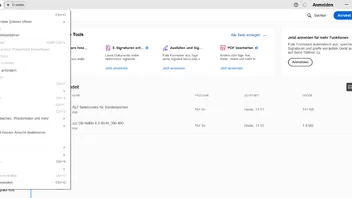
    Hier sind mal neue Screenshots. Die ersten zwei zeigen die Ansicht wenn ich direkt nur den Reader öffne. Mal ohne und mal mit geöffnetem Menü.
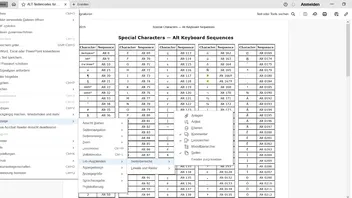
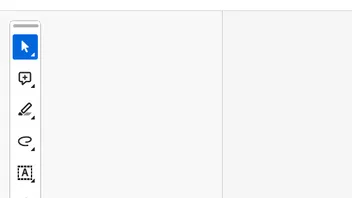
    Die anderen beiden zeigen die Ansicht so wie sie aussieht, wenn ich eine PDF-Datei per "Öffnen mit Adobe Acrobat DC" anzeigen lasse.
    Die aktuelle Version des Readers ist 2023.008.20421 (64-Bit).


    Ich habe jetzt erst einmal eine Neuinstallation durchgeführt - und nun wird die Änderung angenommen. Komisch, warum es das vorher nicht wurde.
    Das Problem ist nun also gelöst. :)

    Ich habe jetzt aber noch eine neue Frage:
    Man kann die Ansicht eines geöffnettes Blattes ja vergrößern oder verkleinern. Dazu sind jeweils bestimmte Prozentwerte vorgegeben. Wenn ich von 100% verkleinere oder vergrößere, geht das nur in 25% -Schritten, also beim Verkleinern dann von 100% gleich auf 75%.
    Kann ich da aber irgendwie noch andere eigene Werte hinzuügen, z.B. 95, 90 oder 80 Prozent?

    Beim Browser Firefox habe ich z.B. über die about:config bei dessen Webseitenanzeige noch viele Zwischenwerte beim Vergrößern und Verkleinern einfügen können.
    Gibt eine ähnliche Möglichkeit auch beim Adobe Reader DC?

    Hallo,

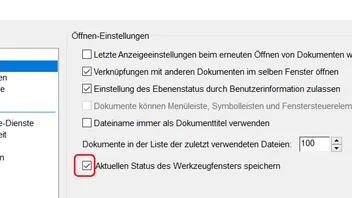
    seit dem letzten Update des Readers wird links das geöffnete Fenster "Alle Tools" angezeigt. So offen stört es mich und ich möchte es auf all meinen Geräten geschlossen haben. Nur wenn ich es mal benötige, will ich es aufklappen können.

    Am PC habe ich es schon vor drei Wochen schließen können, aber am Laptop klappt es einfach nicht. Ich hab's jetzt bestimmt schon 10 mal versucht und Google befragt, aber die Anleitung, die ich da finde, ist immer die gleiche. Am PC funktionierte sie, am Laptop jetzt nicht. Komisch.

    Ich habe mal zwei Screenshots beigefügt.
    Vor dem vornehmen der einzelnen Schritte habe ich das "Alle Tools"-Fenster geschlossen und am Schluss dann "Aktuellen Status des Werkzeugfensters speichern" gewählt und mit OK bestätigt. Doch nach dem schließen und neu öffnen des Reader ist "Alle Tools" wieder aufgeklappt.
    Was mache ich hier nun vielleicht falsch?

    . . .

    Bezüglich Microsoft und Windows habe ich gerade das gefunden. Dort kann man eine Webp-Bilderweiterung installieren lassen:
    https://apps.microsoft.com/detail/9PG2DK419DRG?hl=de-de&gl=DE

    Apple würde sich noch etwas zieren, weil sie wohl lieber ihr eigenes HEIC-Format unter die Leute bringen wollen.

    Bei den Browsern heißt es, würden mittlerweile alle großen WebP-Bilder anzeigen können, also Google Chrome, Firefox, Edge und Opera.

    Das ist ein Windows-Problem, es mag dieses Format nicht.

    Und ich hab die ganze Zeit lang immer gedacht, es hat etwas mit IrfanView zu tun...
    Der Codec hat geholfen. In wenigen Sekunden war er installiert und nun ist ein Problemchen weg, das ich schon sooo lange hatte.
    Danke für die Hilfe!:super:

    Meine Bilder werden alle als JPG/JPEG gespeichert.

    Vieles speichere ich auch in JPG ab, aber bei Bildern in größerem Format, die dann auch eine größere Speichergröße haben, nehme ich seit einiger Zeit gerne WEBP.
    Bei deutlich weniger Speichergröße ist die Bildqualität dann deutlich besser/schärfer.
    Habe ich z.B. ein großes Bild in BMP und speichere es als JPG ab und wähle dafür die Speichergröße 93, dann ist das Ergebnisbild vielleicht 330 KB groß.
    Speichere ich es aber in WEBP mit 93 ab, dann ist das Ergebnisbild nur etwa 125 KB groß und aber deutlich schärfer.
    Wenn man so viele Bilder lieber in WEBP umwandelt, kann das schon einiges an Festplattenplatz sparen.

    da sind alle WEBPs ohne die Katze (von der ich die meiste Zeit immer dachte, es sei ein Bär...).

    Es ist etwas makaber, aber es soll eine überfahrene Katze sein... :8O:

    Hallo,

    wenn ich Bilder im WEBP-Format speichere und in einem Ordner ablege und von diesen im Ordner dann kleine Vorschaubilder angezeigt werden (große oder mittelgroße Symbole), dann wird bei allen WEBP-Bildern immer die platte rote Katze auf der rechten unteren Ecke angefügt. Bei allen anderen Formaten ist das nicht der Fall.
    Hat von euch jemand auch dieses komische Problem? Bei mir ist das schon länger so, bestimmt schon seit zwei Jahren. Oder seitdem sich WEBP-Bilder mit IrfanView anzeigen lassen.
    Gibt es eine Möglichkeit, die Anzeige der roten Katze dauerhaft zu entfernen? Ich habe vor einiger Zeit deswegen schon im Supportforum von IrfanView nachgefragt, da bekam ich zwar auch eine Antwort und einen Vorschlag, was ich mal probieren könnte, aber das brachte keine Lösung.

    Heute wollte ich ein Update auf die neueste Version durchführen und da habe ich mir gedacht, installiere ich IrfanView doch einfach mal komplett neu. Die alte Version habe ich also deinstalliert und danach noch den Laptop genau abgesucht, ob sich vielleicht noch irgendwo Datei-Reste verstecken.
    Anschließend habe ich die Neuinstallation durchgeführt – und die rote Katze klebt weiterhin auf allen WEBP-Vorschaubildern… Ich bin echt ratlos. Hat jemand von euch eine Idee, wie ich sie wegbekommen könnte?

    Noch ein Nachtrag: IrfanView habe ich auch schon sehr lange auf dem PC installiert, da sind alle WEBPs ohne die Katze (von der ich die meiste Zeit immer dachte, es sei ein Bär...).

    Grüße
    Skippy

    Aber den Toner verwendet man ohnehin solange, bis die Ausdruck-Qualität nicht mehr gut ist. Oder?

    Stimmt. Ein Hinweis darauf, dass der Toner bald alle ist ist zwar auch nicht schlecht, aber der erscheint schon immer sehr früh vorher, sodass es bei mit als Privatperson immer noch viele Monate dauert, bis der dann wirklich mal verbraucht ist.
    Und ja, ich kaufe neuen auch erst, wenn beim Drucken auffällt, dass die Qualität schlechter wird.

    Habe den Toner heute erhalten und auch schon gleich in den Drucker getan.
    Nach dem Einschalten von diesem erschien auf dem Display der Hinweis "Sie verwenden eine gebrauchte Kartusche". Dazu gab es dann noch die Auswahlmöglichkeiten "Abbrechen" und "Weiter", wovon ich natürlich "Weiter" angetippt habe.
    Anschließend habe ich ein paar Word-Seiten und PDF ausgedruckt und die haben nun alle ein scharfes und gutes Schriftbild. Bin mit dem Kauf bisher also sehr zufrieden.
    Auf dem Karton der Kartusche stand übrigens "Made in China", aber damit hatte ich schon gerechnet.