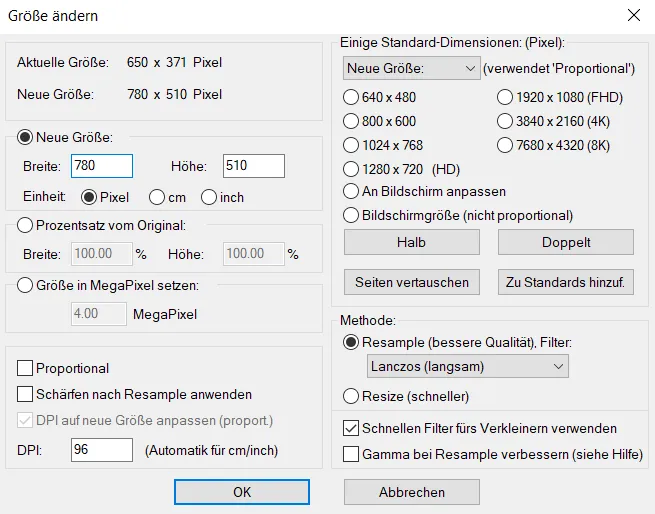
Sooo, hier bin ich nun etwas verspätet wieder. Ich habe in der Zwischenzeit viele unterschiedliche Möglichkeiten ausprobiert und miteinander verglichen. Was ich genau gemacht habe und was ich dabei festgestellt habe, beschreibe ich hier jetzt etwas genauer. Zuvor aber erst noch mal ein Screenshot:
.
Gruppe A
Angefangen habe ich mit vier verschiedenen Bildern, die als BMP oder JPG vorlagen, Bildgrößen zwischen 1290 x 720 und 3800 x 2550 px hatten, und auf denen Personen oder Gegenstände in guter bis sehr guter Bildqualität zu sehen waren. Die also nicht zu verschwommen oder zu pixelig, oder zu farblos oder zu farbintensiv gewesen sind.
Alle diese Bilder habe ich dann mit IrfanView proportional auf die Bildhöhe von 600 px verkleinert und sie als JPGs mit der Qualität 93 abgespeichert. Jedes der Bilder wurde dann insgesamt drei Mal so abgespeichert, nacheinander mit diesen unterschiedlichen DPI Varianten:
1) Nur dieses markiert: DPI auf neue Größe anpassen (proport.) (da wurden dann automatisch kleinere oder größere Werte ins Feld eingefügt, sie lagen zw. 55 und 130)
2) Nur im Feld "DPI" den Wert 75 eingetragen
3) Nur im Feld "DPI" den Wert 150 eingetragen
Jedes der vier Bilder hatte ich danach also in diesen drei Varianten vorliegen: "automatische DPI", "DPI 75" und "DPI 150".
Dann habe ich die Bilder per normalem Anschauen miteinander verglichen, also z.B. alle drei Varianten von Bild 1 geöffnet und zwischen ihnen hin und her geklickt, und dabei versucht, irgendwelche Unterschiede zu entdecken. Ich konnte aber absolut keine finden. Nirgends war mal etwas pixeliger oder verschwommener als auf einem der anderen Bilder und auch die Farben waren überall identisch.
Dann habe ich diese Bilder noch auf die Ansicht von 200% vergrößert, aber sogar auch dabei waren keine Unterschiede zu erkennen.
Das überraschende Ergebnis also: Offenbar bringt es überhaupt nichts, die DPI-Zahl zu erhöhen, um die Bildqualität zu verbessern. Wenn man den Auswahlpunkt "DPI auf neue Größe anpassen (proport.)" nimmt und die DPI-Zahl somit automatisch anpassen lässt, ist das scheinbar die beste Wahl, denn besser wird es mit größeren Werten einfach nicht.
.
Gruppe B
Als nächstes habe ich alle vier Originalbilder nochmals proportional auf die Bildhöhe von 600 px verkleinert und sie als JPGs mit der Qualität 93 abgespeichert. Als DPI-Wert hatte ich diesmal "75" eingetragen und zusätzlich noch "Schärfen nach Resample anwenden" ausgewählt.
Diese vier neuen Bilder habe ich dann mit den zuvor angefertigten (Gruppe A, Punkt 2) verglichen. Das Ergebnis, so wie ich es auch erwartet hatte: Die geschärften Bilder wirken zwar leicht kontrastreicher, sehen dafür aber auch leicht körniger aus, teils sogar etwas zu körnig.
Die geschärften Bilder waren jeweils zw. 25 und 30 KB größer, als die ungeschäften.
Wenn das Ausgangsbild, das man verändern möchte, sowieso schon eine gute bis sehr gute Bildqualität hat (von der Schärfe her), dann sollte man das zusätzliche Schärfen besser weglassen. Dies kann aber beim Verbessern helfen, wenn man ein Ausgangsbild vorliegen hat, leicht verschwommen ist.
.
Gruppe C
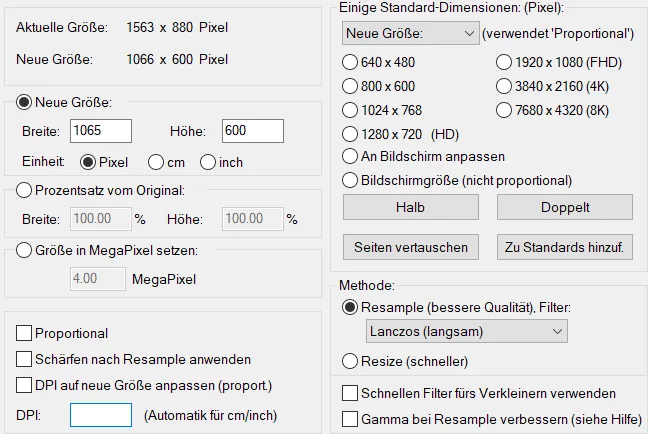
Als letztes habe ich die Filter ausprobiert, die (siehe beigefügter Screenshot) unter "Methode" zur Auswahl angeboten werden.
Hier habe ich diesmal nur ein einziges großes BMP-Originalbild für den Test verwendet. Ich habe es auf die Größe 1200 x 750 px verkleinert (mit automatischer DPI-Anpassung) und es als JPG mit der Qualität 93 gespeichert. Das habe ich sechsmal hintereinander gemacht, mit jeweils zusätzlicher Verwendung eines der sechs angebotenen Filter, sodass ich am Schluss sechs neue JPG-Bilder mit dem selben Motiv hatte.
Die Auswahloptionen Resize (schneller) , Schnellen Filter fürs Verkleinern verwenden und Gamma bei Resample verbessern waren dabei deaktiviert.
Das Ergebnis: Ich konnte bei den Vergleichen aller Bilder miteinander keinerlei Unterschiede feststellen. Auch nicht, als ich die Ansichten auf 200% vergrößert habe, wodurch ich Details ja besser hätte erkennen müssen. Das hat mich schon etwas überrascht.
.
Mein Fazit: Wenn ich wieder mal Bilder in guter bis sehr guter Qualität vorliegen habe, die ich verkleinern möchte, werde ich nur noch das automatische "DPI auf neue Größe anpassen" auswählen, außer vielleicht, wenn die DPI-Zahl danach sehr niedrig sein sollte, dann gebe ich eventuell manuell doch lieber eine etwas höhere ein, auch, wenn das keine Verbesserung bringen sollte. Aber dann habe ich vielleicht trotzdem das Gefühl, ich würde etwas Gutes tun…
Den Punkt "Schärfen" werde ich hier niemals benutzen. Wenn ich mal ein einzelnes Bild habe, das geschärft werden soll, dann werde ich das - wie bisher - im oberen Menü des normalen Bildbetrachters über "Bild" und "Schärfen" machen. Und wenn ich mal sehr viele Bilder schärfen will (oder auch mal Schärfe rausnehmen muss), was gelegentlich sogar vorkommt, dann mache ich das über die Batch-Konvertierung, wo man die Stärke der Schärfe detaillierter einstellen kann.
Ja, und die Filter. Da konnte ich bei meinem Test ja überhaupt keine Unterschiede feststellen. Dort stelle ich es nun dauerhaft wieder auf "Lanczos (langsam)". Das hatte bisher noch nie Schäden angerichtet und geht trotz der Angabe "langsam" genauso schnell wie bei allen anderen Filtern. Den Punkt "Schnelles Filtern fürs Verkleinern verwenden" habe ich nun deaktiviert, da ich zum aktivierten Zustand keinen Unterschied bemerken konnte. Und langsam ist eventuell ja sogar auch etwas sorgsamer, als ein schnelles drüberhuschen.
Grüße
Skippy