

Ich noch mal.
Würde es ausreichen, wenn nur der Router IPv6 unterstützt?
Sobald der Anschluss beim neuen Provider mal aktiviert ist (frühestens Anfang Juli), werde ich von der FRITZ!Box 7272 auf die 7590 wechseln und diese unterstützt dann auf alle Fälle IPv6.
Beiträge von =Skippy=
-
-
Hallo,
ich werde bald den Provider wechseln.
Der Tarif bei dem neuen wird dann eine öffentliche IPv6-Adresse enthalten und eine private/nicht öffentliche IPv4-Adresse. Wenn gewünscht, kann für 5 € im Monat EasyDNS dazu gebucht werden.
https://www.netcom-kassel.de/fileadmin/Easy…ion-02-2019.pdfZu IPv6 heißt es im Net, man muss nachgucken, ob die Geräte zuhause damit klarkommen oder funktionieren würden.
Wie kann ich das feststellen? Und welche Geräte wären damit überhaupt gemeint? Doch bestimmt nur die, die direkt mit dem Internet verbunden werden können, solche wie Router, PC oder Notebook.
Oder sind damit doch auch noch andere gemeint??? -
Die in dem Bericht aufgezählten Dinge sind die "großen" Unterschiede, aber es gibt wohl noch ein paar kleinere, wie ich als Win 10-Neuling in den vergangenen Tagen festgestellt habe.
Ich hatte bisher aud dem PC und Notebook Windows 7 Pro und wollte erst Ende des Jahres zu 10 Pro wechseln und mir bei der Gelegenheit dann auch ein neues und besseres Notebook kaufen. Weil die Festplatte des NB nun aber kaputt ging, habe ich den Kauf des neuen vorgezogen.
Ins alte NB kam aber auch noch mal eine neue Festplatte mit Win 10 Pro rein, das neue NB hatte gleich Win 10 Home drauf (von dem ich dachte, das reicht völlig aus), und den PC habe ich dann auch sofort noch auf Win 10 Pro geupgradet. Die Pro-Version gleich bei diesem, weil bei solchen Upgrades über Microsoft wohl immer nur von Home auf Home und von Pro auf Pro geupgradet werden kann.Beim neuen Notebook mit Win 10 Home wollte ich dann in den Einstellungen einiges verändern. Ich habe das nach gefundenen Anleitungen versucht, aber manches ging einfach nicht. Irgendwann habe ich dann im Net gelesen, dass einges nur in der Pro-Version geändert, gelöscht oder deaktiviert werden kann.
Darum habe ich - so wie es in dem Bericht auch geschrieben wird - Windows 10 Pro gekauft und ein Upgrade auf dieses durchgeführt. Und siehe da, die kleinen Änderungen in den Einstellungen konnte ich dann auf einmal auch problemlos durchführen und es war dabei auch mal ein Text oder Link da, den es vorher unter Home gar nicht gegeben hatte.Ich meine außerdem, dass die Pro-Version nun insgesamt auch noch mal einen Tick schneller ist, als die Home-Version.
Bin froh, dass ich jetzt überall Pro drauf habe.
-

Ja, so isses.

Wahrscheinlich war mein Gehirn deswegen etwas blockiert, weil alles andere auf der Seite ins Deutsche übersetzt ist. Da bin ich halt einfach davon ausgegangen, dass Outlook wie dort in der Tabellespalten eingetragen ist, nur auf die englischen Begriffe und Kürzel reagiert.Ich hab jetzt noch was:
Wie kann ich den Suchverlauf löschen, wenn sich dort mal eine längere Liste gebildet hat?
Dazu habe ich das hier gefunden:
https://www.outlook-stuff.com/news/1175-so-k…k-loeschen.htmlIch selber habe Outlook 2019, das wird bei mir im Registrierungs-Editor aber gar nicht aufgeführt (siehe Anhang-Grafik). Google findet speziell für 2019 auch keine Anleitung. Ich habe es darum einfach mal nach der für 2016 probiert, aber das hat den Verlauf nicht gelöscht.
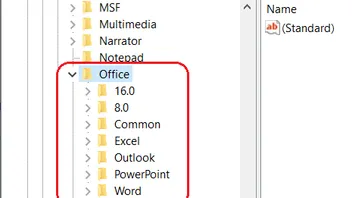
-
Ich habe erst noch mal eine Weile ohne etwas zu ändern herumprobiert und bin dann auf den Fehler gestoßen...
Man darf es nicht, so wie auf der Seite unter dem Link in meinem Startpost angezeigt wird, in Englisch eintragen, sondern man muss wohl bei allen Varianten die deutschen Wörter nehmen.Also nicht subject:"Sonstiges" sondern betreff:"Sonstiges" ...
Auf diese Weise funktioniert die Suche problemlos.
-
Oh, tatsächlich?
Dann werde ich da nun mal gucken gehen. -
Geht es unter dem Link nicht nur um die Suche in Windows, die man z.B. mit einem Rechtsklick in der Taskleiste auf das Windows-Icon und Klicken auf "Suchen" öffnen kann?
Ich meine mit meiner Frage die Suche nur in Outlook, mit der man in Postfächern oder Ordnern wie Posteingang/-ausgang, Entwürfe und Gesendet nach E-Mails/Nachrichten suchen kann, die ein bestimmtes Wort oder Wörter in der Betreff-Zeile enthalten. In der angehangenen Grafik habe ich die Zeile mal rot eingekreist.
Momentan werden in den Funden auch alle Nachrichten mit aufgeführt, die das gesuchte Wort irgendwo im normalen Text enthalten. Ich möchte die Anzeige der Funde gelegentlich aber auch mal nur auf die Nachrichten beschränken können, die das gesuchte Wort nur oder auch im Betreff haben.
-
Hallo,
ich versuche herauszufinden, wie man Nachrichten/Entwürfe aller Postfächer inkl. Unterordner anzeigen kann, deren Betreff ein bestimmtes Wort enthält.
Dazu habe ich diese Seite gefunden:
https://support.office.com/de-de/article/lernen-sie-wie-sie-ihre-suchkriterien-einschränken...Weit unten gibt es da dieses:
subject:"bobby moore" . . = . .Elemente deren Betreff den Ausdruck bobby moore enthält.
Ich teste es gerade mit dem Wort "Sonstiges". Diesen Betreff trägt bei mir ein Text in den Entwürfen.
Die Suche findet aber gar nichts. Probiert habe ich es mit diesen Varianten:subject:"Sonstiges"
subject:SonstigesRechts daneben habe ich in der Liste bei "Aktuelles Postfach" jeweils auch alle fünf Auswahlen durchprobiert.
Was mache ich falsch?
. -

Hallo,
hilft Dir diese Seite https://support.microsoft.com/de-de/hub/4338…p?os=windows-10
Ja, das hat geholfen! Danke! Wie ich festgestellt habe, war das Oktober 2018 Update noch gar nicht installiert.
Ich musste es nun manuell starten und danach flutschten das Suchen, Runterladen und Installieren von fast 12 Updates nur so.
Das Notebook ist noch ganz neu und beim Erststart wurden eigentlich auch neue Windows-Updates installiert. Vor wenigen Tagen habe ich dann auch noch von Home auf Pro geupdated, da rödelten ja auch noch mal Updates drüber. Aber das vom Oktober 2018 war da wohl bei keinem dabei.Danke auch an ts-soft und Guepewi !
-
Hallo,
in den Einstellungen unter "Windows Update" wird gemeldet, dass es vier neue Updates gibt. Unter jedem steht "Status: Installation ausstehend".
Ich kann aber nirgendwo finden, wo oder wie ich diese ausführen kann.
Und wo kann ich einstellen, dass ich sofort über neue Updates informiert werde, wenn es welche gibt, die nicht von Microsoft kommen?Grüße
Skippy -
-> Kartenlesegerät/Tan-Generator (Chip-Tan)
Zum einen hatte ich damals, als das alles neu aufkam, noch kein Smartphone und zum anderen soll dies ja auch heute noch sicherer sein als SMS-Tan / mTan.
Weil ich Online-Banking auch nur von zuhause aus betreibe, mache ich das ausschließlich nur am PC oder Notebook. Da geht es dann mit einem Tan-Generator recht gut. -
Alles klar, jetzt weiß ich Bescheid.
Und danke für den Link. -
Hallo,
in einigen Wochen werde ich meinen Internetanbieter wechseln.
Ein regionaler Anbieter hat sich hier um den Breitbandausbau gekümmert und bietet nun schnelles Internet an. Das möchte ich gerne haben, denn aktuell zuckel ich noch mit weniger als der Hälfte eines 16 Mbit/s-Vertrags durch das Net.Momentan bin ich noch bei 1&1. Von dort habe ich meine E-Mail-Adressen. Es sind etwa 15 verschiedene, die ich in Benutzung habe, und sie enden alle auf @online.de .
Diese werde ich bei dem Wechsel leider alle verlieren.Wie ändere ich vorher am einfachsten oder am besten auf die neuen Adressen um? Das z.B. aus skippy@online.de von 1&1 ein skippy@neu.de bei NeuerAnieter wird?
Soll ich ich dann einfach in den Kontoeinstellungen von Outlook bei allen Konten einzeln die Angaben in den POP- oder IMAP-Einstelungen mit den neuen überschreiben? Oder gibt es noch eine andere Möglichkeit?Und kann man eigentlich auch zwei Konten zusammenführen? Das z.B. aus skippy1@neu.de und skippy2@neu.de ein skippy@neu.de wird, wobei dann alle Nachrichten aus den einzelnen Ordnern (Posteingang, Entwürfe etc.) zusammen in den jeweiligen neuen liegen?
Ich weiß nicht, ob ich so etwas überhaupt brauchen würde, aber es interessiert mich gerade, ob so etwas überhaupt möglich wäre.Grüße
Skippy -
Schade, dass sich das nicht hinzufügen lässt.
Bei Thunderbird gibt's die 45 Minuten regulär in der Auswahl, aber TB benutze ich jetzt nicht mehr.Dann werde ich mal gucken, ob ich die 45 Minuten nun immer per Hand eintippen werde, oder ob ich es weiterhin mit den 30 plus noch mal 15 mache.
-
Hallo!
Wenn man in Outlook einen Termin eingetragen hat und das Erinnerungsfenster springt zur gewünschten Zeit auf, dann kann man ja "Erneut erinnern" öffnen und dort aus der Liste eine Zeitspanne auswählen. Dort geht es los mit 5, 10, 15, 30 Minuten und 1 Stunde.
Ich benötige oft aber 45 Minuten. Kann man diese Zeitspanne irgendwie fest in die Liste einspeichern?
Momentan behelfe ich mir damit, dass ich dann erst mal 30 Minuten wähle und wenn die Erinnerung kommt, dann noch mal um 15 Minuten verlängere. Das ist auf die Dauer aber etwas umständlich.Ich selbst benutze momentan Outlook 2019.
Grüße,
Skippy -
Es läuft. Ich habe alle vorinstallierten Programme deinstalliert und danach Office Standard runtergeladen und aktiviert.
Habe in Outlook alle Backup-Dateien einspielen können und alles flutscht nun perfekt. -
Geschafft. Auch auf dem PC hat es nun eeeendlich funktioniert und es ist nix mehr mit PIN/Kennwort-Eingabe oder Enter drücken.
-
Auf meinem ganz neuen Notebook hat es geklappt!
Anfangs hatte ich mit dem die gleichen Probleme wie auf dem PC, aber hier war das Hauptproblem, dass Windows 10 Home installiert gewesen ist. Unter Home geht wohl vieles gar nicht oder etwas anders, als bei Pro.
Ich habe dann ein Upgrade auf Pro durchgeführt und danach noch mal versucht, die PIN zu deaktivieren/löschen.
Und siehe da, die Seite, wo das gemacht wird, sah nun etwas anders aus. Vorher konnte ich dort auf "PIN deaktivieren/löschen" klicken, aber darunter, wo man ein Kennwort anlegen/ändern kann, war diese Option deaktiviert, also nur ganz blass geschrieben, so dass ich dort nichts ausführen konnte.
Nun, unter Pro, konnte ich nach der schnellen Löschung der PIN die Einstellungen des Kennworts ändern. Das heißt, ich habe das vorhandene behalten.
Weil ich bei der Installation von Windows 10 mich mit meinem Microsoft-Konto angemeldet hatte, war/ist bei mir das Kennwort von diesem Konto gültig.
Beim PC-Neustart musste ich statt der PIN nun dieses eingeben. Und diesen Kennwort-Eingabe-Login konnte dann auf diese Weise deaktivieren, wie sie oben im Startpost unter dem Link beschrieben ist.Wenn ich das Notebook jetzt starte, dauert es 15-20 Sekunden und dann habe ich sofort die Benutzeroberfläche vor mir. Während der 15-20 Sekunden ist zwar etwa 3 Sekunden lang die Login-Seite mit einem kreiselnden Ladsesymbol zu sehen, aber das geht dann von allein wieder weg.
Jetzt muss ich das Ganze nur noch auf dem PC so hinkriegen...
-
Hat niemand einen Vorschlag, welche der beiden Varianten besser ist bzw. gemacht werden sollte?
-
Eine neue Frage.
Heute ist mein neu bestelltes Notebook geliefert worden (Windows 10 Home).
Auf dem sind Word, Excel, Outlook u.a. schon vorinstalliert. Es scheinen die neuen 2019-Versionen zu sein.
Klicke ich davon eins an, wird zum Aktivieren nach dem Lizenzschlüssel / Key gefragt.
Kann ich da den eingeben, den ich bei meinem EBay-Kauf erworben habe?Oder soll ich die Programme mit dem Downloadlinkvon damals, der den Key enthält, ganz neu runterladen und diese dann freischalten lassen?