

Beiträge von Tunarus
-
-
Hi MichiW
ja, das kann nicht nur gut sein, das ist sogar sehr wahrscheinlich. Outlook ist ein sehr individuelles Programm, das nicht nur bei der Oberfläche (dem "Aussehen" von beispielsweise Menüband oder Navigationsleisten etc.) sehr viel unterschiedlichen Spielraum bietet. Auch durch die Art der Verwendung (Exchange, IMAP, POP oder nur lokale Datendatei) ergeben sich in Aussehen und Benutzung mehr oder weniger deutliche Unterschiede.Betreffen deine Farbeinstellungen ebenfalls nur den Kalender, kannst du allerdings im Grunde auch vorgehen, wie oben beschrieben:
- Du legst erst eine lokale Datendatei an.
- Du lagst dann einen lokalen Kalender in der Datendatei an.
- Du verwendest dann diesen Kalender unbd hast alle Darstellungsmöglichkeiten von Outlook.
Darüber hinaus helfe ich gerne bei konkreten Fragen.
Lieben Gruß
Tunarus -
Ich finde es übrigens ganz großartig, wie du dich in Materie einarbeitest!

-
Die beiden Dateien sind vollkommen unterschiedliche Typen:
Erster Screen: Es handelt sich um eine OST-Datei. Das ist eine Offline-Speichertabelle ("Outlook Storage Table") und wird von IMAP-Konten als lokale Kopie der Mail-Serverdaten verwendet. Die Bearbeitung beim Zugriff auf zwischengespeicherte Daten ist damit beschleunigt, ähnlich einem Cache. Diese Datei wird von deinem Mailkonto verwendet, hier werden die E-Mails des Servers zwischengespeichert.
Zweiter Screen: Das ist eine Offline-Datendatei eines lokalen Kontos, beispielsweise bei einem POP Konto oder einer lokalen Datendatei ohne Konto ("Personal STorage"). Das ist eine Datenbank-Datei, in der alle lokalen Daten gespeichert werden, also Mails mitsamt Anhängen, Kalender Kontakte und vieles mehr. Hierin befinden sich die Kalenderdaten, die du in dieser lokalen Datendatei gespeichert hast und dort verwaltest ("Lokal_Daten").
Interessant zu wissen: Outlook ist kein Mailprogramm, wie viele irrtümlich annehmen. Outlook ist ein Datenbankprogramm. Die Daten, die Outlook verwaltet, werden in Dateien mit Datenbankstruktur (Tabellenformate) gespeichert.
Zur Sicherung des lokalen Kontos (also in deinem Falle deiner Kalenderdaten) reicht es völlig aus, die originale PST-Datei einfach auf ein Sicherungslaufwerk zu kopieren. Das PST-Format ist bereits das Outlook Exportformat und lässt sich auch wieder einfach importieren oder sogar öffnen. Ein nochmaliger Export ist dabei unnötig.
Lieben Gruß
Tunarus -
Guter Tipp. Allerdings funktioniert Steam auch vollkommen lokal mit heruntergeladenen Spielen einfach durch das Kappen der Verbindung. Dabei werden lediglich die Spielstände nicht mehr mit der Cloud synchronisiert (wie auch
 ) und es gibt keine Updates mehr. Daher kann man prinzipiell einfach den Stecker ziehen und einmal im Monat für einen Update-Check kurz reaktivieren.
Und selbstverständlich gilt das nicht bei Onlinegames.

Lienben Gruß
Tunarus -
Ich gebe Diwand und JörgG ausdrücklich recht, vielleicht ist das in meinem Post nicht deutlich genug geworden. Ich finde es ebenfalls absurd, sehr leistungsfähige Rechner nicht mehr zu benutzen (nicht mehr benutzen zu können), nur weil das durch den Wechsel auf ein neues System nicht mehr möglich ist.
Beim Wechsel auf Windows 11 spielt die reine Rechenleistung wie so häufig keine Rolle, sondern eine sich verändernde Technik und hier insbesondere die Sicherheitsarchitektur (TPM-Modul). Das war auch bei anderen Wechseln so, dass eine neue Technik andere (modernere) Anforderungen gestellt hat. Ich erinnere in diesem Zusammenhang an Plug ´n Play im ausgehenden letzten Jahrhundert. Manchmal kann man kompensieren, wie beispielsweise bei der Entwicklung von USB oder HDMI, bei der es über Adapter immer möglich blieb, auch ältere Hardware nachzurüsten. Auch der Wegfall von RJ45 ist so mit USB-C Adaptern zu überwinden.
Beim Wechsel auf Windows 11 ist jedoch die Funktionalität der Hauptplatine betroffen. Auch hier gibt es einige Hauptplatinen, die bereits einen Sockel für den TPM aufweisen. Der Chip selbst kostet unter 20 Euro und kann so kostengünstig nachgerüstet werden, um den Rechner für Win11 fit zu machen. Ist dieser Sockel nicht vorhanden, führt an einem Rechnerwechsel kein Weg vorbei, will oder muss man Win11 einsetzen.
Und das ist nun das eigentliche Dilemma. Nicht Windows 11 oder Microsoft sind verantwortlich dafür, dass erst 5 bis 6 Jahre alte Rechner nicht wechseln können (mit "in die Jahre gekommen" meinte ich übrigens Rechner deutlich >10 Jahre). Hier ist eine neue Sicherheitsarchitektur verantwortlich, welche die Hauptplatine betrifft und die nicht per Adapter einfach nachgerüstet werden kann. Und ich bin mir sicher, dass gerade Microsoft sich darüber ärgert, weil hier eine hohe - rein technische - Hürde der massenhaften Verbreitung von Windows 11 im Wege steht, eine marktstrategische Katastrophe, die MS sicher nicht lustig findet.
Ich habe mich bei derlei gravierenden technischen Veränderungen (insbesondere bei Laptops, die nicht einfach umzurüsten waren) immer ins Experimentierstadium begeben und das kann ich nur zur Nachahmung empfehlen. Ich habe mir für meine Produktivumgebung zähneknirschender Weise eine neue Hardware zugelegt und die alte keineswegs entsorgt. Hier habe ich beispielsweise - ebenfalls bereits in den Neunzigern - OS2 installiert (die älteren erinnern sich) um einfach über den Tellerrand zu blicken und Erfahrungen zu sammeln. Später dann war es Linux in verschiedenen Distributionen, um Linux besser kennenzulernen.
Eine weitere Alternative wäre es, dem Rechner eine spezifische Aufgabe zuzuweisen und ebenfalls Neuland zu betreten. Einen Webserver aufzusetzen oder eine Webcam zu betreiben, können großartige Projekte für Hardware sein, die nicht mehr produktiv einsetzbar aber viel zu leistungsfähig für den Elektroschrott sind.
Und auch einen Windows 10 Rechner weiterhin online zu betreiben aber ausschließlich als Rechner für eine Spieleplattform wie beispielsweise steam zu benutzen, wäre eine Alternative. Gefährlich für sich und andere ist lediglich die Kommunikation (E-Mail etc.) oder Nutzung von sicherheitsrelevanten Plattformen (Onlinebanking, ebay, PayPal etc.). Als reinem Gamingrechner kann man eine neue Grafikkarte einbauen und hat weiterhin großen Spaß an dem Gerät.
Was ich damit sagen will...
Es geht nicht um ex und hopp. Es geht darum, das eine zu tun ohne das andere zu lassen - sich neuen Projekten und Themen zuzuwenden (auch und gerade mit älterer Hardware) und dennoch den Anschluss an die modernen Techniken nicht zu verlieren. Die Kosten habe ich damals dabei in der Regel damit aufgefangen, mir zum Geburtstag und / oder anderen Gelegenheiten mit Geldgeschenken solche Umgebungen zu ermöglichen.Lieben Gruß
Tunarus -
Ich hatte keine Sekunde Zweifel, dass du das hinkriegst.

-
Mein erstes Windows war Windows 3.1. Dann 3.11, 95, 98, ME, 2000, XP, 7, 8, 10 und jetzt 11. In all dieser Zeit von 1992 bis heute - immerhin mehr als 30 Jahre - gab es immer eine Konstante. Bei jedem Wechsel auf ein neues System gab es viele, die sich mit Händen und Füßen und lautstark wehklagend, fluchend und sich windend, wüste Drohungen von sich gebend und voller Verzweiflung gegen den Wechsel gewehrt haben. Um sich dann - nur unwesentlich später - doch mit dem "Neuen" zu beschäftigten. Witzigerweise ging das dann bei nächsten Mal erneut los.
Ich kann nur mit dem Kopf schütteln (und der ist nun schon durchaus ergraut und etwas weiser als damals). Warum so verzweifelt an Windows 10 festgehalten wird, obwohl alle mit einem geeigneten PC kostenlos (!) auf das neue Betriebssystem umsteigen können, ist mir völlig schleierhaft. Und alle PC oder Laptops, welche die Voraussetzungen nicht erfüllen, sind in der Regel bereits in die Jahre gekommen. Das ist nicht geraten, sondern ein Erfahrungswert aus der Umstellung von mehreren Dutzend Rechnern, die ich in meinem Bekannten-, Freundes- und Familienkreises bereits umgestellt habe. Hier lohnt sich die Neuanschaffung gleich mal doppelt.
Liebe Leute, die "Argumente" gegen den Wechsel zu neuen Programmen, Betriebssystemen, Office-Versionen und was-auch-immer habe ich in 23 Jahren im Benutzerservice in einer Behörde mit mehr als 2.600 Menschen gehört. Und zwar alle die es gibt. Und mehrfach und immer wieder. Wenn wir diesen "Argumenten" gefolgt wären, würden wir alle noch mit Lochkarten arbeiten. Los jetzt. Auf ins Abenteuer. Neue Dinge warten darauf, von euch entdeckt zu werden. Einige sind besser, andere vielleicht weniger gut. Aber es ist allemal spannend, etwas Neues zu entdecken. Wo bleibt eure Neugier?
Und nun lehne ich mich zurück und warte auf die üblichen Verdächtigen. "Ich muss produktiv bleiben", "Microsoft will nur alle meine Daten", Microsoft will mir alles vorschreiben", "Ich habe mich an Windows 10 gewöhnt", ...to be continued
Lieben Gruß
Tunarus -
Das solltest du lassen. Das gleich mehrere Nachteile.
Du müsstest zum einen das POP-Konto so konfigurieren, dass es die Mails als Kopie auf dem Server belässt, damit du die Mail anschließend auch mit dem Handy finden kannst. Darüber hinaus sind beim POP-Konto alle gesendeten Mail nur und ausschließlich auf deinem PC vorhanden. Wenn du auf Reisen nach einer mit Outlook gesendeten Mail suchst, hast du leider Pech, die sind nur lokal zu Hause vorhanden.Man wächst mit seinen Aufgaben, mein Lieber. Bei den umwälzenden Neuerungen, die da gerade im Rahmen der KI-Entwicklung in Tropensturmstärke auf uns zurauschen ist das oben beschriebene gerade mal ein laues Lüftchen. Du bist nicht dumm Kuddel und du bist ganz sicher in der Lage einer bebilderten Schritt-für-Schritt Anleitung zu folgen, nur Mut.
Lieben Gruß
Tunarus -
Tag zusammen
Im Rahmen des Windows Insider Programs wurde heute die Information ausgegeben, dass das Startmenü in Windows 11 eine recht radikale Veränderung bekommt:
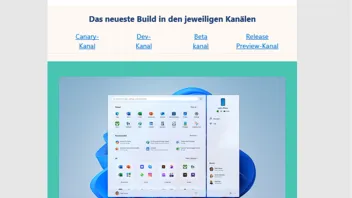
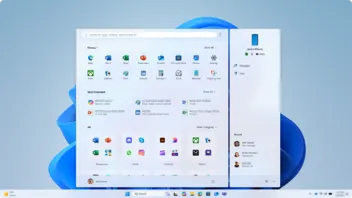
Es wird zukünftig flexibler, umfangreicher und scrollbar werden:
Lieben Gruß
Tunarus -
...noch ein kleiner Nachtrag:
Deine Bemerkung, dass die Kategorien in einigen Terminen funktionieren und in anderen nicht, deutet darauf hin, dass du bereits eine lokale Datendatei hast. Nun hast du das nötige Wissen, um deine Kalendereinträge in den Kalender zu verschieben, der in der lokalen Datendatei liegt und fortan diesen zu benutzen.
Lieben Gruß
Tunarus -
Tag zusammen
Kuddel:
Du hast in deinem Outlook IMAP-Konten angelegt - zur Erklärung:- Du kannst beim Einbinden von Mailkonten in Outlook zwischen mehreren Typen wählen.
- Zwei Standard-Typen sind POP3 (Post Office Protokol Version 3) und IMAP (Internet Message Access Protocol).
- Vereinfacht gesagt lädt POP alle Mails auf den Rechner herunter und löscht die Mails dann auf dem Server. Das war früher wichtig, weil Online-Zeit Geld kostete und so konnte die Mailbearbeitung offline erfolgen und nur zum Senden und Empfangen mussten man online sein.
- IMAP arbeitet permanent online auf dem Server. So funktionieren beispielsweise Handys, die stets online sind.
- IMAP ist der aktuelle und moderne Standard, POP ist ein veralteter Anachronismus.
- Verwendest du ein IMAP-Mailkonto, werden Kategorien nicht angezeigt, da ein Online-Konto (IMAP) auf dem Server keine Kategorien hat. Nur ein lokales Konto - auch eine lokale Datendatei ohne Mailkonto - kann dir über die internen Funktionen von Outlook die Funktion der Kategorien bereitstellen.
Nun wollen wir - mit diesem Wissen bewaffnet - unsere Kategorien trotz Verwendung von IMAP-Konten dennoch wiederhaben - folgendes Vorgehen:
- Zunächst benötigen wir eine lokale Datendatei ohne Mailkonto, die unseren Kalender aufnehmen soll:
- Im Backstage-Bereich (Register "Datei") wählen wir unter Informationen "Kontoeinstellungen", erneut "Kontoeinstellungen" und dann das Register "Datendateien".
Hier legen wir über "Hinzufügen" eine neue lokale Datendatei an, wir nennen sie "Lokale_Daten", standardmäßig befindet sie sich dabei physisch im Ordner \Dokumente\Outlook-Dateien:

- Nach dem Schließen der Kontoeinstellungen geht es nun zu den Kalendern.
Hier wählen wir im Register Start in der Gruppe "Kalender verwalten" über "Kalender öffnen" den Befehl "Neuen leeren Kalender erstellen...":

Nun geben wir dem Kalender den Namen "Lokaler Kalender" und - wichtig! - wählen als Ort "Lokale_Daten":

Haben wir das getan, wechseln wir den Kalender vom bisherigen an das IMAP-Konto angebundenen Kalender ohne Kategorien zum lokalen Kalender, der die Kategorien beherrscht (erst den lokalen Kalender aktivieren, dann den bisherigen Kalender deaktivieren):

Nun finden wir in den Terminen wieder die Kategorien und können ihnen farbige Kategorien vergeben:


Sollen nun noch die bisherigen Termine den Kalender wechseln, ist das schnell per "Drag & Drop geschehen...
Aktiviere dazu den bisherigen Kalender und wähle im Register Ansicht über "Ansicht ändern" die Liste:

- Klicke nun auf einen Termin und markiere über die Tastenkombination [Strg] & [a] alle Termine.
Ziehe dann die markierten Termine mit der gehaltenen linken Maustaste auf den neuen lokalen Kalender:

- Dann noch die Ansicht wieder auf "Kalender" ändern und der Wechsel ist vollzogen.
Lieben Gruß
Tunarus -
Hallo Kuddel
Ich lese das so, dass du auf jeden Fall noch ein funktionierendes altes Outlook auf einem Rechner hast. Wir wollen daher erst einmal deine Daten sichern. Rufe das alte Outlook noch einmal auf (starte einfach erst das eine und dann das andere und schaue nach ob die Daten da sind) und gehe folgendermaßen vor, um zunächst deine Daten zu exportieren:- Öffne Outlook und wähle "Datei".
- Wähle "Öffnen und Exportieren" > "Importieren/Exportieren".
- Wähle im Import/Export-Assistenten "In eine Datei exportieren" und klicke auf "Weiter".
- Wähle "Outlook-Datendatei (PST)" und klicke auf "Weiter".
- Wähle den Ordner "Kontakte" aus, den du exportieren möchtest, und klicke auf "Weiter".
- Klicke auf "Durchsuchen" und wähle einen Speicherort für die PST-Datei.
- Gib einen Dateinamen für die PST-Datei ein und klicke auf "OK".
- Klicke auf "Fertig stellen", um den Export zu starten.
Optional kannst du die PST-Datei mit einem Passwort schützen, wenn du dazu aufgefordert wirst. - Sichere anschließend auf diese Weise auch deinen Kalender.
Hast du keine Daten in keiner Version mehr, drücke ich dir die Daumen, dass du eine funktionierende Datensicherung hast, ansonsten heißt es "Lernen durch Schmerzen":

Nun wollen wir alle Office Produkte deinstallieren.
- Klicke dazu mit der rechten Maustaste auf den Windows Button und wähle "Installierte Apps".
- Suche in der Liste alle Apps aus dem Office Paket und deinstalliere alles.
- Deinstalliere auch einzelne Programme aus dem Office Paket, die separat auftauchen können (OneNote, Word, Excel etc.).
- Starte nun deinen Rechner neu.
Starte nach dem Neustart mit der Tastenkombination [Windows Taste] und [e] den Windows Explorer und lösche folgende Ordner, wenn sie noch da sind:
- C:\Users\<Kontoname>\AppData\Local\Microsoft\Outlook
- C:\Users\<Kontoname>\AppData\Roaming\Microsoft\Outlook
Der Ordner AppData ist dabei versteckt, du kannst ihn im Windows-Explorer sichtbar machen:
- Explorer Menü (die drei Punkte ganz rechts) und "Optionen":

- Register Ansicht und "Ausgeblendete Dateien, Ordner und Laufwerke anzeigen" aktivieren:

Starte nun über die Tastenkombination [Windows Taste] und [r] das Programm "regedit.exe".
Im Registrierungseditor löschst du folgende Schlüssel (jeweils den kompletten Ordner):- \HKEY_CURRENT_USER\Software\Microsoft\Office
- \HKEY_LOCAL_MACHINE\SOFTWARE\Microsoft\Office
Starte nun den Rechner erneut neu.
Installiere nun Office 365 und richte deine Mailkonten (IMAP!) ein.
Stelle dann durch das Importieren der zuvor gesicherten PST-Dateien deine Kontakte und deinen Kalender wieder her:- Öffne Outlook und wähle "Datei".
- Wähle "Öffnen und Exportieren" > "Importieren/Exportieren".
- Wähle im Import/Export-Assistenten "Aus anderen Programmen oder Dateien importieren" und klicke auf "Weiter".
- Wähle "Outlook-Datendatei (PST)" und klicke auf "Weiter".
- Klicke auf "Durchsuchen" und wähle einen Speicherort für die PST-Datei.
- Klicke auf "Fertig stellen", um den Import zu starten.
Nun solltest du eine saubere Installation ohne Fehler haben.
Lieben Gruß
Tunarus -


Sollten aber doch mal welche von denen auch im PC benötigt werden, würde ich sie einfach händisch dort eintippen.
Das ist allerdings gar nicht nötig. Wenn es nicht darum geht, die Daten von Kalender und Kontakten in Echtzeit synchron zu halten kannst du mit (mehr oder weniger regelmäßigem) Export und Import die Daten sehr einfach transportieren.
Im Ablauf würdest du auf einem der beiden Geräte die Daten ständig selbst aktuell halten. In regelmäßigen Abständen exportierst du sie dann auf diesem Gerät und importierst sie auf dem anderen. Verwende dabei das Outlook-eigeneFormat PST (Personal STorage).
Hier ist eine Anleitung:- Öffne Outlook und wähle "Datei".
- Wähle "Öffnen und Exportieren" > "Importieren/Exportieren".
- Wähle im Import/Export-Assistenten "In eine Datei exportieren" und klicke auf "Weiter".
- Wähle "Outlook-Datendatei (PST)" und klicke auf "Weiter".
- Wähle den Ordner "Kontakte" aus, den du exportieren möchtest, und klicke auf "Weiter".
- Klicke auf "Durchsuchen" und wähle einen Speicherort für die PST-Datei.
- Gib einen Dateinamen für die PST-Datei ein und klicke auf "OK".
- Klicke auf "Fertig stellen", um den Export zu starten.
- Optional kannst du die PST-Datei mit einem Passwort schützen, wenn du dazu aufgefordert wirst.
Nachdem der Export abgeschlossen ist, findest du deine Outlook-Kontakte in der erstellten PST-Datei. Das funktioniert genauso auch mit deinen Terminen.
Lieben Gruß
Tunarus -
Guten Morgen Skippy,
die Synchronisation deiner Mailkonten ist kein Problem. Solange du IMAP und nicht POP verwendest, arbeitest du mit Outlook jeder Version auf allen unterschiedlichen Rechnern direkt auf dem Mailserver.Zur Verdeutlichung:
- Zwei Rechner, Mini mit Outlook 2019 und Laptop mit Office 365 sowie dein Handy.
- Beide Rechner werden online gestartet und Outlook wird auf beiden mit Posteingang desselben Mailpostfachs aufgerufen, beim Handy wird das Mailprogramm ebenfalls mit dem Posteingang gestartet.
- Es kommt eine Mail an, die auf beiden Rechnern und auch dem Handy angezeigt wird.
- Auf dem Mini wird die Mail gelöscht.
- Sie verschwindet automatisch auch auf dem Laptop und auch auf dem Handy.
- Die Mail wurde auf dem Server gelöscht und daher haben alle Geräte dieselben Informationen.
Anderes verhält es sich mit den Informationen der Kontakte und dem Kalender! Hier speichert Outlook die Informationen in Datendateien. Diese Datendateien befinden sich standardmäßig in deinem Profilordner unter
C:\Benutzer\<Kontoname>\AppData\Local\Microsoft\Outlook
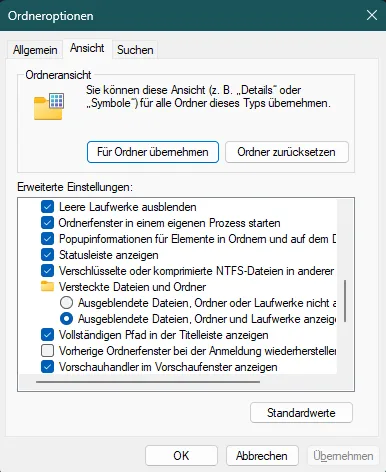
Der Ordner AppData ist dabei versteckt, du kannst ihn im Windows-Explorer sichtbar machen:
- Explorer Menü (die drei Punkte ganz rechts) und "Optionen":

- Register Ansicht und "Ausgeblendete Dateien, Ordner und Laufwerke anzeigen" aktivieren:
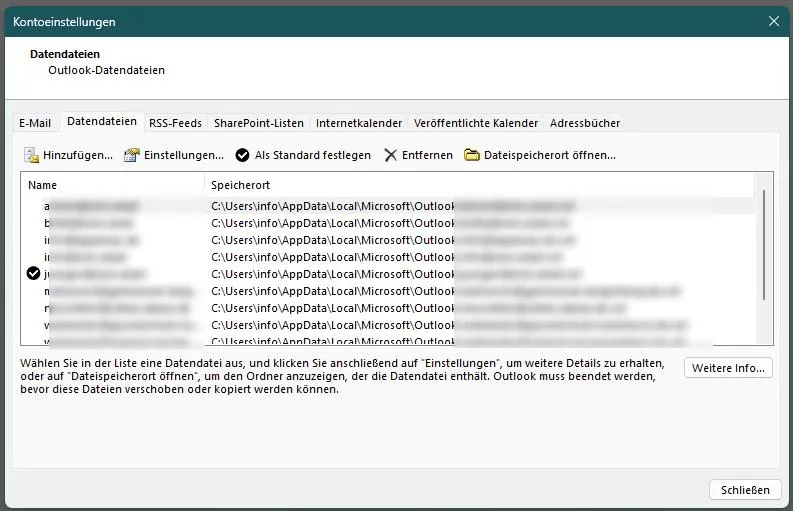
Im Outlook-Ordner befindet sich für jedes Mailkonto eine eigene OST-Datei, die in der Regel eine ähnliche Größe wie der gesamte Postfachinhalt hat und damit recht groß werden kann:
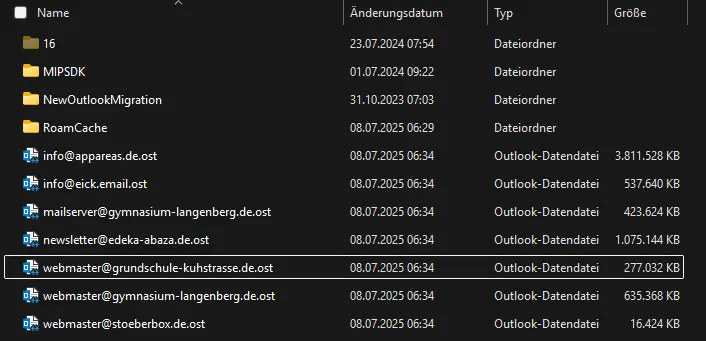
Eine der OST-Dateien (in der Regel die des zuerst angelegten Postfachs) ist die Standard-Datendatei, in der auch Kalender und Kontakt-Informationen gespeichert werden.
Du kannst dir anzeigen lassen, welche Datei das bei dir ist. Öffne den Backstage-Bereich über das Register Datei und dann "Informationen" / "Kontoeinstellungen" / "Kontoeinstellungen" und navigiere zum Register "Datendateien". Hier hat die Standard-Datendatei einen Haken:
Problematisch ist es nun, diese Informationen zu synchronisieren. Es ist dringend davon abzuraten, die Standard-Datenordner auf einem Netzwerklaufwerk oder einer NAS zu platzieren, um dann einen gemeinsamen Zugriff zu realisieren. Diese Löung ist immer zu langsam, da Outlook in Echtzeit auf die Daten zugreifen will. Du hättest immer mehr oder weniger große Verzögerungen bei deiner Arbeit. Darüber hinaus wäre auch eine Beschädigung der Datendateien durch den verzögerten Zugriff wahrscheinlich. OST-Dateien sind nur und ausschließlich für die Nutzung einer einzelnen Outlook-Installation auf einem einzelnen Computer gedacht.
Die einzige technisch saubere Möglichkeit, auch Kontakte und Kalender zu synchonisieren, ist die Nutzung eines Exchange-Server-Dienstes eines externen Diensteanbieters. Über die Exchange-Anbindung ist eine Synchronisation aller Daten problemlos möglich, auch wenn die Outlook-Versionen sich unterscheiden.
Lieben Gruß
Tunarus -
Ich will ehrlich sein, dieses Forum hat für meine Begriffe vor allem die Funktion einer Community. Ich glaube tatsächlich nicht, dass es hier primär um rein technische Fragen geht, die können viel besser, schneller und effektiver mit Gemini oder ChatGPT beantwortet werden.
Was machen wir Antwortgeber, wenn wir das hier wirklich ernst nehmen? Wir recherchieren vor allem über KI nach den Antworten (so mache ich das zumindest), bereiten diese auf (z. B. mit Screenshots etc.) und bringen sie in niederschwellig verständliche Form. Jeder kann das. Auch die Ratsuchenden selbst.
Nach meiner Überzeugung haben Foren ganz generell nicht mehr die Funktion die sie in den 2000ern oder vielleicht auch in den Zehnerjahren noch hatten. Hier geht es nach meiner Meinung überwiegend und vor allem darum, sich auszutauschen, persönliche (virtuelle) Beziehungen und Gemeinschaft zu pflegen und miteinander zu plaudern. Was dieses und auch andere Foren dabei sehr wohltuend von social media (facebook, instagram und vor allem X) abgrenzt, ist der positive Umgang miteinander, das geringe Maß an Konfikten und der freundliche Umgangston. Auch ich genieße das und bin daher hier und nicht (mehr) bei anderen (a)sozialen Medien.
Natürlich muss sich das Forum auch rechnen und sich finanziell tragen. Daher auch hier ein wenig Clickbaiting wie Umfragen oder ein Stammtisch, einfach um hier content und clicking zu generieren und das ist ok, weil das Ausmaß erträglich und der Zweck ein guter ist.
Letztlich ist daher nach meiner Meinung nicht, ob und/oder in welcher Form KI für das Forum bedeutsam wird. Die Teilnehmenden kommen nicht, um ihre Fragen beantwortet zu bekommen, weil sie nur hier die Antworten finden. Sie finden hier die Antworten von uns. Wir machen den Unterschied.
Lieben Gruß
Tunarus -
...ja und alles in maximal
 Minuten zu Fuß zu erreichen!
-
Wir ziehen nach Berlin Tegel. Das ist ein ruhiger Naherholungs-Ortsteil geworden, seit am
 . November 2020 das letzte Flugzeug vom Tegeler Flughafen startete. Wir wohnen dann 400m vom Tegeler See entfernt direkt in der Tegeler Altstadt.
Hier ein paar Impressionen:






-
Ich beende meine Laufban und bin ab dem 1. August in Pension. In
 Wochen ist der Umzug von Velbert nach Berlin, wir freuen uns schon darauf, bald in der Bundeshauptstadt zu wohnen.
Lieben Gruß
Tunarus -

Ach ja, nicht zu vergessen:
Microsoft Office 2016 und 2019 läuft Mitte Oktober ebenfalls ab. Dies ist also ebenfalls zu ersetzen. Mit einem Office ohne aktuelle Updates zu arbeiten, ist ebenso unklug wie grob fahrlässig.Danke für den klugen Hinweis! Das kann man nicht oft genug betonen.

