Hier mal ein kleiner Tipp zum Thema "regelmäßige Datensicherung im Do-It-Yourself-Verfahren"...
Bei mir läuft eine kleine Batch-Datei im Autostart mit, die bei jedem Systemstart ein paar Kopierbefehle ausführt. Diese Kopierbefehle kopieren meine Daten von meiner Arbeits-Festplatte auf eine externe Sicherungs-Festplatte. Einmal im Monat tausche ich diese externe Festplatte gegen eine baugleiche im Büro aus und habe so eine Datensicherung auf zwei externen Festplatten, wovon sich eine in einer anderen Brandzone befindet.
Die Kopierbefehle lauten folgendermaßen:
xcopy C:\MailArchive\*.* G:\MailArchive\ /D /E /C /I /F /H /R /Y
xcopy C:\Users\stoeb\*.* G:\Benutzerprofil\ /D /E /C /I /F /H /R /Y
xcopy D:\OneDrive\*.* G:\OneDrive\ /D /E /C /I /F /H /R /Y
xcopy "D:\IONOS HiDrive\*.*" G:\IONOS_HiDrive\ /D /E /C /I /F /H /R /Y
xcopy "E:\Create\*.*" G:\Create\ /D /E /C /I /F /H /R /Y
xcopy "E:\Eigene Bilder\*.*" G:\Bilder\ /D /E /C /I /F /H /R /Y
xcopy "E:\Eigene Dokumente\*.*" G:\Dokumente\ /D /E /C /I /F /H /R /Y
xcopy F:\Audible\*.* G:\Audible\ /D /E /C /I /F /H /R /Y
xcopy "F:\Eigene Sounds\*.*" G:\Sounds\ /D /E /C /I /F /H /R /Y
xcopy F:\Filme\*.* G:\Filme\ /D /E /C /I /F /H /R /Y
xcopy "F:\Eigene Musik\*.*" G:\Musik\ /D /E /C /I /F /H /R /Y
xcopy F:\Sprache\*.* G:\Sprache\ /D /E /C /I /F /H /R /Y
xcopy "F:\Eigene Videos\*.*" G:\Videos\ /D /E /C /I /F /H /R /Y
xcopy "F:\Virtuelle Computer\*.*" G:\VM\ /D /E /C /I /F /H /R /Y
Alles anzeigen
Die Parameter des XCOPY-Befehls sorgen dabei für Ordnung:
/D = Es werden nur Dateien kopiert, die neuer als die bestehenden Zieldateien sind.
/E = Kopiert alle Unterverzeichnisse (leer oder nicht leer).
/C = Setzt das Kopieren fort, auch wenn Fehler auftreten.
/I = Falls das Ziel nicht vorhanden ist und mehrere Dateien kopiert werden, nimmt XCOPY an, dass das Ziel ein Verzeichnis ist.
/F = Zeigt die Namen der Quell- und Zieldateien beim Kopieren an.
/H = Kopiert auch Dateien mit den Attributen "Versteckt" und "System".
/R = Überschreibt schreibgeschützte Dateien.
/Y = Unterdrückt die Aufforderung zur Bestätigung, dass eine vorhandene Zieldatei überschrieben werden soll.
Auf diese Weise erfolgt keine Synchronisierung, sondern ein stetiger Zuwachs. So kann ich auch Daten wiederherstellen, die ich im Original bereits (versehentlich oder zu früh) gelöscht habe, was bei einer Synchonisation nicht mehr möglich ist. Einmal im Jahr gehe ich mal mit der Mistforke durch die Sicherung und räume Doubletten weg, die z. B. entstehen, wenn ich Ordner umbenenne.
Die Batch-Datei
Um das zu realisieren, schreibt ihr einfach diesen Befehl in eine Textdatei und sorgt per umbenennen dafür, dass aus .txt die Endung .bat wird:
xcopy C:\<QUELLE>\*.* <LAUFWERK>:\<ZIEL>\ /D /E /C /I /F /H /R /Y
- Für QUELLE gebt ihr das Verzeichnis an, das gesichert werden soll.
- Für LAUFWERK gebt ihr den Laufwerksbuchstaben an, den die externe Festplatte hat.
- Für ZIEL gebt ihr den Verzeichnisnamen ein, der die Daten aufnehmen soll.
- Schreibt die zu sichernden Verzeichnisse einfach untereinander, so viele wie ihr wollt.
Kopiert nun diese Batch-Datei hierhin:
C:\ProgramData\Microsoft\Windows\Startmenü\Programe\Autostart
(Im original heißt dieser Pfad übrigens:
C:\ProgramData\Microsoft\Windows\Start Menu\Programs\StartUp)
Der Ordner C:\ProgramData ist versteckt. Wenn ihr diesen Ordner nicht sehen könnt, müsst ihr ihn erst sichtbar machen:
- Im Windows-Explorer auf dem Register "Ansicht" den Menübefehl "Optionen" aufrufen.
- Im erscheinenden Dialog "Ordneroptionen" auf das Register "Ansicht" wechseln.
- In der Liste "Erweiterte Einstellungen" weit unten in der Liste folgende Option aktivieren:
- Ausgeblendete Dateien, Ordner und Laufwerke anzeigen.
- Mit OK bestätigen.
Das Angenehme ist dabei, dass ich mich nicht um die Sicherung kümmern muss, kein externes Programm benötige und dass dieses Prinzip auf allen Geräten und Systemen (MacOS, Linux, ...) einfach funktioniert.
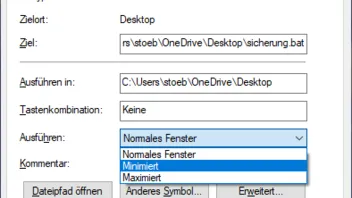
Soll die Sicherung im Hintergund - also unsichtbar - ablaufen, dann kopiert ihr nicht die Batch-Datei selbst in den Autostart, sondern nur eine Verknüpfung zu ihr in deren Einstellungen ihr eine Minimierte Ausführung einstellt:
Lieben Gruß
Tunarus