Beiträge von Tunarus

    Aber auch diesen von Dir vorgeschlagenen Weg verwende ich, da ich mich doch lieber mehrfach Absichere ;)

    Das ist auch schlau. Gerade, wenn man ein POP-Konto nutzt und regelmäßig die Serverdaten löscht, ist die regelmäßige Sicherung der Outlook-Daten Pflicht. Bei mir läuft eine batch (das ist eine Abfolge von Befehlen der Kommanzozeile) im Autostart, die beim Hochfahren des Computers alle Dateien in den Dokumentordnern auf ein Sicherungslaufwerk kopiert, die neu sind oder sich geändert haben. So habe ich eine kumulative Datensicherung aus der ich auch Daten wiederherstellen kann, die ich in den Originalordern gelöscht habe (anders als bei einer Synchronisierung).

    Die Batch ist mit einem simplen XCOPY-Befehl aufgebaut:

    xcopy C:\Users\stoeb\*.* G:\Benutzerprofil\ /D /E /C /I /F /H /R /Y

    xcopy D:\OneDrive\*.* G:\OneDrive\ /D /E /C /I /F /H /R /Y

    xcopy "D:\IONOS HiDrive\*.*" G:\IONOS_HiDrive\ /D /E /C /I /F /H /R /Y

    xcopy "E:\Create\*.*" G:\Create\ /D /E /C /I /F /H /R /Y

    xcopy "E:\Eigene Bilder\*.*" G:\Bilder\ /D /E /C /I /F /H /R /Y

    xcopy "E:\Eigene Dokumente\*.*" G:\Dokumente\ /D /E /C /I /F /H /R /Y

    xcopy F:\Audible\*.* G:\Audible\ /D /E /C /I /F /H /R /Y

    xcopy "F:\Eigene Sounds\*.*" G:\Sounds\ /D /E /C /I /F /H /R /Y

    xcopy F:\Filme\*.* G:\Filme\ /D /E /C /I /F /H /R /Y

    xcopy "F:\Eigene Musik\*.*" G:\Musik\ /D /E /C /I /F /H /R /Y

    xcopy F:\Sprache\*.* G:\Sprache\ /D /E /C /I /F /H /R /Y

    xcopy "F:\Eigene Videos\*.*" G:\Videos\ /D /E /C /I /F /H /R /Y

    xcopy "F:\Virtuelle Computer\*.*" G:\VM\ /D /E /C /I /F /H /R /Y

    Die Verknüpfung zu der Batch ist so eingestellt, dass sie minimiert startet (...in den Einstellungen der Verknüpfung), so dass ich die Sicherung gar nicht mitbekomme.

    WICHTIG!

    Eine Datensicherung ist erst dann eine Datensicherung, wenn sich mindestens eine Kopie außerhalb der Brandzone befindet! Einfach nur auf eine externe Festplatte oder eine NAS zu speichern, die sich im selben Haushalt befindet ist keine sichere Datensicherung, da im Brandfalle alle Daten verloren sind.

    Lieben Gruß

    Tunarus

    Hallo liebe Elisabetha

    Doch die Containerdatei gibt es, schau mal:

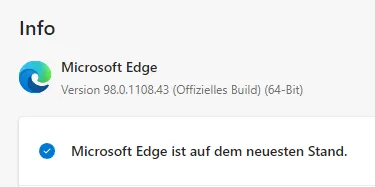
    Auch auf deinem Rechner sollte dort die Datei sichtbar sein. Ist das nicht der Fall, dann ist dein Edge so eingestellt, dass standardmäßig entweder erst gar keine Cookiedaten gespeichert werden oder so, dass diese Cookis nach Beenden des Edge automatisch gelöscht werden.

    Die Bearbeitung ist jedoch ohnehin nur über die Edge-Funktionen möglich, da es sich wie oben beschrieben um eine Containerdatei handelt.

    Lieben Gruß

    Tunarus
    Ich habe gerade mit Kuddel telefoniert, es handelte sich offenbar um ein Mißverständnis.

    Die Kennwortabfrage hatte nichts mit der verwendeten Datendatei zu tun, sondern wurde beim Exportieren zur Datensicherung angefordert, da der Export in eine bestehende kennwortgeschützte Datendatei erfolgte. Nun sichert Kuddel ab sofort einfach durch Kopieren der originalen *.pst Datei auf ein Sicherungslaufwerk seine Outlook-Daten.

    Lieben Gruß

    Tunarus
    Du hast zwar mehrere Outlook-Datendateien, aber nur eine davon wird von Outlook auch benutzt.

    Klicke einfach mit der rechten Maustaste auf dein Ourlook-Profil in der Navigationsleiste ganz oben und wähle die "Eigenschaften" aus.

    Hier kannst du dann den Pfad unter "Erweitert auslesen.

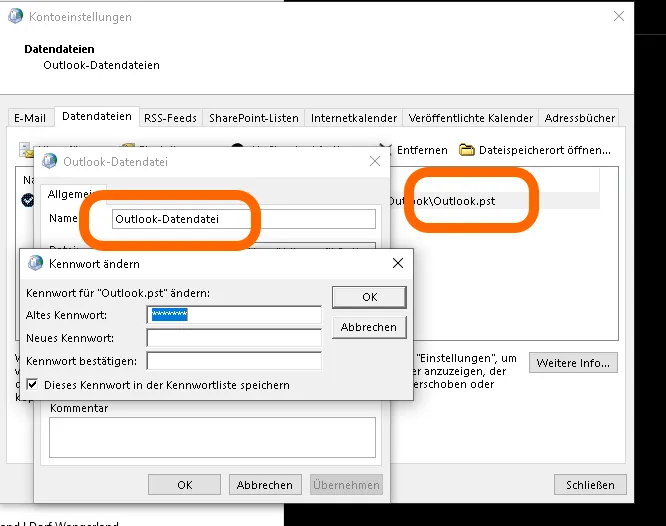
    Die deinem Screenshot lässt sich der Pfad C:\Benutzer\Günter\AppData\Local\Microsoft\Outlook\Outlook.pst erkennen:

    10576-outlook-kennwort2-png

    Das ist die Datei, die von Outlook verwendt wird.

    Hier musst du vorgehen, wie oben beschrieben.

    Lieben Gruß

    Tunarus
    Da du nur die Outlook-Datendatei änderst und nicht deine Einstellungen werden die Ansichten so bleiben, wie sie waren. Du kannst die Ansichtseinstellungen aber natürlich alle wieder genauso anpassen wie sie zuvor waren, falls sich etwas ändern sollte.

    Die Windows-Systemwiederherstellung zu verwenden wäre in diesem Falle der Overkill und nicht notwendig.

    Lieben Gruß

    Tunarus

    Ich lösche die Cookies neuerdings erst bei 300 MB (sorry falls die Zahl nicht stimmt, wurde mir von einem Anbieter geraten).

    Die 300 MB beziehen sich nicht auf Cookies, sondern auf den gesamten Browsercache. Hier blähen insbesondere Bilder und Grafiken den Cache sehr schnell auf, deswegen begrenzen die Browser üblicherweise die maximale Größe des Browsercache, bei Google Chrome beispielsweise auf 319 MB.

    Cookies sind sehr kleine Textdateien von wenigen kb Größe. Hier mal die Standardpfade zu den Browsercookies bei den unterschiedlichen Browsern (einfach den Pfad per copy & paste in die Adresszeile des Windows-Explorers kopieren):

    Google Chrome:

    %localappdata%\Google\Chrome\User Data\System Profile\

    Firefox:

    Firefox starten und in der Adresszeile dies aufrufen:

    about:support

    Hier findet sich der Pfad zu den Cookies unter "Profilordner"

    Microsoft Edge:

    %localappdata%\Microsoft\Edge\User Data\Default

    In früheren Versionen verwalteten die Browser jede Cookie-Datei in einer eigenen Datei, heute verwenden die Browser üblicherweise Cookie-Container in die man nicht mehr zso einfach hineinblicken kann.

    OK, Kuddel, wenn ich oben alles richtig verstanden habe, können wir loslegen:

    Wir gehen erstmal mit einem milden Mittel vor und legen nur eine neue Datendatei an.

    Dann tauschen wir die alte, kennwortgeschützte Datendatei gegen die neue nicht geschützte aus.

    Anschließend holen wir alle deine Daten aus der alten in die neue Datendatei zurück.

    Dabei bleiben sämtliche Einstellungen deines Outlook-Profils erhalten, wir ändern nur die Datendatei.

    Lies dir ruhig zunächst diese Anleitung komplett durch, bevor du loslegst.

    Los geht´s:

    • Starte Outlook und lege eine neue Datendatei an:
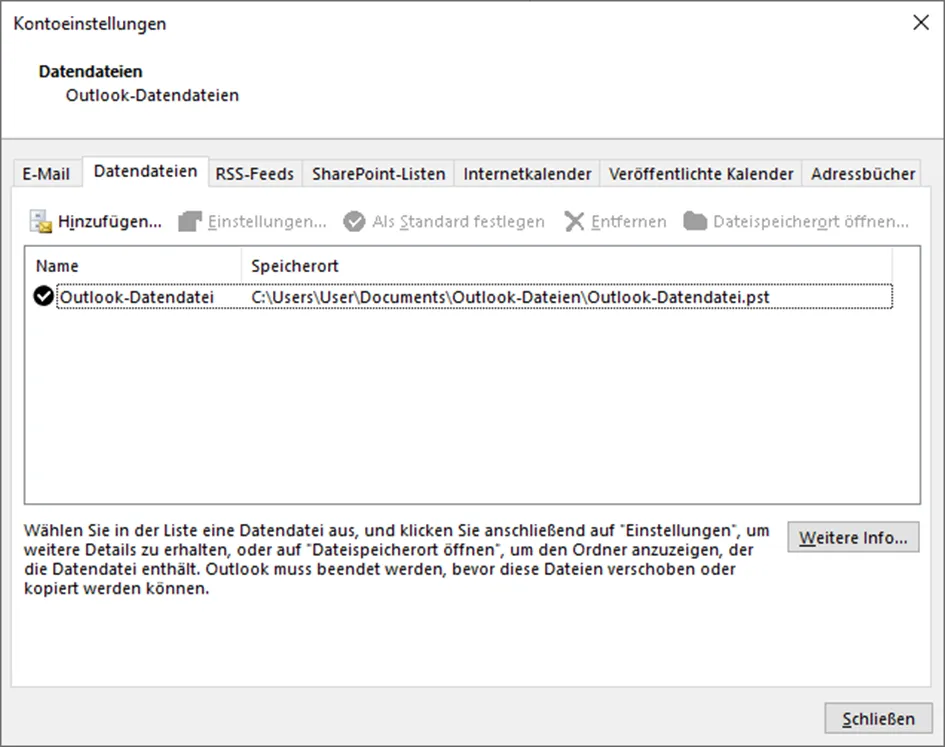
    • Register Datei / Kontoeinstellungen / Kontoeinstellungen / Register Datendateien
    • Über die Schaltfläche „Hinzufügen“ legst du eine neue Datendatei an:
    • Achte dieses Mail darauf, kein optionales Kennwort hinzuzufügen.
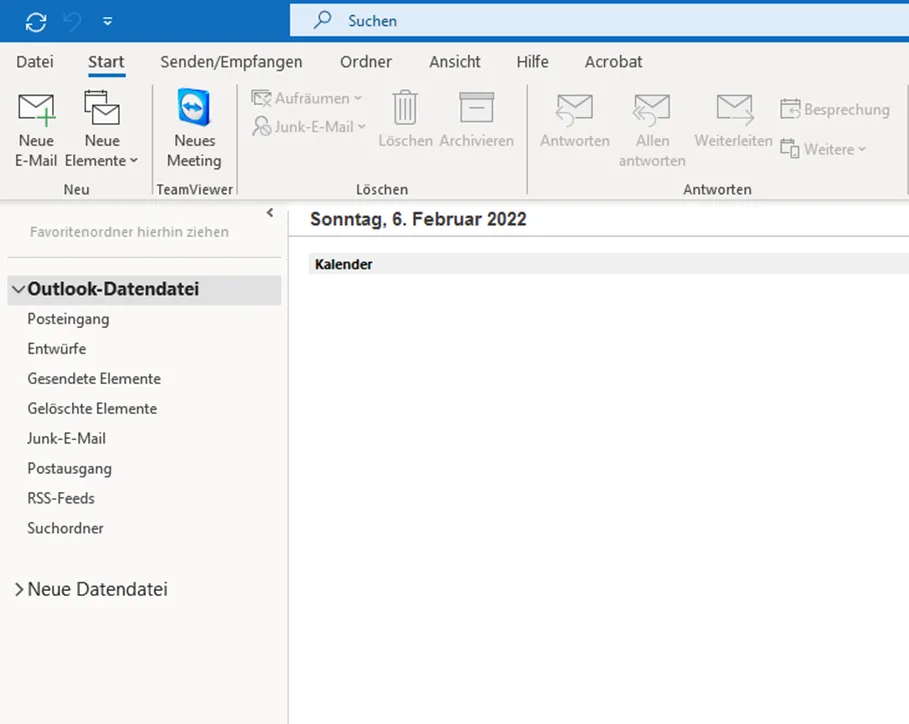
    • Nach „OK“ und „Schließen“ hast du die Datendatei zusätzlich in der Navigationsleiste:
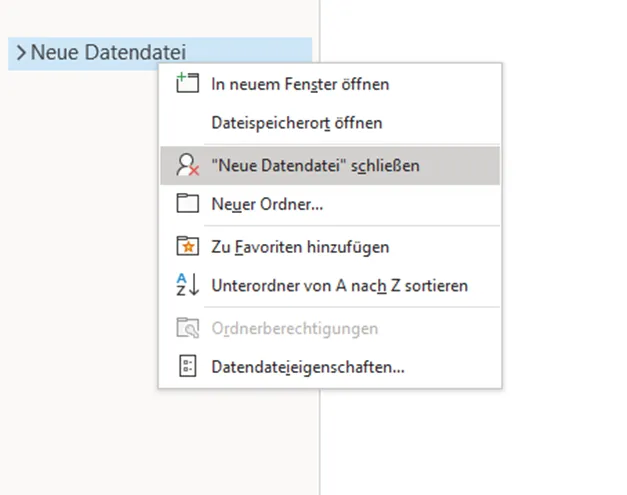
    • Klicke mit der rechten Maustaste auf die neue Datendatei und wähle „… schließen“ aus:
    • Beende nun Outlook und starte den Windows Explorer.
    • Navigiere zu deinem Outlook-Ordner:
      C:\Benutzer\Günter\AppData\Local\Microsoft\Outlook\
      Wenn du den Ordner „AppData“ nicht sehen kannst, musst du dir im Explorer versteckte Dateien und Ordner Anzeigen lassen:
      Explorer Register Ansicht / Optionen / Register Ansicht
      In der Liste die Option „Ausgeblendete Dateien, Ordner und Laufwerke anzeigen“ aktivieren.
    • Hier findest du nun zwei Datendateien – deine alte, kennwortgeschützte „Outlook.pst“ und die neue, mit dem Namen, den du vergeben hast.
      • Benenne nun die Datei „Outlook.pst“ um in „Original.pst“.
      • Benenne dann die neue Datendatei um in „Outlook.pst“.
      • Starte nun Outlook neu.
    • Outlook startet mit der neuen, nicht geschützten Datendatei ohne Kennwortabfrage.
      Dein Mailkonto ist noch da und funktioniert, aber deine Mails, Termine und Kontakte etc. befinden sich noch in der alten Outlook Datendatei.
      Die musst du nun öffnen, um deine Daten in die neue Outlook-Datendatei zurück zu kopieren:
      • Register Datei / Öffnen und exportieren / Outlook Datendatei öffnen.
        Navigiere zur Original.pst-Datei unter
        C:\Benutzer\Günter\AppData\Local\Microsoft\Outlook\
        und öffne sie.
        Spätestens beim ersten Klick auf diese Datei in Outlook musst du hier das Kennwort eingeben.
    • Nun kannst du einfach per Drag & Drop deine alten Inhalte in die neue Datei verschieben.
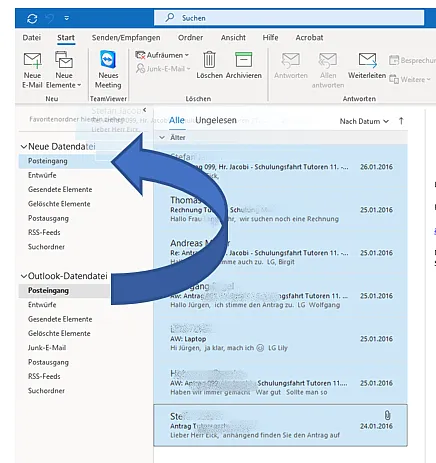
      Klicke in der originalen Datei auf Posteingang, markiere den ganzen Inhalt mit der Tastenkombination [Strg] & [a] und ziehe die markieren E-Mails in den Posteingang der nun neuen Outlook-Datendatei:
    • So verfährst du anschließend auch mit allen anderen Mailordnern (Gesendet etc.) und auch mit deinen Kontakten oder Terminen.
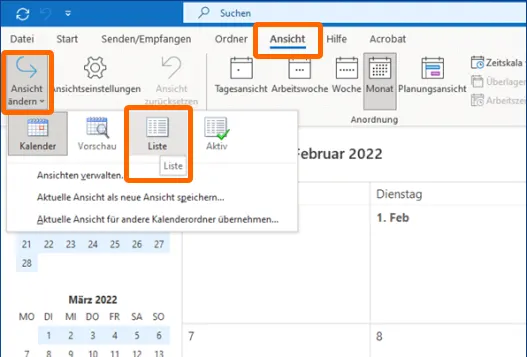
    • Die Termine musst du dir dabei über das Register Ansicht als Liste anzeigen lassen:
    • Hast du alle Inhalte zurückgeholt, kannst du schlussendlich mit einem Rechtsklick die originale Outlook-Datendatei schließen und Outlook danach einmal neu starten – fertig.

    Lieben Gruß

    Tunarus

    Moin Kuddel,

    ich fasse mal zusammen:

    • Outlook 2016
    • Ein einzelnes T-Online Mailkonto als POP
      • Das Kennwort des Mailkontos ist dir bekannt
    • Eine zentrale Outlook-Datendatei: Dokumente\Outlook\Outlook.pst
      • Die Dateigröße liegt bei schlanken 205 MB
      • Die Datei ist kennwortgeschützt, das Kennwort ist dir bekannt

    Habe ich das so alles richtig verstanden?

    Lieben Gruß

    Tunarus

    Entschuldigt bitte, wenn ich mich einmische. Aber ich bin etwas irritiert. In den Screenshots steht unter Name "Outlook-Datendatei". Müsste der Name nicht "Outlook.pst" sein?

    Ist in diesem Falle etwas verwirrend. :)

    • Der Dateiname der Outlook-Datendatei ist Outlook.pst (im Windows-Explorer auf Dateiebene).
    • Die Bezeichnung dieser Datei ist Outlook Datendatei.
    • Das Format (der Dateityp) dieser Datei ist ebenfalls Outlook Datendatei.

    Lieben Gruß

    Tunarus

    Versuche bitte zuvor mal folgendes:

    • Outlook beenden
    • Windows Menü öffnen und "systemsteuerung" eingeben und diese starten.
    • Modul Mail (Microsof Outlook) oder "E-Mail" starten
    • "Datendateien" aufrufen
    • Doppelklick auf "Outlook.pst"
    • Kennwort löschen wie oben beschrieben

    Klappt es hier?

    Lieben Gruß

    Tunarus

    An der Stelle, an der er das Kennwort nicht ändern kann, weil es sich um die dem Outlookprofil zugewiesene pst-Datei handelt. Hier müssen wir das Outlook-Konto zurücksetzen, dann geht es problemlos. Um sicher zu gehen, dass wir hier keinen Datenverlust ansteuern, hole ich nun zunächst einige Infos ein und dann führe ich Kuddel durch das Zurücksetzen seines Profils mit anschließender Wiederherstellung der Daten.

    Das machen wir dann aber erst morgen. :)

    Lieben Gruß

    Tunarus

    Ich sehe gerade den Dateinamen der *.pst-Datei, es handelt sich hier um die zentrale Kontodatei.

    Die kannst du weder ändern noch löschen oder schließen, weil sie mit deinem Outlook-Konto verknüpft ist.

    Bevor wir weitermachen...

    • Wie groß ist die Dateigröße der Datei (standardmäßig zu finden unter Dokumente\Outlook Dateien)?
    • Wie hast du deine Mailkonten eingerichtet - POP oder IMAP?

    Lieben Gruß

    Tunarus

    Hi Kuddel,

    ich habe mich nun durch den Thread gelesen, wenn ich das richtig verstehe:

    • Du hast in Outlook eine lokale Datendatei (*.pst) als Archiv angelegt.
    • Beim Anlegen der Datei hast du damals ein Kennwort vergeben.
    • Immer, wenn du auf die *.pst-Datei zugreifst, wird nun folgerichtig das Kennwort abgefragt.
    • Du kennst das Kennwort auch noch, gibst es dann halt ein und sicherst deine Outlook-Daten.
    • Du möchtest nun allerdings das Kennwort für die *.pst-Datei entfernen.

    Das ist eigentlich ganz einfach, folgendes Vorgehen:

    • Klicke zunächst auf die Datendatei und gib das Kennwort ein, um Zugriff zu erhalten.
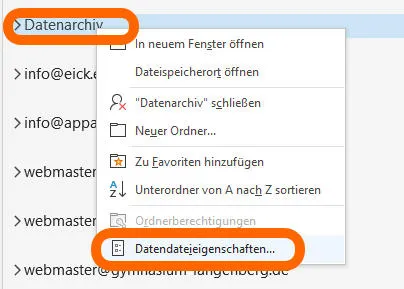
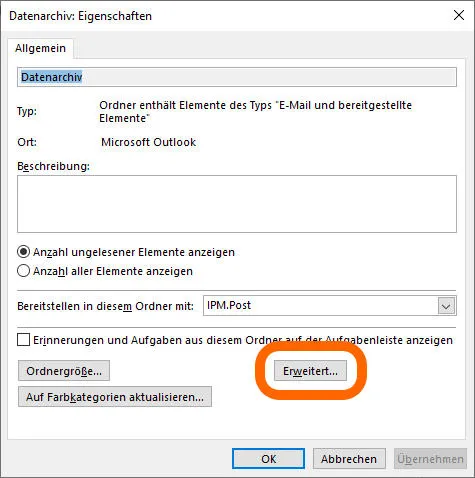
    • Klicke nun in der Navigationsspalte mit der rechten Maustaste auf die Datendatei und rufe die Datendateieigenschaften auf:
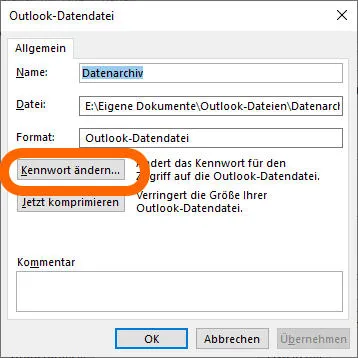
    • Klicke hier auf "Erweitert":
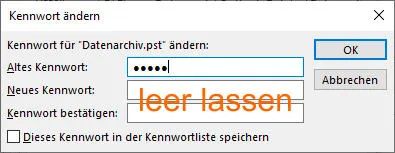
    • Klicke nun auf "Kennwort" ändern:
    • Gib nun oben das aktuelle Kennwort ein und lasse die beiden unteren Zeilen leer:
    • Bestätige das alles nun und starte Outlook neu.

    Nun sollte deine Datendatei ohne Kennwort im Zugriff sein.

    Zum Hintergrund...

    Outlook ist kein Mailprogramm, sondern ein Datenbankprogramm. Die *.pst-Dateien (Peronal Storage) werden von Outlook im Exklusivmodus geöffnet und in ihren Eigenschaften nur in Outlook verwaltet. Sie lassen sich nicht per Doppelklick im Explorer öffnen, sonderen ausschließlich über den Backstage-Bereich von Outlook (Register Datei / Öffnen und Exportieren / Outlook-Datendatei öffnen). Geschlossen werden sie über einen Rechtsklick auf die Datendatei in der Navigationsleiste und "<Dateiname> schließen". Der Name, der in der Navigationsleiste von Outlook angezeigt wird, ist der Dateiname der *pst-Datei. Dieser Dateiname wird fest in den Einstellungen eingetragen und kann durch Umbenennen der Datei nicht geändert werden. Dazu muss über Datei / Kontoeinstellungen / Kontoeinstellungen / Register Datendateien die Eigenschaft der Datendatei bearbeitet werden. Nur hier kann der Name der Datendatei nachträglich geändert werden.

    Lieben Gruß

    Tunarus

    Täter! :)

    Möglichkeit eins - alles lassen wie es ist. Du bist geschützt, aufmerksam und treibst dich nicht im schmuddeligen Hinterhof des Internets herum - der Schutz sollte ausreichen.

    Möglichkeit zwei - du deinstallierst Acronis und verwendest nur Windows-Firewall und Defender. Auch dieser Schutz sollte in deinem Falle völlig ausreichen.

    Möglichkeit drei - du deinstallierst Acronis und installierst ein Antivirus-Programm. Auch das schützt dich ausreichend.

    Aber auch hier gilt - kein Fehler, alles gut.

    Lieben Gruß

    Tunarus