

Automatische Updates der Treiber deaktivieren (Windows 10)
Diese Anleitung haben wir für Dich aktualisiert und in unser neues Artikelsystem übernommen: Automatische Treiber-Updates deaktivieren
Diese Anleitung haben wir für Dich aktualisiert und in unser neues Artikelsystem übernommen: Automatische Treiber-Updates deaktivieren
Die Anleitung wurde überarbeitet und in unser neues Artikel-System übernommen: Alle Systemsteuerungselemente im sofortigen Zugriff
Dieser Artikel wurde aktualisiert und in unser neues Artikelsystem übernommen: ► Das Schnellstartmenü öffnen
Autor: Schwabenpfeil!
Windows.old - Alte Upgrade-Dateien sauber löschen
Nach dem Upgrade von Windows 7 oder 8.1 auf Windows 10 findet man auf der Festplatte den Ordner Windows.old. Dieser Ordner hat eine Größe von mehrere Gigabyte, denn er enthält das alte Windows-System. Der Ordner wird benötigt um innerhalb von 30 Tagen wieder zurück zum alten Windows wechseln zu können, falls man mit Windows 10 nicht zufrieden sein sollte. Die Datenträgerbereinigung löscht diesen Ordner automatisch nach 30 Tagen. Nun kommt es mitunter aber vor, dass der Ordner eben nicht gelöscht wird, oder man sich ganz sicher ist nicht mehr zum vorherigen Windows wechseln zu wollen. In diesen Fällen kann man den Windows.old-Ordner auch selbst löschen lassen. Der korrekte Weg führt über die Datenträgerbereinigung.
1. Öffne mit den Tasten Windows + E den Explorer.
2. Führe einen Rechtsklick auf die Systemfestplatte C:\ aus und wähle aus dem Kontextmenü die Option Eigenschaften.
3. Weiter geht es nun über einen Klick auf die Schaltfläche Bereinigen.

Bild 1: Systemfestplatte bereinigen
Windows ermittelt nun, wie viel Speicherplatz auf der Festplatte freigegeben werden kann, dieser Vorgang dauert einen Moment.
4. Klicke auf die Schaltfläche Systemdateien bereinigen und bestätige die nachfolgende Abfrage der Benutzerkontensteuerung mit Ja.

Bild 2: Auswahl der Option "Systemdateien bereinigen".
5. Aktiviere die Option Vorherige Windows Installationen und klicke auf OK.

Bild 3: Alte Windows-Dateien entfernen.
Die alten Windows-Dateien werden gelöscht und der Speicherplatz steht im Anschluss wieder zur freien Verfügung.
Diese Anleitung wurde aktualisiert und in unser neues Artikelsystem übernommen.
 Artikel
Windows 10: Störenden Sperrbildschirm dauerhaft abschalten
Der Sperrbildschirm muss bei jedem Systemstart erst weggeklickt werden, damit die Arbeit am Rechner beginnen kann. Auf einem privaten Rechner wird diese Funktion von vielen Anwendern als nutzlos empfunden. Diese Anleitung zeigt, wie der Sperrbildschirm über die Windows-Registry deaktiviert werden kann.
 Schwabenpfeil!
Stichwortregister aller Windows 10-Artikel
 Nutze für die Suche nach dem richtigen Begriff einfach die Suchfunktion Deines Browsers. Drücke die Tastenkombination STRG+ F und tippe dann den Suchbegriff ein.
A
-------------------------------------------
-- Anmeldung / Login
----- ohne Kennworteingabe
-- Apps
----- automatische Updates deaktivieren
-- Arbeitsspeicher
----- auf Fehler überprüfen
--- Autostart
----- ausmisten
B
-------------------------------------------
-- Bibliotheken
----- ein-/ausblenden
----- Position im Explorer verändern
-- Browser
----- geschlossene Tabs wieder öffnen
----- Standardbrowser ändern
C
-------------------------------------------
-- Computer
----- sperren (Tastenkombintion)
D
-------------------------------------------
--- Dateien
----- mit der Maus kopieren
-- Datenträgerbereinigung
----- Windows.old löschen
-- Desktop
----- Programmsymbole vergrößern/verkleinern
----- Symbole ausblenden
-- Design
----- Dunkles Design aktivieren
-- "Dieser PC"
----- Bezeichnung ändern
----- Explorer mit dieser Ansicht aufrufen
E
-------------------------------------------
-- Explorer
----- Bezeichnung "Dieser PC" ändern
----- Bibliotheken ein-/ausblenden
----- Bibliotheken Position verändern
----- Häufig verwendete Ordner im Schnellzugriff anzeigen/ausblenden
----- Liste zuletzt besuchter Orte löschen
----- Menüband ein-/ausblenden
----- mit "Dieser PC" aufrufen
----- Zuletzt verwendete Dateien im Schnellzugriff anzeigen/ausblenden
----- Verlauf löschen (Schnellzugriff)
F
-------------------------------------------
-- Fehlercode: 0x80073701
----- Update-Probleme beheben
-- Fehlercode: 0x800f0988
----- Update-Probleme beheben
-- Fenster
----- per Tastatur verschieben
-- Festplatte
----- bereinigen, Windows.old-Ordner löschen
G
-------------------------------------------
-- Gott-Modus (God-Mode)
-----aktivieren
I
-------------------------------------------
-- ISO-Datei
----- Windows 10 herunterladen
K
-------------------------------------------
-- Klassische Systemsteuerung
----- aufrufen
L
-------------------------------------------
-- Linux (Windows Subsystem)
----- Linux-Programme ausführen
-- Live-Kacheln
----- Werbung deaktivieren
M
-------------------------------------------
-- Mauszeigergröße und -farbe
----- individuell festlegen
-- Menüband
----- im Explorer ein-/ausblenden
O
-------------------------------------------
-- Office
----- Meldung deaktivieren
P
-------------------------------------------
-- PDF-Dokumente
----- erstellen
-- Privatsphäre
----- Desktop-Symbole ausblenden
-- Programme
----- als Administrator ausführen
----- dauerhaft als Administrator ausführen
R
-------------------------------------------
--RAM (Arbeitsspeicher)
----- auf Fehler überprüfen
S
-------------------------------------------
-- Schnellstartmenü
----- aufrufen
-- Schnellzugriff
----- Explorer-Verlauf löschen
----- Häufig verwendete Ordner anzeigen/ausblenden
----- Zuletzt verwendete Dateien anzeigen/ausblenden
-- Schriften
----- installieren
-- Schriftgröße
----- auf Webseiten ändern
-- Sonderzeichen / Zeichentabelle (ASCII)
----- erstellen
-- Sperrbildschirm
----- deaktivieren
-- Standardbrowser
----- ändern
-- Standarddrucker
----- dauerhaft einstellen
-- Startmenü
----- Werbung entfernen
-- Suchfeld
----- aus Taskleiste entfernen
-- Systemstart
----- beschleunigen
-- Systemsteuerung
----- öffnen
-- Systemsteuerungselemente
----- im Direktzugriff
T
-------------------------------------------
-- Tabs
----- geschlossene wieder öffnen
-- Taschenrechner
----- aus Windows 7 nutzen
-- Taskleiste
----- Suchfeld ausblenden
-- Tastenkombinationen
----- für Windows 10
----- Computer sperren
-- Torrent-Updates
----- abschalten
-- Treiber
----- aktualisieren
----- Updates deaktivieren
U
-------------------------------------------
-- Update-Fehler 0x80073701 und 0x800f0988
----- beheben
-- Updates
----- für Apps deaktivieren
----- für Windows verhindern
----- via Torrent abschalten
W
-------------------------------------------
-- Webseiten
----- Schrift vergrößern
-- Werbung
----- auf Live-Kacheln deaktivieren
----- aus dem Startmenü entfernen
-- Windows
----- ISO-Datei herunterladen
----- Start beschleunigen
----- Updates verhindern
----- Version ermitteln
-- Windows.old
----- Ordner löschen
-- Windows Subsystem für Linux
----- Linux-Programme ausführen
----- Sprachunterstützung aktivieren
-- WLAN
----- Leistung erhöhen
Z
-------------------------------------------
-- Zeichentabelle / Sonderzeichen (ASCII)
----- erstellen
-- Zeigergröße und -farbe
----- individuell festlegen
-- Zuletzt besuchte Ordner
----- Liste im Explorer löschen
-- Zwischenablage
----- leeren
--------------------------------------------------------------------------------------
WERBUNG
Eine Empfehlung! 
Weitere praktische Anleitungen und Hintergrundwissen findest Du auch in meinen Büchern zu Windows 10 
 Windows 10
Schritt für Schritt erklärt
- Apps und Programme, Internet, E-Mail, Office, Netzwerke, Sicherheit u. v. m.
- Mit praktischen Anleitungen, Hintergrundwissen und Empfehlungen
- 360 Seiten, in Farbe, broschiert
- ISBN 978-3-8421-0159-3, nur 9,90 Euro
- Weitere Infos und eine Leseprobe unter: https://www.rheinwerk-verlag.de/windows-10_4666/?GPP-paulespcforum
-----------------------------------

Windows 10
Tipps & Tricks in Bildern
Autor: Schwabenpfeil!
Tastenkombinationen für Windows 10
Es gibt eine ganze Reihe neuer Tastenkombinationen für Windows 10. (Die Liste wird laufend erweitert!)
| Tasten | Funktion |
Windows  | Startmenü aufrufen |
| Windows + A | das Info-Center öffnen |
| Windows + B | Anwahl der Option ausgeblendete Symbole in der Taskleiste. Durch Drücken der Eingabe-Taste wird das Menü geöffnet. |
| Windows + Umschalt + C | Startet die Sprachassistentin Cortana |
| Windows + D | zum Desktop wechseln |
| Windows + E | den Explorer öffnen |
| Windows + H | das Menü Teilen innerhalb verschiedener Apps öffnen |
| Windows + I | das Menü Einstellungen öffnen |
| Windows + K | Anzeige drahtloser Geräte in der Menüleiste öffnen |
| Windows + L | das System sperren |
| Windows + M | alle geöffneten Fenster auf dem Desktop minimieren |
| Windows + O | Sperrvorrichtung Ausrichtung (Desktop drehen) |
| Windows + P | zwischen Bildschirmen umschalten |
| Windows + R | den Ausführen-Dialog öffnen |
| Windows + Q | aktiviert die Suche über Cortana (Texteingabe) |
| Windows + S | aktiviert die Suche über Cortana (Texteingabe) |
| Windows + T | Wechselt in der Taskleiste bei mehrfach tippen die Icons in der Taskleiste von links nach rechts und können per Eingabe gestartet werden. |
| Windows + U | Center für erleichterte Bedienung aufrufen |
| Windows + V | unbekannte Funktion |
| Windows + X | das Schnellstartmenü öffnen |
| Windows + Z | Blendet in älteren Apps die App-Leiste ein |
| Windows + Pfeil rechts | aktives Fenster an den rechten Bildschirmrand andocken |
| Windows + Pfeil links | aktives Fenster an den linken Bildschirmrand andocken |
| Windows + Pfeil hoch | aktives Fenster maximieren |
| Windows + Pfeil runter | aktives Fenster minimieren |
| Windows + , (Komma) | den Desktop-Inhalt kurzzeitig ausblenden |
| Windows + . (Punkt) | Emoji-Auswahl einblenden |
| Windows + Pause | Systemeigenschaften anzeigen |
| Windows + [Ziffer] | Öffnet das Programm, das sich an der durch die Ziffer angegebenen Position in der Taskleiste befindet |
| Windows + Leertaste | Spracheinstellung der Tastatur ändern |
| Windows + Tab | zwischen geöffneten Anwendungen umschalten |
| Windows + Eingabe | Sprachausgabe öffnen |
| Windows + + (Plus) | Ansicht mit der Bildschirmlupe vergrößern |
| Windows + - (Minus) | Ansicht mit der Bildschirmlupe verkleinern |
| Windows + ESC | Bildschirmlupe schließen |
| Windows + Umschalt-Taste + Pfeil nach oben | Maximiert das Fenster bei gleichbleibender Breite |
| Windows + Umschalt-Taste + Pfeil nach unten | Minimiert das ausgewählte Fenster |
| Windows + Umschalt-Taste + linker Pfeil | verschiebt das aktive Fenster bei mehreren Monitoren auf den linken Bildschirm |
| Windows + Umschalt-Taste + rechter Pfeil | verschiebt das aktive Fenster bei mehreren Monitoren auf den rechten Bildschirm |
| Windows + Pos 1 Taste | Inaktive Fenster minimieren/maximieren |
| Windows + Druck Taste | Erzeugt eine Bildschirmkopie |
| Windows + STRG + Pfeil nach links oder rechts | Zwischen virtuellen Desktops wechseln |
| Windows + STRG + D | Neuen virtuellen Desktop erstellen |
| Windows + Strg + F4 | Schließt den aktiven virtuellen Desktop |
| Windows + ? | Öffnet die Feedback-App |
-----------------------------------------------------
Eine Empfehlung!
Weitere praktische Anleitungen und Hintergrundwissen finden Sie auch in meinem Buch Windows 10 Schritt für Schritt erklärt.
- Apps und Programme, Internet, E-Mail, Office, Netzwerke, Sicherheit u. v. m.
- Mit praktischen Anleitungen, Hintergrundwissen und Empfehlungen
- Windows 10 kurz und bündig erklärt
- 360 Seiten, in Farbe, broschiert
- ISBN 978-3-8421-0159-3, nur 9,90 Euro
- Weitere Infos und eine Leseprobe unter: http://www.vierfarben.de/windows-10/3821/titel/
Autor: Guepewi
Lookeen, die ultimative Desktopsuche
Sie suchen für ihren Desktop eine Alternative zu der Suchfunktion Ihres Computers? Sie soll schneller sein und dabei auch im Netzwerk suchen können?
Nehmen Sie doch "Lookeen!" Dieses Tool ist eine Profi-Desktopsuche vom Feinsten!
[Blockierte Grafik: http://abload.de/img/lookeennqsgn.png]
Bilder 1: Die übersichtlche Programmoberfläche
Die neue Version beschränkt sich nicht nur auf die Suche in Outlook, sondern findet auch problemlos alle Daten auf Ihren gesamten Platten, in angehängten Medien und in einer Cloud und das deutlich schneller, als mit der in Windows integrierten Suche. Sie müssen zuerst das Programm seine Umgebung scannen und indizieren lassen, bevor es arbeiten kann. Das kann natürlich eine Weile dauern.
Während der Installation bedient Sie ein Installationswizard. Wenn Sie Ihr E-Mail-Programm Outlook® integrieren möchten, wählen Sie bitte die entsprechende Option im Wizard aus. Dadurch wird Outlook durch das Tool ebenfalls indiziert. Ihre Korrespondenz wird dann auch berücksichtigt.
[Blockierte Grafik: http://abload.de/img/outlookd1sxt.gif] [Blockierte Grafik: http://abload.de/img/berprfen49sto.gif]
Bilder 2 und 3: Outlook einbinden!
Nun wird vom Wizard angezeigt, welche Partitionen indiziert werden. Treffen Sie hier die Auswahl! Während des Vorgang kann die Suche bereits genutzt werden. Das beste Ergebnis erreichen Sie aber erst, nach der Vollendung des Vorgangs. Die vollständige Indizierung kann in Abhängigkeit der Datenmenge leicht mehrere Stunden in Anspruch nehmen.
[Blockierte Grafik: http://abload.de/img/indexdpo08.gif]
Bild 4: Welche Laufwerke sollen indiziert werden?
Hinweis: Lookeen lässt sich über zweifaches Drücken der Strg-Taste öffnen und dann individuell einrichten, falls Ihnen die Konfiguration per Wizards nicht zusagt!
Mit Lookeen haben Sie auch Kontakt mit Ihrem Netz, d.h. mit allem Geräten, die mit Ihrer Maschine korrespondieren.
[Blockierte Grafik: http://abload.de/img/findenbmq77.gif]
Bild 5: Suchen und finden!
Sie können also auch in Ihrem ganzen Unternehmen nach bestimmten Ordnern und Dateien suchen!
[Blockierte Grafik: http://abload.de/img/unternehmenfbrxc.gif]
Bild 6: Suche im Unternehmen!
Durch die intuitive Benutzeroberfläche lässt sich das Programm spielend leicht bedienen. Dabei bewältigt das Tool eine Unzahl von Daten, verbessert die Suche in Outlook und optimiert die Desktop-Suche, so dass man schnellsten einen Überblick über Suchergebnisse gewinnt. Eine "Erweiterte Suche" grenzt die Ergebnisse ein. So werden schnell die richtigen Dateien ausfiltert.
Sind Sie an weiteren Funktionen von Lookeen interessiert, klicken Sie bitte hier!
Einige Eigenschaften:
[Blockierte Grafik: http://s21.postimg.org/hmmtmi15j/lookeen10_packshot.png]Lookeen gibt es in 3 Versionen:
- Standard Edition für 58,31 Euro
- Bussines Edition für 89,25 Euro
- Enterprise Edition für 117,81 Euro
Der Feature-Vergleich wird Ihnen helfen, die passende Edition für Ihre Bedürfnisse zu finden.
Home/Autor: Axonic
System: Windows
Sprache: Deutsch, Englisch
Download: Lookeen
::: Meine Meinung:
Bei einem Test war ich erstaunt, wie schnell das Programm die Daten findet. Bevor Sie aber damit loslegen können, müssen Sie sich schon etwas gedulden, bis "Lookeen" effektiv arbeiten kann und Ihnen die besten Ergebnisse bringt. So erledigt die schnelle Suche dann ihre Aufgaben zuverlässig und mit Bravour.
 Resultat: Die Desktop-Suche Lookeen kann von unserer Seite empfohlen werden.


Autor: Adrian Janotta/IT Security Spezialist für Paules-PC-Forum.de
Windows 10, das Internet of Things, der Datenschutz und die Sicherheit

Das Unternehmen Cisco schätzt, dass rund 10 Milliarden "Dinge" mit dem Internet verbunden sind – und das sind nur 0,6 Prozent aller "Dinge", die erreicht werden können und eine IP Adresse erhalten haben. Kurz gesagt, das Internet der "Dinge" (IoT) wächst weiter. Es gibt keine Anzeichen, dass sich dieser Trend aufhalten lässt. Wir leben in einer Welt, die sich eben radikal verbindet und immer digitaler wird. So wird auch Windows 10, ein Teil dieser Welt werden.
Auch andere führende Organisationen aus der IT Security,, die Analysen betreiben, teilen diese Einschätzung. Gartner, Inc. stellt in in einer Analyse aus dem Jahr 2014 (Hype Cycle for Emerging Technologies Report), fest, dass bis zum Jahr 2019, Unternehmen mit 1,9 Milliarden verbundenen Heim-Geräten ausgestattet sein werden, womit in etwa 490 Milliarden US-Dollar Umsatz im Jahr 2019 weltweit erwartet wird. Dabei haben alle eines gemeinsam: Ein Betriebssystem, ganz gleich, ob Android oder Microsofts Windows .
Wenn es auch nichts mit dem Internet der Dinge zu tun hat: Die Grundeinstellungen von Windows 10 ermöglichen dem Unternehmen den Zugriff auf umfangreiche Benutzerdaten. Mehrere internationale, aber auch nationale Stellen prüfen derzeit, ob das möglicherweise gegen Datenschutzrecht verstößt. Auch hat sich Microsoft in der letzten Zeit, mit der Einführung von Windows 10, in der Open Source- Gemeinde keine Freunde gemacht, erst recht nicht bei Firefox Entwickler Chris Beard. Dieser beklagte sich in dem offiziellen Mozilla Blog über das neue Windows 10. So hatte der Mozilla-CEO sich gleich doppelt an Microsoft gewandt und schrieb sich seinen Frust in einem offenen Brief an Microsoft-Chef Satya Nadella von der Seele. In Windows10 muss der Nutzer nämlich immer eine Default-Anwendung vorgeben. Das betrifft Apps, wie Mail, Kalender oder Browser u.a.. Die Freie Wahl eines bevorzugten Programms sei so nicht mehr gewährleistet. "Es ist verwirrend, schwer zu navigieren und leicht, sich darin zu verlieren", so der Mozilla-CEO. Um das zu demonstrieren, hat Mozilla ein Video erstellt, in dem man zeigt, wo und wie die Einstellungen vorgenommen werden. Ob das Umstellen der Standard-Anwendung in Windows 10 tatsächlich die sprichwörtliche "Raketen-Wissenschaft" ist, muss jeder selbst entscheiden.
Was ist unter Windows 10 anders?
Cortana ist fies: Nutzer sollten sich darüber im Klaren sein, dass Microsofts digitaler Sprachassistent fleißig Informationen sammelt. Denn je mehr Cortana über den Nutzer weiß, desto besser funktionieren die von Microsoft angepriesenen Features des Assistenten. Um proaktiv personifizierte und relevante Vorschläge machen zu können, nutzt Cortana Daten aus dem Kalender, aus verwendeten Anwendungen, von E-Mails, Textnachrichten, Anrufen und Kontakten. Daneben beobachtet Cortana genau, was sich Nutzer sich ansehen und kaufen und ermittelt den Gerätestandort. Dadurch wird jeder Anwender zum "gläsernen Nutzer", was bei einigen sicherlich für ein flaues Gefühl im Magen sorgen dürfte.
Unique IDs: Für alle Nutzer und für jedes Gerät generiert Windows 10 zudem spezifische Advertising-IDs. Diese können wiederum von Entwicklern und Ad-Netzwerken genutzt werden, um Nutzerprofile zu erstellen. Das Vorgehen lässt sich in den Einstellungen zwar abschalten, allerdings muss auch hier der Nutzer wieder selbst aktiv werden.
BitLocker in OneDrive: Nicht unbedingt problematisch, aber etwas, worüber man sich bewusst sein sollte: Ist auf Windows-Geräten die Geräteverschlüsselung aktiviert, erstellt Windows 10 automatisch einen BitLocker-Wiederherstellungsschlüssel. Dieser wiederum wird automatisch auf dem OneDrive-Konto des Nutzers hinterlegt. Wer seine Daten also nicht über die Microsoft-Cloud absichern will, sollte einen anderen Weg wählen.
Datenweitergabe: Offenbar will Microsoft ab sofort mit der Weitergabe von persönlichen Nutzerdaten relativ locker umgehen.

Windows-10 ist bereits auf mehr als 67 Millionen Computern weltweit. Wie bei jedem kostenlosen Angebot, ist Microsofts Windows 10 an Bedingungen geknüpft. Nachfolgend habe ich ein ein paar Tipps zusammengefasst, die ein Windows10- Nutzer befolgen kann, um seine eigene Sicherheit und den Datenschutz zu erhöhen.
Sieben Dinge, die für mehr Datenschutz und Sicherheit unter Windows 10 sorgen
1. Wähle die benutzerdefinierte Installation
Obwohl die "Express Einstellungen" verlockend aussehen, bedeuten diese bei der Installation eine Gefahr für den Datenschutz. Windows 10 konfiguriert das System dann so, dass es Sprache, Typisierung des Systems, Kontakte, Kalenderdaten, als auch Standort- und Datenschutzeinstellungen und unnötige Werbe ID an Microsoft und Partner sendet. Die Auswahl der Option "Benutzereinstellungen" ermöglicht dagegen eine Reihe von Restriktionen, die man aktivieren kann.
2. Die Auswirkungen auf den Datenschutz von Cortana
Dieser persönliche Assistent nutzt eine maschinelle Technik, um zu lernen und dem Benutzer stets zu Diensten zu sein. Der Nachteil ist, das der Nutzer heimlich von Cortana ausspioniert wird. Dabei sind besonders persönliche Daten gefragt. Wenn man damit ein Problem hat, dass Cortana eMails liest, Kontakte kennt und andere persönliche Vorlieben mit dem Internet teilt, schaltet Cortana einfach ab.
3. Rückmeldung und Diagnose-Reporting-Tools abstellen
Windows-10 sendet Absturzberichte an Entwickler. Diese enthalten Speicherabbilder, die auch auf persönlichen Daten verweisen können. Leider gibt es keine Möglichkeit, vollständig zu verhindern das, dass Betriebssystem keine Daten wie Diagnose- und Nutzungsdaten an Microsoft sendet. Aber Sie können die Einstellung zurücksetzen, um die Menge der gesendeten Daten an Werbepartner und Entwickler zu minimieren.
4. Verwende ein lokales Microsoft Konto unter Windows 10
Windows-10 ist ein Cloud orientiertes Betriebssystem. Nutzer werden aufgefordert, sich mit einem Microsoft-Konto anmelden. Das Microsoft Konto synchronisiert einige Ihrer Profildaten mit der Microsoft-Cloud. Mit einem lokalen Konto zu starten, wenn Du aufgefordert wirst, ein Microsoft-Konto zu erstellen, birgt viele Vorteile, auch wenn man auch nicht ganz anonym bleibt. Ein Artikel auf Dotcomsecurity zeigt, dass auch mit einem anonymen Konto Daten in die Cloud gesendet werden, wenn das dann auch nur anonym geschieht.
5. Schütze die Kontoinformationen
Windows-10 sendet Anwendungen und private Daten, insbesondere Konto, Bild, Namen, Kontoinformationen über Anwendungen und Verbindungen mit mit Drittanbietern. Wenn man glaubt, ich übertreibe mit meiner Behauptung nicht, sollte man folgende Einstellung deaktivieren: Start -> Einstellungen -> Datenschutz -> Kundendaten.
6. Optimieren des Peer-to-Peer-Update-Systems
Jörg, der Betreiber von Paules-PC-Forum.de hat exklusiv für Dotcomsecurity ein wunderbares How to verfasst, das aufzeigt wie die Torrent Updates abgeschaltet werden können. Das sollte man auch unbedingt tun.
7. Malware-Schutz unter Windows 10
Microsoft hat in Windows 10 einiges für den Schutz gegen Malware getan. Ein zusätzliches Antivirensystem ist grundsätzlich nicht mehr erforderlich. Sollten man sich einen neuen PC mit Windows 10 angeschafft haben und eine vorinstallierte Testversion einer Antivirensoftware vorfinden, ist es angebracht, diese noch vor Ablauf der Testphase, frühzeitig zu deinstallieren. Dann schaltet sich der Windows Malwareschutz und Schutz vor Viren automatisch ein.
Auf Dotcomsecuirty.de informiert Dich mein Team und ich auch kostenlos über neuste Entwicklungen bezüglich IT Sicherheit.
 Adrian Janotta hat die erfolgreiche Prüfung der Hochschule Wismar zum IT-Security-Spezialist für Datenbanken und Netzwerke absolviert. Er hat sich auf Sicherheit in Content-Management Systemen spezialisiert und setzt er sich heute für Internetnutzer und digitale Rechte ein. Als Social Engineer kennt er die psychologischen Aspekte und Schwachstellen. Er ist auch Nutzer des Paules PC Forums und hilft gerne bei Fragen zur Sicherheit weiter. Auf Dotcomsecurity.de verfasst er, mit seinen Kollegen kostenlos Hilfestellungen und News zur IT Sicherheit und zum Hacking
Autor: Schwabenpfeil!
Dunkles Design aktivieren (Dark Theme)
Standardmäßig werden die Einstellungen und alle Apps unter Windows 10 mit einem hellen Hintergrund dargestellt. Versteckt in den Tiefen der Registrierung gibt es aber auch ein dunkles Design, welches sich mit ein paar kleinen Änderungen wie folgt aktivieren lässt.
1. Öffne den Ausführen-Dilaog mithilfe der Tastenkombination Windows + R
2. Gebe nun den Befehl regedit ein und schließe die Eingabe mit der Eingabe-Taste ab.
3. Öffne nun den Schlüssel HKEY_LOCAL_MACHINE\SOFTWARE\Microsoft\Windows\CurrentVersion\Themes\
4. Erstelle in der linken Fensterhälfte einen neuen Teilschlüssel mit der Bezeichnung Personalize Sollte der Eintrag bereits vorhanden sein, muss er natürlich nicht erstellt werden.
5. Führe in der rechten Fensterhälfte einen Rechtsklick auf eine freie Stelle aus und wähle aus dem Kontextmeü den Eintrag Neu - DWORD-Wert (32-Bit).
6. Der neue Eintrag erhält nun die Bezeichnung AppsUseLightTheme
7. Führe einen Doppelklick auf den neuen Eintrag aus und weise ihm den Wert 0 zu.

Bild 1: Erstellung des Schlüssels und Zuweisung des Wertes 0
8. Öffne nun den Pfad HKEY_CURRENT_USER\SOFTWARE\Microsoft\Windows\CurrentVersion\Themes\Personalize
9. Erstelle auch hier einen neuen DWORD-Wert (32-Bit) und vergebe auch für diesen Eintrag die Bezeichnung AppsUseLightTheme
10. Führe einen Doppelklick auf den neuen Eintrag aus und weise auch ihm den Wert 0 zu.
Nach einem Neustart oder einer Neuanmeldung am System, wird die Änderung wirksam und Windows 10 in einem dunklen Design dargestellt.

Bild 2: Windows 10 im dunklen Design
Der dunkle Modus greift aktuell aber leider noch nicht in allen Anwendungen, bzw. Apps. Möchte man zu einem späteren Zeitpunkt zum hellen Standard-Design zurückkehren, ändert man die Werte der Einträge AppsUseLightTheme auf 1 ab.
Autor: Schwabenpfeil!
Standardbrowser ändern
In einem offenen Brief an Mircosoft-Chef Satya Nadella beschwerte sich Mozilla-Chef Chris Beard im Juli 2015 über die automatischen Voreinstellungen beim Upgrade auf Windows 10 und darüber, dass eine Änderung des Standard-Browsers zu kompliziert sei. Es stimmt, wer zuvor z.B. Firefox oder einen anderen Browser als Standard-Browser nutzte, findet nach dem Upgrade auf Windows 10 plötzlich Microsofts eigenen Browser Edge als Standard-Browser vor. Vielen Anwendern gefällt das natürlich nicht, eine Änderung ist aber alles andere als umständlich, denn mit wenigen Klicks erklärt man seinen Lieblings-Browser wieder zum Standard.
1. Öffne die Einstellungen mit den Tasten Windows + I oder mit einem Klick auf den gleichnamigen Menüpunkt im Startmenü.
2. Wechsle in die Kategorie System und wähle hier nun den Menüpunkt Standard-Apps.
3. Im Abschnitt Webbrowser genügt nun ein Klick auf den aktuell voreingestellten Eintrag Microsoft Edge, woraufhin sich ein Auswahlmenü öffnet.

Bild 1: Auswahl des neuen Standard-Browsers
4. Wähle den gewünschten Browser aus. Fertig!
Autor: Schwabenpfeil!
Windows 10 Torrent-Updates abschalten
Microsoft hat mit Windows 10 eine neue Form der Update-Verteilung via Peer-to-Peer-Verbindung eingeführt. Statt wie bisher alle Updates ausschließlich über die eigenen Server auszuliefern, werden Rechner, die mit dem Internet verbunden sind, zur Verteilung der Updates mitbenutzt. Das heißt: Updates, die auf dem eigenen Rechner bereits vorhanden sind, werden für andere Anwender zum Download bereitgestellt. Umgekehrt bezieht der eigene Rechner seine Updates auch von fremden Rechnern. Bei getakteten Verbindungen wird die Funktion deaktiviert. Die Erkennung dieser Verbindungen scheint aber nicht immer tadellos zu klappen. Leider hat Microsoft diese Funktion per Standard aktiviert und das ist sicherlich nicht im Sinne jeden Nutzers.
Nun sei an dieser Stelle deutlich darauf hingewiesen, dass diese Neuerung nicht per se nachteilig sein muss! Wer z.B. ein Heimnetzwerk nutzt, kann es so einstellen, dass neue Updates innerhalb dieses Netzwerkes allen Rechnern zur Verfügung gestellt werden. Das beschleunigt nicht nur die Aktualisierung der angeschlossenen Rechner, sondern man spart damit auch wertvolles Datenvolumen. Wer einen Volumen abhängigen Internettarif nutzt, wird dies zu schätzen wissen.
Die Einstellungen erreicht man wie folgt:
1. Drücke Windows + I um die Einstellungen zu öffnen oder klicke im Startmenü auf den gleichnamigen Eintrag.
2. Wechsle in die Kategorie Update und Sicherheit
3. Klicke links auf Windows Update und wähle in der rechten Fensterhälfte den Menüpunkt Erweiterte Optionen.
4. Klicke auf den Link Übermittlung von Updates auswählen.
Dort ergeben sich zwei Möglichkeiten:
1. Wer die neue Bezugsmöglichkeit von Updates nicht nutzen möchte, deaktiviert die Option vollständig. (1)
2. Wessen Rechner Teil eines Heimnetzwerks ist, kann die Option aktiviert lassen und stattdessen die Option PCs in meinem lokalen Netzwerk wählen. (2)

Bild 1: Torrent deaktivieren oder auf eigene Rechner begrenzen
Autor: Michi
Defragmentierung mit MyDefrag (JKDefrag)
Download von MyDefrag über heise.de (auf Viren überprüft)
Einführung
Windows speichert alle Daten einfach dort, wo es gerade Platz auf der Festplatte findet, gelöschte Daten werden dabei überschrieben. Mit der Zeit entstehen zwischen den abgelegten Daten große Lücken. Die gespeicherten Daten sind dann fragmentiert und sollten regelmäßig defragmentiert werden. Bei einer Defragmentierung wird der Datenträger aufgeräumt, die gespeicherten Daten werden für einen schnelleren Zugriff neu sortiert. Windows stellt bereits ein effektives Defragmentierungs-Tool zur Verfügung, zu finden unter:
Windows 7: Start -> Alle Programme -> Zubehör -> Systemprogramme -> Defragmentierung
Windows 8.x: Auf dem Startbildschirm defrag eintippen und aus der Liste der Treffer den Befehl Laufwerke defragmentieren und optimieren auswählen. (Oder Systemsteuerung - Verwaltung - Defragmentierung)
Windows 10: Im Startmenü defrag eintippen und aus der Liste der Treffer den Befehl Laufwerke defragmentieren und optimieren auswählen. (Oder Systemsteuerung - Verwaltung - Defragmentierung)
Doch es gibt auch andere Softwarelösungen, die eine gezieltere Defragmentierung ermöglichen. Dazu gehört das Tool MyDefrag (bekannt auch unter der alten Bezeichnung JKDefrag), welches durch seine einfache Benutzeroberfläche mehr optionale Möglichkeiten zur Datenoptimierung bietet. Ob damit ein spürbarer Vorteil erzielt wird, muss jeder für sich selbst entscheiden. Für SSD Datenträger ist eine Defragmentierung auf jeden Fall schädlich, höhere Windows Versionen schalten die Defragmentierungs-Optimierung für Flash Datenträger gleich ganz ab. Sie kommt also automatisch durch das Betriebssystem nur noch bei Magnet-Festplatten zum Einsatz, wo eine Defragmentierung auch weiterhin angebracht ist. Flash Datenträger (SSD) verfügen aber nicht über unbegrenzte Lösch- und Schreibvorgänge und genau das erfolgt bei einer Defragmentierung. In seiner neusten Version hat MyDefrag eine eigene Option für Flash Datenträger (SSD), was dabei so anders ist, wird leider nicht erläutert, das Grundprinzip einer Defragmentierung dürfte aber gleich geblieben sein. Von einer Defragmentierung eines Flash Datenträgers (SSD) ist also abzuraten!
Dazu nachfolgend zwei externe Beiträge:
Abgesehen von der Einschränkung bei den Flash Datenträgern ist ein Datenverlust oder ein Hardwareschaden bei einer Magnet-Festplatte unwahrscheinlich, kann natürlich aber nie ganz ausgeschlossen werden. Die eigentlich Defragmentierung ist nur ein hin- und herschieben von Daten und eine Optimierung der Verzeichnisstruktur. Probleme nach oder während der Defragmentierung deuten auf bereits bestehende Hard- oder Software Probleme hin.
Beschreibung
Unter 1 wird die Methode ausgewählt, nach dem der Datenträger defragmentiert werden soll, bzw. welcher Vorgang ausgeführt wird. Der Bereich 2 zeigt eine kurze Beschreibung des ausgewählten Verfahrens an, leider ist die Übersetzung unvollständig. Unter 3 werden die Datenträger ausgewählt. Da augenscheinlich immer nur ein Laufwerk bearbeitet wird, sollte auch immer nur ein Laufwerk ausgewählt werden, da die Bearbeitung viel Zeit in Anspruch nehmen kann.
[Blockierte Grafik: http://www.web-upload.de/down/defrag/Bild_1.JPG]
Bild 1 Startseite
Menüführung
Daily, Monthly und Weekly, also täglich, monatlich und wöchentlich.
Wer es schnell haben möchte, verwendet Daily, wer gründlich Monthly und Weekly ist ein Kompromiss aus Gründlichkeit und Geschwindigkeit.
Zu unterscheiden sind dann noch Data und System Datenträger. Data Daily, -Monthly und -Weekly sind ausschließlich für Partitionen mit Daten. System Daily, -Monthly und -Weekly ist ausschließllich für die Partition auf die sich das Betriebssystem befindet (in der Regel Laufwerk C). Diese Unterscheidung gilt aber nur für Magnet-Festplatten (IDE, SATA). Für Flash-Speicher (SSD Datenträger) bietet MyDefrag eine eigene Option an, unabhängig davon, ob es sich dabei um eine Data oder System Partition handelt.
Es gibt dann noch die Möglichkeiten
Zusatz-Info
In allen Optionen wird der MFT und die Verzeichnisse an den Anfang des Datenträgers gespeichert, gefolgt von einer Speicherlücke, anschließend folgen die Daten in optimierter Sortierung.
Anwendung
Zunächst die Option und die Partition die defragmentiert werden soll auswählen, über den Start Button (unten) die Defragmentierung starten. (siehe Bild 1)
Es wird nun in eine andere Ansicht gewechselt. Das neue Fenster zeigt eine Grafik mit den Fragmentierungsgrad, der oben auch in Prozent angezeigt wird. Nach dem das Tool den Vorgang abgeschlossen hat, wird MyDefrag über Schließen oder über die Menüleiste beendet. Dort lässt sich der Vorgang auch jederzeit unterbrechen oder beenden. Nicht nur der Vorgang, auch MyDefrag wird damit beendet.
[Blockierte Grafik: http://www.web-upload.de/down/defrag/Bild_2.JPG]
Bild 2 Vorgang
Sollte im Hintergrund noch ein Vorgang ausgeführt werden, so zeigt MyDefrag beim nächsten Programmstart einen entsprechenden Hinweis. Es ist zu empfehlen, bevor eine neue Defragmentierung gestartet wird, zunächst die alten Vorgänge vorzeitig und vollständig zu beenden (Abbruch).
[Blockierte Grafik: http://www.web-upload.de/down/defrag/Bild_3.JPG]
Bild 3 Abbruch eines unvollständigen Vorgang
Abgeschlossen ist der Vorgang, wenn oben "Abgeschlossen" angezeigt wird, anschließend das Fenster einfach schließen, damit ist MyDefrag beendet.
[Blockierte Grafik: http://www.web-upload.de/down/defrag/Bild_4.JPG]
Bild 4 Vorgang abgeschlossen
Autor: Schwabenpfeil!
Flip PDF Professional Pro
Mit dem Programm Flip PDF Professional kann man in kürzester Zeit, ohne großen Aufwand beeindruckende, elektronische Bücher und Kataloge erstellen. Als Grundlage jedes Projektes dient ein PDF-Dokument. Per Mausklick wird das PDF-Dokument in ein elektronisches Buch umgewandelt. Dabei hat der Betrachter fast das Gefühl, wirklich ein Buch, ein Katalog oder einen Prospekt vor sich liegen zu haben. Mit der Maus blättert man zur nächsten Seite, wobei die gezeigte Animation des Seitenwechseln inklusive passendem Geräusch sehr realistisch wirken. Das ist aber noch lange nicht alles, denn mit Flip PDF Professional lassen sich zusätzlich Audiodateien, Video und interaktive Schaltflächen integrieren.
::: Der Weg zum ersten elektronischen Buch
Zunächst habe ich einige Tipps aus unserer Windows 8.1-Datenbank in ein Word-Dokument kopiert und dieses schließlich im PDF-Format abgespeichert.
Da ich ein neues Buch erstellen will, klicke ich auf die gleichnamige Schaltfläche im Programm und importiere mein zuvor gespeichertes PDF-Dokument. Das Programm liefert zahlreiche Vorlagen für ein Layout. Über das Internet können direkt vom Hersteller weitere Vorlagen herunter geladen werden. Ich wähle im ersten Schritt also eine Vorlage aus. Selbstverständlich kann das Layout jederzeit wieder geändert werden.

Bild 1: Auswahl einer geeigneten Vorlage
Im Prinzip könnte man jetzt schon die Arbeit abschließen und alle Einstellungen wie vorgegeben übernehmen. Praktisch, wenn es mal sehr schnell gehen muss. Ich hingegen habe ein bisschen Zeit und möchte mir genauer anschauen, was das Programm so alles kann. Deshalb klicke ich in der Aufgabenleiste im linken Teil des Fensters, auf einen der zahlreichen Menüpunkte. Obwohl die Programmsprache auf Deutsch eingestellt ist, werden hier alle Einstellungen in Englisch aufgelistet. Bei einem ersten kurzen Test einige Tage zuvor, wurden die Einstellungen in Deutsch angezeigt. Warum das nun nicht mehr so ist, ob ich vielleicht an anderer Stelle versehentlich eine Einstellung geändert habe, konnte ich bisher nicht nachvollziehen.
Klickt man auf einen Menüpunkt, wird häufig dazu im rechten Teilfenster eine kurze Erklärung zur ausgewählten Option angezeigt. Das ist in der Tat sehr hilfreich, denn es scheint wirklich kaum etwas zu geben, was man nicht ändern oder seinen Vorlieben entsprechend anpassen kann. So lässt sich u.a. festlegen, ob das Buch über einen festen Einband verfügen oder sich eher wie ein Magazin aufschlagen lassen soll. Der Schatten in der Mitte des Buches, der ein 3D-Effekt herbeiführt, kann ebenfalls in seiner Intensität verändert werden, genauso wie die der Umfang des Buches und natürlich auch dessen Format.

Bild 2: Das Programm bietet zahlreiche Einstellungsmöglichkeiten
Auch die Sprache für die Bedienelemente des Flipbooks können festgelegt werden. Es stehen auch hier einige Sprachen zur Auswahl, wobei die oben angezeigte Sprache die Standardsprache ist. Wählt man hier weitere Sprachen aus, kann der Leser später seine bevorzugte Sprache bestimmen. Natürlich hat die Auswahl keinen Einfluss auf die im Buch verwendete Sprache. Schreibe ich alle Texte in Deutsch, werden diese auch bei der Auswahl der Menüsprache Chinesisch, weiter auf Deutsch angezeigt. Gut gefällt mir, dass man die verwendeten Bezeichnungen jeder Sprache selbst anpassen kann. Links steht das englische Original, rechts daneben kann man bei Bedarf die Übersetzung anpassen, falls man mit der Vorgabe nicht zufrieden sein sollte.

Bild 3: Spracheinstellung für die Menüpunkte im Buch selbst
Über den Menüpunkt Seite bearbeiten, in der Menüleiste des Programmfensters, stehen weitere Gestaltungsmöglichkeiten zur Wahl. So lassen sich Texte über einfach einzubindende Textfelder hinzufügen. Texte und Grafiken könne mit Links versehen werden, wobei nicht nur externe Verweise auf Webseiten möglich sind, sondern auch auf bestimmte Seiten im Dokument verwiesen werden kann. Ein Inhaltsverzeichnis könnte auf diese Weise realisiert werden, wobei es zur Erstellung eines solchen auch noch eine weitere Möglichkeit gibt. In der Aufgabenliste klickt man hierzu auf Inhaltsverzeichnis und fügt dann alle Einträge ein, wobei man manuell die jeweilige Seitenzahl einträgt, auf der der Inhalt zu finden ist. Der Leser kann dieses Verzeichnis später im Buch einblenden und bequem zum gewünschten Inhalt wechseln.
Sehr positiv zu werten ist auch, dass Flip PDF Professional nicht nur Projekte für den Desktop-PC erstellt, sondern es auch möglich ist, mobile Varianten seiner persönlichen Bücher zu erstellen. Dazu wechselt man zunächst in den mobilen Modus und kann sich das Werk später auch virtuell in einer Vorschau auf verschiedenen Geräte anzeigen lassen. So sieht man schnell, wo die Schrift vielleicht zu eng oder zu klein gesetzt wurde oder Menüpunkte schlecht zu erreichen sind.

Bild 4: Vorschaufunktion auf verschiedenen Mobilgeräte
Des weiteren lassen sich Videos einbinden, die z.B. auf Youtube oder Vimeo abgelegt sind. Nach Auswahl dieser Option genügt es, einen Rahmen in der Größe zu ziehen, in der das Video dargestellt werden soll und anschließend die ID des Videos einzutragen. Schwupps ist das Video auf der Seite. Natürlich kann auch hier noch eingestellt werden, ob das Video erst starten soll, wenn man es anklickt oder beim direkt beim Aufblättern der Seite. Auf die gleiche Weise können Audiodateien integriert werden. Einzelne Bilder lassen sich einfügen, so wie kleine Diashows, Schaltflächen, Formen, Hotspots und vieles mehr.

Bild 5: Zahlreiche Optionen
Hat man seiner Kreativität freien Lauf gelassen und das Buch ansprechend gestaltet, möchte man natürlich auch, dass es von anderen Personen betrachtet wird, also wird es veröffentlicht. Auch hier werden dem Anwender wieder einige Varianten zur Auswahl angeboten. So lässt sich das Buch fürs Internet als HTML-Datei abspeichern, wobei man noch angeben kann, ob Flash und HTML5, nur Flash oder nur HMTL5 verwendet werden soll. Zusätzlich kann man das Projekt aber auch als ausführbare Programmdatei (.exe) oder als mobile Version, nämlich als App-Datei (.app) speichern.

Bild 6: Das Programmfenster in der Übersicht
::: Ein anschauliches Beispiel
Ein praktischen Beispiel zeigt mehr als viele Worte. Daher habe ich mal ein kleines Buch oder besser gesagt, ein kleines Heft erstellt. Bitte kopiere zum Download den nachfolgenden Dropbox-Link in die Adresszeile Deines Browsers. Es handelt sich um eine ausführbare Datei (.exe) mit 9 MB. Download: https://www.dropbox.com/s/53g2u39x03tmoto/flipbook2.exe?dl=0
::: Fazit
Mit dem Programm Flip PDF Professional Pro kann jeder in kurzer Zeit, ohne langwierige Einarbeitung, professionelle und sehr ansprechende Ergebnisse erzielen. Den Anwendungsmöglichkeiten sind praktisch keine Grenzen gesetzt, ob man nun die Leistungen eines Kosmetikstudios, einer Kfz-Werkstatt oder eines Restaurants präsentieren oder einen Produktkatalog erstellen möchte. Durch das einfache hinzufügen interaktiver Inhalte, wie Audiodateien, mit denen man z.B. Vorgänge erklären kann oder Video zur visuellen Unterstützung anfertigt, lassen sich hochwertige Projekte erstellen, die beim Kunden ganz sicher mehr Beachtung finden werden, als herkömmliche Wurfzettel oder Newsletter die meist ungelesen wieder gelöscht werden. Mir fallen eine ganze Menge Dinge für das Forum ein, die ich in den nächsten Wochen und Monaten damit umsetzen werde.
Flip PDF Professional Pro kann von der nachfolgenden Seite als Testversion heruntergeladen und ausprobiert werden. http://www.flipbuilder.de/flip-pdf-pro/
Die Einzellizenz wird aktuell (Stand Juli 2015) für 294 Euro angeboten. Weitere Produktinformationen können der Herstellerseite entnommen werden.
Autor: Guepewi
Datenträgerbereinigung funktioniert nicht
Ihre Datenträgerbereinigung funktioniert nicht? Da hilft ein kleiner Eingriff in die Registry. Wandern Sie in die in der Registry Ihrer Maschine und nacheb sie Folgendes:
Autor: Guepewi
Tipard PDF Converter Platinum
Tipard PDF Converter Platinum ist ein professionelles Tool, um PDF Dokumente und guter Qualität zur weiteren Verarbeitung in verschiedene Formate zu verwandeln, um diese umgehend bearbeiten zu können. Eine Konvertierung kann nach Microsoft Word, Excel, ePub, PPT, HTML oder auch in eine Bilddatei erfolgen. Da das Programm eine OCR-Texterkennung enthält, können auch eingescannte PDFs bearbeitet werden. Tipard verspricht dabei eine professionelle und umfassende PDF Konvertierung mit 1:1 Qualität, wobei umfangreiche Einstellungsmöglichkeiten vorhanden seien, um wie z.B. Seitenbereiche und Abstände zu definieren. Schauen wir uns nun Tipard PDF Converter Platium genauer an!

Zunächst sei noch angemerkt, dass die Programmschmiede den Converter erneuert hat, so das er bei allen Systemen von Windows XP bis Windows 8.1eingesetzt werden kann. Vermutlich wird er wohl auch im neuen Windows 10 dann fehlerfrei laufen.
Hauptfunktionen:

- PDF in Text-Dokumente
Tipard PDF Converter Platinum ist fähig, fast jede PDF Datei in verschiedenste Formate umzuwandeln (Microsoft Word (.docx), Excel (.xlsx), PPT(.pptx), ePub(.epub), HTML(.html) und text (.txt)). Mit der im Programm enthaltenen OCR Technologie ist es sogar möglich, eingescannte PDF Dokumente so zu konvertieren, dass das Resultat anschließend leicht weiter verarbeitet werden kann. Als Beispiele lade ich hier eine gescannte PDF und die dazu konvertierte Word-Datei hoch: http://speedy.sh/VFvwW/Beispiel-1.zip

- PDF in verschiedene Bildformate
Tipard PDF Converter Platinum kann PDF Dateien in Bilddateien wie.jpeg, .jpg, .gif, .bmp usw. für Präsentationen oder zur Darstellung auf Internetseiten umwandeln.
Alle Informationen der Originaldatei, inklusive Text, Bilder und Wasserzeichen, werden dabei übernommen. Zudem können Sie nicht nur das Dateiformat wählen, sondern auch Größe (Pixel oderr DPI), die Farbe (bunt, Graustufen oder schwarz-weiß) und die Qualität (von 1% bis 100%) einstellen. Außerdem hat es eine leistungsstarke Kompatibilität mit Text- und nicht Text- PDF Dateien.

- Multilinguale Unterstützung der OCR-Funktion
Englisch, Türkisch, Thai, Latein, Koreanisch, Griechisch, Slawisch, Arabisch, Japanisch, Chinesisch und mehr Sprachen werden vom PDF Converter Platinum erkannt und unterstützt. Deshalb können Sie fast jedes PDF Dokument damit konvertieren.
Seitenbereich-Einstellungen und -Optionen


Zudem können Sie den Teil des Dokumentes, der konvertiert werden soll, auswählen. Natürlich können Sie auch das gesamte PDF Dokument konvertieren lassen. Oder Sie wählen nur die aktuelle Seite oder eine bestimmte Seite zum konvertieren aus. Bevor Sie die Umwandlung ausführen, können Sie sich das Ergebnis in einer Vorschau ansehen, damit Sie sicher sein können, dass das konvertierte Dokument Ihren Wünschen entspricht.
Zusätzliche Funktionen, wie

Umbenennung:
Damit man bei der Umwandlung Original und Ausgabe-Datei besser unterscheiden kann, können Sie letztere Datei vor der Umwandlung umbenennen.

Interface:
Mit einem übersichtlichen und benutzerfreundlichen Interface kann eine Umwandlung schnell ausgeführt werden.

Batch Umwandlung:
Diese Möglichkeit ist von Vorteil, weil damit mehrere PDF Dateien gleichzeitig in Dokumente und Bildformate umgewandelt werden können.
Das Programm wird aktuell für 39,99 Euro angeboten. Eine 30-Tage-Testversion kann hier heruntergeladen werden: http://www.tipard.de/pdf-converter-platinum/
Fazit:
Tipard PDF Converter Platinum ist ein professioneller, fortschrittlicher PDF Konverter in ansprechendem Design. Die Software bietet viele Ausgabeformate, äußert umfangreiche Sprachwahl und konvertiert in sehr hoher Umwandlungsqualität, die besser als erwartet ist, weil dabei nichts verloren geht. Besonders durch die ausgezeichnete OCR Technologie werden umgewandelten Dokumente sehr genau erkannt, so dass nur wenig oder überhaupt nicht korrigiert werden muss.
Tipard PDF Converter Platinum ist ein professioneller, fortschrittlicher PDF Konverter in ansprechendem Design. Die Software bietet viele Ausgabeformate, äußerst umfangreiche Sprachwahl und konvertiert in sehr hoher Umwandlungsqualität, die besser als erwartet ist, weil dabei nichts verloren geht. Besonders durch die ausgezeichnete OCR Technologie werden umgewandelten Dokumente sehr genau erkannt, so dass nur wenig oder überhaupt nicht korrigiert werden muss.
So bekommt Tipard PDF Converter Platinum von von Paules-PC-Forum.de das Prädikat: "Absolut Empfehlenswert".
Autor: Schwabenpfeil!
Tipard Blue-ray Player
Wie wäre es mal wieder mit einem gemütlichen Videoabend, in trauter Zweisamkeit oder aber in einer geselligen Runde mit ein paar guten Freunden? DVD einlegen und los geht´s! Wobei, so einfach geht es dann leider doch nicht, zumindest nicht, wenn der Film auf einer Blue-ray gespeichert ist. Klar, um solch einen Datenträger lesen zu können, braucht man zuerst ein entsprechendes Blue-ray Laufwerk, aber eben auch, einen passenden Blue-ray-Player! Anwender von Windows 8.x werden schnell feststellen, dass der Windows Mediaplayer ihres Systems keine DVDs mehr abspielen kann. Hier kommt nun der nagelneue Tipard Blu-ray-Player ins Spiel. Der Tipard Blu-ray Player ist ein Universal-Player, der praktisch jedes bekannte Video- und Audioformat, einschließlich MP4, MXF, MTS, AVI, FLV, MPEG, MP3, TS, M2TS, TRP, TP, MKV, usw., abspielen kann. Eine CD, DVD oder Blue-ray einlegen; dem Musik- oder Filmspaß steht dann nichts mehr im Wege.

Bild 1: Diese und weitere Formate beherrscht die Software
:::: Film ab!
OK, ich denke die Nutzung eines Videoplayers erklärt sich irgendwie von selbst und bedarf sicherlich keiner Anleitung: Eine CD/DVD/Blue-ray einlegen und nach wenigen Sekunden startet der Film von selbst. Sollte der Film nur als Datei auf der Festplatte liegen, lässt sich dieser über den Menüpunkt Datei - Datei öffnen auswählen und starten.

Bild 2: Der Blue-ray-Player im Einsatz
Der Player bietet alle bekannten Steuerelemente, um einen Film zu starten, zu pausieren 1 oder wieder neu zu starten. Natürlich lässt sich auch die Lautstärke regulieren 2. Das Bild kann auch per Mausklick in den Vollbildmodus 3 umgeschaltet werden. Im Vollbild werden automatisch alle Schaltflächen ausgeblendet, um einen uneingeschränkten Blick auf den Film freizugeben.
Über die Menüpunkte Audio und Video kann zudem, soweit vorhanden, zwischen verschiedenen Sprachen und Untertiteln umgestellt werden oder zwischen den Bildgrößen, Halb, Normal und doppelte Größe gewählt werden.
:::: Sonderfunktion
Der Tipard Blu-ray Player verfügt über eine Schnappschuss-Funktion. Ein Klick auf das Kamerasymbol erstellt ein Schnappschuss des gerade im Player gezeigten Bildes und speichert dieses vollautomatisch als JPG-Datei ab.

Bild 3: Praktisch: Erstellung eines Schnappschusses per Mausklick
Der Speicherpfad lässt sich über die Programmeinstellungen individuell festlegen.

Bild 4: Wo sollen die Abbildungen gespeichert werden?
:::: Technische Daten
Unterstützte Datei-Formate:
Blu-ray: Blu-ray Disc, Blu-ray Ordner, Blu-ray ISO Bilddateien (mit Hilfe von virtuellem Laufwerk)
Video: TS, MTS, M2TS, MXF, TRP, TP, MP4, M4V, QT, MOV, MPG, MPEG, MPEG2, MPEG4, MJPG, MJPEG, AVI, 3GP, 3G2, FLV, MOD, TOD, RM, RMVB, WMV, ASF, MKV, SWF, F4V, VOB, DAT, DV, DIF, WebM
HD Video: HD ASF Video(.asf), HD AVI Video(.avi), HD H.264/MPEG-4 AVC Video(.mp4), HD MKV Video Format(.mkv), HD MOV Video(.mov), HD MPG(.mpg), HD TS(.ts), HD WMV(.wmv), HD MP4(.mp4), HDWebM(.webm)
Audio: FLAC, WAV, WMA, MP3, MP2, AAC, AC3, AIFF, APE, CAF, MPC, QCP, OGG, M4A, M4B, AUD, MKA, AIFC, RA, RAM, AU, AIF, CUE
Systemanforderungen:
Unterstützte Betriebssysteme: Windows XP (SP2 or later), Windows Vista, Windows 7, Windows 8, Windows 8.1
CPU: 1.2GHz Intel oder AMD CPU oder darüber
RAM: 1G RAM oder höher empfohlen
Laufwerk: Ein inneres oder externes Blu-ray Laufwerk
Der Tipard Blu-ray Player kostet 29,99 Euro. Wer das Programm vor dem Kauf testen möchte, kann sich die Software unter http://www.tipard.de/blu-ray-player/ herunterladen und näher ansehen. Auf der Seite des Herstellers gibt es zudem weitere Informationen zur Anwendung.
:::: Fazit:
In unserem Test kam der Tipard Blu-ray Player mit allen gängigen Video- und Audioformaten fehlerfrei zurecht. Keine Bild- oder Tonaussetzer oder unangenehme Ruckler. Wer seinen Computer häufiger zum Abspielen von Musik-CDs oder zum Betrachten von Filmen nutzt, sollte den Tipard Blu-ray Player einmal ausgiebig testen.
Autor: Guepewi
Ashampoo Zip Pro
Wenn Sie irgendein Programm von Ashampoo nehmen, können Sie sicher sein, dass ein solches nicht nur eine Aufgabe hat, sondern verschiedenartige Feature beinhaltet. So kann Ashampoo-Zip-Pro u.a. auch packen, verschlüsseln und in einer Cloud browsen.
Fangen wir also an, einige Funktionen dieses Programms näher zu betrachten!
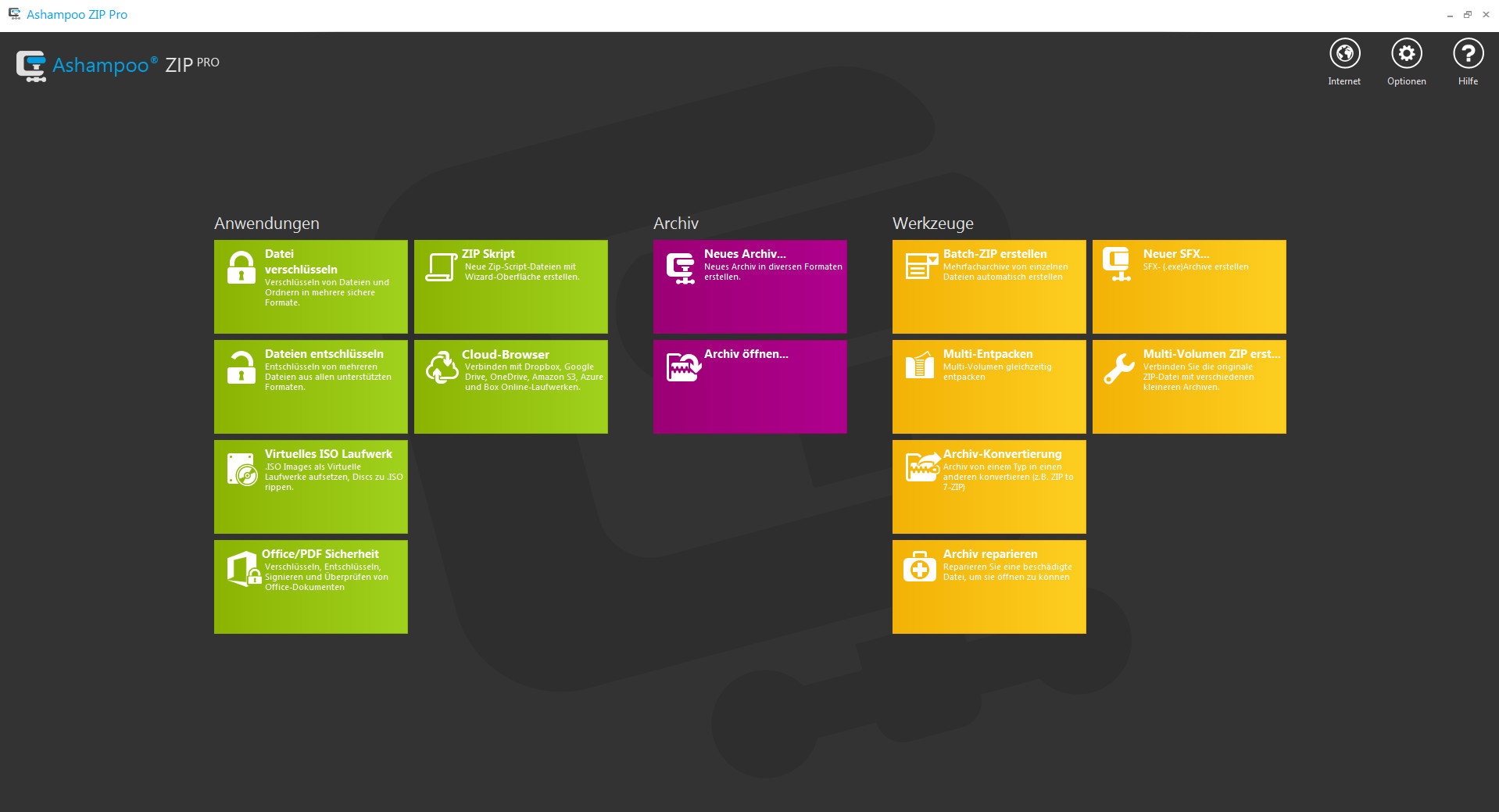
Was zunächst sofort ins Auge sticht: Dieser Packer kommt sehr "modern" daher. Nach dem Start des Tools öffnet sich eine Metro-Oberfläche, die sinnvoll in drei Sparten eingeteilt wurde. So findet man links im Startbild die Anwendungen, die Mitte zeigt Archivfunktionen und rechts daneben können Sie Werkzeuge starten.
1. Komprimieren von Daten und ganzen Ordnern
Hier finden Sie alle Hauptfunktionen, was Hinzufügen von Dateien und Ordnern zu Archiven und auch das Öffnen von solchen, wie in anderen Packern, aber auch verschiedene zusätzliche Möglichkeiten. Die meisten davon sind auch im Kontextmenü zu finden.
Kleine Aufzählung der Möglichkeiten: Neues Archiv, Öffnen, Schließen, Hinzufügen, Löschen, Umbenennen, Kopieren, Einfügen, Versenden per Mail aber auch Reparieren, Konvertieren, Erstellen/Entpacken eines Multivolumens und, nicht zu vergessen, Erstellen eines SFX- Archivs (selbst entpackend, kann ohne Zusatzsoftware geöffnet werden). Das Starten der einzelnen Funktionen kann einfach durch "Knopfdruck" in den "Werkzeugen" ausgelöst werden. Das Tool integriert sich auch in den Explorer und kann von dort manipuliert werden.
Weitere Highlights:
- Komfortables Öffnen aller gängigen Formate
- Vollständige Windows 7/8 Unterstützung
- Vorhandene Archive aufteilen
- Zugriff auf systemgesperrte Dateien durch VSS Support
- Mehrkern-Unterstützung für ZIP- und 7-Zip Operationen
Sie erhalten ein Archiv, das in einem weniger gängigen Formaten gespeichert wurde oder dessen Kompressionsrate zu gering ist?. Konvertieren Sie diese Datei in ein besseres Format, beispielsweise nach 7-ZIP!
Verarbeitung folgender Archive:
- ZIP-, ZIPX, 7-Zip, LHA-, CAB-, TAR-/GZ-/BZ2-, BH- und PAE lesen und schreiben
- Über 30 Formate lesen (RAR, ISO, ACE, ARJ, MSI, NSIS, CHM, DMG uvm.)
- Selbst entpackende Archive (SFX) anlegen
Archive reparieren und Daten retten
- Archive konvertieren und reparieren.
- Integrierte Dateivorschau für viele Dateitypen
2. Umfassende Verschlüsselungsmöglichkeiten
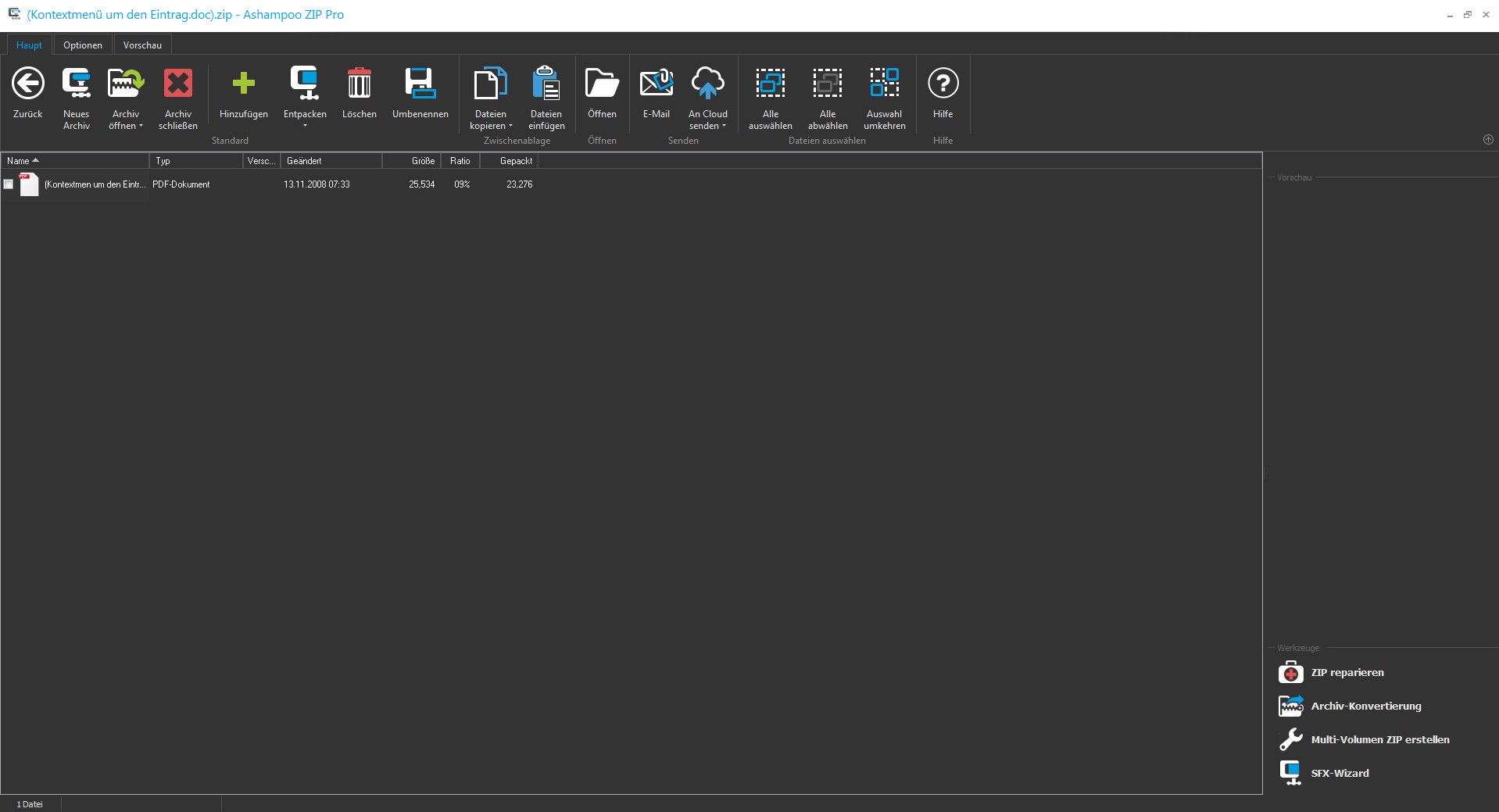
Besonders interessant sind die Funktionen für das Ver- und Entschlüsseln von Office-Dateien oder anderen Daten. Ich habe mir für einen Test ein unwichtiges Word-Dokument gesucht und versucht über die Funktion „Office/PDF Sicherheit“ mit einem Passwort zu schützen, nachdem ich zuvor die Funktion "Encryption Suite" per Klick gestartet hatte. Die Funktion „Office verschlüsseln“ fordert dann, die entsprechende Datei zu öffnen. Ich wähle jetzt noch den Verschlüsselungs-Typ und den Verschlüsselungsalgorithmus aus und vergebe mein Password. Letztendlich klicke ich auf Verschlüsseln und der Vorgang startet. Schon nach kurzer Zeit kann ein unbefugter Nutzer wenig mit dieser Datei anfangen, weil er nur über mein Passwort öffnen und lesen kann. Interessant ist die Verschlüsselungsmethode AES-256, welche man hier verwenden kann und die in den USA beispielsweise für sensible Dokumente mit höchster Geheimhaltungsstufe verwendet wird. Aber auch "gewöhnliche" Verschlüsselungsmethoden genügen dem normalen Nutzer zur Sicherheit.
3. Einsatz eines Cloud-Browsers

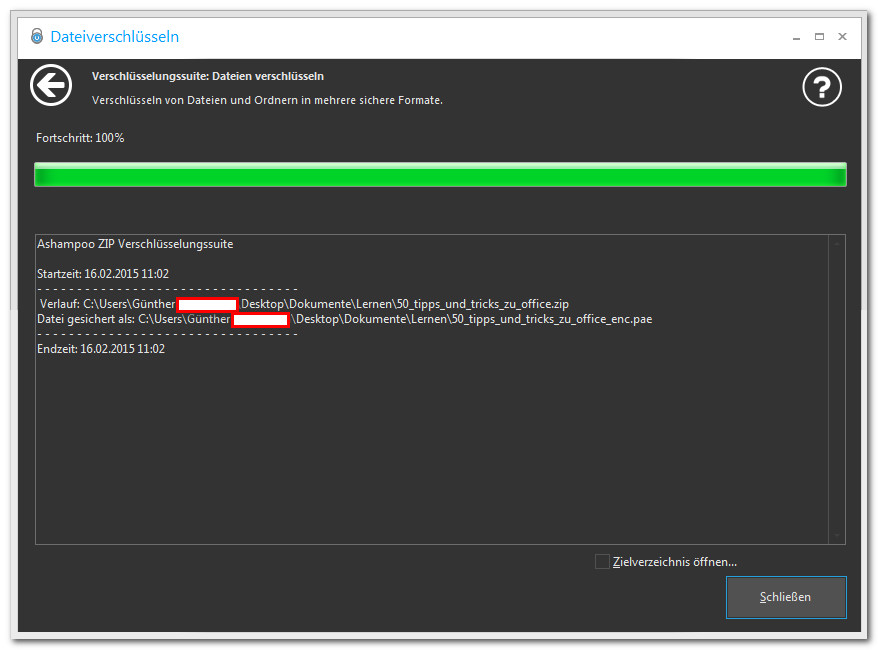
Der integrierte Cloud-Browser ist eine weitere nützliche Funktion, mit der Sie dann solche verschlüsselten Dokument in eine Clouds, wie OneDrive, Dropboxoder u.a. hochladen, um überall mit verschiedenen geeigneten Geräten wieder darauf zugreifen können. Tragen Sie aber zunächst einmalig einen Zugang zu einem oder auch mehreren genutzten Cloud-Anbieter (und Co.) ein. Das hat den Vorteil, auch ohne einen installierten Clienten des jeweiligen Cloud-Anbieters, alle geladenen Daten in Ihren verschiedenen Clouds verwalten können. Der Cloud-Browser ermöglicht ja Zugänge zu verschiedenen Cloud-Anbietern.
Bis jetzt haben Sie ein Werkzeug in der Hand, mit dem man Daten komprimieren, verschlüsseln und in den verschiedenen Clouds laden kann. Aber das Tool kann noch mehr!
4. Virtual Drive
Um dieses Feature einsetzen zu können, brauchen Sie zunächst Administrationsrechte auf ihr System.

- Virtuelles Laufwerk hinzufügen und wieder entfernen
Diese Funktion ermöglicht dem Anwender die Integration eines DVD-Abbilds (ISO-Datei) als virtuelles Laufwerk. Das Abbild kann dann als eigenes Laufwerk, über den Explorer angesprochen werden. Somit kann man direkt auf den Inhalt der ISO-Datei zugreifen, ohne diese zuvor auf CD oder DVD brennen zu müssen.
Über den Menüpunkt "Virtuelles Laufwerk entfernen" kann die ISO-Datei jederzeit wieder "ausgehängt" werden.
- DVD in ISO
Über die Option DVD in ISO können Sie schließlich per Mausklick den Inhalt einer CD/DVD in eine ISO-Abbilddatei konvertieren. Dazu wählen Sie im ersten Schritt das Laufwerk aus, das die gewünschte CD/DVD enthält, wählen anschließend den Zielordner aus und vergeben einen Dateinamen. Über Start wird der Vorgang gestartet.
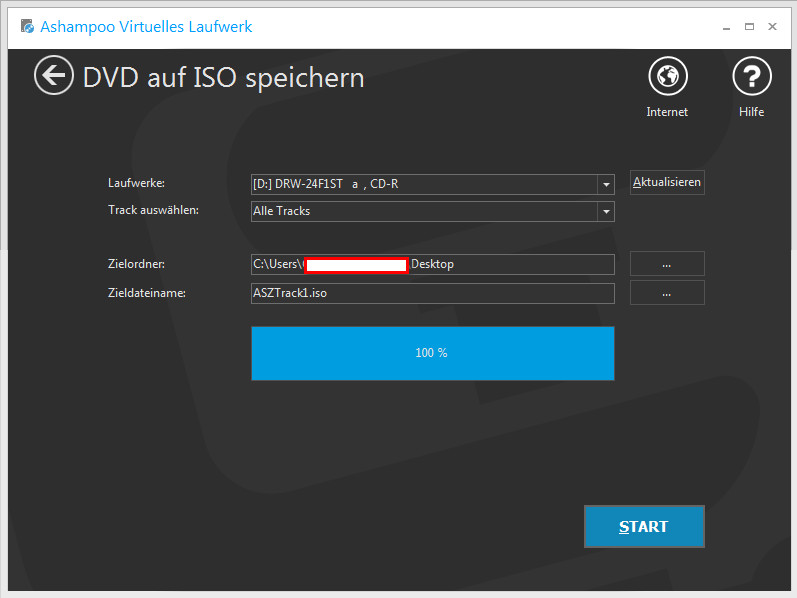
5. Zip Scripts

Mit dieser Funktion erstellen Sie Scripts für automatisierte Backup-Aufgaben mit einen eigens installierten Assistenten. Bei den Backups kann mit der Volume Shadow Copy (VSS) Unterstützung Dateien gesichert werden, die Sie aktuell verwenden, also ohne dass Sie eine aktuelle Arbeit unterbrechen müssen. Diese Eigenschaft habe ich nicht untersucht.
Zum Abschluss wollen Sie natürlich wissen, was Ashampoo Zip Pro kostet. Der Anschaffungspreis beträgt z.Z. 29,99 €. Weitere Infos zum Programm unter: https://www.ashampoo.com/de/eur/pin/009…shampoo-ZIP-Pro"
Fazit:
Das neue Ashampoo Zip Pro zeigt, dass ein Komprimierungs-Programme auch zusätzlich Eigenschaften besitzen kann, welche sich harmonisch und sinnvoll ergänzen. Eine schöne Programmoberfläche erhöht den Spaß, mit diesem Programm zu arbeiten. Wenn dann noch die einzelnen Teile gut funktionieren, kann man sich nur darüber freuen.
So bekommt Ashampoo Zip Pro von Paules-PC-Forum.de das Prädikat: "Absolut Empfehlenswert".

OK, das letzte Bild finde ich nun nicht ganz so spannend. 
Die Anleitung bezieht sich auf Windows 7, Windows 8.x und Windows 10
Autor: Schwabenpfeil!
Neue Schriften installieren
Für Windows gibt es zahlreiche, vielfach kostenlose, Schriften, die sehr einfach installiert und genutzt werden können. Windows unterstützt TrueType-Schriftarten aber auch speziell für Windows entwickelte Schriftarten. TrueType ist allerdings das am meisten verbreitete Format. Nach erfolgter Installation stehen die Schriften, z.B. in Microsoft Word, zur Nutzung bereit.
Für die Installation der Schriftarten gibt es gleich mehrere Möglichkeiten. Nach dem Herunterladen und gegebenenfalls dem Entpacken der Archivdatei, öffnet man zunächst im Explorer den Ordner, der die zu installierenden Schriften enthält.
::: Installationsvariante I
1. Möchte man die Schriftart vor der Installation nochmals betrachten, führt man einfach einen Doppelklick auf die Schriftdatei aus, zu erkennen an der Dateiendung .ttf (für TrueType-Font)
2. Windows öffnet eine Vorschau der Schrift. Gefällt sie, installiert man sie mit einem Klick auf die gleichnamige Schaltfläche Installieren.

Bild 1: Die ausgewählte Schriftart in der Vorschau
::: Installationsvariante II
1. Möchte man die Schriftart vor der Installation nicht betrachten, genügt ein Rechtsklick auf die Schriftdatei und die nachfolgende Auswahl des Befehls Installieren, aus dem Kontextmenü

Bild 2: Installation über das Kontextmenü
::: Installationsvariante III
1. Sollen mit einem Schwung gleich mehrere Schriftarten installiert werden, wären die Varianten I und II vermutlich ein bisschen zu zeitaufwendig. Hat man also mehrere Schriften, kann man diese auch einfach in den Windows-Schriftenordner unter %windir%\fonts kopieren, wobei %windir% eine Variable des Windows-Ordners ist. Meist lautet der vollständige Pfad: C:\Windows\Fonts
::: Schrift deinstallieren
Zu viele Schriften auf dem Rechner können das System verlangsamen! Es ist daher ratsam, nicht mehr benötigte Schriften von Zeit zu Zeit zu deinstallieren. Aber Vorsicht, deinstallieren Sie keine Windows-Systemschriftarten! Folgenden Schriftarten sind in Windows enthalten und auf jedem Computer installiert:
1. Zur Deinstallation einer Schriftart, starten Sie zunächst den Explorer und öffnen den Ordner C:\Windows\Fonts.
2. Führen Sie einen Rechtsklick auf die zu entfernende Schrift aus und wählen Sie aus dem sich nun öffnenden Kontextmenü, den Befehl Löschen aus. Damit wird diese Schrift gelöscht.

Bild 3: Schrift wieder deinstallieren
::: Hier gibt es neue Schriften
Einige sehr schöne und vielfach kostenlose Schriftarten, können über die nachfolgenden Links bezogen werden.