Beiträge von Paule

    Autor: Bassboy

    Windows 8.1 - Tipps & Tricks in Bildern


    Nach den Erfolgen "Windows 8 - Die Anleitung in Bildern" und "Windows 7 - Tipps und Tricks in Bildern" legt Jörg Hähnle vom Vierfarben-Verlag mit "Windows 8.1 - Tipps & Tricks in Bildern" nach - um was es geht und was "OneDrive" mit Alpenüberquerungen zu tun hat, zeigt die folgende Rezension.

    Das Cover lässt schon darauf schließen, dass die Autoren und Mediengestalter von Vierfarben keinswegs an der Farbauswahl sparen. Diese wirkt teilweise etwas skurril und abwechslungsreich, ist an vielen Stellen jedoch auch bewusst und richtig eingesetzt.

    Schon das Inhaltsverzeichnis erinnert stark an eine Menüführung, was der erfahrene Windows-Nutzer sicher zu schätzen weiß, da darüber schnell die richtige Kategorie gefunden wird. Ein Pluspunkt in Sachen Übersichtlichkeit schon zu Beginn, denn nur wenige Ratgeber geben tatsächlich in stressigen Situationen klar und übersichtlich Auskunft über das gesuchte Problem.

    Von A wie Arbeitsplatz bis Z wie Zeigeroptionen - der farbig ausgeprägte Inhalt des Buches glänzt in erster Linie mit Vollständigkeit. Der Autor beantwortet zu Beginn mit einfachen Fragen, wie z.B. "Wie sortiere ich schneller Dateien?" oder "Wie richte ich meine Startseite optimal ein?", und steigt anschließend recht schnell tiefer in die Arbeitsweise unter Windows ein. Die letzte Sektion "Rat und Tat" lässt letzten Endes auch den erfahrensten Windowsianer nicht auf dem Trockenen und geht tiefer in die Themen "Wie erstelle ich ein Image meines Systems?" oder "Wie arbeite ich mit Wiederherstellungspunkten?" ein.

    Auch neue Features, welche in Windows 8.1 erst richtig zur Geltung kommen - wie das Online-Dateisystem "OneDrive" - werden ausführlich erläutert und praxisnah erklärt. Damit lassen sich auch die Bilder der letzten Alpenüberquerung oder vom letzten Familienurlaub schnell und problemlos mit den Freunden und Verwandten teilen.

    Klar lesbare Illustrationen, viele Bilder und Grafiken runden das Werk ab.

    Fazit: Schneller, besser und geschickter mit Windows arbeiten - dieses Buch zeigt, wie's wirklich geht.
    352 Seiten in Farbe, ISBN 978-3-8421-0101-2. Leseprobe unter: http://www.vierfarben.de/windows-81/3453/titel/

    Autor: Schwabenpfeil!

    Windows 7 als ISO-Datei herunterladen

    Wer keine Installations-DVD für Windows 7 zur Hand hat, kann sich das Betriebssystem auch problemlos als ISO-Datei herunterladen und daraus einen vollwertigen Installationsdatenträger erstellen. Voraussetzung dafür ist natürlich ein gültiger Lizenzschlüssel. Einfach auf der nachfolgenden Seite den Lizenzschlüssel eingeben und schon kann der Download gestartet werden. Leider akzeptiert Microsoft keine OEM-Lizenzschlüssel! (Das sind Lizenzen von auf de Rechnern vorinstallierten Windows-Versionen) Sollte der Schlüssel abgelehnt werden, muss man sich an den Herstellers des Computers wenden und einen Installationsdatenträger erwerben.

    Download Windows 7: https://www.microsoft.com/en-us/software-recovery

    :pin: Auf der Suche nach einer Downloadmöglichkeit für Windows 8.x? Dann beachten Sie bitte diesen Artikel aus unserer Infothek: Windows 8.x herunterladen und einen Installationsdatenträger erstellen

    Autor: Schwabenpfeil!

    Android Handy als WLAN Hotspot einrichten

    Viele Tablet-PCs verfügen über keinen Sim-Karten Anschluss und können daher nur eine Internetverbindung aufbauen, wenn ein WLAN Hotspot zur Verfügung steht. Wie verbindet man nun sein Tablet oder auch den Laptop, wenn also kein WLAN-Zugriffspunkt in der Nähe ist? Sind Sie im Besitz eines Smartphones mit Android-Betriebssystem? Dann richten Sie ganz einfach Ihren eigenen WLAN Hotspot ein.

    Die Anleitung beschreibt die Schritte, anhand der Android-Version 4.4.2 eines Samsung Smartphones. Bei anderen Herstellern und älteren Versionen kann es zu leichten Abweichungen bei den Menübezeichnungen kommen.

    1. Rufen Sie zunächst die Einstellungen auf und tippen Sie dort auf den Menüpunkt Verbindungen oder Drahtlos und Netzwerke.


    Bild 1: Weiter geht es über "Weitere Einstellungen"

    2. Falls der Menüpunkt Tethering und mobiler Hotspot zur Verfügung steht, tippen Sie darauf. Andernfalls wählen Sie zunächst die Option Weitere Einstellungen.

    3. Wählen Sie nun Option Tethering und mobiler Hotspot.


    Bild 2: Ein mobiler Hotspot soll konfiguriert werden.

    4. Aktivieren Sie die Einstellung Mobiler WLAN-Hotspot.


    Bild 3: Schalten Sie den mobilen Hotspot ein.

    5. Bei der ersten Verwendung dieser Option öffnet sich daraufhin automatisch das Einstellungsfenster zur Konfiguration des Hotspots.


    Bild 4: Konfigurieren Sie den Hotspot

    6. Tragen Sie im Abschnitt Netz-SSID einen beliebigen Namen für Ihren Hotspot ein oder belassen Sie die Voreinstellung AndroidAP.
    7. Im Abschnitt Sicherheit sollten Sie den bestmöglichen Schutz WPA2 PSK einstellen.
    8. Vergeben Sie schließlich noch ein sicheres Kennwort, welches mindestens 8 Zeichen lang sein muss.
    9. Sind alle Einstellungen getroffen, sichern Sie diese über die Schaltfläche Speichern.

    Ist der mobile Hotspot aktiv, wird das Netzwerk nun von Ihrem Tablet oder Notebook erkannt und Sie können sich mit dem zuvor vergebenen Kennwort anmelden.
    Viel Spaß beim Surfen über Ihren eigenen Hotspot!

    :pin: Nicht alle Mobilfunk-Anbieter erlauben die Nutzung eines mobilen Hotspots! Fragen Sie im Zweifel einfach bei Ihrem Anbieter nach, ob das WLAN-Thetering erlaubt ist bzw. ob Sie gegebenenfalls mit Einschränkungen rechnen müssen.

    Autor: Schwabenpfeil!
    Arbeitsspeicher auf Fehler hin überprüfen

    Systemabstürze und Programmfehler können ihre Ursache in defekten Speichermodulen haben. Windows bietet eine einfache Möglichkeit, den Arbeitsspeicher (RAM) auf Fehler hin zu überprüfen. (Diese Anleitung kann sowohl für Windows 10 als auch für Windows 8.x, Windows 7 und Windows Vista herangezogen werden).

    1. Tippen Sie links unten in das Suchfeld der Taskleiste den Begriff Speicherdiagnose ein und wählen Sie dann aus der Liste der Suchergebnisse den Eintrag Windows-Speicherdiagnose aus.

    2. Zur Prüfung des Arbeitsspeichers ist ein Neustart des Computers erforderlich. Speichern Sie alle noch geöffneten Dokumente und schließen Sie alle laufenden Programme.

    3. Mit einem Klick auf die Option Jetzt neu starten und nach Problemen suchen, beginnt die Speicherdiagnose.


    Bild 1: Start der Speicherdiagnose

    4. Die Überprüfung dauert einige Minuten. In dieser Zeit kann der Computer nicht verwendet werden. Nach Abschluss der Diagnose startet das System, neu.


    Bild 2: Die Speicherdiagnose läuft...

    5. Wechseln Sie nach dem Neustart auf den Desktop. Nach 1-2 Minuten blendet Windows, rechts unten in der Taskleiste, das Ergebnis der Prüfung ein.


    Bild 3: Das Ergebnis in Form einer kleinen Sprechblase

    Wurden Fehler gefunden, sollte der defekte Speicher zeitnah ausgetauscht werden, um drohende Datenverluste zu vermeiden.

    ----------------------------------------------------------------------------------------------------

    Stichwortregister aller Windows 7-Artikel

    :pin: Nutze für die Suche nach dem richtigen Begriff einfach die Suchfunktion Deines Browsers. Drücke die Tastenkombination STRG + F und tippe dann den Suchbegriff ein.

    A
    ------------------------------------------

    -- Administratorkonto
    ----- aktivieren
    -- Aero Shake
    ----- deaktivieren
    -- Anmeldung
    ----- Anmeldeereignisse überwachen
    ----- ohne Kennworteingabe (Autologon - Sysinternals)
    ----- ohne Kennworteingabe (Variante zum vorherigen Tipp)
    -- Anwendungen
    ----- mit Applocker blockieren / erlauben
    -- Aufgaben
    ----- direkt abarbeiten
    -- Aktivierung
    ----- durchführen
    ----- überprüfen
    -- Arbeitsspeicher
    ----- auf Fehler prüfen
    ----- in 64-Bit Systemen vollständig nutzen
    -- ASCII-Code (Sonderzeichen)
    ----- richtig nutzen
    -- Ausführen-Dialog
    ----- ins Startmenü integrieren

    B
    ------------------------------------------
    -- Backup
    ----- Systemabbild erstellen
    -- Benutzerkontensteuerung
    ----- Ausnahmen festlegen
    ----- richtig verwalten
    ----- Virtualisierung für ältere Programme
    -- Benutzernamen und Kennwörter
    ----- sichern
    -- Bildschirmkopie (Screenshot)
    ----- erstellen
    -- Bitlocker
    ----- To Go für USB-Sticks einrichten
    ----- Verschlüsselungsmethode verstärken
    -- Bootvorgang
    ----- beschleunigen


    C
    ------------------------------------------
    -- CD/DVD-Laufwerk
    ----- im Explorer verschwunden
    -- Computer
    ----- Leistungsindex

    D
    ------------------------------------------
    -- Dateiendungen
    ----- anzeigen / ausblenden
    -- Dateien
    ----- sicher löschen
    ----- Startdateien defragmentieren
    ----- Zeitstempel deaktivieren
    -- Datensicherheit
    ----- Tresorfunktion nutzen
    -- Datenträgerbereinigung
    ----- durchführen
    ----- reparieren
    -- Defragmentierung
    ----- der Startdateien
    ----- Zeitplan festlegen
    -- Desktop
    ----- anzeigen
    ----- Deskmodding
    ----- Flip3D-Verknüpfung wiederherstellen
    ----- Papierkorb wiederherstellen
    -- DNS-Cache
    ---- leeren
    -- Drucker
    ----- über WLAN nutzen


    E
    ------------------------------------------
    -- Einbruchversuche
    ----- protokollieren und auswerten
    -- Energieanalyse
    ----- durchführen
    -- Explorer
    ----- CD/DVD-Laufwerke verschwunden
    ----- Dateiendungen anzeigen / ausblenden
    ----- Dateien sicher löschen
    ----- Datenträgerbereinigung
    ----- Laufwerksbuchstaben ändern
    ----- Ordner blitzschnell anlegen
    ----- Speichermangel trotz geringem Datenbestand
    ----- Verstecke Dateien anzeigen

    F
    ------------------------------------------
    -- Festplatte
    ----- Datenträgerbereinigung durchführen
    ----- Defragmentierung nach Zeitplan
    ----- Partitionen ändern
    ----- Speichermangel trotz geringem Datenbestand
    ----- Startdateien defragmentieren
    -- Firewall
    ----- eigene Regel hinzufügen
    ----- einen Port freigeben
    -- Flip3D
    ----- Verknüpfung wiederherstellen
    -- Fritz!Box
    ----- Drucker über WLAN nutzen

    G
    -----------------------------------------
    -- Gott-Modus (God Mode)
    ----- aktivieren

    H
    ------------------------------------------
    -- Herunterfahren
    ----- per Mausklick

    I
    ------------------------------------------
    -- Indizierung
    ----- anpassen / deaktivieren
    -- Internet Explorer
    ----- Surfspuren beseitigen

    K
    ------------------------------------------
    -- Kennwort
    ----- bei der Anmeldung umgehen
    ----- Kennwörter und Benutzernamen sichern
    ----- sicheres Kennwort erstellen
    -- Kompatibilitätsmodus
    ----- verwenden
    -- Kurznotizen
    ----- verwenden

    L
    ------------------------------------------
    -- Laufwerksbuchstaben
    ----- ändern
    -- Leistungsindex
    ----- anzeigen

    M
    ------------------------------------------
    -- Menüs
    ----- beschleunigen
    -- Minianwendungen
    ----- erweitern
    -- Monitor
    ----- kalibrieren

    N
    ------------------------------------------
    -- Neustart
    ----- nach Updates verhindern
    ----- vereinfachen
    -- Notfall-CD
    ----- erstellen

    O
    ------------------------------------------
    -- OEM-Informationen
    ----- personalisieren
    -- Ordner
    ----- blitzschnell anlegen

    P
    ------------------------------------------
    -- Pannenhilfe
    ----- Problemaufzeichnung nutzen
    ----- Reparaturinstallation durchführen
    -- Papierkorb
    ----- auf Desktop wiederherstellen
    -- Partition
    ----- ändern
    -- Privatsphäre
    ----- DNS-Cache leeren
    -- Problem Steps Recoder (Problemaufzeichnung)
    ----- verwenden
    -- Programme
    ----- als Admin starten (vereinfacht)
    ----- als Admin starten (dauerhaft)
    ----- Alte Programme verwenden
    ----- Menüs beschleunigen
    ----- Minianwendungen erweitern

    R
    ------------------------------------------
    -- RAM (Arbeitsspeicher)
    ----- auf Fehler prüfen
    ----- in 64-Bit Systemen vollständig nutzen
    -- ReadyBoost
    ----- konfigurieren
    -- Registry (Registrierung)
    ----- sichern
    -- Reparaturdatenträger
    ----- erstellen
    -- Reparaturinstallation
    ----- durchführen
    -- Resmon
    ----- Alternative zum Task-Manager
    -- Ruhezustand
    ----- aktivieren

    S
    ------------------------------------------
    -- Screenshot (Bildschirmkopie)
    ----- erstellen
    -- Schreibschutz
    ----- für USB-Sticks erstellen
    -- Sicherungscenter
    ----- aktivieren/deaktivieren
    -- Sonderzeichen (ASCII-Code)
    ----- richtig nutzen
    -- Speicherplatz
    ----- Festplatte entrümpeln
    ----- Servicepack Sicherungsdateien entfernen
    -- Spracherkennung
    ----- konfigurieren
    -- Startdateien
    ----- defragmentieren
    -- Startmenü
    ----- Befehl "Ausführen" integrieren
    ----- Menüpunkt "Videos" integrieren
    ----- Suchfunktion beschleunigen
    -- Surfen
    ----- Spuren beseitigen
    -- Systemabbild (Image)
    ----- erstellen
    -- Systemanmeldung
    ----- ohne Kennworteingabe
    -- Systemdateiprüfung
    ----- durchführen
    -- Systeminformationen
    ----- abrufen
    -- Systemwiederherstellung
    ----- aktivieren/deaktivieren
    ----- via Wiederherstellungspunkt durchführen
    ----- Wiederherstellungspunkt erstellen

    T
    ------------------------------------------
    -- Taskleiste
    ----- Miniaturvorschau beschleunigen
    -- Taskwechsel / Flip 3D
    ----- durchführen
    -- Tastaturbefehle
    ----- Auflistung #1
    ----- Auflistung #2
    -- Treiber
    ----- überflüssige aufspüren

    U
    ------------------------------------------
    -- Updates
    ----- Neustart verhindern
    -- USB-Datenträger
    ----- sicher entfernen
    -- USB-Stick
    ----- Schreibschutz erstellen

    V
    ------------------------------------------
    -- Verschlüsselung
    ----- Bitlocker Verschlüsselungsmethode verstärken
    ----- Bitlocker To Go für USB-Sticks einrichten
    -- Virtuelle Festplatte
    ----- unter Windows anlegen
    -- VPN-Verbindung
    ----- einrichten

    W
    -------------------------------------------
    -- Windows
    ----- Beschleunigen mit ReadyBoost
    ----- Herunterfahren erzwingen
    ----- herunterladen als ISO-Datei
    ----- Icons (Programmsymbole) wiederherstellen
    ----- schneller Herunterfahren
    ----- Seriennummer auslesen
    ----- Zeitgesteuert herunterfahren oder neu starten
    -- WLAN
    ----- Drucker via Fritz!Box nutzen
    ----- Netzwerkschlüssel auslesen

    Z
    -- Zeitstempel
    ----- für Dateien deaktivieren
    -- Zuverlässigkeitsverlauf
    ----- aufrufen und auswerten


    -------------------------------------------------------------------------------------------------------------

    :pin: Eine Empfehlung!
    Weitere praktische Tipps & Tricks findest Du auch in meinem Buch Windows 7 - Tipps und Tricks in Bildern. :les:
    Das Buch kostet nur 9,90 Euro! Komplett in Farbe!

    Stichwortregister aller Windows 8.x-Artikel


    A
    --------------------------------------------
    -- Auffrischen
    ----- Windows auffrischen
    -- Anmeldung / Login
    ----- ohne Kennworteingabe
    -- Apps
    ----- Alle Apps statt Startseite anzeigen
    ----- auf Sperrbildschirm einrichten
    ----- ausblenden
    ----- neu starten
    ----- schließen
    ----- sortiert ausgeben
    ----- startet nicht
    ----- Updates aktivieren/deaktivieren
    -- Arbeitsspeicher
    ----- auf Fehler hin überprüfen
    B
    ------------------------------------------
    -- Beenden / Herunterfahren
    ----- auf Startseite ein-/ausblenden
    ----- Windows "Aus"-ziehen
    ----- Windows schneller beenden
    -- Benutzerkonto
    ----- Lokales Konto in Microsoft-Konto umwandeln
    ----- Microsoft-Konto erstellen
    ----- Microsoft-Konto in lokales Konto umwandeln
    ----- Microsoft-Konto schließen (löschen)
    -- Bibliotheken
    ----- ein-/ausblenden
    ----- Position verändern
    -- Bildschirmfoto
    ----- erstellen
    -- Bluetooth
    ----- Smartphone mit dem Computer verbinden

    D
    ------------------------------------------
    --- Desktop
    ----- beim Systemstart umgehen
    ----- und Startbildschirm mit gleichem Hintergrund

    E
    ------------------------------------------
    -- Explorer
    ----- Bezeichnung "dieser PC" ändern
    ----- Bibliotheken ein-/ausblenden
    ----- Position der Bibliotheken verändern

    F
    ------------------------------------------
    -- Festplatte
    ----- bereinigen

    I
    ------------------------------------------
    -- Installation
    ----- Windows von USB-Stick installieren
    -- Installationsdatenträger
    ----- erstellen
    -- Internet Explorer
    ----- statt App auf Desktop öffnen

    L
    ------------------------------------------
    -- Lizenzschlüssel (Seriennummer)
    ----- auslesen

    M
    ------------------------------------------
    -- Microsoft-Konto
    ----- Lokales Konto in Microsoft-Konto umwandeln
    ----- erstellen
    ----- in lokales Konto umwandeln
    ----- Microsoft-Konto schließen (löschen)

    N
    ------------------------------------------
    -- Neustart
    ----- bei Systemfehler deaktivieren
    -- Notfall-Datenträger
    ----- erstellen (USB-Stick)


    P
    ------------------------------------------
    -- PowerShell
    ----- ins Startmenü integrieren
    -- Produktschlüssel (Seriennummer, Product Key)
    ----- auslesen

    R
    -------------------------------------------
    -- Reparaturdatenträger
    ----- erstellen

    S
    ------------------------------------------
    -- Schriftarten
    ----- installieren und deinstallieren
    -- Screenshot (Bildschirmfoto)
    ----- erstellen
    -- Seriennummer
    ----- auslesen
    -- Smartphone
    ----- mit dem Computer verbinden
    -- Speicherdiagnose
    ----- Arbeitsspeicher auf Fehler prüfen
    -- Startbildschirm
    ----- Alle Apps statt Startseite anzeigen
    ----- beim Systemstart umgehen
    ----- Desktop und Startbildschirm mit gleichem Hintergrund
    ----- Herunterfahren-Schaltfläche ein-/ausblenden
    ----- Internet Explorer auf Desktop öffnen
    -- Startmenü
    ----- PowerShell integrieren
    -- Sperrbildschirm
    ----- individuell einrichten
    -- Systemanforderungen
    ----- für Windows 8.x
    -- Systemanmeldung
    ----- ohne Kennworteingabe
    -- Systemfehler
    ----- Neustart verhindern
    -- Systemsteuerung
    ----- Alle Elemente auf einen Blick
    -- Systemwiederherstellung
    ----- wenn Windows nicht startet

    U
    -------------------------------------------
    -- Update
    ----- App-Updates verwalten
    ----- von Windows 8 auf 8.1

    W
    -------------------------------------------
    -- Wiederherstellungslaufwerk
    ----- erstellen (USB-Stick)
    -- Windows 8.x
    ----- Einführung und Hilfe beim Umgang
    ----- fast 1 Jahr kostenlos nutzen
    ----- herunterladen
    ----- Kompatible Anti-Viren-Programme
    ----- schneller beenden
    ----- startet nicht mehr (Systemreparatur)
    ----- startet nicht mehr (Systemwiederherstellung)
    ----- Systemanforderungen
    ----- von USB-Stick installieren
    -- Windows 8.1
    ----- Auffrsichen
    ----- "Aus"-ziehen
    ----- als ISO-Datei herunterladen
    -- Windows-Anmeldung
    ----- ohne Kennworteingabe
    -- WLAN
    ----- alte Verbindungen löschen

    ------------------------------------------------------------------------------------

    - Eine Empfehlung!
    Weitere praktische Anleitungen und Hintergrundwissen findest Du auch in meinen Büchern zu Windows 8.1 :)

    :pin: Windows 8.1 Schritt für Schritt erklärt


    --------------- --------------- ---------------
    :pin: Windows 8.1 Tipps und Tricks in Bildern


    Autor: Schwabenpfeil!

    Bezeichnung "Dieser PC" im Explorer umbenennen

    In Windows 8 hat Microsoft die ursprüngliche Bezeichnung "Computer" im Explorer auf "Dieser PC" abgeändert. Nur eine kleine und auf den ersten Blick auch sehr unscheinbare Änderung, aber viele Anwender stören sich an dieser neuen, ungewohnten Bezeichnung. Kein Problem, wenige Mausklicks genügen und die gewohnte Bezeichnung ist wiederhergestellt.

    1. Öffnen Sie den Exporer z.B. mit der Tastenkombination [Windows] + [E] und führen Sie auf die Kennzeichnung "Dieser PC" einen Rechtsklick aus.
    2. Wählen Sie aus dem sich nun öffnenden Kontextmenü die Option Umbenennen aus und tippen Sie nachfolgend eine beliebige neue Bezeichnung ein.


    Bild 1: Nun kann die Bezeichnung geändert werden

    3. Schließen Sie die Eingabe mit Hilfe der [Eingabe]-Taste ab. Die Änderung wird sofort übernommen.


    Bild 2: Die Änderung ist durchgeführt

    Selbstverständlich kann die Bezeichnung jederzeit wieder umbenannt werden.

    Weitere Tipps zum Explorer:
    - Bibliotheken im Explorer ein-/ausblenden (Windows 8.1)
    - Position der Bibliotheken in der Navigationsleiste verändern

    ----------------------------------------------------------------------------------------------------

    :pin: Eine Empfehlung!
    Weitere nützliche Tipps, Tricks und Kniffe findest Du auch in meinem Buch Windows 8.1 - Tipps und Tricks in Bildern.
    Das Buch kostet nur 9,90 Euro! Komplett in Farbe!


    ----------------------------------------------------------------------------------------------------

    :pin: War dieser Artikel hilfreich? Rechts, unter jedem Thema, können angemeldete Benutzer den Artikel bewerten. Danke!

    [Blockierte Grafik: http://www.fotos-hochladen.net/uploads/bewertungze1yt8wp26.jpg]

    Autor: Schwabenpfeil!

    Automatische Anmeldung an Windows 7 ohne Kennworteingabe

    Die tägliche Anmeldung unter Windows kann mitunter schnell zur Geduldsprobe werden, vor allem, wenn man sich mit einem Microsoft-Konto anmelden möchte, dem ein sicheres und damit entsprechend langes Kennwort zugeordnet ist. Wenig bekannt ist, dass Microsoft selbst ein kleines Programm anbietet, mit dessen Hilfe man eine automatische Systemanmeldung, ohne lästige Kennworteingabe, einrichten kann.

    1. Öffnen Sie die Webseite http://technet.microsoft.com/de-de/sysinternals/bb963905 und laden Sie sich von dort das kleine Programm Windows Sysinternals Autologon herunter.
    2. Nach dem Start des Programms präsentiert sich dieses in einer schlichten Oberfläche. Das aktuelle Benutzerkonto und der Computername sind bereits eingetragen. Geben Sie nun noch das zum Benutzerkonto passende Kennwort ein und schließen Sie die Eingabe mit einem Klick auf die Schaltfläche Enable ab. Möchte man zu einem späteren Zeitpunkt die automatische Anmeldung wieder deaktivieren, klickt man stattdessen auf Disable.


    Bild 1: Benutzerkonto, Computername und Kennwort eingeben.

    3. Beim nächsten Start des Rechners entfällt die Benutzeranmeldung.

    Das Programm funktioniert unter Windows 7 und Windows 8.x und kann sowohl mit lokalen Benutzerkonten, als auch mit Microsoft-Konten verwendet werden.

    ----------------------------------------------------------------------------------------------------

    :pin: War dieser Artikel hilfreich? Rechts, unter jedem Thema, können angemeldete Benutzer den Artikel bewerten. Danke!

    [Blockierte Grafik: http://www.fotos-hochladen.net/uploads/bewertungze1yt8wp26.jpg]

    Autor: Schwabenpfeil!

    Apps ausblenden, neu starten und schließen

    Wenn Sie eine App unter Windows 8.1 schließen, wird diese standardmäßig im sogenannten Ruhemodus im Arbeitsspeicher für eine weitere Verwendung bereitgehalten. Wird der Arbeitsspeicher für andere Aufgaben benötigt, beendet Windows die zuerst geschlossene App automatisch und gibt den belegten Arbeitsspeicher wieder frei. Apps können im Fehlerfall neu gestartet werden, ausgeblendet und vollständig geschlossen werden.

    1. Mit dem Update 1 für Windows 8.1 ist das Schließen von Apps einfacher geworden. Sobald man den Mauszeiger an den oberen Bildrand führt, wird eine Titelleiste eingeblendet, die an jene der Programmfenster auf dem Desktop erinnert. Um die App zu schließen, klickt man rechts auf das X. Die App wird bei dieser Variante aber nicht vollständig beendet, sondern im Arbeitsspeicher für einen erneute Verwendung bereitgehalten. Die App wird also lediglich ausgeblendet.


    Bild 1: Über das X in der Titelleiste wird die App ausgeblendet.

    2. Soll die App hingegen vollständig geschlossen werden, drücken Sie bei geöffneter App die Tastenkombination [ALT] + [F4].

    3. Reagiert die App nicht mehr oder ist aus anderen Gründen ein Neustart der App nötig, führen Sie zunächst die Maus an den oberen Bildrand, halten die Maustaste gedrückt und ziehen das Fenster an den unteren Bildrand. Lassen Sie die Maustaste noch nicht los, sondern verweilen Sie für einen kurzen Moment, bis die Kachel der App rotiert und ihr Piktogramm angezeigt wird. Lassen Sie erst jetzt die Maustaste wieder los.


    Bild 2: Neustart einer App durchführen.

    Die App wird daraufhin neu gestartet.


    ----------------------------------------------------------------------------------------------------

    :pin: War dieser Artikel hilfreich? Rechts unter jedem Thema, kann der Artikel bewertet werden. Danke!

    [Blockierte Grafik: http://www.fotos-hochladen.net/uploads/bewertungze1yt8wp26.jpg]

    Autor: Tunarus

    Outlook 2013

    Einstieg und Grundlagen


    Schriftliche Unterlagen zum Thema Outlook 2013 finden sich zuhauf. Angefangen von dünnen Heftchen mit einigen Hinweisen und Tipps bis hin zu Büchern im Lexikonumfang ist für jeden Geschmack etwas dabei.

    Diese Lernunterlage ist anders. Hier soll es um den alltäglichen Umgang mit dem Programm gehen. Diese Unterlage soll gleichzeitig zum Kennenlernen der Funktionen aber auch als Nachschlagewerk beim späteren Benutzen dienen.

    Dabei konzentriert sich die Unterlage auf wesentliche und eher alltägliche Funktionen von Outlook 2013. Weder wird auf hochkomplexe oder tiefgehende Aufgaben eingegangen, noch werden eher exotische und daher seltener gebräuchliche Möglichkeiten beschrieben.

    Vielmehr finden Sie Hilfe bei den alltäglichen Tätigkeiten mit Outlook 2013, wie dem Erstellen einer E-Mail, dem Versenden einer Datei, der Verwaltung von Kontakten oder dem effektiven Umgang mit Terminen. Dabei liegt der Schwerpunkt auf der pragmatischen Anleitung und möglichst raschen überschaubaren Ergebnissen für Einsteiger.

    Darüber hinaus soll Ihnen diese Unterlage dabei helfen, die kleinen „Fallen“ von Outlook 2013 zu entschärfen und Automatismen des Programms, die oft Kopfschütteln und Unverständnis hervorrufen, zu erläutern. Zu den Themen ist am unteren Rand der Seiten Raum für eigene Anmerkungen und Notizen eingefügt.

    Natürlich beschäftigt sich diese Unterlage nicht allein mit der reinen Beschreibung der Outlook-Funktionen. Anspruch der Erläuterungen ist es, Ihnen Ihren täglichen Umgang mit komplexen Aufgaben wie der Kommunikation mit all ihren Möglichkeit und vielfältigen Werkzeugen zu erleichtern. Daher werden im Verlauf der Erläuterungen auch allgemeine Themen, wie etwa der Sicherheit beim Mailversand oder den Möglichkeiten der Abwehr unerwünschter Werbung näher beleuchtet.

    Aufsteiger von MS Outlook 2003 oder früherer Versionen finden im Internet auf dem Downloadlink für die Office-Programme Word, Excel, PowerPoint und Outlook interaktive Referenzen, die einen Umstieg erleichtern.

    Die 96seitige bebilderte Unterlage wird euch für eine ausschließlich nicht kommerzielle Nutzung zur Verfügung gestellt.

    Hier könnt ihr sie im PDF-Format herunter laden:

    ->Stöberbox - Office-Hilfe<-

    Und nun wünsche ich viel Erfolg bei eurer Arbeit mit MS Outlook 2013.
    Herzlichen Gruß,
    Jürgen Eick


    Inhaltsverzeichnis:

    1.0--Outlook – was ist das?
    1.1---Allgemeines
    1.1.1-Kommunikation
    1.1.2-Termine / Aufgaben
    1.1.3-Personen
    1.2---Datenverwaltung
    1.3---Der erste Start
    1.4---Die Programmoberfläche
    1.4.1-Menüband
    1.4.2-Symbolleiste für den Schnellzugriff
    1.5---Outlook Programmeinstellungen

    2.0--E-Mail
    2.1---Was ist eigentlich „E-Mail“?
    2.2---Einrichten eines Mailkontos
    2.2.1-POP-Konto
    2.2.2-IMAP-Konto
    2.3---E-Mail Programmoberflächen
    2.3.1-POP-Konten mit separaten Datendateien
    2.3.2-POP-Konten mit gemeinsamer Datendatei
    2.3.3-IMAP-Konten Serverdaten
    2.4---Eine neue Mail
    2.4.1-Adressaten und Verteiler
    2.4.2-„An“, „Cc“ und „Bcc“
    2.4.3-E-Mail Formate
    2.5---Dateien anhängen
    2.5.1-Direktes Anhängen
    2.5.2-Anhängen per „Senden an“
    2.6---Signaturen
    2.6.1-Neue Signatur erfassen
    2.6.2-Signaturen verwenden
    2.7---Maileigenschaften
    2.7.1-Kennzeichnung Wichtigkeit
    2.7.2-Kennzeichnung Vertraulich
    2.7.3-Bestätigungen
    2.8---Sicherheit im Mailverkehr
    2.8.1-Begriffsbestimmungen
    2.8.2-Phishing
    2.8.3-Abwehrmaßnahmen
    2.8.4-Junk-E-Mail
    2.9---Verwalten von E-Mail
    2.9.1-Mailordner einrichten
    2.9.2-Empfangsregeln verwenden
    2.9.3-Senden-Empfangen-Gruppe

    3.0--Kalender
    3.1---Ansichten
    3.2---Termine
    3.3---Terminserien
    3.4---Teilnehmer einladen

    4.0--Personen
    4.1---Ansichten
    4.2---Kontakte
    4.3---Kontaktgruppen
    4.4---Adressbuch

    5.0--Aufgaben
    5.1---Aufgabe anlegen
    5.2---Aufgaben verwalten

    6.0--Notizen
    6.1---Notizen anlegen
    6.2---Notizen auf dem Desktop

    7.0--Outlook verwalten
    7.1---Kategorien
    7.2---Inhalte suchen
    7.3---Exportieren / Importieren
    7.3.1-Importieren
    7.3.2-Exportieren
    7.4---Archivieren
    7.4.1-Einstellungen der AutoArchivierung
    7.5---Aufräumen
    7.6---Outlook gemeinsam benutzen
    7.6.1-Weiteres Outlook-Profil
    7.7---Profil zurücksetzen
    7.7.1-Vorbereitende Maßnahmen
    7.7.2-Outlook Profil zurücksetzen
    7.7.3-Outlook-Daten wieder herstellen

    8.0--Abbildungsverzeichnis

    9.0--Stichwortverzeichnis

    Autor: Schwabenpfeil!

    Windows 8.1 Aus-ziehen

    Windows 8.1 lässt sich auf verschiedene Arten beenden. Eine kaum bekannte Möglichkeit besteht darin, Windows quasi "Aus"-zuziehen. Diese Funktion muss allerdings erst mit einem kleinen Trick aktiviert werden.

    1. Öffnen Sie den Explorer und wechseln Sie in das Verzeichnis C:\Windows\System32

    2. Führen Sie einen Rechtsklick auf die Datei SlideToShutDown.exe aus und wählen Sie aus dem sich nun öffnenden Kontextmenü den Befehl Senden an - Desktop (Verknüpfung erstellen)


    Bild 1: Eine Verknüpfung auf dem Desktop erstellen

    3. Sobald Sie nun einen Doppelklick auf die neu erstellte Verknüpfung auf Ihrem Desktop ausführen, wird etwa zur Hälfte der Sperrbildschirm eingeblendet. Um Windows zu beenden, klicken Sie den Sperrbildschirm an und ziehen ihn, mit weiterhin gedrückter Taste, an den unteren Bildrand. Dort angekommen, wird Windows heruntergefahren.


    Bild 2: Den Sperrbildschirm nach unten ziehen, beendet Windows


    :pin: Tipp: Legen Sie die neu erstellte Verknüpfung in der Taskleiste ab. Hierzu genügt ein Rechtsklick auf die Verknüpfung und die Auswahl des Befehls An Taskleiste anheften. Fortan genügt ein einfacher Klick auf dieses Symbol in der Taskleiste, um den neuen Modus zum Herunterfahren zu aktivieren.

    ----------------------------------------------------------------------------------------------------

    :pin: War dieser Artikel hilfreich? Rechts, unter jedem Thema, können angemeldete Benutzer den Artikel bewerten. Danke!

    [Blockierte Grafik: http://www.fotos-hochladen.net/uploads/bewertungze1yt8wp26.jpg]

    Autor: Schwabenpfeil!

    Wondershare Data Recovery

    Ein kurzer Moment der Unachtsamkeit reicht aus, schon ist der Ordner mit den Fotos aus dem letzten Urlaub gelöscht. Wurden die Daten noch nicht endgültig gelöscht, findet man diese im Papierkorb wieder. Wurden sie allerdings endgültig gelöscht, ist guter Rat teuer und der Ärger groß. Oder haben Sie vielleicht einen USB-Stick irrtümlicherweise formatiert, ohne zuvor die darauf befindlichen Daten auf die Festplatte zu kopieren? In der Hektik des Alltags kann das leicht passieren und nicht immer bemerkt man den Verlust sofort. Einige Daten lassen sich sicherlich ersetzen, vielleicht hat die Kollegin ja noch eine Kopie des letzten Geschäftsberichtes? Gehen aber schöne Urlaubsfotos oder Bilder des 90. Geburtstages der Oma verloren, lassen sich diese Erinnerungen nicht so einfach ersetzen. Was kann da getan werden?

    Solange die gelöschten Daten nicht inzwischen durch neue Daten überschrieben wurden, also wenn z.B. der angesprochene USB-Stick nach dem Malheur nicht wieder zur Speicherung neuer Dateien verwendet wurde, besteht eine gute Chance, die Daten wiederherzustellen. Dazu benötigen Sie ein gutes Datenrettungsprogramm, wie beispielsweise das Programm Data Recovery von Wondershare.

    Um ein versehentliches überschreiben der Dateien zu vermeiden, sollten Sie das Programm nicht auf dem gleichen Laufwerk installieren, auf dem sich auch die zu rettenden Daten befinden.

    Die Datenrettung

    Nach dem Start des Programms meldet sich ein Assistent, der Schritt für Schritt bei der Wiederherstellung der Daten behilflich ist. Wer sich mit dem Programm bereits auskennt, kann den Assistenten aber auch überspringen und direkt auf die Programmoberfläche wechseln. Da das Programm für mich neu ist, nutze ich die angebotene Hilfe und klicke auf Weiter.


    Bild 1: Der Assistent

    Im ersten Schritt muss nun festgelegt werden, welche Dateiart wiederhergestellt werden soll. Zur Auswahl stehen stehen Bild- und Grafikdateien, Audio- und Videodateien, Office-Dokumente und E-Mails, sowie eine Auswahl die alle Dateiarten komplett umfasst. Das betrifft den Fall, dass man sich nicht sicher ist, nach welchen Dateityp gesucht werden soll oder man aber versehentlich einen Ordner mit unterschiedlichen Dateitypen gelöscht hat. Ich möchte ein Urlaubsbild wiederfinden und markiere entsprechend die Option Foto/Grafik.


    Bild 2: Auswahl des gesuchten Dateityps

    Die Suche nach gelöschten Daten und deren Rekonstruktion beansprucht viel Zeit. Daher ist es ratsam dem Rettungsprogramm anzugeben, wo es nach den verlorenen Dateien suchen soll. Klar, je enger man das Suchfeld eingrenzen kann, desto schneller kann der Vorgang abgeschlossen werden. Soweit bekannt, wählt man also den genauen Pfad aus. Sollte man sich nicht mehr an die ursprüngliche Datenquelle erinnern können, lässt sich dann auch der komplette Rechner durchsuchen. Positiv zu erwähnen ist die Möglichkeit, auch externe Datenträger, wie einen USB-Stick oder eine Digitalkamera auswählen zu können. Ich wähle die Option Externe Speichermedien, da ich ein Foto von der Speicherkarte meiner Digitalkamera rekonstruieren möchte.


    Bild 3: Wo soll gesucht werden?

    Zwei weitere Optionen werden mir nun angeboten, ein Tiefenscan und Raw File Recovery. Die zweite Option soll sich besonders für Fotos eignen und ist auch bereits aktiviert. Ich belasse die Einstellung wie vorgegeben (Raw File Recovery) und starte die Wiederherstellung mit einem Klick auf Start.

    Die Suche läuft. Ich bin ein wenig irritiert, denn auf welchem externen Laufwerk nun genau gesucht werden soll, konnte ich nicht auswählen. Da gerade neben der Kamera keine externen Speichermedien angeschlossen sind, wird es wohl richtig sein. Bei einem weiteren Versuch stellt sich dann heraus, dass bei der entsprechenden Auswahl des Menüpunktes tatsächlich alle angeschlossenen externen Laufwerk einbezogen werden. Nicht benötigte Laufwerke sollte man also ausschalten.

    Die 4 GB Compact Flash-Speicherkarte meiner Digitalkamera wird schnell durchsucht und bereits nach wenigen Sekunden werden die ersten gefundenen Bild aufgelistet. Der Status aller gefundenen Fotos wird mit Gut bewertet. Das lässt mich natürlich hoffen, dass die Bilder aber tatsächlich wieder nutzbar sind, was ich aber jetzt noch nicht kontrollieren kann .

    Nach nur 5 Minuten ist die Überprüfung abgeschlossen. Das ging schneller, als erwartet. Es muss aber dazu erwähnt werden, dass die Bilder auf der Speicherkarte lediglich über die Kamera eigene Funktion gelöscht, die Karte aber nicht formatiert wurde. Bei einer formatierten Karte würde die Wiederherstellung sicherlich länger dauern.

    Alle Bilder meiner letzten, unbedachten Löschaktion wurden gefunden und werden in einer kleinen Vorschau angezeigt. Hierbei fällt auf, dass nicht nur die rekonstruierten Fotos, sondern alle Fotos der Speicherkarte aufgelistet werden.


    Bild 4: Die gefundenen Fotos in der Vorschau

    Ein erneuter Klick auf Start öffnet ein Dialogfenster, in dem nun ein Zielordner für die Speicherung der Fotos angegeben werden kann. Nach erfolgter Auswahl wird der Wiederherstellungsvorgang mit einem neuerlichen Klick auf Start eingeleitet. Die auf der Karte vorhandenen Fotos wurden in den Ordner Raw File Recovery und die vormals gelöschten und nun wiederhergestellten Dateien, in den Ordner Deleted File Recovery abgelegt.

    Datenrettung die Zweite

    In einem Bilder-Ordner auf der Festplatte lösche ich ein paar Fotos und möchte diese mit Data Recovery nun wiederherstellen. Der Vorgang ist zunächst der Gleiche wie zuvor. Ich wähle also zunächst den zu rettenden Dateityp aus und gebe schließlich die Quelle an, in der sich die Bilder befanden. Obwohl sich nur wenige Bilder im Test-Ordner befinden, dauert der Scan überraschend lange. Mir fällt auf, dass das Programm Data Recovery nicht nur den angegebenen Ordner durchsucht, sondern die komplette Partition. Ich wiederholte den Test mehrfach und immer wurde die jeweilige Partition komplett in die Prüfung einbezogen. Man ist nun geneigt dieses Verhalten als einen Fehler im Programm zu tadeln, aber eventuell liegen technische Gründe vor, weshalb dies geschieht. Ich stelle eine entsprechende Anfrage an den Support und werde die Antwort nachfolgend einfügen, sobald diese vorliegt.

    Die Ergebnisse der Wiederherstellungen haben mich positiv überrascht. In meinem Test-Ordner wurden weitere Unterverzeichnisse gefunden und rekonstruiert, die ich zu einem früheren Zeitpunkt angelegt und wieder gelöscht hatte und von deren Existenz ich schon gar nichts mehr wusste. Die im Testverzeichnis von mir selbst gelöschten Bilder wurden alle gefunden und wiederhergestellt. Die Fotos in den alten, schon längst vergessenen Verzeichnissen konnten nur zum Teil rekonstruiert werden. Das ist allerdings nicht weiter verwunderlich, denn zum Einen liegt die Löschung der Daten schon etliche Monate zurück und zum Anderen habe ich diesen Ordner vor dem Test von einer anderen Partition in meine Testumgebung kopiert. Genau das soll man in einem echten Fall natürlich nicht machen, da durch die Kopieraktionen Dateien überschrieben werden, die dann nicht mehr gesichert werden können.

    Wiederherstellung beschädigter Dateien

    Laut Hersteller soll Data Recovery auch beschädigte Dateien wiederherstellen können. Das trifft sich gut, denn die Daten auf einem meiner USB-Sticks sind seit einiger Zeit nicht mehr lesbar. Die Namen der Ordner werden noch angezeigt, die Ordner lassen sich aber nicht öffnen und auf die darin enthaltenen Bilder ist ein Zugriff nicht mehr möglich. Diesmal verwende ich nicht den Assistenten, sondern wähle die Option Rohdateien Wiederherstellung von der Startseite der Anwendung und im Anschluss meinen USB-Stick als Quelle aus.


    Bild: 5: Können beschädigte Dateien rekonstruiert werden?

    Die Voraussetzungen sind nicht optimal, denn ich verwende den Stick weiterhin fast täglich und speichere und lösche Dateien. Es ist also gut möglich, dass die verlorenen Dateien nicht mehr zu finden sind.
    Nach etwa 15 Minuten sind die 32 GB des USB-Sticks gescannt. Zwei beschädigte Ordner befanden sich auf dem Ordner, einer mit Urlaubsbildern und einer mit Kinderbildern.
    Das Ergebnis: 100% aller Fotos in den beiden Ordnern konnten wiederhergestellt werden!:top: Ganz ehrlich, damit hatte ich überhaupt nicht gerechnet. :)

    Fazit:
    Alle Rekonstruierungsversuche habe ich mit dem Data Recovery Assistenten durchgeführt. Die einzelnen Schritte sind stimmig und einfach durchzuführen. Abzüge erhält Data Recovery für den extrem langen Programmstart. Offenbar wird bei jedem Start der Registrierungscode überprüft, was zu Startzeiten im Schnitt von 90 Sekunden führt. Da das Programm nicht nur im zuvor angegebenen Verzeichnis nach den wiederherzustellenden Dateien sucht, sondern jeweils die komplette Partition mit einbezieht, erhöht sich die Dauer eines Vorgangs mitunter erheblich, je nachdem wie viele Dateien des gesuchten Dateitypen auf der Festplatte vorhanden sind. Insgesamt präsentiert sich Data Recovery als ein solides Wiederherstellungswerkzeug mit einfacher Bedienung. Laut Hersteller soll das Programm auch ganze Partitionen, als auch beschädigte Dateien wieder herstellen können. (Diese beiden Funktionen haben wir nicht getestet).

    Data Recovery kann als Testversion heruntergeladen und ausprobiert werden. In der Testversion sind die Anzahl der wiederherzustellenden Dateien und das Dateivolumen allerdings eingeschränkt. Für einen Test ob das Programm die verloren geglaubten Daten wiederfindet und rekonstruieren kann, reicht es auf jeden Fall. Genügt das Programm den eigenen Ansprüchen, kann es für aktuell 49,99 Euro über die Wondershare-Webseite erworben werden. Weitere Infos und Download der Testversion unter: http://www.wondershare.de/produkte-detail/data-recovery.html

    Autor: Wuotan
    AVG TuneUp Utilities 2014

    Da meine letzte Version von TuneUp die 2012er war, kann ich AVG TuneUp 2014 nur mit dieser vergleichen.

    Die Installation
    :

    Die Installation gestaltet sich recht einfach, die alte Version der TuneUp Utilities 2012 wurde bei der Installation der neuen Version deinstalliert.
    Nach der Installation startet die erste "AVG 1-Klick-Wartung" automatisch, wobei mir auffiel, das die Position „Temporäre Dateien löschen“ verschwunden und dafür "Windows und Programme aufräumen" und "Browser bereinigen" erscheint.


    Bild 1: Die 1-Klick-Wartung

    Nach Abschluss der 1. Wartung war ich doch erstaunt, wie viel dort gefunden wurde, benutze ich doch TuneUp regelmäßig und eine 1-Klick-Wartung läuft im Hintergrund.
    Die gefundenen Elemente lassen sich detailliert auflisten und zur Behebung/Reinigung auswählen. Die Beschreibung der Kategorien wird bei der Auswahl angezeigt und erleichtert eine Entscheidung.
    Alle Einstellungs- und Wartungsmöglichkeiten hier im Einzelnen aufzuführen, würde den Rahmen sprengen. Deswegen hier nur die (für mich) Wichtigsten.

    Das Startfenster:

    [Blockierte Grafik: http://img5.fotos-hochladen.net/uploads/bild03i195rnq6vb.jpg] 
    Bild 2: Das Startfenster

    Die Einstellungen:
    Hier lässt sich das Verhalten von TuneUp selbst einstellen.
    - Verhalten/Aussehen auf dem Desktop, im Kontextmenü
    - Benachrichtigungen durch TuneUp
    - Updates
    - Sicherung der Einstellung durch Vergabe eines Kennwortes
    - Einstellungen von Zeit und Umfang der 1-Klick-Wartung
    - uvm.

    Das Dashboard:
    Warum das "Kind" "Status und Empfehlungen" hier einen neuen Namen bekommen hat, entzieht sich meinen Kenntnissen. Nur so weit erwähnt: Außer einer anderen Namensgebung hat sich hier nichts geändert.

    - Wartung:
    Hier lässt sich die "1-Klick-Wartung" starten und über das Zahnrad in dem entsprechenden Einstellungen-Reiter konfigurieren.

    - PC-Leistung:
    Mit den Angaben zur Nutzung des PCs (Wert auf Leistung, Ausgewogenheit, oder Optik) wird der PC vorkonfiguriert (Menü-/Mausschatten anzeigen oder ausblenden uvm.)
    Empfehlungen, die man aus persönlichen Gründen ignorieren möchte, lassen sich zeitlich oder dauerhaft ausblenden.

    - Zustand des PCs
    Die einzelnen Kategorien der Prüfung sind auf dem Bild unten zu sehen. Was nun im Einzelnen genau geprüft und welche Einstellungen vorgenommen wurden, konnte ich leider nicht ermitteln.

    [Blockierte Grafik: http://img5.fotos-hochladen.net/uploads/b34infuzx0vj.jpg]
    Bild 3: Der Zustand des PCs im Überblick

    - Rescue Center:
    Unter diesem Punkt lassen sich Änderungen durch TuneUp zurücksetzen und gezielt Wiederherstellungspunkte des Systems anlegen.

    Optimieren:
    Hier lassen sich m Hintergrund laufende Programme („Programme deaktivieren“) und solche die beim Hochfahren automatisch starten („Autostartprogramme deaktivieren“) konfigurieren und die Leistung des Rechners für "wichtige Programme" erhöhen.
    Keine Ahnung, warum dabei z.B. Office im Hintergrund laufen "muss"? Ich habe auf jeden Fall bisher noch keinerlei Probleme damit, das es nicht eingeschaltet ist. Beim Start eines Programms, wie z.B Word oder Excel, wird Office aktiviert, um nach dem Schließen wieder deaktiviert zu werden.
    Zudem können auch lästige Programme, die automatisch starten und dabei unnötig Ressourcen verbrauchen, entsprechend deaktiviert werden.

    - Programme deinstallieren:
    Viele Programme stellen keine "Deinstallationsroutine" ( z.B. „Uninstall XYZ“) zur Verfügung. Mit diesen Programm lassen sich jedoch sämtliche installierten Programme bequem und einfach wieder von der Festplatte schmeißen.

    Auf der rechten Seite befinden sich Optionen, die auch über die "1-Klick-Wartung" zu finden sind. Sie können hier einzeln aufgerufen werden. Der größte Streitpunkt unter den "Experten" dürfte hier wohl die Funktionen "Registrierung reinigen" und "Registrierung defragmentieren" sein. Fest steht allerdings, ganz ohne diese Features geht es manchmal nicht. Besonders nach einer Deinstallation, bei einer Neuinstallation oder dem Downgrade eines Programms, kann die Registrierung Probleme bereiten und es zu Fehlermeldungen kommen, bzw. eine Installation verhindert werden.

    [Blockierte Grafik: http://img5.fotos-hochladen.net/uploads/b4unh7e3w8pt.jpg]
    Bild 4: Die Systemoptimierung

    Bereinigen:
    Auf diesem Reiter befinden sich alle wichtige Optionen, um Speicherplatz auf der Festplatte frei zu machen und "Spuren" zu vernichten.

    Mit der Zeit sammelt sich eine Menge "Müll" auf der Festplatte, egal ob es sich dabei um Temporäre Dateien aus den Browsern, Windows Update-Dateien oder Wiederherstellungspunkte des Systems handelt. Auf dieser Seite lässt sich so ziemlich alles beseitigen: Einzelne Dateien, ganze Ordner oder den Papierkorb (sicher) löschen. Zusätzlich lässt sich auch der freie Speicherplatz z.B. von deinstallierten Programmen bereinigen.

    [Blockierte Grafik: http://img5.fotos-hochladen.net/uploads/b5pf8i7cezhj.jpg]
    Bild 5: Optionen zur Datenlöschung

    Probleme beheben:
    Probleme :roll: Ja Nee! Wem ist es nicht schon passiert, dass er seinen Papierkorb (vom Desktop) "gelöscht" oder voreilig geleert und sich danach gefragt hat: "Wat nu?" Oder man zweifelt: "Ist meine Festplatte noch in Ordnung?" Hier findet er für Beides eine Lösung. Allerdings gibt es bei der Option "Gelöschte Dateien wiederherstellen" eine Einschränkung. Dies funktioniert nur wenn der leere Speicherplatz nicht schon, sei es durch "Sicheres Löschen", durch eine Installation oder durch Speicherung von Daten nach "einfachem Löschen" überschrieben wurde.

    Individuell anpassen:
    Viel zu umfangreich um es alles auf zu zählen ;)

    [Blockierte Grafik: http://img5.fotos-hochladen.net/uploads/b6izmj7920lk.jpg]
    Bild 6: Individuell Anpassen


    [Blockierte Grafik: http://img5.fotos-hochladen.net/uploads/b77jiy15htlx.jpg]
    Bild 7: Windows-Einstellungen verändern


    [Blockierte Grafik: http://img5.fotos-hochladen.net/uploads/b81l7afu4ghi.jpg]
    Bild 8: Windows-Design verändern


    Alle Funktionen:
    Hier sind alle Funktionen noch einmal zusammen aufgeführt. Alle vorgenommenen Einstellungen lassen sich schrittweise oder insgesamt rückgängig machen.

    [Blockierte Grafik: http://img5.fotos-hochladen.net/uploads/b90v7xta8d6s.jpg]
    Bild 9: Alle Funktionen

    Fazit:
    AVG TuneUp 2014 ist ein durchaus schönes und nützliches Programm, dass es besonders dem PC-Anwender, der lediglich seinen PC benutzen will, ohne ans Eingemachte zu gehen, die ein oder andere Einstellung ermöglicht und insbesondere die Wartung des PCs erleichtert. Das Programm ist zwar in manchen Kreisen umstritten, weil Einstellungen, auch im System, ohne Hilfsmittel vorgenommen werden können. Die Meinung besteht, dass DAUs (Dümmster anzunehmender User) die Finger von solchen Einstellungen lassen sollten. Aber, wie schon bei "ALLE FUNKTIONEN" angemerkt, lässt sich alles auf einen Schlag rückgängig machen, so dass Fehler nicht mühsam gesucht und beseitigt werden müssen. Ich selbst benutze TuneUp auf einem Desktop-Rechner und mit Windows 7 Home Premium.

    Mit diesem Tool ist es den Machern von TuneUp gelungen die Software an das neuste Betriebssystem von Microsoft anzupassen. Dieser nützliche Helfer sollte auf keinem PC fehlen und ist vom Anfänger bis hin zum Profi gut zu Händeln.

    Da in dieser Rezension nicht der gesamte Funktionsumfang das Programms beschrieben werden kann, sollten Interessierte die Homepage vom Hersteller besuchen. Dort wird die gesamte Palette der Möglichkeiten die in diesem Tool stecken angezeigt und noch viel mehr.

    - Zur Homepage der AVG PC TuneUP: http://www.tuneup.de/products/tuneup-utilities/screenshots/
    - Zum Download einer Testversion: Hier noch einmal ein Link zur Seite von TuneUp mit Downloadmöglichkeit für die kostenlose 15 Tage Testversion.

    Die Bewertung des Tools:


    Viel Spaß mit der Software!


    Autor: Schwabenpfeil!

    Herunterfahren-Schaltfläche auf der Startseite ein- und ausblenden

    Mit dem Update 1 für Windows 8.1 brachte Microsoft zwei neue Schaltflächen auf den Startbildschirm. Über das Symbol der Lupe lässt sich die Suchleiste öffnen. Daneben wurde auch ein Schalter zum Herunterfahren des Betriebssystems integriert. (Ziffer 1 im nachfolgenden Bild). Nicht jedem Anwender gefällt diese Neuerung. Wer keine Beenden-Schaltfläche auf der Startseite haben möchte, kann sie über eine kleine Änderung in der Registrierung problemlos deaktivieren. Aber auch der umgekehrte Weg ist möglich, falls die Schaltfläche erwünscht ist, aber auf Ihrem System nicht angezeigt wird.


    Bild 1: Rechts oben sind zwei Schaltflächen hinzugekommen.
    (Siehe auch: Windows 8.1 Update 1 - Die Neuerungen im Überblick)

    1. Starten Sie den Registrierungseditor, in dem Sie zunächst mit den Tasten [Windows] + [R] den "Ausführen"-Dialog öffnen und den Befehl regedit eingeben. Mit der Eingabe-Taste wird der Befehl übernommen.

    2. Navigieren Sie zum Schlüssel HKEY_CURRENT_USER\Software\Microsoft\Windows\CurrentVersion\ImmersiveShell\

    3. Im Zweig ImmersiveShell muss nun ein neuer Teilschlüssel erstellt werden. Klicken Sie hierfür in der linken Fensterhälfte mit der rechten Maustaste auf den Eintrag ImmersiveShell und wählen Sie aus dem Kontextmenü die Option Neu - Schlüssel aus.


    Bild 2: Benennung des neuen Schlüssels

    4. Vergeben Sie für den neuen Schlüssel die Bezeichnung Launcher .

    5. Führen Sie einen Doppelklick auf den neu erstellen Schlüssel Launcher aus, um diesen zu öffnen und klicken Sie anschließend in der Menüleiste auf Bearbeiten - Neu - DWORD-Wert (32-Bit), um einen neuen Eintrag zu erstellen.


    Bild 3: Einen neuen DWORD-Wert erstellen

    6. Der neue Eintrag erhält die Bezeichnung Launcher_ShowPowerButtonOnStartScreen. (Auf die korrekte Schreibweise bitte achten!).

    7. Führen Sie einen Doppelklick auf den Eintrag Launcher_ShowPowerButtonOnStartScreen aus und weisen Sie ihm den Wert 0 zu, um die Beenden-Schaltfläche zu deaktivieren oder 1 um sie zu aktivieren. Mit OK wird der Wert übernommen.


    Bild 4: Wertzuweisung. 1 = Schaltfläche aktiviert, 0 = deaktiviert.

    Der Computer muss nun neu gestartet werden. Nach dem Neustart ist die Schaltfläche zum Herunterfahren des Systems aktiviert/deaktiviert. Natürlich können Sie den Wert jederzeit wieder ändern und so die Schaltfläche erneut ein- oder auszublenden.

    ----------------------------------------------------------------------------------------------------

    :pin: War dieser Artikel hilfreich? Rechts unter jedem Thema, können angemeldete Benutzer den Artikel bewerten. Danke!

    [Blockierte Grafik: http://www.fotos-hochladen.net/uploads/bewertungze1yt8wp26.jpg]

    Autor: Schwabenpfeil!

    Frühjahrsputz - Alte Update-Dateien von der Festplatte löschen

    Von Zeit zu Zeit lohnt es sich, einen Blick in die Datenträgerbereinigung des Systemlaufwerkes zu werfen, z.B. nach der Installation größerer Updates, wie dem Update 1 für Windows 8.1. Windows speichert Kopien aller installierten Updates, auch wenn bereits neuere Versionen der Updates installiert wurden. Die Windows Update-Bereinigung löscht oder komprimiert Updates, die nicht mehr benötigt werden und gibt so wieder wertvollen Speicherplatz frei. Nicht selten können das mehrere Hundert Megabyte sein!

    1. Öffnen Sie mit der Tastenkombination [Windows] + [E] den Explorer.
    2. Führen Sie einen Rechtsklick auf die Systemplatte C: aus und wählen Sie den Befehl Eigenschaften aus dem Kontextmenü aus.
    3. Klicken Sie im Register Allgemein auf Bereinigen.


    Bild 1: Start der Datenträgerbereinigung

    4. Die Datenträgerbereinigung startet und berechnet, wie viel Speicherplatz auf der Festplatte freigegeben werden kann. Anschließend zeigt Windows an, welche Daten gelöscht werden können. Klicken Sie hier nun auf die Schaltfläche Systemdateien bereinigen.


    Bild 2: Auswahl der Option "Systemdateien bereinigen"

    6. Nach einer erneuten Berechnung, die dieses Mal etwas länger dauern kann, können Sie dem ersten Eintrag mit der Bezeichnung Windows Update Bereinigung entnehmen, wie viel Speicherplatz alleine durch Auswahl dieser Option freigegeben werden kann.


    Bild 3: Reichlich Speicherplatz kann freigegeben werden

    7. Kontrollieren Sie auch die weiteren Auswahlmöglichkeiten. Sobald Sie einen Eintrag markieren, wird im Feld darunter eine kurze Beschreibung angezeigt, die bei der Entscheidung, ob die Daten gelöscht werden sollen, hilfreich ist. Die Bereinigung startet schließlich mit einem Klick auf die Schaltfläche OK.

    :pin: Dieser Tipp funktioniert übrigens auch wunderbar mit Windows 7 :top:

    Autor: Tunarus

    Excel 2013

    Einstieg und Grundlagen


    Schriftliche Unterlagen zum Thema Excel 2013 finden sich zuhauf. Angefangen von dünnen Heftchen mit einigen Hinweisen und Tipps bis hin zu Büchern im Lexikonumfang ist für jeden Geschmack etwas dabei.

    Diese Lernunterlage ist anders. Hier soll es um den alltäglichen Umgang mit dem Programm gehen. Diese Unterlage soll gleichzeitig zum Kennenlernen der Funktionen aber auch als Nachschlagewerk beim späteren Benutzen dienen.

    Dabei konzentriert sich die Unterlage auf wesentliche und eher alltägliche Funktionen von Excel 2013. Weder wird auf hochkomplexe oder tiefgehende Aufgaben eingegangen, noch werden eher exotische und daher seltener gebräuchliche Möglichkeiten beschrieben.

    Vielmehr finden Sie Hilfe bei den alltäglichen Tätigkeiten mit einer Tabellenkalkulation, wie dem Erstellen einer ansehnlichen Listentabelle, dem Umgang mit Basisformeln und Grundfunktionen oder der Erstellung eines einfachen Diagramms. Dabei liegt der Schwerpunkt auf der pragmatischen Anleitung und möglichst raschen überschaubaren Ergebnissen für Einsteiger.

    Darüber hinaus soll Ihnen diese Unterlage dabei helfen, die kleinen „Fallen“ von Excel 2013 zu entschärfen und Automatismen des Programms, die oft Kopfschütteln und Unverständnis hervorrufen, zu erläutern. Zu den Themen ist am unteren Rand Raum für eigene Anmerkungen und Notizen eingefügt.

    Aufsteiger von MS Word 2003 oder früherer Versionen finden im Internet auf dem Downloadlink für die Office-Programme Word, Excel, PowerPoint und Outlook interaktive Referenzen, die einen Umstieg erleichtern.

    Die 156seitige bebilderte Unterlage wird euch inklusive Excel-Übungsdatei für eine ausschließlich nicht kommerzielle Nutzung zur Verfügung gestellt.

    Hier könnt ihr sie im PDF-Format herunter laden:

    http://www.stoeberbox.de/help/tutorial.htm

    Und nun wünsche ich viel Erfolg bei eurer Arbeit mit MS Excel 2013.
    Herzlichen Gruß,
    Jürgen Eick


    Inhaltsverzeichnis:


    1.0-Die Excel Programmeinstellungen
    1.1---Excel Programmfenster
    1.1.1-Excel Start
    1.1.2-Menüband („Ribbon / Multifunktionsleiste“)
    1.1.3-Symbolleiste für den Schnellzugriff
    1.2---Programmoptionen
    1.3---Anpassen des Speicherortes
    1.4---Globale Dokumentenvorlage
    1.5---Übungen

    2.0-Die Tabellenkalkulation
    2.1---Was ist eine Tabellenkalkulation?
    2.2---Was ist der Vorteil einer Tabelle?
    2.3---Die Tabellen
    2.3.1-Spalten
    2.3.2-Zeilen
    2.3.3-Zellen
    2.4---Die Eingabezeile
    2.5---Die Blattregister
    2.6---Ansichten und Zoom-Bereich
    2.7---Übungen

    3.0-Öffnen und speichern
    3.1---Arbeitsmappe öffnen
    3.2---Arbeitsmappe speichern
    3.2.1-Dokument lokal speichern
    3.2.2-Dokument online speichern
    3.2.3-Speicherort
    3.2.4-Dateiname
    3.2.5-Dateityp
    3.3---Sicherheitsoptionen
    3.3.1-Kennwort zum Öffnen
    3.3.2-Kennwort zum Ändern
    3.3.3-Kennwort anlegen
    3.4---Übungen

    4.0-Arbeiten mit der Tabelle
    4.1---Eingabe von Daten
    4.1.1-Zellinhalte verändern
    4.1.2-Kopieren und einfügen
    4.1.3-Verschieben und kopieren mit der Maus
    4.2---Automatisches Ausfüllen
    4.3---Füllbereiche
    4.4---Spaltenbreite und Zeilenhöhe anpassen
    4.5---Zeilen / Spalten ein- oder ausblenden
    4.6---Zellen löschen und einfügen
    4.7---Tabellenblatt-Durchschläge erzeugen
    4.8---Übungen

    5.0-Rechnen mit Excel
    5.1---Formeln und Funktionen
    5.2---Schreibweise
    5.3---Zellbezüge
    5.3.1-Relative Bezüge
    5.3.2-Absolute Bezüge
    5.3.3-Gemischte Bezüge
    5.4---Bezug auf Bereiche
    5.4.1-Die Funktion SUMME
    5.5---Zirkelbezüge
    5.6---Verwenden von Namen
    5.7---Übungen

    6.0-Formatieren von Tabellen
    6.1---Dialog „Zellen formatieren“
    6.2---Zahlenformate
    6.2.1-Standard
    6.2.2-Zahl
    6.2.3-Währung
    6.2.4-Buchhaltung
    6.2.5-Datum
    6.2.6-Uhrzeit
    6.2.7-Prozent
    6.2.8-Bruch
    6.2.9-Wissenschaft
    6.2.10 Text
    6.2.11 Sonderformate
    6.2.12 Benutzerdefiniert
    6.3---Automatische Erkennung von Zahlenformaten
    6.4---Register Ausrichtung
    6.5---Register Schrift
    6.6---Register Rahmen
    6.7---Register Ausfüllen
    6.8---Register Schutz
    6.9---Verbinden von Zellen
    6.10--Übungen

    7.0-Excel – Funktionen
    7.1---Die Funktion SUMME
    7.2---Die Funktion WENN
    7.3---Die Funktion ZÄHLENWENN
    7.4---Die Funktion SUMMEWENN
    7.5---Die Funktion RANG
    7.6---Die Funktionen IST...
    7.7---Die Funktionen SVVERWEIS und WVERWEIS
    7.8---Die Funktionen MAX, MIN, MITTELWERT
    7.9---Die Funktionen RUNDEN, GANZZAHL
    7.10--Die Funktionen TAG, MONAT, JAHR
    7.11--Die Funktionen HEUTE, JETZT
    7.12--Die Funktionen LINKS, RECHTS
    7.13--Die Funktion FINDEN
    7.14--Die Funktion LÄNGE
    7.15--Textoperationen
    7.16--Die Funktionen KLEIN, GROSS, GROSS2
    7.17--Formeln umwandeln
    7.18--Die Funktion ZELLE
    7.19--Die Funktionen UND, ODER
    7.20--Übungen

    8.0---Arbeiten mit Formeln
    8.1---Verkettung von Zellen
    8.2---Extrahieren von Zellinhalten
    8.3---Die Funktion WENN verschachtelt
    8.4---Fehler erkennen und beheben
    8.4.1-Fehlerüberprüfung
    8.4.2-Mögliche Fehlermeldungen
    8.5---Datum und Uhrzeit
    8.6---Übungen

    9.0-Drucken von Tabellen
    9.1---Tabellenblätter auswählen
    9.2---Druckbereich festlegen
    9.3---Seitenumbruch definieren
    9.4---Seitenlayout anpassen
    9.4.1-Papierformat
    9.4.2-Seitenränder
    9.4.3-Kopf- und Fußzeile
    9.4.4--Blatt
    9.5---Druckdialog
    9.6---Übungen

    10.0-Erweiterte Funktionen
    10.1---Fenster einfrieren
    10.2---Als Tabelle formatieren
    10.3---Sortieren und filtern
    10.3.1-Sortieren
    10.3.2-Filtern
    10.4---Bedingte Formatierung
    10.5---Duplikate entfernen
    10.6---Listenwerte verwenden
    10.7---Blattschutz
    10.8---Suchen und ersetzen
    10.9---Übungen

    11.0-Pivot Tabellen
    11.1---Pivot-Tabelle anlegen
    11.2---Feldliste
    11.2.1-Berichtsfilter
    11.2.2-Zeilenbeschriftungen
    11.2.3-Spaltenbeschriftungen
    11.2.4-Wertebereich
    11.3---Aktualisierung der Pivot Tabelle
    11.4---Feldeinstellungen
    11.5---Detailergebnisse berechneter Werte
    11.6---Pivot-Tabellen Optionen
    11.7---Anzeigeoptionen
    11.8---Entwurfsoptionen
    11.9---Datenschnitt
    11.10--Pivot Chart
    11.11--Übungen

    12.0-Diagramme
    12.1---Ein Diagramm einfügen
    12.2---Diagrammtypen
    12.2.1-Säulen- / Balkendiagramme
    12.2.2-Gestapelte Säulen- / Balkendiagramme
    12.2.3-Liniendiagramme
    12.2.4-Kreisdiagramme
    12.3---Diagrammelemente
    12.4---Diagrammtools
    12.4.1-Entwurf
    12.4.2-Format
    12.4.3-Seitenleiste Formatieren
    12.5---Übungen

    13.0-Anhang
    13.1---Microsoft-Konto registrieren
    13.2---Login aufrufen
    13.3---OneDrive
    13.3.1-Web-Oberfläche
    13.3.2-Clientanwendung

    14.0-Abbildungsverzeichnis

    15.0-Stichwortverzeichnis

    Autor: Tunarus

    Festplatte voll trotz scheinbar geringem Datenbestand

    Ein sehr spezielles Problem sorgt dafür, dass Systemfestplatten unter Windows Vista, 7 und 8 komplett voll laufen können, obwohl der Datenbestand des Laufwerkes scheinbar sehr viel geringer ist. Ursache dafür ist die Cache-Funktion des Windows Media Players. Da die Lösung und Behebung nicht ganz trivial ist, ist die vollständige Anleitung in einem PDF-Dokument verfasst, das ihr euch hier herunter laden könnt:

    ->Festplatte voll trotz scheinbar geringem Datenbestand (PDF, 7 Seiten, 806kb)<-

    Autor: Schwabenpfeil!

    Wondershare PDF Editor

    Das Plattform unabhängige Dateiformat PDF wurde 1993 vom Adobe Systems entwickelt und gilt heute als ein Standard-Dokumentenformat, welches aus dem Computeralltag nicht mehr wegzudenken ist. Um PDF-Dokumente lesen zu könne, muss man bis einschließlich Windows 7 einen sogenannten Reader installieren, wie z.B. den Adobe Reader oder auch das Programm Foxit Reader. Seit Windows 8 ist die Installation eines zusätzlichen Programms nicht mehr nötig, da eine entsprechende Reader-App bereits Bestandteil des Betriebssystems ist.

    Um selbst PDF-Dateien zu erstellen, benötigt man entweder ein kostenloses Tool, wie z.B. den PDF24 Creator. Wer Microsoft Office einsetzt, kann PDF-Dateien auch aus Word oder Excel heraus erstellen. Aber, wie bearbeitet man eigentlich eine PDF-Datei und wie lassen sich Texte hinzufügen, markieren oder kommentieren? Oder wie erstelle ich aus einem PDF-Dokument eine Word-Datei, um diese weiter bearbeiten zu können? Für diese Aufgaben benötigt man einen Editor, wie beispielsweise den PDF-Editor von Wondershare.

    Der Wondershare PDF-Editor kann von nachfolgender Seite heruntergeladen und 30-Tage kostenlos getestet werden. http://www.wondershare.de/pdf-editor/ In der Testversion gibt es jedoch ein paar kleine Einschränkungen. So können z.B. bei der Konvertierung in ein Office-Dokument nur 5 Seiten umgewandelt werden. Um sich einen Eindruck von der Handhabung des Programms bzw. der Qualität der erzielten Ergebnisse zu verschaffen, reichen die Testmöglichkeiten aber allemal aus.

    PDF-Dokumente bearbeiten

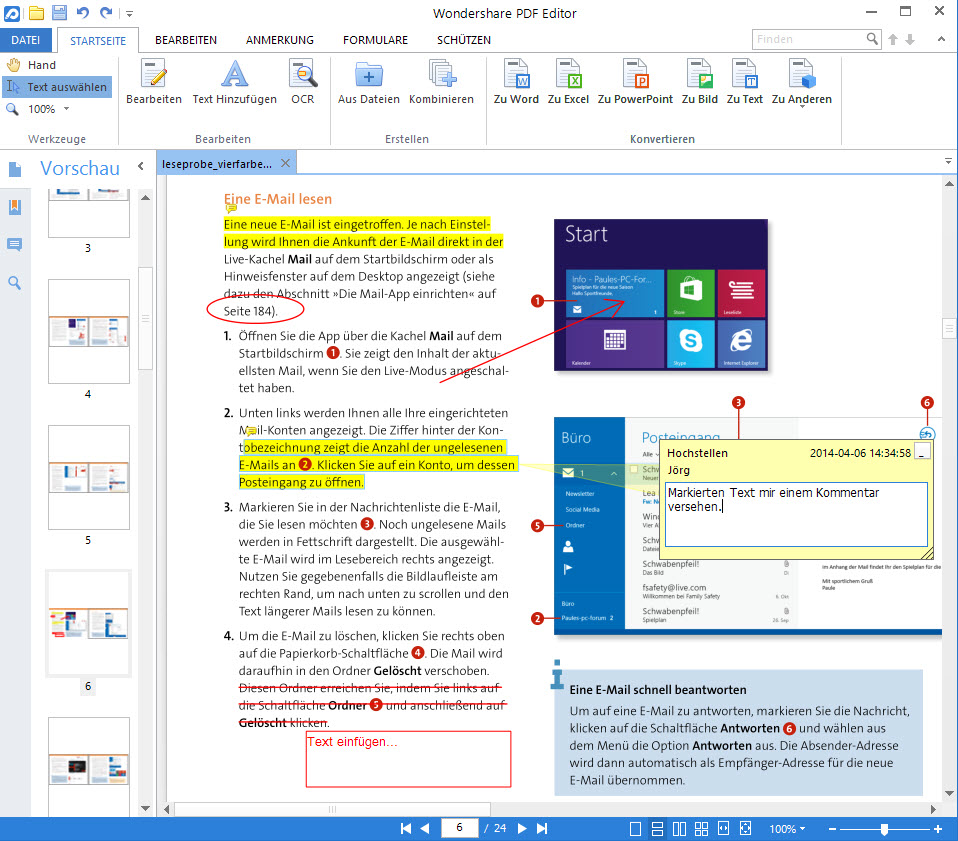
    Über den Menüpunkt Datei - Öffnen wählt man zunächst das zu bearbeitende PDF-Dokument aus. Der PDF-Editor verfügt über eine Menüleiste, die optisch dem Explorer unter Windows 8 ähnelt und auch Office 2010-Anwender vertraut erscheinen wird. Die Menüs sind klar strukturiert und erlauben eine schnelle und unkomplizierte Einarbeitung.

    Die geladene PDF-Datei wird im Hauptfenster des Programms angezeigt, während in der linken Fensterhälfte eine Vorschau auf die enthaltenen Seiten angezeigt wird. Dies erlaubt eine einfache und schnelle Navigation zwischen den Dokumentenseiten. Über das Menüband, teilweise auch über das Kontextmenü, lässt sich das PDF-Dokument nun beliebig bearbeite: Texte markieren, Abschnitte kommentieren, Einbindung grafischer Elemente, wie Pfeile, Linien, Kreise etc. , bis hin zum Setzen von Lesezeichen oder dem Hinzufügen von Haftnotizen. Des Weiteren können eigene Texte und Bilder oder auch Links zu anderen Dokumenten oder Webseiten eingefügt werden .


    Bild 1: Ein PDF-Dokument wird bearbeitet (Zum Vergrößern auf das Bild klicken)

    Zum Schutz der eigenen Arbeit, kann das Dokument mit einem Wasserzeichen versehen und über den Menüpunkt Schützen zusätzlich ein Kennwort vergeben werden, um den Inhalt des Dokumentes unautorisierten Personen zu verwehren.


    Bild 2: Kennwortsicherheit und Berarbeitungsoptionen

    Im Abschnitt Benutzerrechte können Sie zudem festlegen, ob das Dokument ausgedruckt werden darf, ob Änderungen gestattet sind oder sogar ob das Kopieren der Inhalte über die Zwischenablage möglich sein soll.

    Konvertierung von PDF-Dokumenten nach Microsoft Word

    Als Test-Datei diente die Leseprobe des Buches Windows 8.1 Schritt für Schritt erklärt aus dem Verlag Vierfarben, die unter der nachfolgender Adresse zu erreichen ist.
    http://media.vierfarben.de/samplechapters…uer_schritt.pdf

    Leider ist das OCR-PlugIn zur verbesserten Texterkennung nicht im Lieferumfang enthalten und muss bei Bedarf separat erworben werden. Da ich dieses PlugIn nicht extra gekauft habe, konnte ich die OCR-Erkennung natürlich auch nicht aktivieren, geschweige denn testen.

    Beim Konvertieren lässt sich über den Menüpunkt Seitenbereich festlegen exakt festlegen, welche Seiten konvertiert werden sollen. Alle Seiten oder vielleicht nur ein bestimmter Bereich? Für den Test wählte ich die ersten 5 Seiten. Über die Schaltfläche Konvertieren wird schließlich der Vorgang gestartet. 5 Seiten mit Text und Grafiken wurden innerhalb weniger Sekunden umgewandelt. Klar, je größer das PDF-Dokument, desto mehr Zeit wird benötigt. Natürlich hängt die Bearbeitungszeit auch von der Leistungsfähigkeit des jeweiligen Rechners ab. (Prozessor, Arbeitsspeicher).


    Bild 3: Welche Seiten des Dokumentes sollen konvertiert werden?

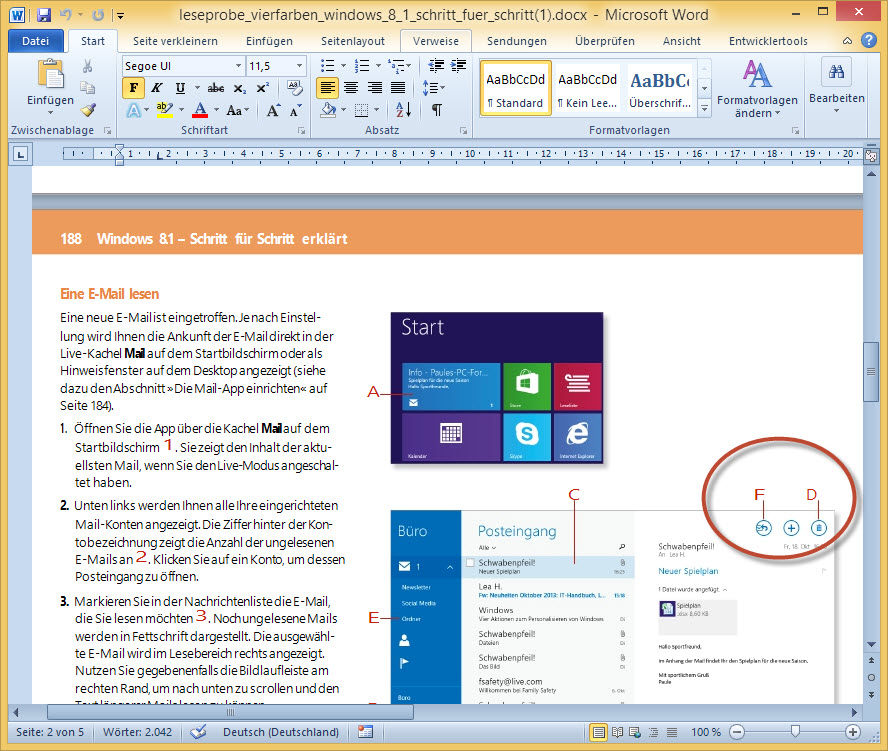
    Die Umwandlung in ein Word-Dokument klappte hervorragend und mit einer kleinen Ausnahme fehlerfrei. Im Test-Dokument wurden die als kleine Grafiken dargestellten Callout-Ziffern nicht korrekt erkannt und stattdessen durch Buchstaben ersetzt (Im Bild durch einen roten Rahmen gekennzeichnet). Bei weiteren Versuchen mit verschiedenen PDF-Dokumenten, teils nur mit Text, teils mit Text, Bildern und Grafiken, konnte ich keine Fehler feststellen.


    Bild 4: Das Ergebnis - Ein PDF-Dokument nach Word konvertiert (Zum Vergrößern auf das Bild klicken)

    An dieser Stelle sei nochmals erwähnt, dass die Umwandlung ohne OCR-Funktion durchgeführt wurde, da ich dieses PlugIn nicht zusätzlich erworben habe.

    Weitere Funktionen

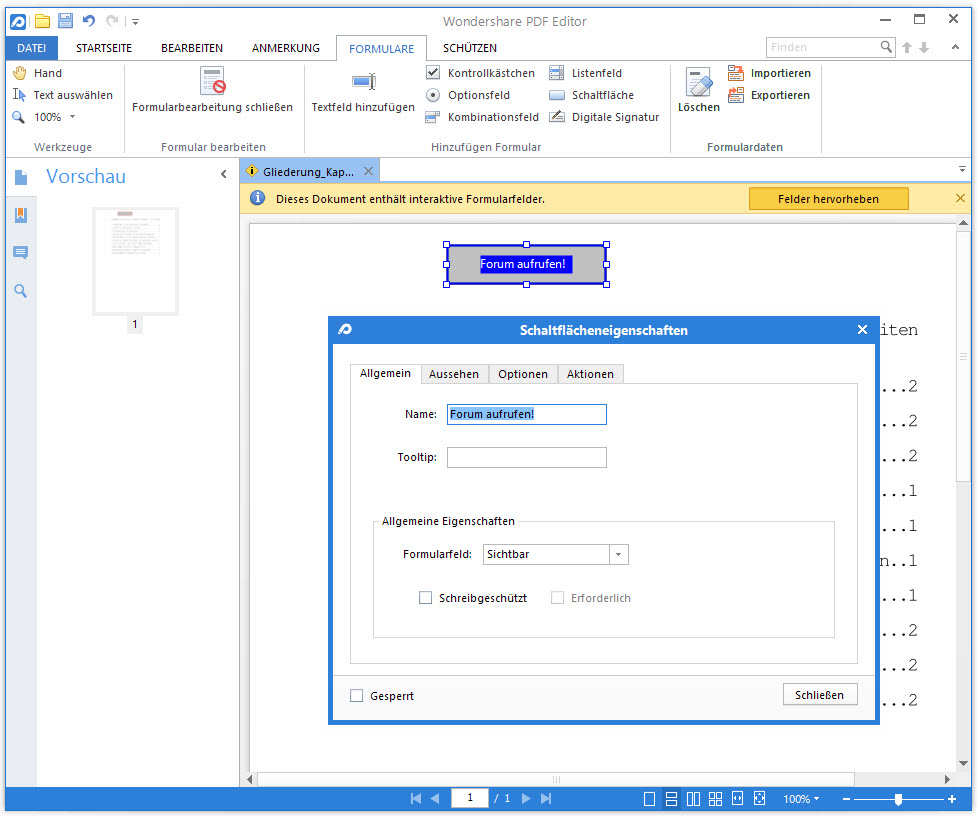
    Der Wondershare PDF Editor bietet zusätzlich die Möglichkeit, PDF-Dateien interaktive Formularfelder hinzuzufügen. Das bezieht sich z.B. auf Kontrollkästchen, Optionsfelder, Kombinations- und Listenfelder, sowie Schaltflächen und digitale Signaturen. Über eine hinzugefügte Schaltfläche lässt sich beispielsweise direkt aus der PDF-Datei eine Webseite öffnen oder ein beliebiges Programm starten.


    Bild 5: Das Hinzufügen einer Schaltfläche (Zum Vergrößern auf das Bild klicken)

    Fazit

    Der Wondershare PDF Editor ist ein leistungsfähiger und Funktionsstarker Editor, mit dessen Hilfe Sie schnell und komfortabel PDF-Dateien bearbeiten können. Die Konvertierung auch großer PDF-Dokumente nach Microsoft Word klappte in allen Versuchen hervorragend und in angemessener Geschwindigkeit. Wer auf der Suche nach einem leicht bedienbaren PDF-Editor ist, sollte sich dieses Programm unbedingt einmal näher anschauen. Bevor Sie das Programm kaufen, können Sie die Testversion des Editors laden und installieren und das Programm volle 30 Tage auf Herz und Nieren prüfen. So vermeiden Sie einen ärgerlichen Fehlkauf, falls Ihnen das Programm nicht zusagen oder Sie eine bestimmte Funktion vermissen sollten.

    Autor: Schwabenpfeil!
    Position der Bibliotheken in der Navigationsleiste verändern

    Nachdem man die Bibliotheken im Explorer wieder eingeblendet hat, (Anleitung: Bibliotheken im Explorer ein-/ausblenden ) stellt man fest, dass diese nun nicht mehr wie noch unter Windows 7 unterhalb der Favoriten angezeigt werden, sondern erst nach dem Abschnitt Dieser PC. Mit einem kleinen Eingriff in die Windows Registrierung lässt sich die Position der Bibliotheken wieder verändern.

    • Drücken Sie die Tasten (Windows) + (R) zum Öffnen des Ausführen-Dialogs.
    • Zum Start des Registrierungseditors geben Sie den Befehl regedit ein und schließen die Eingabe mit der [Eingabe]-Taste ab oder klicken sie einfach auf OK.


      Bild 1: Der Dialog "Ausführen".

    • Navigieren Sie nun zum Schlüssel HKEY_CLASSES_ROOT\CLSID\{031E4825-7B94-4dc3-B131-E946B44C8DD5}
    • Führen Sie in der rechten Fensterhälfte einen Doppelklick auf den Eintrag SortOrderIndex aus und ändern Sie den angezeigten Wert auf 42 (Hexadezimal). Die Änderung wird mit einem Klick auf OK übernommen.


      Bild 2: Änderung des Wertes auf 42.

    • Öffnen Sie schließlich den Explorer z.B. mit Hilfe der Tastenkombination (Windows) + (E). Die Bibliotheken befinden sich nun wieder an altbekannter Stelle, direkt unterhalb der Favoriten.


      Bild 3: Die Bibliotheken unterhalb der Favoriten.