Beiträge von Paule

    Autor: Tunarus

    Word 2013

    Einstieg und Grundlagen

    Schriftliche Unterlagen zum Thema Word 2013 finden sich zuhauf. Angefangen von dünnen Heftchen mit einigen Hinweisen und Tipps, bis hin zu Büchern im Umfang eines Lexikon, ist für jeden Geschmack etwas dabei.

    Diese Lernunterlage möchte anders sein. Hier soll es um den alltäglichen Umgang mit diesem Programm gehen. Diese Unterlage soll gleichzeitig zum Kennenlernen der Funktionen, aber auch als Nachschlagewerk für späteres Benutzen dienen.

    Dabei konzentriert sich die Unterlage auf wesentliche, eher alltägliche Funktionen von Word 2013. So soll weder auf hochkomplexe oder tiefer gehende Aufgaben eingegangen werden, noch sollen exotische und daher selten angewendete Möglichkeiten beschrieben werden .

    Vielmehr findet ihr in dieser Unterlage Hilfen zu alltäglichen Tätigkeiten mit einer Textverarbeitung, wie dem Erstellen eines ansehnlichen Briefes, dem Hinzufügen und Anpassen einer Grafik oder auch dem Einbinden und der anschließenden Arbeit mit einer Tabelle. Dabei liegt der Schwerpunkt auf dem Anzeigen von pragmatischer Anleitungen und dem Erreichen möglichst rascher, überschaubarer Ergebnisse mit Grundfunktionen des Programms.

    Darüber hinaus soll euch diese Unterlage helfen, kleine „Fallen“ von Word 2013 zu umgehen und im Programm Automatismen, die oft Kopfschütteln und Unverständnis hervorrufen, zu erklären. Zu den Themen ist am unteren Rand Raum für eigene Anmerkungen und Notizen eingefügt.

    Aufsteiger von MS Word 2003 oder früherer Versionen finden im Internet auf dem Downloadlink für die Office-Programme Word, Excel, PowerPoint und Outlook interaktive Referenzen, die einen Umstieg erleichtern.

    Die 99seitige bebilderte Unterlage wird euch für eine ausschließlich nicht kommerzielle Nutzung zur Verfügung gestellt.
    Hier könnt ihr sie im PDF-Format herunter laden:

    ->Stöberbox - Office-Hilfe<-

    Und nun wünsche ich viel Erfolg bei eurer Arbeit mit MS Word 2013.
    Herzlichen Gruß,
    Jürgen Eick

    Inhaltsverzeichnis:

    1.0 -- Die Word Programmeinstellungen
    1.1 --- Word Programmfenster
    1.1.1 - Word Start
    1.1.2 - Menüband („Ribbon / Multifunktionsleiste“)
    1.1.3 - Symbolleiste für den Schnellzugriff
    1.2 --- Programmoptionen
    1.2.1 - Anpassen des Speicherortes
    1.3 --- Anpassungen der Programmoberfläche
    1.3.1 - Ansichten
    1.4 --- Lineal
    1.5 --- Standardschriftart
    1.6 --- Anpassen der Absatzformatierung
    1.7 --- Globale Dokumentenvorlage
    1.8 --- Übungen

    2.0 -- Erstellen von Dokumenten
    2.1 --- Seite einrichten
    2.1.1 - Seitenränder
    2.2 --- Dokument speichern
    2.2.1 - Dokument lokal speichern
    2.2.2 - Dokument online speichern
    2.2.3 - Speicherort
    2.2.4 - Dateiname
    2.2.5 - Dateityp
    2.3 --- Sicherheitsoptionen
    2.3.1 - Kennwort zum Öffnen
    2.3.2 - Kennwort zum Ändern
    2.3.3 - Kennwort anlegen
    2.4 --- Dokument öffnen
    2.5 --- Übungen

    3.0 -- Navigieren und Markieren
    3.1 --- Vorbereitung
    3.2 --- Text in Word
    3.2.1 - Zeichen
    3.2.2 - Wort
    3.2.3 - Satz
    3.2.4 - Absatz
    3.2.5 - Abschnitt
    3.3 --- Navigieren im Text
    3.3.1 - Markieren von Text
    3.4 --- Tastaturreferenz
    3.5 --- Suchen und Ersetzen
    3.6 --- Übungen

    4.0 -- Formatieren von Text
    4.1 --- Zeichenformat
    4.2 --- Absatzformat
    4.2.1 - Zeileneinzug
    4.2.2 - Abstände
    4.3 --- Formatierung mit der Tastatur
    4.4 --- Nummerierung und Aufzählungszeichen
    4.4.1 - Automatische Nummerierung
    4.4.2 - Automatische Aufzählung
    4.5 --- Spalten
    4.6 --- Tabstopps
    4.6.1 - Tabulatoren per Dialog
    4.6.2 - Tabstopp Ausrichtung:
    4.6.3 - Füllzeichen:
    4.6.4 - Tabulatoren im Lineal
    4.7 --- Formatvorlagen
    4.8 --- Kopf- und Fußzeilen
    4.9 --- Übungen

    5.0 -- Einfügen von Inhalten
    5.1 --- Manuelle Umbrüche
    5.1.1 - Textumbruch
    5.1.2 - Seitenumbruch
    5.1.3 - Spaltenumbruch
    5.1.4 - Abschnittsumbruch
    5.2 --- Seitenzahlen
    5.3 --- Datum und Uhrzeit
    5.4 --- Grafiken
    5.4.1 - Onlinegrafiken
    5.4.2 - Bilder
    5.4.3 - Formen
    5.5 --- Bildtools
    5.5.1 - Bilder positionieren
    5.5.2 - Positionslinien
    5.5.3 - Zeilenumbruch
    5.5.4 - Anordnen
    5.5.5 - Größe
    5.5.6 - Zuschneiden
    5.5.7 - Bildformatvorlagen
    5.5.8 - Grafik formatieren
    5.6 --- WordArt
    5.7 --- Textfelder
    5.8 --- Inhalte einfügen
    5.9 --- Übungen

    6.0 -- Arbeiten mit Tabellen
    6.1 --- Tabellen einfügen
    6.2 --- Tabellen anpassen
    6.2.1 - Elemente einfügen und löschen
    6.2.2 - Teilen und verbinden
    6.2.3 - Textausrichtung
    6.3 --- Tabelleneigenschaften
    6.3.1 - Register Tabelle
    6.3.2 - Register Zeile
    6.3.3 - Spalte
    6.3.4 - Zelle
    6.4 --- Tabellen formatieren
    6.4.1 - Rahmen und Schattierung
    6.4.2 - Tabellenformatvorlagen
    6.5 --- Übungen

    7.0 -- Word Funktionen
    7.1 --- Rechtschreibung und Grammatik
    7.2 --- Sprache festlegen
    7.3 --- Thesaurus
    7.4 --- Silbentrennung
    7.5 --- Wörter zählen
    7.6 --- AutoKorrektur
    7.7 --- Drucken
    7.8 --- Seitenansicht
    7.9 --- Übungen

    8.0 -- Anhang
    8.1 --- Microsoft-Konto registrieren
    8.2 --- Login aufrufen
    8.3 --- OneDrive
    8.3.1 - Web-Oberfläche
    8.3.2 - Clientanwendung

    Autor: Lukas1838

    Volksbox erfolgreich zum NAS Hinzufügen!

    1. Vorwort
    Nachdem ich in letzter Zeit des Öfteren gelesen und auch gehört habe, dass es immer wieder Probleme gibt, wenn man die Volksbox (was für ein Name) zum NAS bzw. Netzlaufwerk hinzufügen will, dachte ich mir, ich schreibe hier eine "kleine" Anleitung , wie die Vorgehensweise bei mir funktioniert.

    2. Was wird benötigt?
    Natürlich wird der Netzwerk fähige Volksbox Receiver benötigt. Dazu kommt ein NAS Server, bzw. der Netzwerkspeicher, eine funktionierende LAN- bzw. W-LAN-Verbindung für den Receiver und Server (wer hätte es gedacht?) gehören auch dazu. Hier empfehle ich den Einsatz einer LAN- Verbindung, weil bei WLAN Aufnahmen, im Fall einer langsamen Übertragung, Aussetzer entstehen könnten, vor allem bei HD- Aufzeichnungen!

    3. Und so geht es!
    Zunächst muss im NAS ein Benutzer und für diesen ein Kennwort eingetragen werden. Das ist von Serversystem zu Serversystem unterschiedlich. Deshalb kann ich das hier nicht zeigen. Wenn nun so beide Geräte (Volksbox und Server) mit den Netzwerk verbunden sind, kann es losgehen.

    Wenn der Receiver eingeschaltet ist, muss dort das Menü geöffnet werden. Hier fährt man hinunter bis zum Punkt "Einstellungen" (Bild)


    [Blockierte Grafik: http://lukas1838.de/wp-content/uploads/2014/03/2014-03-26-21.05.57-1024x768.jpg]

    Bitte dort öffnen! Hier sind wieder einige Auswahlmöglichkeiten. Der Punkt "Netzwerk" ist für das Weiterkommen wichtig. Dort öffnet man das Menü. Das sieht dann so aus:

    [Blockierte Grafik: http://lukas1838.de/wp-content/uploads/2014/03/2014-03-26-21.15.08-1024x768.jpg]

    Die weitere Wahl ist "Netzwerkspeicher" und OK. "Netzwerkspeicher" erscheint erneut. Drückt man hier auf OK, findet man die Möglichkeiten "An" oder "Aus". Dies wird natürlich auf "An" gesetzt und mit OK bestätigt.

    Das gleiche Spielchen wird nun bei "Automatisches Wiederverbinden" wiederholt. Jetzt erscheint der Punkt "Netzwerk Anmeldung". Genau an dieser Stelle scheitern die meisten User, weil die Arbeitsgruppe nicht oder falsch angegeben wird. Deshalb sollte nun dieser Punkt gewählt und die Arbeitsgruppe genannt werden. DANACH ERST wählt man den Benutzername! Beispiel: ARBEITSGRUPPE/Benutzer. Wenn man die Arbeitsgruppe nicht kennt, muss diese gefunden werden. Bei einem Windows (Home) Server sucht man die Systemsteuerung und geht auf "System" (oder nutzt einfach die Suchfunktion).

    Das Ganze sieht dann etwa so aus:


    [Blockierte Grafik: http://lukas1838.de/wp-content/uploads/2014/03/sysinfo-sv.jpg] 

    Beim Abschnitt "System" findet man nun dies, es sei denn, wie hier gezeigt, der Server ist in einer Domäne. Das dürfte aber kein Problem sein. Man muss dann einfach beim Receiver, anstatt der Arbeitsgruppe die Domäne angeben. Das Ganze funktioniert natürlich auch mit einer FRITZ!Box. Dort findet man die Arbeitsgruppe unter "Heimnetzwerk" --> "Speicher (NAS)" wie man hier erkennen kann:


    [Blockierte Grafik: http://lukas1838.de/wp-content/uploads/2014/03/fritz.jpg] 

    Sollte der Server ein anderes System haben, muss selbst gesucht werden. Aber das findet man schon. ;)
    Wenn alles eingerichtet wurde, muss schlussendlich noch bei "Netzwerk Passwort" das Passwort für den Benutzer angegeben werden. Das Ganze sieht dann, wenn es fertig ist so aus:

    [Blockierte Grafik: http://lukas1838.de/wp-content/uploads/2014/03/2014-03-26-21.32.10-1024x768.jpg]

    Mit der grünen Taste wird die Konfiguration nun abgespeichert und gesichert. Damit zum guten Schluss auch alles funktioniert und die Einstellungen übernommen werden, muss die Volksbox erst neu verbunden werden. Bei LAN muss man auf "Netzwerk" und auf "Auto IP Konfiguration" oder bei W-LAN auf "Kabelloses Netzwerk" und ebenfalls auf "Auto IP...".

    Und wenn man jetzt im Hauptmenü auf "Medien" und danach auf "Netzwerk" geht, kann man auch den genutzten Server sehen, sich damit verbinden und ihn als Standard Aufnahme und Timeshift Ordner setzen.

    4. Fazit
    Ich habe auch sehr lange nach einer Bedienungsanleitung gesucht, um eine Lösung zu finden. Das war jedoch vergeblich, denn man fand in dieser Art über dieses Thema rein gar nichts. Man muss sich selbst damit befassen, so dass man wie ich zu einem Ergebnis kommt.

    Einleitung

    Bitdefender Internet Security (2014) ist ein kostenpflichtiges Antivirusprogramm, welches einen umfangreichen Schutz vor Malware und andere Gefahren bietet.
    In der 2014 Version schützt Bitdefender neben der Privatsphäre auch Ihre Online-Transaktionen. Dies geschieht durch Safepay.
    Hier hinterlegt der Anwender alle wichtigen Benutzerkontendaten, die für eine Transaktion notwendig sind. Diese werden automatisch eingefügt.
    Die neue Bitdefender Photon Technologie beschleunigt Scan-Geschwindigkeit um ein Vielfaches. Dies geschieht schrittweise und passt sich somit dem PC an.


    Übersicht

    Das Hauptmenü von Bitdefender ist übersichtlich und leicht verständlich aufgebaut. Die Oberfläche präsentiert sich in einem schicken Grau-/Schwarz-Ton.
    Die wichtigsten Funktionen erreicht man bequem und schnell über das Hauptmenü.

    Der "Grüne Kreis" in der Mitte zeigt den aktuellen Schutzstatus des Rechners an. Bei Problemen, welche die Sicherheit des PCs gefährden, färbt sich der Kreis (gelb, rot).
    Durch Klicken auf das Werkzeugsymbol werden alle bestehenden Probleme angezeigt. Durch einen Klick auf "Start" wird versucht, alle Probleme zu beheben.

    Die rechteckigen Kacheln gewähren einen schnellen Zugriff auf die einzelnen Optionen. Oberhalb der Kacheln (beim Zahnrad) gelangt man in die Einstellungen der jeweiligen Konfiguration.
    Rechts oberhalb des Hauptmenüs befinden sich ebenfalls Einstellungsmöglichkeiten. Dort lassen sich die die einzelnen Komponenten weiter einstellen.


    Um einen vollständigen Systemscan auszuführen, reicht ein Klick auf die Schaltfläche "Jetzt scannen".
    Dort stehen folgende Möglichkeiten zur Verfügung:

    • Quick Scan (schnelle Untersuchung, welcher die wichtigsten Bereiche des Rechners überprüft)
    • System-Scan (komplette Untersuchung des Rechners)
    • Scans verwalten (dort kann ein Zeitplan für die Untersuchung des Rechners festgelegt werden)
    • Schwachstellen-Scan (prüft das System auf fehlende Windows Updates, als auch auf Programme von Drittanbietern und Passwörter der Benutzerkonten)


    Durch einen Klick auf den durchsichtigen Pfeil am rechten Rand, gelangt man schrittweise zu weiteren Kacheln, wie Spam-Schutz, Safego, Kindersicherung und Geldbörse.
    Eine genau Beschreibung der Geldbörse ist unter der Rubrik Funktionen zu finden.

    Unter Ergebnisanzeige werden alle Ereignisse protokolliert. So findet man zum Beispiel unter Antivirus alle Ergebnisdetails über Malwarefunde.
    Diese lassen sich dort gegebenenfalls löschen oder wiederherstellen.


    Funktionen

    Safepay

    Der SafePay ist ein abgesicherter Browser, in dem besonders sensible Online-Transaktionen ausgeführt werden können.
    Sollte der Rechner durch einen Online-Banking Trojaner infiziert sein, gelingt es dem Trojaner nicht, die sensiblen Daten abzugreifen.

    Der Safepay lässt sich über das Desktop Icon starten.


    Der abgesicherte Browser startet im Vollbildmodus und sieht wie folgt aus.

    Hier ist es wichtig, dass die aufgerufene Adresse vollständig eingegeben werden muss.
    Eine Suche nach Bitdefender oder Paules-PC-Forum verläuft ins Leere. Also muss stets die vollständige URL im Browser eingegeben werden.

    Autopilot

    Der Autopilot trifft im Hintergrund selbständig Sicherheitsentscheidungen, ohne Pop Up Meldungen oder Unterbrechungen der Arbeit.
    Ist der Autopilot aktiviert, erscheinen also keine Hinweisfenster, wie z.B. bei einem Malwarefund. Diese Funktion ist nützlich, wenn der Anwender störungsfrei arbeiten will.
    Ein Nachteil ist jedoch, dass infizierte Dateien ohne Meldung einfach "verschwinden". Hier ist die Verwunderung groß, wenn eine Datei plötzlich fehlt.
    Dann hilft ein Blick in die Antivirus-Ereignisse. Dort werden alle Ereignisse gespeichert.

    Diese Funktion lässt sich mit einem Kippschalter im Menü de-/aktivieren. Das aktive Profil ist blau markiert.

    (Rechts / Benutzermodus | Links / Autopilot)

    Bitdefender Installationsroutine


    Als Schützenhilfe für die Installation von Bitdefender eignet sich folgende Anleitung.


    Testergebnisse

    Bitdefender spielt bei AV Test und AV Comparatives immer ganz oben mit.
    Für aktuelle Testergebnisse und ein Vergleich zu anderen Herstellern lohnt sich ein Blick auf folgende Testlabore.


    Fazit

    Bitdefender Internet Security (2014) überzeugt durch ein übersichtliches Hauptmenü und einfache Bedienung.
    Durch die Kacheln im Hauptmenü gelangt man schnell zu den wichtigsten Funktionen. Neben der sehr guten Antimalware-Engine bietet Bitdefender eine Suche nach Schwachstellen.
    Da der Großteil an Malware durch Sicherheitslücken ins System gelangt, setzt Bitdefender hier an der richtigen Stelle an.
    Weiterhin richtet das Tool den Fokus auf den Schutz sensibler Daten durch die Geldbörse.

    Bitdefender ist eine "install and forget" Software. Einmal installiert, müssen keine Einstellungen mehr vorgenommen werden, und die Suite arbeitet und auffällig im Hintergrund.
    Persönlich fehlen mir einige Feineinstellungen, wie z.B das Festlegen eines Update-Intervalls, sowie die Möglichkeit einen Zeitplans für eine vollständige Untersuchung einzustellen.

    Zusammenfassend lässt sich sagen, dass Bitdefender ein gutes Schutzpacket anbietet, welches den Rechner, wie dessen Anwender nicht überfordert.
    Zurecht spielt Bitdefender bei der Erkennung von Malware, als auch bei Performance technisch in der obersten Liga mit.

    5.0 Tipps & Tricks
    Dieses Kapitel soll Ihnen bei Ihrer täglichen Arbeit helfen. Mit den hier aufgeführten Hinweisen können Sie Ihre Arbeit flüssiger gestalten und dadurch beschleunigen, standardmäßig auftretende Probleme in den Griff bekommen oder Systemeinstellungen vornehmen, die in den Tiefen von Windows verborgen sind – viel Spaß beim Entdecken.

    5.1 Effektiver arbeiten:

    :admin: Programme finden
    - Wenn Sie ein installiertes Programm schnell finden wollen, tippen Sie in der Metro-Oberfläche einfach den Namen des Programms ein. Es erscheint automatisch die Suche, mit dem eingegebenen Namen. Geben Sie beispielsweise „Editor“ ein, erscheint automatisch der Verweis zum Windows-Editor.

    :admin: Programme für den Desktop auch im Store
    - Sie finden im Microsoft Store nicht nur Apps für die Metro-Oberfläche von Windows 8, sondern durchaus auch Programme für den Desktop. Suchen Sie im Store nach einem Programm und achten Sie auf den Link „App vom Herausgeber erwerben“ über den Erläuterungen zum Programm. Über diesen Link werden Sie auf die Website des Herstellers verlinkt.

    :admin: Ordner an Start anheften
    - Sie können bestimmte Ordner, die Sie häufiger benötigen, an die Metro-Oberfläche anheften. Starten Sie dazu mit der Tastenkombination [Windows] & [E] den Windows-Explorer. Klicken Sie auf den Ordner, den Sie als Verknüpfung an die Metro-Oberfläche anheften wollen, mit der rechten Maustaste und wählen Sie „An Start anheften“:

    :admin: Scrollen mit dem Mausrad
    - Wie bereits oben erwähnt, hat sich die Darstellungsrichtung in den Apps geändert. Anstatt in der Senkrechten werden Inhalte nun waagerecht präsentiert. Dennoch funktioniert in den meisten Apps das Mausrad, wie zuvor auch und scrollt nun horizontal.

    :admin: Papierkorb einstellen
    - Windows 8 verschiebt Dateien beim Löschen ohne nachzufragen direkt in den Papierkorb. Dieses Verhalten ist mit dem Update nach Windows 8.1 beibehalten worden. Nur ein neu installiertes Windows 8.1 ändert diese Einstellung und fragt vor dem Verschieben von Dateien in den Papierkorb wieder nach.
    - Um die Nachfrage ein- oder auszuschalten, rufen Sie mit der rechten Maustaste die „Eigenschaften“ des Papierkorbs auf. Hier können Sie über die Option „Dialog zur Bestätigung des Löschvorgangs“ selbst bestimmen, ob Sie gefragt werden wollen oder nicht.

    :admin: Windows mit der Tastatur´schnell herunterfahren
    - Um Windows herunter zu fahren, gibt es verschiedene Methoden. Die sehr schnelle Methode dürfte die kombinierte Verwendung zweier Tastenkombinationen sein, die Sie nacheinander ausführen:
    :admin: [Windows] & [D] :arrow: Zeigt den Desktop an
    :admin: [Windows] & [F4] :arrow: Ruft den Dialog zum Herunterfahren auf:

    :admin: Windows noch schneller Herunterfahren per Mausklick
    - Wenn Ihnen die Verwendung dieser zwei Tastenkombis noch zu langsam erscheinen... es geht noch schneller – einfach per Mausklick:
    - Klicken Sie mit der rechten Maustaste auf eine freie Stelle des Desktops und wählen Sie „Neu – Verknüpfung“.
    - Tragen Sie als „Speicherort des Elements“ folgenden Befehl ein:

    shutdown.exe –s –t 0

    - Klicken Sie auf „Weiter“, geben als Namen der Verknüpfung „Shutdown“ ein und klicken abschließend auf „Fertig stellen“.
    - Die Verknüpfung fährt Ihren PC nun auf Doppelklick sofort herunter. Wenn Sie nun noch die Verknüpfung mit der rechten Maustaste anklicken und „An Start anheften“ wählen, steht Ihnen das neue Verknüpfung "Ausschalten" Ihres Rechners auch auf der Metro-Oberfläche zur Verfügung.

    5.2 Systemeinstellungen anpassen:

    :admin: Automatische Benutzeranmeldung
    - Um sofort zur Metro-Oberfläche oder zum Desktop durch zu starten, drücken Sie einfach die Tastenkombi [Strg] & [R] und starten den Befehl netplwiz.

    - Deaktivieren Sie die Option „Benutzer müssen Benutzernamen und Kennwort eingeben“ und klicken Sie anschließend auf „Übernehmen“.

    - Geben Sie nun den Benutzernamen und das Kennwort des Benutzers ein, der standardmäßig automatisch angemeldet werden soll und bestätigen Sie mit „OK“:

    - Nun fragt Sie Windows beim Systemstart nicht mehr nach Ihren Anmeldedaten, sondern benutzt die von Ihnen festgelegte Benutzeranmeldung.

    :admin: Autostart ausmisten
    - Im Laufe der Zeit werden sich auf Ihrem Rechner viele Programme ansammeln, die bereits beim Windowsstart im Hintergrundprozesse starten. Wird die Anzahl dieser Hintergrundprogramme zu groß, verliert Ihr System deutlich an Geschwindigkeit und Stabilität. Sie können nicht benötigte automatisch startende Prozesse leicht deaktivieren.
    :admin: Geben Sie auf der Metro-Oberfläche einfach „Taskmanager“ ein und starten Sie das angezeigte Programm durch Mausklick.
    :admin: Klicken Sie auf „Mehr Details“ und wechseln Sie nach „Autostart“.
    :admin: Deaktivieren Sie über einen Klick mit der rechten Maustaste unerwünschte Hintergrundprogramme. In der Spalte „Startauswirkungen“ können Sie die Verzögerung des Systemstarts durch den Prozess erkennen:

    :admin: Windows-Fotoanzeige als Standard festlegen
    - Windows 8 startet die Ansicht von Bildern standardmäßig mit der Foto App. Wenn Sie die klassische Windows-Fotoanzeige bevorzugen, geben Sie „Standardprogramme“ auf der Metro-Oberfläche ein und starten das Systemsteuerungsmodul „Standardprogramme“.
    - Klicken Sie auf „Standardprogramme festlegen“, wählen aus der Liste auf der linken Seite die „Windows-Fotoanzeige“ aus und klicken anschließend auf „Dieses Programm als Standard festlegen“.

    :admin: Zentrale Systemeinstellungen
    - Windows hat die Möglichkeit, Verknüpfungen zu einer großen Vielzahl von verschiedenen Systemeinstellungen in einem einzigen Ordner anzuzeigen. Gehen Sie dazu folgendermaßen vor:
    :admin: Legen Sie an einem beliebigen Ort einen neuen Ordner an.
    :admin: Geben Sie dem neuen Ordner folgenden Namen:
    Systemeinstellungen.{ED7BA470-8E54-465E-825C-99712043E01C}
    :admin: Sie finden in dem Ordner anschließend zahlreiche Verknüpfungen zu allen möglichen Systemeinstellungen:

    :admin: Natürlich können Sie diesen Ordner wie oben beschrieben auch an der Metro-Oberfläche anheften:

    :admin: Windows mit Designs anpassen
    - Die in Windows 8 mitgelieferten Grafiken für den Desktop und die neue Metro-Oberfläche sind nicht wirklich vielseitig. Jedoch stellt Microsoft viele so genannte „Designs“ (ehem. „Themes“) kostenlos zum Download, mit denen Sie Ihr Windows individualisieren können.

    Sie finden diese Designs unter:
    http://windows.microsoft.com/de-de/windows/themes


    Auch Hintergrundbilder sind bei Microsoft kostenlos zu finden:
    http://windows.microsoft.com/de-de/windows/wallpaper

    :admin: Schriftgrößen anpassen
    - Zwar sind die Anpassungsmöglichkeiten im Hinblick auf die Größe von Schriftarten auf der Windows 8 Oberfläche nicht mehr so umfangreich wie zu Zeiten von Windows 7 aber dennoch kann man auch hier die Schriften mit wenigen Mausklicks größer gestalten.
    :admin: Geben Sie „Anzeige“ auf der Metro-Oberfläche ein und starten Sie den angezeigten Link „Anzeige“.

    :admin: Stellen Sie im Dialogfeld „Anzeige“ die gewünschte Schriftgröße ein, um die für Sie persönlich optimale Darstellung zu erhalten:

    5.3 Interessante Apps
    Mit Windows 8 erhalten Sie über den Microsoft Store Zugriff auf viele Apps.
    Hier stelle ich Ihnen einige interessante Apps, aber auch Programme, die speziell für Windows 8 konzipiert wurden, vor.

    :admin: ClassicShell: Das Startmenü wiederbeleben
    - Mit Windows 8.1 hält erneut ein Startbutton Einzug in die neue Benutzeroberfläche. Im Gegensatz zum gewohnten Funktionsumfang bietet dieser Starbutton jedoch nur eingeschränkte Möglichkeiten. Wenn Sie das alte Startmenü vermissen, sollten Sie unbedingt das kostenlose Programm ClassicShell installieren. Mit dieser Freeware erhalten Sie ein vollständiges Startmenü mit allen bekannten Funktionen zurück, das Sie ganz nach Belieben konfigurieren können. ?

    http://www.classicshell.net

    :admin: Zattoo: Ihr Internet-Fernseher
    - Im Microsoft Store finden Sie die kostenlose App Zattoo. Nach einmaliger kostenloser Registrierung haben Sie Zugriff auf über 100 Internet-Streaming TV Sender, darunter auch ARD und ZDF, als auch auf einige Radiosender:

    - Alles, was Sie für den Betrieb von Zattoo benötigen, ist eine schnelle Internetverbindung. Dann können Sie, unabhängig von einer TV-Karte oder einem DVBT-Empfänger, Fernsehsender empfangen.

    :admin: OblyTile: Metro-Symbole anpassen
    - Wie oben erwähnt, unterscheiden sich die neuen Symboldarstellungen für Apps von den üblichen Icons der installierten Programme. Das führt zu einem „Stilbruch“ auf der Metro-Oberfläche. Wenn Sie die Symboldarstellung auf dem Startbildschirm vereinheitlichen wollen, können Sie das kostenlose Programm OblyTile verwenden:
    http://forum.xda-developers.com/showthread.php?t=1899865
    - Das nur 3,5 MB kleine Programm braucht nicht installiert zu werden und läuft nur unter Windows 8. Mit dem Programm können Sie zahlreiche, frei erhältliche Symbolgrafiken im Metro-Look beliebigen Anwendungen und Ordnern zuweisen und sie auf dem Startbildschirm darstellen:

    - Im oben angegebenen Link zu OblyTile finden Sie auch zahlreiche
    Links zu den frei erhältlichen Symbolen.

    :admin: Pinball FX 2: Der klassische Flipperautomat
    - Seit mehr als einer Dekade begleitet uns der Pinball Flipperautomat in Windows Betriebssystemen. Natürlich ist er auch unter Windows 8 wieder dabei. Einfach über den Store installieren und los geht´s.

    - Beim ersten Start nimmt Pinball FX 2 mit dem Dienst Xbox Games Kontakt auf. Man benötigt die Bestätigung der Nutzungsbedingungen des Xbox Games Dienstes.

    :admin: Microsoft Mahjong:
    - Ruhe, Kontemplation, Stille. Das ist es, was Mahjong-Spieler schätzen. Warum also nicht auch bei Windows 8? Microsoft Mahjong steht Ihnen im App Store auch kostenlos zur Verfügung.

    - Neben diesem Spieleklassiker hat Microsoft natürlich auch noch die anderen vom Desktop bekannten Spiele als App wiederbelebt. So finden Sie die „Solitaire Collection“ genauso wie „Minesweeper“.

    :admin: ZDF Mediathek:
    - Die Inhalte des ZDF suchfähig in einer umfangreichen Umgebung aufbereitet. Vom Inhalt vielleicht nicht jedermanns Geschmack aber auf jeden Fall eine sehenswerte App, die zeigt, wie man mediale Inhalte erstklassig aufbereiten kann.

    :admin: Netzkino:
    - Die Netzkino App streamt Ihnen ganz legal Filme auf den Monitor. Suchen Sie unter einer Fülle von Filmen den richtigen aus und schauen Sie sich in aller Ruhe die Filme an. Am Anfang jedes Filmes erscheint ein kleiner Werbeblock über den sich das Angebot finanziert. Die Filme laufen dann ohne Werbeunterbrechung.

    4.0 Tastenkombinationen
    Wenn Sie schon länger mit Windows-Betriebssystemen arbeiten, werden Sie womöglich schon wissen, wie die Kenntnis von Tastenkombinationen Ihre tägliche Arbeit beschleunigen kann. Das gilt natürlich nicht nur für Windows, sondern auch für die meisten Programme. Mit Tastenkombinationen führen Sie Funktionen rascher aus oder erreichen tief verschachtelte Orte einfach schneller.

    Daher finden Sie in diesem Kapitel die wichtigsten bekannten und auch neuen Tastenkombinationen, die in zwei verschiedenen Gruppen gegliedert sind:

    :admin: Windows-Tastenkombinationen
    - Diese Tastenkombinationen werden ausschließlich für die Funktionen von Windows benötigt und funktionieren nicht in anderen Programmen.

    :admin: Allgemeine Tastenkombinationen
    - Diese Tastenkombinationen sind System weit gültig und auch in anderen Programmen nützlich.

    Die Tastenkombinationen werden durch das gleichzeitige gemeinsame Drücken bestimmter Tasten verwendet. Die gebräuchlichsten Tastenkombinationen basieren auf den Tasten [Strg], [Windows], [Alt], [Shift] und [Tab]:

    4.1 Windows-Tastenkombinationen


    3.0 Skydrive
    Zusammen mit Windows 8 erhält der Nutzer einige neue Dienste und Möglichkeiten, die mit dem Microsoft-Konto verknüpft sind. Einer dieser Dienste ist Microsofts „SkyDrive“, der wegen der bestehenden Urheberrechte des Bezahlsenders „Sky“ seinen Namen allerdings bald in „OneDrive“ ändert.

    Bei diesem Dienst handelt es sich um einen Online-Speicherplatz, der verwendet werden kann, um Daten auf einer virtuellen Festplatte eines Microsoft-Servers abzulegen, zu bearbeiten und dort auch freizugeben. Der kostenlose Speicherplatz beträgt derzeit 7 GB (Stand Februar 2014). Die maximale Größe für einzelne Dateien, die dort abgelegt werden können, beträgt momentan 2 GB.

    Diese so genannten „Cloud-Speicherdienste“ werden in Zukunft immer mehr an Bedeutung gewinnen. Auf einigen Geräten steht Ihnen heute bereits kein optisches Laufwerk (CD / DVD) mehr zur Verfügung. Daten auf einem Internetserver stehen Ihnen dabei ständig auf verschiedenen Geräten zur Verfügung – eine Synchronisierung verschiedener lokaler Datenquellen ist nicht mehr notwendig.

    Der Zugriff auf diesen Speicher erfolgt entweder über einen Webbrowser wie z.B. Internet Explorer, Firefox, Chrome, Opera oder Safari, oder über ein installiertes Programm, bzw. eine App auf mobilen Geräten.

    3.1 Web-Oberfläche

    Für den Zugriff mit einem Browser rufen Sie die Seite http://skydrive.live.com auf und melden sich mit den Zugangsdaten Ihres Microsoft-Kontos an.

    Die Weboberfläche ist sehr einfach strukturiert und bietet über verschiedene Schaltflächen Funktionen zur Verwaltung der Daten auf dem Server an:

    1 = Umschalten zwischen dem Maildienst Outlook.com, den auch als Metro-App vorhandenen Kontakten, dem Kalender und der SkyDrive-Cloud.
    2 = Erstellen von Ordnern und leeren MS Office Dokumenten.
    3 = Hochladen von Daten in den aktuell angezeigten Ordner.
    4 = Austausch von Nachrichten und Chats mit anderen sozialen Diensten wie Skype, Facebook oder Google+ und Optionen zur Speicherverwaltung von SkyDrive.
    5 = Zugriff auf die Profil- und Kontoeinstellungen und Abmeldemöglichkeit.
    6 = Zugriff auf die Inhalte des Cloudspeichers.
    7 = Änderung der Darstellungsweise.

    3.2 Clientanwendung
    Auf einem Windows 8-PC ist die Installation der SkyDrive-Clientanwendung sinnvoll. Durch diese Anwendung werden die Daten auf dem SkyDrive Speicher mit dem Inhalt eines Ordners auf Ihrer Festplatte ständig und automatisch im Hintergrund synchronisiert.

    Alles, was Sie in dem Festplattenorder speichern, wird automatisch und sofort auf den Internetserver geladen und jede Datei, die Sie in diesem Festplattenordner löschen, wird auch unverzüglich auf dem Internetserver entfernt. Laden Sie zunächst die Installationsdatei für das Programm bei Microsoft herunter:

    http://windows.microsoft.com/de-de/skydrive/download#apps

    Installation der Clientanwendung:

    Nach der Installation befindet sich im Systray-Bereich der Taskleiste ganz unten rechts das SkyDrive-Symbol:

    Über dieses Symbol werden Ihnen mit einem Linksklick die Informationen zur Synchronisierung und mit einem Rechtsklick die Optionen des Programms angezeigt:

    Wie oben bereits geschildert, werden alle Dateien im SkyDrive-Ordner auf Ihrer Festplatte mit dem Skydrive Cloudspeicher auf dem Microsoft-Server fortwährend im Hintergrund automatisch synchronisiert. Auf diese Weise ist es beispielsweise auch möglich, die Daten auf mehreren Computern gemeinsam zu verwalten, unabhängig davon, welches Windows-Betriebssystem installiert ist; die Clientsoftware kann auch unter Windows XP, Vista oder 7 installiert und verwendet werden.

    Denkbar wäre auf diese Weise auch eine gemeinsame Arbeit mehrerer Personen. Beispielsweise wäre es in einem Verein nützlich, wenn Vorsitzende/r, Schatzmeister/in und Protokollführer/in auf ihren jeweiligen PC die SkyDrive Clientsoftware installieren und sich mit einem von allen dreien gemeinsam verwendeten (Vereins-)Microsoft-Konto anmelden. Dokumente die eine/r in den eigenen Ordner speichert, werden so über die Synchronisierung automatisch und sofort auf die jeweils anderen beiden PC übertragen:

    Natürlich sollte in einer solchen „Arbeitsgruppe“ ein Teilnehmer die Aufgaben eines Systemverwalters übernehmen, beispielsweise lokale Datensicherungen anfertigen oder die Ordnerhierarchie pflegen.

    2.5 Profilschaltfläche
    Oben rechts auf der Metro-Oberfläche finden Sie die Profilschaltfläche, die Ihnen auf Mausklick Zugriff auf Ihr Benutzerkonto und die Möglichkeiten zum Sperren der Benutzeroberfläche und Abmelden vom PC bietet.

    2.6 Liste geöffneter Apps
    Auch auf der linken Seite erwartet Sie eine Leiste, die Ihnen Funktionen zu Verfügung stellt. Anders als bei der Charms-Leiste, die weitestgehend immer gleich aussieht, verändert die Leiste geöffneter Apps auf der linken Seite Ihres Monitors ihre Inhalte, je nachdem welche und wie viele Apps und Programme geöffnet sind.

    Um die Liste geöffneter Apps anzuzeigen, müssen natürlich zunächst eine oder mehrere Apps gestartet worden sein. Starten Sie daher zunächst eine App, indem Sie auf eine Kachel klicken und kehren Sie mit der [Windows]-Taste zurück zur Metro-Oberfläche; starten Sie dann eine weitere App und kehren Sie wieder zurück. Starten Sie auf diese Weise einige Apps, um die Liste geöffneter Apps etwas zu füllen und die folgenden Erläuterungen nachvollziehen zu können.

    Sie können nun die Leiste geöffneter Apps mit der Tastatur oder mit der Maus anzeigen lassen. Um die Leiste mit der Tastatur zu aktivieren, drücken Sie die Tastenkombination [Windows]-Taste & [Tab] (Tabulator-Taste) und halten Sie die [Windows]-Taste dabei gedrückt. Bei jedem Druck auf die [Tab]-Taste wird eine andere App oder ein anderes Programm aktiviert.

    Um die Leiste geöffneter Apps mit der Maus anzuzeigen, führen Sie den Mauszeiger in die linke obere Ecke, es erscheint daraufhin die Leiste am linken Rand des Monitors:

    Zunächst erkennen Sie nur die zuletzt aufgerufene App in der linken oberen Ecke. In der Leiste darunter werden Ihnen in der „Vorschau“ Schaltflächen für alle anderen zurzeit geöffneten Apps und Programme angezeigt, deren Ansicht jedoch nur schematisch dargestellt wird, solange Sie mit dem Mauszeiger noch in der Ecke verharren.

    Erst, wenn Sie den Mauszeiger aus der oberen linken Ecke nach unten bewegen, werden die anderen Apps auch in einer Live-Vorschau dargestellt:

    Klicken Sie mit der linken Maustaste auf eine App oder ein Programm in dieser Liste, um dorthin zu wechseln. Einzelne Apps oder Programme aus dieser Liste können Sie mit der rechten Maustaste anklicken, um sie anschließend zu beenden. Bei jedem Klick mit der linken Maustaste ganz oben links in der Ecke wird die nächste geöffnete App oder das nächste geöffnete Programm aktiviert. Sie können so einfach durch wiederholtes Klicken durch die geöffneten Apps und Programme wechseln.

    Um zwischen geöffneten Apps und Programmen zu wechseln, können Sie natürlich auch die bisherige Tastenkombination [Alt] & [Tab] verwenden:

    Halten Sie die linke [Alt]-Taste gedrückt und tippen Sie solange auf die [Tab] Taste, bis die gewünschte App oder das gewünschte Programm markiert ist. Lassen Sie dann die [Alt]-Taste los, um zu dieser App oder dem Programm zu wechseln.

    Die Leiste geöffneter Apps lässt sich auch durch Bewegen des Mauszeigers in die linke untere Ecke aufrufen. Beim Klick auf die „Start-Schaltfläche“ wechseln Sie zudem zwischen der Metro-Oberfläche und dem Desktop hin und her:

    Der Klick auf die Start-Schaltfläche entspricht dem Tastendruck auf die [Windows] Taste Ihrer Tastatur. Auch diese Taste lässt Sie zwischen Metro Oberfläche und Desktop wechseln.

    Das Anzeigen der Leiste geöffneter Apps oder der Charms Leiste können Sie auch deaktivieren, wenn Sie die Leisten als störend empfinden.

    - [Windows]-Taste
    - Rechte Maustaste auf die Startleiste am unteren Rand
    - „Eigenschaften“ aufrufen
    - Register „Navigation“

    Hier können Sie entscheiden, ob die Leisten eingeblendet werden oder nicht.

    Außerdem können Sie in der Rubrik „Startseite“ auch entscheiden, ob Sie mit der Metro-Oberfläche oder direkt auf den Desktop starten wollen.

    2.7 Steuerung von Apps
    Der Umgang mit Apps gehört auch zu den neuen Möglichkeiten, die Windows 8 bietet. Hier einige Tipps, wie Sie mit den Apps jonglieren, um möglichst effektiv mit ihnen umzugehen.

    2.7.1 Beenden von Apps
    Wenn Sie eine gestartete App wieder beenden wollen, stellen Sie fest, dass es keine „Beenden“-Schaltfläche mehr gibt. Sie können Apps beenden...

    :admin: ...mit der Tastenkombination [Alt] & [F4]

    :admin: ...über die Leiste geöffneter Apps mit Rechtsklick und „Schließen“

    :admin: ...indem Sie die App mit gedrückter linker Maustaste vom oberen Monitorrand nach unten ziehen, bis sie vollständig verschwindet:

    2.7.2 Mehrere Apps gleichzeitig
    Sie können mehrere Apps gleichzeitig nebeneinander anzeigen lassen. Starten Sie dazu zunächst eine App und kehren dann mit der [Windows]-Taste auf die Metro Oberfläche zurück. Starten Sie anschließend die zweite App und bewegen den Mauszeiger in die obere linke Ecke, es wird die zuerst gestartete App angezeigt. Ziehen Sie die App mit gedrückter linker Maustaste aus der Leiste in das Programmfenster und lassen Sie dann die linke Maustaste los:

    Die zweite App wird daraufhin links neben der ersten platziert.

    Sie können mit der eingeblendeten senkrechten Trennlinie die Verteilung der beiden Apps bestimmen:

    Kehren Sie nun mit der [Windows]-Taste wieder zur Metro-Oberfläche zurück und starten Sie eine dritte App. Ziehen Sie anschließend die beiden zuerst gestarteten Apps wie oben beschrieben in das Programmfenster:

    Auf diese Weise ist es möglich, bis zu drei Apps gleichzeitig nebeneinander auszuführen und so verschiedene Informationen gemeinsam zu verwenden, wie im oben abgebildeten Beispiel Nachrichten zu den Olympischen Spielen (Mitte) gemeinsam mit den Informationen über das lokale Wetter (Links) und den geologischen Gegebenheiten am Austragungsort (Rechts).

    Sie können alternativ zum Ziehen mit der linken Maustaste eine App, die Sie hinzufügen möchten, in der Liste geöffneter Apps mit der rechten Maustaste anklicken und „Links / Mittig / Rechts einfügen“ auswählen.

    2.8 Der Desktop
    Wie weiter oben bereits erwähnt, ist der Desktop unter Windows 8 ein Programm, das ausgeführt werden muss, bevor man es benutzen kann. Um den Desktop zu starten haben Sie zwei Möglichkeiten:

    :admin: Benutzen Sie die Tastenkombination [Strg] & [D]

    :admin: Klicken Sie auf die Desktop-Kachel auf der Metro-Oberfläche

    Anders als bei den Vorgängerversionen startet Windows 8 standardmäßig zur Metro-Oberfläche. Mit dem Update zu Windows 8.1 ist es jedoch möglich, von diesem Standard abzuweichen und bereits bei der Anmeldung am System den Desktop auszuführen und ihn als Benutzeroberfläche zu laden.

    Starten Sie dazu zunächst den Desktop. Klicken Sie dann mit der rechten Maustaste auf einen freien Bereich der Taskleiste am unteren Bildschirmrand wählen die „Eigenschaften“ und hier das Register „Navigation“. Aktivieren Sie dann in der Rubrik „Startseite“ die Option „Beim Anmelden oder Schließen sämtlicher Apps anstelle der Startseite den Desktop anzeigen“.

    Bis auf das (auch unter Windows 8.1) fehlende Startmenü verhält sich der Desktop weitestgehend so, wie Sie es bereits von Windows Vista oder Windows 7 gewöhnt sind. Wie oben bereits bemerkt, öffnen lokal installierte Programme, die keine Metro Apps sind, standardmäßig automatisch zuerst den Desktop und starten dann dort.

    2.9 Der Startbutton
    Einer der größten Kritikpunkte am neuen Design von Windows 8 war der fehlende Startbutton. Zwar ist der Button mit dem Update zu Windows 8.1 wieder eingeführt worden, erhielt dabei allerdings keineswegs seine alte Funktionsfülle aus Zeiten von Windows 7 zurück. Der Startbutton hat zwei Funktionen:

    :admin: Er wechselt auf Klick mit der linken Maustaste zwischen Metro-Oberfläche und Desktop hin und her. Dazu muss der Desktop zunächst gestartet sein!

    :admin: Er öffnet bei Klick mit der rechten Maustaste ein Menü mit häufig verwendeten Funktionen und Zielen, um diese schneller zu erreichen:

    Über den Startbutton erreichen Sie so zum Beispiel schnell die Systemsteuerung oder haben raschen Zugriff auf Ihr Netzwerk und Ihre Geräte. Auch das Herunterfahren, Abmelden oder der Neustart ist über das Menü des Startbuttons nun wieder möglich.

    2.0 Metro-Oberfläche
    In diesem Kapitel beschäftigen wir uns mit dem Bedienkonzept, der neuen Metro Oberfläche. Welche neuen Funktionen bietet das System? Wie finden Sie Vertrautes und wo gibt es Neues zu entdecken?

    2.1 Windows 8.1 Update
    Wenn Sie noch Windows 8 verwenden, weist Ihre Metro-Oberfläche und auch der Desktop im Vergleich zu Windows 8.1 teilweise recht deutliche Unterschiede auf. Grundsätzlich ist die Umstellung auf Windows 8.1 per Update-Funktion sinnvoll.

    Um Windows 8 auf Windows 8.1 zu aktualisieren, starten Sie zunächst auf der Metro Oberfläche einfach die Store App. Sollten Sie zum kostenlosen Update berechtigt sein, wird Ihnen das Windows 8.1 Update sofort beim Start des Stores angezeigt. Ob Sie ein kostenloses Update erhalten können, erfahren Sie beim Kauf des PCs oder Laptops mit vorinstalliertem Windows 8 bzw. beim Kauf der Windows 8-Lizenz.

    Viele Windows 8 Versionen sind zum kostenlosen Upgrade auf Windows 8.1 berechtigt und beim Ändern der Betriebssystemversion werden alle bestehenden Einstellungen und Daten übernommen.

    Natürlich sollten Sie vor einer Aktualisierung Ihres Betriebssystems dennoch eine Datensicherung anlegen. Kopieren Sie einfach vorher Ihre eigenen Dateien, Bilder, etc. auf einen externen Datenträger, beispielsweise auf eine USB-Festplatte.

    Wenn Ihnen das Update trotz Berechtigung nicht angezeigt wird, kann dies drei verschiedene Ursachen haben:

    :admin: Sie benötigen die aktuellen Updates von Windows Update
    - Starten Sie die Systemsteuerung. Geben Sie dazu einfach „Systemsteuerung“ auf der Metro-Oberfläche ein – Es öffnet sich automatisch die Suche – und starten den gefundenen Link.
    - Lassen Sie sich die Systemsteuerung in der Symbolansicht anzeigen.
    - Starten Sie „Windows Update“, suchen und installieren Sie die Updates.

    :admin: Manche Editionen von Windows 8 unterstützen das Aktualisieren auf Windows 8.1 über den Store nicht. Dazu gehören die folgenden Editionen:
    - Windows 8 Enterprise
    - Einige Windows 8 Professional Editionen
    - Windows 8.1 Preview oder Windows RT 8.1 Preview.

    :admin: Im Windows Store werden vielleicht nicht die neuesten Inhalte angezeigt.
    So aktualisieren Sie die Inhalte im Store:
    - Drücken Sie die Tastenkombination [Windows] & [R].
    - Geben Sie ins Eingabefeld den Befehl wsreset.exe ein. Klicken Sie dann auf OK.
    - Der Store erscheint und wird neu geladen
    - Starten Sie den PC neu.
    - Überprüfen Sie, ob Windows 8.1 nun auf der Store Startseite angezeigt wird.

    Ist Ihre Version nicht zu einem kostenlosen Update berechtigt, erwerben Sie einfach die Windows 8.1 Vollversion und installieren das System als Update aus Ihrem laufenden Windows heraus. Diese beiden Seiten helfen Ihnen beim Update weiter:

    Update – Anleitung:
    http://windows.microsoft.com/de-de/windows-…dows-8-tutorial

    Update – Wiederkehrende Fragen:
    http://windows.microsoft.com/de-de/windows-…de-to-windows-8

    Insbesondere die Beschreibung der Oberfläche auf den folgenden Seiten beschäftigt sich mit der derzeit aktuellen Version Windows 8.1. Die weiter unten beschriebenen Tastenkombinationen und Tipps funktionieren jedoch auch weitestgehend unter Windows 8.

    2.2 Bedienung der Metro-Oberfläche
    Der Oberfläche im Kachel-Design ist ursprünglich konzipiert für die Bedienung mit den Fingern auf mobilen Geräten, wie Tablets oder Smartphones. Dennoch ist ein flüssiges Arbeiten auch mit Maus und Tastatur möglich, wenn auch etwas gewöhnungsbedürftig.

    Wichtig ist es zunächst, drei wesentliche Merkmale von Metro zu verstehen:

    :admin: Die Ecken bieten Funktionen an, wenn Sie den Mauszeiger dorthin bewegen.
    :admin: „Wischen“ Sie mit gedrückter Maustaste an bestimmten Stellen, so führen Sie so genannte „Gesten“ aus, die Funktionen auslösen.
    :admin: Der Desktop ist nun ein Programm, das gestartet und beendet werden kann.

    Ausgerüstet mit diesem Wissen schauen wir uns nun die neue Oberfläche an.

    2.3 Die Kacheln
    Auf der Metro-Oberfläche werden verschieden große Kacheln abgebildet, die das dargestellte Programm starten, wenn Sie mit der linken Maustaste darauf klicken. Diese Programme werden als „Apps“ (engl. für „Applications“) bezeichnet:

    Sie können selbst bestimmen, welche Kacheln Sie auf der Oberfläche platzieren wollen, wie diese angeordnet und gruppiert sein sollen oder welche Größe die einzelnen Kacheln haben. Die sichtbaren Kacheln sind dabei zunächst nur ein kleiner Teil der Apps, die bereits installiert sind, quasi die Auswahl der üblicherweise benötigten Apps. Sie haben unter Windows 8.1 über die kleine Pfeilschaltfläche unten links Zugriff auf alle installierten Apps:

    Unter Windows 8 klicken Sie mit der rechten Maustaste auf eine freie Stelle der Metro-Oberfläche und dann auf die entsprechende Schaltfläche in der erscheinenden Leiste.

    Unter Windows 8.1 werden Ihnen nach Auswahl aller Apps sämtliche installierten Apps und Programme in alphabetischer Auflistung angezeigt:

    Sie können die Liste waagerecht verschieben, um sich die Apps anzusehen. Auch das ist etwas anders als bisher. Die Leserichtung ist unter Windows 8 nun waagerecht und nicht mehr senkrecht. Auch in den einzelnen Apps werden Sie feststellen, dass sich die Leserichtung in die Horizontale verlagert hat.

    Der Unterschied zwischen „Apps“ und „Programmen“ besteht in ihrer Ausführungsweise. Während Apps sofort auf der Metro-Oberfläche ausgeführt werden, starten installierte Programme zunächst den Desktop und werden dann dort ausgeführt – dazu aber später noch mehr. Die optische Unterscheidung zwischen Apps und (Desktop-)Programmen in der Liste ist nicht immer ganz einfach.

    Grob gesagt werden Apps üblicherweise durch einfachste Symbolbilder dargestellt, während die Symbole von Programmen meist etwas aufwändiger gestaltet sind:

    Sie werden sehr schnell merken, hinter welchen Symbolen sich Metro-Apps verbergen und bei welchen Symbolen zunächst der Desktop erscheint, um das Programm auszuführen.

    Klicken Sie mit der rechten Maustaste auf eine freie Stelle der Metro-Oberfläche, können Sie die Ansicht über die unten rechts erscheinende Schaltfläche „Anpassen“ in beliebige Bereiche aufteilen. Standardmäßig werden in der linken Gruppe die Metro-Apps angezeigt und auf der rechten Seite Ihre installierten Desktop-Programme. Sie können im Modus „Anpassen“ davon abweichen und die beiden Gruppen umbenennen oder noch weitere hinzufügen, etwa um Funktionen zu beschreiben („Apps / Office / Grafik“), um deutlich zu machen, welcher Anwendungstyp verwendet wird („Online / Lokal“) oder andere beliebige Unterscheidungen vornehmen:

    Auch die Größe der Kacheln kann von Ihnen beeinflusst werden. Klicken Sie einfach eine oder mehrere Kacheln nacheinander an und wählen Sie, ob eine entsprechende Kachel „Klein“, „Mittel oder „Breit“ dargestellt werden soll:

    Bei einigen Kacheln steht Ihnen zusätzlich die Darstellungsweise „Groß“ zur Verfügung.

    Neben der Größenänderung können Sie die Kacheln durch Rechtsklick auch „Von Start lösen“, Deinstallieren“ oder die „Live-Kachel deaktivieren“:

    Die so genannten „Live-Kacheln“ stellen Ihnen auf der Metro-Oberfläche innerhalb der Kacheln Informationen zur Verfügung, die in regelmäßigen Abständen automatisch aktualisiert werden. Dies können Börsenkurse und Nachrichten, aber auch Bilder, das Wetter oder die Uhrzeit beinhalten. Einigen Benutzerinnen und Benutzern ist die Metro-Oberfläche durch die Live-Kacheln ganz erheblich zu unruhig – durch das Abschalten der Funktion "Liveansicht" wird die Oberfläche sehr viel ruhiger.

    2.4 Die Charms-Leiste
    Bewegen Sie zunächst den Mauszeiger in die rechte, obere Ecke und bewegen ihn anschließend etwas nach unten, um die so genannte „Charms-Leiste“ anzeigen zu lassen:

    Die Charms-Leiste ermöglicht den zentralen Zugriff auf einige wichtige Hauptfunktionen:

    :admin: Suchen

    :admin: Teilen

    :admin: Start

    :admin: Geräte

    :admin: Einstellungen

    2.4.1 Suchen
    Über das Suchfeld der Charms-Leiste können Sie in Ihren Apps, Programmen, Einstellungen und Dateien nach beliebigen Inhalten durchsuchen – tippen Sie einfach den gewünschten Begriff ein und wählen Sie mit der linken Maustaste aus den gefundenen Begriffen einen aus. Wenn Sie auf der Metro-Oberfläche einfach ein Wort eintippen, öffnen Sie dabei automatisch die Suche!

    Über die Schaltfläche „Überall“ können Sie dabei den Suchradius auf „Einstellungen“ oder „Dateien“ begrenzen:

    2.4.2 Teilen
    Wenn Sie den Inhalt einer App betrachten, wie z.B. Bilder, einen Kartenausschnitt oder – wie unten dargestellt – einen Zeitungsartikel, können Sie durch Anzeigen der Charms-Leiste und Klick auf „Teilen“ den aktuellen Inhalt über verschiedene Dienste versenden, die Ihnen in der Leiste angezeigt werden:

    2.4.3 Start
    Mit der Schaltfläche „Start“ aus der Charms-Leiste gelangen Sie aus jeder App ohne Umwege direkt auf den Startbildschirm der Metro-Oberfläche.

    2.4.4 Geräte
    Über das Menü „Geräte“ der Charms-Leiste erhalten Sie Zugriff auf angeschlossene externe Geräte, wie z.B. Drucker oder Video-Beamer.

    2.4.5 Einstellungen
    Über die „Einstellungen“ in der Charms-Leiste können Sie die farbliche Gestaltung der Metro-Oberfläche anpassen, Verwaltungskacheln anzeigen lassen und haben auch Zugriff auf die Windows Hilfe. Ebenfalls zu finden sind Anpassungsmöglichkeiten zu Netzwerk, Lautstärke und Helligkeit, sowie der Möglichkeit Windows-Benachrichtigungen eine Zeitlang auszublenden.

    Darüber hinaus finden Sie über die Schaltfläche „PC-Einstellungen ändern“ verschiedene Optionen, mit denen Sie Ihr System beeinflussen können. So kommen Sie hier beispielsweise in die Einstellungen zu Ihrem Benutzerkonto, dem Netzwerk oder auch zur Systemwiederherstellung.

    Über die Schaltfläche „Ein/Aus“ bringen Sie den PC oder Laptop in den Energiesparmodus, fahren ihn herunter oder starten ihn neu.

    Klicken Sie auf „PC-Einstellungen ändern“ in der Charms-Leiste, gelangen Sie in die zentralen Einstellungen für Ihren PC oder Laptop. Hier können Sie die Darstellung Ihrer Oberfläche verändern, angeschlossene Geräte beeinflussen, Ihr Benutzerkonto konfigurieren, das Netzwerk einrichten und vieles Weitere mehr:

    Wie im Vorwort erwähnt, soll diese Unterlage kein Handbuch sein, das alle Funktionen ausführlich behandelt. Hier soll es um alltägliche Grundfunktionen gehen. Daher gehe ich an dieser Stelle nicht auf sämtliche PC-Einstellungen ein, sondern beschränke mich auf Benutzeroberfläche und Handhabung.

    Um wieder auf die Metro-Oberfläche zurückzukehren, drücken Sie einfach die [Windows]-Taste unten links auf Ihrer Tastatur oder benutzen Sie die Tastenkombination [Alt] & [F4].

    Autor: Tunarus

    Windows 8 / 8.1

    Eine Einführung und Hilfe beim Umgang

    Die folgende Anleitung ist auch im PDF-Format herunterzuladen:
    http://www.stoeberbox.de/help/tutorial.htm


    Inhaltsverzeichnis:

    1.0 Grundsätzliches
    1.1 Benutzerkonto
    1.2 Microsoft-Konto- registrieren
    1.3 Zum Onlinekonto- wechseln

    2.0 Metro-Oberfläche
    2.1 Windows 8.1 Update
    2.2 Bedienung der Metro-Oberfläche
    2.3 Die Kacheln
    2.4 Die Charms-Leiste
    2.5 Profilschaltfläche
    2.6 Liste geöffneter Apps
    2.7 Steuerung von Apps
    2.8 Der Desktop
    2.9 Der Startbutton

    3.0 Skydrive
    3.1 Web-Oberfläche
    3.2 Clientanwendung

    4.0 Tastenkombinationen
    4.1 Windows-Tastenkombinationen
    4.2 Allgemeine Tastenkombinationen

    5.0 Tipps & Tricks
    5.1 Effektiver arbeiten
    5.2 Systemeinstellungen anpassen
    5.3 Interessante Apps

    Vorwort

    Schriftliche Unterlagen zum Thema Windows 8 finden sich zuhauf. Angefangen von dünnen Heftchen mit einigen Hinweisen und Tipps, bis hin zu Büchern im Umfang eines Lexikon, ist für jeden Geschmack etwas dabei. Diese Lernunterlage ist anders. Hier soll es um den alltäglichen Umgang mit dem neuen Betriebssystem gehen. Vielen Umsteigern stellt sich nämlich nicht einfach nur die Frage „Wie kann ich...?“ sondern eher „Wo finde ich jetzt...?“ oder auch „Gibt es denn noch...?“.

    Neben der Hilfe für Umsteiger, will ich auch ein paar Hinweise auf praktische neue Funktionen geben und kurz und knapp erläutern, wie Sie diese nutzen können. Sie werden hier viel Neue erfahren, aber auch einiges Bekannte wiederfinden. Wie so oft gibt es für eine Funktion immer mehrere Möglichkeiten, sie auszuführen. Ich beschränke mich hier in der Beschreibung meist auf genau eine. Das mag nicht immer der „schnellste“ Weg zum Ziel sein, aber nach meinen Erfahrungen mit Menschen am PC, oft der „einfache“.

    Anders als in vielen Büchern beschränke ich mich dabei auf absolut Wesentliches, lasse eher selten gebrauchte Funktionen weg und vereinfache in den Erläuterungen zum besseren Verständnis. Diese „Ungenauigkeit“ macht den Nutzen dieser Unterlage aus – Sie werden grob informiert und auf Möglichkeiten hingewiesen, ohne sich in epischer Breite in Details zu verlieren. Dies ist also nicht ein Kompendium, von der Installation bis zu allen Einzelheiten der Benutzeroberfläche, sondern eher eine Sammlung von nützlichen Hinweisen, die Ihnen die tägliche Benutzung erleichtern – ganz im Stile der Stöberbox.

    Hinweise:
    - Die Erläuterungen beschreiben die Bedienung mit Maus und Tastatur.
    - Die Bezeichnung „Windows 8“ steht für Windows 8 und 8.1, da Vieles, auf dass ich hier eingehe, auf beide Systeme zutrifft. Auf bestehende Unterschiede weise ich dann gezielt hin.

    Und nun viel Erfolg mit dem neuen Betriebssystem.
    Herzlichen Gruß,
    Jürgen Eick

    1.0 Grundsätzliches
    Was ist grundlegend anders als bei Windows XP, Vista und 7? Wo müssen wir umdenken? Hier geht es zunächst um die allgemeinen Grundlagen, um besser verstehen zu können, welche Philosophie hinter Windows 8 steckt und was die Entwickler sich evtl. dabei gedacht haben.

    1.1 Benutzerkonto
    Wie ist es bisher unter Windows XP, Vista oder 7?
    Im geschäftlichen Umfeld einer Firma ist der PC meist in ein Netzwerk eingebunden und bestimmte Funktionen, wie zum Beispiel bereits das Anmelden am PC oder auch die Ablage der Daten, benötigen zentral das Netzwerk – ohne vorhandene Netzwerkverbindung ist der PC nicht benutzbar.
    Im privaten Gebrauch ist es üblich, dass es auf einem PC unter Windows XP, Vista oder 7 mehrere lokale Benutzerkonten gibt. „Lokal“ heißt, dass sowohl die Einstellungen des Benutzers als auch alle Daten auf dem PC liegen und dort verwaltet werden.

    Das ist das erste, was bei Windows 8 anders ist!
    Zwar ist es nach wie vor möglich, mit einem lokalen Benutzerkonto zu arbeiten, seine volle Funktionalität erreicht Windows 8 jedoch erst mit einem Online-Konto. Für PCs innerhalb eines Firmennetzwerkes ändert sich also nicht viel. Hier erfolgt die Anmeldung nach wie vor an einem Server im Netzwerk und alle benötigten Verbindungen werden hergestellt. Bei einem privaten PC ist dies nun genauso. Hier ist es nun auch sinnvoll, ein Microsoft-Konto anzulegen, um online – und damit vernetzt – zu arbeiten.
    Durch die Anmeldung zu einem Microsoft-Konto erhält Ihr Windows 8-PC beispielsweise Zugriff auf den Microsoft App Store, aus dem Anwendungen auf dem PC installiert werden können. Bei einer Anmeldung mit einem lokalen Konto funktioniert Ihr PC mit seinen installierten Programmen grundsätzlich auch. Jedoch insbesondere in der neuen Benutzeroberfläche „Metro“ sind die Apps (...die „Metro-Programme“), die über die Kacheln gestartet werden, ohne Onlineanmeldung stark eingeschränkt oder sogar oft nicht zu verwenden:

    1.2 Microsoft-Konto registrieren
    Als Erstes geht es also darum, ein Microsoft-Konto zu registrieren und Ihren Windows 8-PC anschließend mit diesem Online-Benutzerkonto zu verwenden, um auch über die Funktionen verfügen zu können, die einen Internetanschluss voraussetzen. Wenn Sie zunächst ein lokales Benutzerkonto vollständig einrichten würden, müssten Sie vieles erneut konfigurieren, wenn Sie zu einem Online-Konto wechseln. Daher beschäftigen wir uns zunächst mit dem Wechsel zu einem Microsoft-Konto, bevor wir uns die neue Oberfläche näher ansehen.

    In diesem Kapitel beschreibe ich daher als erstes, wie Sie ein Microsoft Konto anlegen und anschließend den Wechsel vom lokalen zu einem Online-Konto.

    Natürlich ist es mit Windows 8 auch möglich, bereits beim Wechsel von einem lokalen zu einem Online-Konto ein neues Microsoft-Konto zu registrieren. Ich empfehle Ihnen jedoch, das neue Konto zunächst über die entsprechende Internetsite von Microsoft zu registrieren. Sollte es im Verlauf der Registrierung zu Problemen oder Fehlern kommen, hat dies dann keinen Einfluss auf die Kontoeinstellungen des Windows 8-PCs. Haben Sie erfolgreich ein Microsoft Konto erstellt, melden Sie sich schlussendlich nur noch mit diesem Konto neu an.

    :admin: Login aufrufen
    Starten Sie Ihren Internetbrowser (z.B. Chrome, Firefox oder Internet Explorer).
    Rufen Sie http://login.live.com auf und klicken Sie auf „Jetzt registrieren“:

    Klicken Sie auf „Sie können auch Ihre Lieblings-E-Mail-Adresse verwenden“.
    So können Sie sich auch mit ihrer bestehenden Mailadresse registrieren:

    Geben Sie nun Ihre Daten in das Registrierungsformular ein. Die Eingabe Ihrer Telefonnummer ist optional, alles andere ist notwendig. Sie können allerdings beispielsweise beim geforderten Geburtsdatum durchaus ein anderes als Ihr eigenes Geburtsdatum eingeben, um nicht zu viele persönliche Daten preiszugeben.

    Achten Sie bei der Eingabe des Sicherheitscodes (so genanntes „Captcha“) auf die Groß- und Kleinschreibung und klicken Sie abschließend auf „Konto erstellen“.

    Anschließend befinden Sie sich in der Oberfläche Ihres neuen Microsoft Accounts. Ihre Mailadresse muss zunächst noch bestätigt werden. Klicken Sie dazu auf den Link „E-Mail-Adresse bestätigen“:

    Lassen Sie die Internetseite aufgerufen und rufen Sie Ihre Mails ab. Sie erhalten über die Mailadresse, mit der Sie sich registriert haben, eine Mail mit einem Link zur Bestätigung. Klicken Sie auf den Link, um die Bestätigung abzuschließen:

    Sie werden auf Ihr Microsoft-Konto weitergeleitet und die Bestätigung wird akzeptiert. Herzlichen Glückwunsch, Ihr Microsoft-Konto ist registriert:

    Sie können nun Ihr Microsoft-Konto wieder abmelden. Klicken Sie dazu ganz oben rechts auf Ihren Anmeldenamen und anschließend auf „Abmelden“:

    Sie können jederzeit über die oben genannte Internetseite http://login.live.com auf Ihr Microsoft-Konto zugreifen und weitere Einstellungen an Ihrem Profil vornehmen. Das Microsoft-Konto dient Ihnen als Grundlage für zahlreiche Microsoft-Dienste, wie beispielsweise dem Online-Speicher SkyDrive (der aufgrund von Urheberrechts-Streitigkeiten bald in „OneDrive“ umbenannt wird), der Kommunikationsplattform Skype, der Onlinegame-Umgebung der XBox oder dem E-Maildienst Outlook.com.

    Für die Anmeldung an einem Windows 8-PC ist die Erstellung des Microsoft-Kontos an dieser Stelle abgeschlossen und bereits völlig ausreichend.

    1.3 Zum Onlinekonto wechseln
    Nun wollen wir dem Windows 8 PC zu einem Online-Konto verhelfen.

    Bewegen Sie die Maus in die obere rechte Ecke des Monitors und führen Sie diese dann am rechten Rand nach unten oder drücken Sie die Tastenkombination [Windows] & [C]. Dadurch wird die so genannte „Chams-Leiste“ eingeblendet.

    Wählen Sie aus der Leiste die „Einstellungen“ und anschließend „PC Einstellungen ändern“:

    Wählen Sie „Konten“, um Ihr aktuelles Benutzerkonto anzuzeigen:

    Klicken Sie in Ihrem Konto auf den Link „Mit einem Microsoft-Konto verbinden“:

    Um den Wechsel zu Ihrem Microsoft-Konto einzuleiten, geben Sie zunächst das Kennwort Ihres derzeit noch benutzten lokalen Benutzerkontos an und klicken Sie hier, wie in allen folgenden Schritten, immer auf „Weiter“:

    Melden Sie sich nun mit den Zugangsdaten des Microsoft-Kontos an:

    Geben Sie die Mailadresse des Microsoft-Kontos ein:

    Wie oben beschrieben, erhalten Sie erneut einen Code per E-Mail, den Sie hier eingeben, um die Mailadresse zu bestätigen:

    Bestätigen Sie den Hinweis auf SkyDrive:

    Was SkyDrive ist und wie Sie es nutzen können, wird weiter unten beschrieben.

    Nun haben wir es fast geschafft. Nach einem letzten Klick auf „Wechseln“ wird das neue Online-Konto eingerichtet:

    Die anschließende „Vorbereitung“ kann ein paar Minuten dauern. Haben Sie deshalb etwas Geduld.

    Nach dem erfolgreichen Wechsel befinden Sie sich wieder in der Ansicht Ihres Benutzerkontos, das inzwischen – erkennbar an der E-Mail-Adresse unter Ihrem Benutzernamen als Online-Konto fertig eingerichtet ist:

    Kehren Sie durch Drücken der [Windows]-Taste zur Metro-Oberfläche zurück:

    Wenn Sie nun Ihren Rechner neu starten, müssen Sie sich im Anmeldebildschirm mit den Zugangsdaten Ihres Microsoft-Kontos anmelden! Für eine erfolgreiche Anmeldung muss eine Internetverbindung bestehen. Sie können sich im Anmeldebildschirm auch für die Anmeldung mit Ihrem lokalen Konto entscheiden, wenn Sie etwa einen Laptop verwenden und gerade keine Internetverbindung haben.

    Klicken Sie dazu einfach auf die Pfeilschaltfläche und melden Sie sich anschließend mit ihrem lokalen Benutzernamen und Kennwort an:

    Autor: Schwabenpfeil!

    Wondershare MobileTrans

    Wie überträgt man eigentlich am einfachsten seine Daten vom alten Smartphone auf das Neue? Bisher gingen beim Wechsel des Smartphones immer auch wichtige Daten verloren, vor allem wenn das neue Handy ein anderes Betriebssystem verwendete. Kontakte musste man mühsam neu einpflegen, Bilder und Audio-Dateien zuvor auf dem heimischen Rechner sichern, oder sein Glück mit der fehleranfälligen Übertragung via Bluetooth versuchen. Auch Apps installierte man neu. Und wo waren eigentlich die ganzen SMS-Nachrichten geblieben?

    Die Lösung heißt jetzt: Wondershare MobileTrans. Mit diesem Programm lassen sich, auf sehr einfache und komfortable Weise, alle Daten, wie Kontakte, SMS, Anruflisten, Apps, Fotos, Musik und Videos, von Android-, Symbian- und iOS-Smartphones übertragen. Windows Phone hingegen wird leider nicht unterstützt. Natürlich gibt es zur Datensicherung und Synchronisierung auch kostenlose Programme. So bietet auch bei Android-Systemen fast jeder Hersteller seine eigene Software an. In der Praxis kommt es aber zwischen verschiedenen Systemen und selbst zwischen unterschiedlichen Android-Versionen, immer wieder zu Problemen.

    Datenübertragung leicht gemacht

    1. Nach dem Start des Programms verbindet man zunächst die Datenquelle, also meist das alte Smartphone, via USB mit dem Computer. MobileTrans erkennt das Telefon sofort und richtet es ein. Bei der ersten Verbindung erhalten Sie möglicherweise den Hinweis, zuerst das USB-Debugging auf Ihrem Handy zu aktivieren.


    Bild 1: Das USB-Debugging muss aktiviert werden.

    2. Ist das USB-Debugging aktiviert, wird das Handy in der linken Fensterhälfte angezeigt. In der Mitte wird der zu kopierende Inhalt aufgelistet. Sie können hier schon sehen, welche Daten zur Verfügung stehen. Verbinden Sie nun das 2. Smartphone ebenfalls per USB mit Ihrem Rechner.


    Bild 2: Das Quell-Telefon wurde mit dem PC verbunden und sogleich erkannt.

    3. Links steht nun also das Quell-Telefon, rechts daneben das Ziel-Telefon. Markieren Sie in der Mitte die Daten, die Sie übertragen möchten, indem Sie das jeweilige Kontrollkästchen aktivieren und starten Sie schließlich den Vorgang über die Schaltfläche Kopieren.

    4. Die Übertragung läuft. Wie lange der Vorgang dauert, hängt natürlich von der Menge der zu kopierenden Daten ab.

    Übertragung von Daten zwischen verschiedenen Systemen

    MobileTrans überträgt Daten zwischen verschiedenen Systemen, unabhängig vom jeweils verwendeten Mobilfunk-Anbieter. Welche Daten in welcher Konstellation übertragen werden können, entnehmen Sie bitte der nachfolgenden Tabelle. (Zum Vergrößern bitte auf das Bild klicken).


    Bild 3: Diese Übertragungswege sind möglich.

    Weitere Infos

    MobileTrans kann im Handel oder direkt bei Wondershare zum Preis von 39,99 Euro bestellt werden. (Stand: Januar 2014). Unterstützt werden Windows XP, Vista, 2003, 7 und 8.x.
    Wer sich das Programm näher anschauen möchte, findet auf der Webseite des Herstellers eine Testversion zum Download.
    Weitere Infos unter: http://www.wondershare.de/phone-transfer/
    Eine Liste aller unterstützen Geräte, kann hier eingesehen werden: http://www.wondershare.de/phone-transfer/reference.html

    Fazit

    Mit MobileTrans von Wondershare verliert jeder Handy-Wechsel seinen Schrecken. Einfach die Smartphones mit dem Computer verbinden und per Mausklick die Daten übertragen, einfacher geht es nicht. In unserem Test konnten wir alle Übertragungen fehlerfrei durchführen. Schade nur, dass Windows Phone nicht unterstützt wird.

    07.) Java deinstallieren

    Viele User haben Java auf ihrem System installiert, obwohl sie Java gar nicht benötigen.
    Da Java auf mehr als 1 Milliarden Geräten angewendet wird, ist es für Malware und Exploit Autoren ein sehr interessantes Ziel.
    Deshalb werden bei Java regelmäßig Sicherheitslücken gefunden.

    Aufgrund dieser Fakten ist es sinnvoll wenn Sie auf Java komplett verzichten.

    Sollte Sie Java installiert haben und es nicht benötigen, deinstallieren Sie alles in der Systemsteuerung von Java.
    Achten Sie darauf, dass das Browser Plug in von Java ebenfalls deinstalliert wird.

    Wenn Sie Java benötigen, sollten Sie das Programm stets aktuell halten.

    08.) Programme richtig installieren.

    Wer bei der installation von kostenlosen Programmen (Freeware) die Standart installation wählt und schnell durch die Installationsroutine klickt, installiert sich ungewollte Programme mit.
    Diese können unter anderem Toolbars oder Werbeprogramme (Adware) sein.
    Damit Ihnen dieses nicht passiert sollten sie folgende Sachen beachten:

    1. Nutzen Sie die Benutzerdefinierte installation.
    2. Nehmen Sie sich Zeit bei der installation.
    3. Schauen Sie genau hin welche Zusatzprogramme Ihnen angeboten werden und wählen Sie diese ab.
    4. Laden Sie die Programme nur von der Herstellerseite oder Vertraunswürdigen Downloadportalen.
    5. Verzichten Sie bei Downloadportalen auf die angebotenen Downloadmanager.
    6. Wählen Sie stattdessen die Manuelle installation aus.

    Hinweis: Einige Downloadportale bieten sogenannte Downloadmanager an.
    Diese beinhalte oft unerwünschte Anwendungen (PUP) oder sogar Adware. Daher seien Sie bitte Vorsichtig bei der Verwendung solcher Downloadmanger.
    Es ist am besten wenn Sie auf deren Einsatz komplett verzichten.

    09.) Zusätzlicher Malware Scanner

    Es empfiehlt sich, den Rechner in regelmäßigen Abständen von einem weiteren reinen Scanner (On Demand) zu untersuchen.

    Dazu eignen sich ESET Onlinescanner und Malwarebytes Anti-Malware.

    Beide verfügen über eine gute Erkennungsrate und sind einfach zu Bedienen.
    Da diese Programme keinen Hintergrundwächter haben, sind sie mit jedem Antivirenprogramm kompatibel.

    10.) Autorun deaktivieren

    Eine Unterart von Malware (Würmer) verbreiten sich über Externe Wechselmedien (z.B USB Sticks, Externe Festplatten, SD Karten).
    Ein infiziertes Wechselmedium muss somit nur an dem Rechner angeschlossen werden und schon verbreitet sich der Wurm auf Ihrem System.
    Dabei nutzt der Wurm die Autorun.inf Funktion von Windows.
    Microsoft hat sich aus diesem Grund dazu entschlossen die Autorun Funktion zu "deaktivieren".
    Dieses wird jedoch nicht konsequent durchgesetzt. Zudem können sich die Würmer auch über das Netzwerk verbreiten.
    Würmer sind auch heutzutage noch sehr Präsent, wie der Conficker Wurm und machen einen Großteil der Bedrohung aus.
    Auch namenhafte Würmer wie Flame und Stuxnet basieren auf diesem System.

    Aus diesem Grund sollten Sie die Autorun Funktion nachträglich deaktivieren.

    Ein Tool, welches hier im Forum vom Moderator Volkmar für diesen Zweck geschrieben wurde, soll den Autostart auf allen Medien, im Netzwerk und ROM´s verbieten.

    ::: DOWNLOADLINK:::

    Eine weitere Möglichkeit sich gegen Würmer zu schützen ist das überschreiben der Autorun.inf Datei.

    Das übernimmt am besten Panda USB Vaccine. Impfen Sie einen USB Stick, können sich keine Würmer mehr auf Ihren USB Stick kopieren, auch wenn die Autorunfunktion eingeschaltet ist.
    Wichtig: Wenn Sie den Stick formatieren verlieren Sie den Impfschutz. Deshalb muss nach jedem Formatieren die Impfung erneut durchgeführt werden.
    Das Programm ist in den Sprachen Englisch und Spanisch erhältlich.

    Einen Herzlichen Dank an Volkmar für die tolle Arbeit!

    11.) Backup

    Ein Backup ist das A und O und kann im ernstfall eine Menge Zeit und Nerven sparen.
    Es dient nicht nur dem vorbeugen von Datenverlust sondern es ist eine schnelle und zuverlässige Methode infizierte System schnellstmöglich "Sauber" wiederherzustellen.
    Bei den heutigen Backup Programmen ist es möglich nicht nur Dateien sondern auch das ganze System zu sichern.
    Erstellt man regelmäßig Systemabbilder, lässt sich das System nach Wochen in einen bestimmten Zustand zurücksetzen. Ohne dabei, Dateien und Programme zu verlieren.


    12.) Eingeschränktes Benutzerkonto

    [/b]Wer mit einem Administrator-Konto surft, erlaubt es auch Schadsoftware (Viren, Würmer usw..) aus dem Internet möglichst uneingeschränkt das Betriebssystem manipulieren zu können.
    Durch die Verwendung eines eingeschränkten Benutzerkontos wird es Schadsoftware und auch "Hackern" erheblich erschwert, Windows zu manipulieren.

    Wie erstelle ich ein eingeschränktes Benutzerkonto?

    Windows XP:
    Start --> Systemsteuerung --> Benutzerkonten --> Neues Konto erstellen --> Weiter--> Eingeschränkt--> Konto erstellen--> mit einem guten Passwort sichern!

    Windows Vista/Windows 7:
    Systemsteuerung: Benutzerkonten --> Benutzerkonto hinzufügen --> Neues Konto --> Standardbenutzer wählen --> mit einem guten Passwort sichern!


    13.) Verhalten bei Malwarefund

    Sollte sich Ihr Virenscanner melden, klicken Sie diese Meldung nicht einfach weg.Lesen Sie in ruhe die Meldung durch und befolgend die Anweisungen.
    Sollten Sie ein ungutes Gefühl haben, so Googeln Sie nach der Meldung oder eröffnen Sie hier im Viren Forum ein neues Thema.
    Reichen Sie alle Logs nach. Angaben wie "mein Virenscanner hat einen Virus gefunden" reichen nicht aus.

    Autor: Schwabenpfeil!

    Wondershare MobileGo für Android

    Wondershare MobileGo für Android ist ein einfach zu bedienendes Programm zur Verwaltung Ihres Android Smartphones oder Tablet-PCs. Es erleichtert den Austausch von Daten zwischen Ihrem Computer und mobilen Endgeräten. Übertragen Sie Musik-Dateien, Videos oder Bilder oder bearbeiten Sie bequem Kontakte in Ihrem Adressbuch. MobileGo ermöglicht darüber hinaus das Schreiben und Verwalten von SMS-Kurznachrichten, so wie die Installation und Deinstallation von Apps, als auch die komplette Sicherung und Wiederherstellung Ihrer, auf dem Smartphone oder Tablet-PCs befindlichen Daten.

    Installation und erste Schritte

    Ein Assistent führt durch die selbsterklärende Installation der PC-Anwendung, die nach wenigen Minuten abgeschlossen ist. Damit Smartphone/Tablet und Computer zusammenfinden, müssen Sie auf Ihrem Android-Gerät noch die kostenlose App MobileGo installieren, die Sie über den Google-Store beziehen können. (https://play.google.com/store/apps/det…rshare.mobilego)

    Sollte der Download aus dem Store aus irgendwelchen Gründen nicht funktionieren, können Sie die App auch direkt über diese Seite herunterladen. How to Download Wondershare MobileGo for Android App Hierfür scannt man einfach mit seinem Smartphone/Tablet den auf der Seite angezeigten QR-Code und folgt den weiteren Anweisungen.

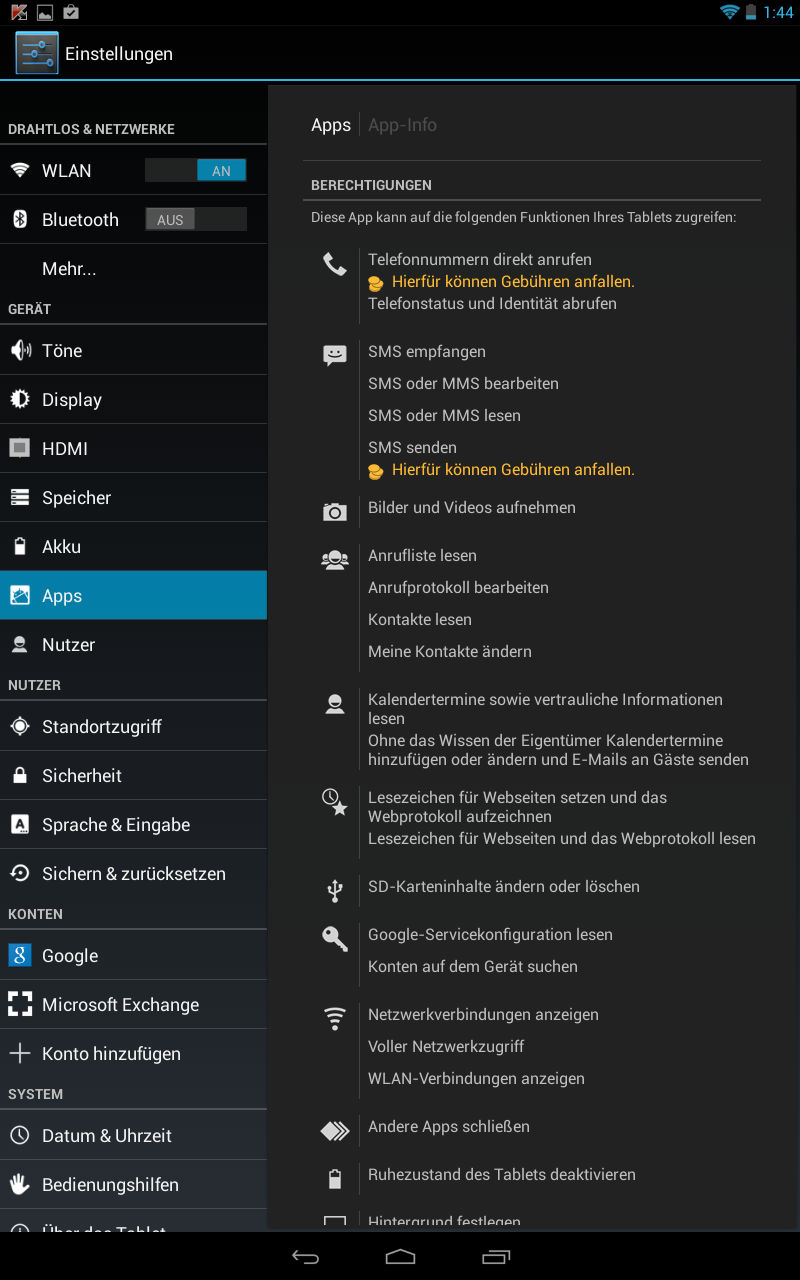
    Die App verlangt eine stattliche Anzahl Berechtigungen. Klar, wenn ein Programm beispielsweise die Verwaltung von Kurznachrichten oder Kontakten ermöglicht, muss es natürlich auch die Berechtigung dazu haben, darauf zuzugreifen, diese zu lesen und verändern zu können. Da der Anwender über MobileGo auch Kurznachrichten verschicken kann, benötigt die App die entsprechende Erlaubnis, eine SMS zu versenden. Hierbei können selbstverständlich Kosten entstehen.


    Bild 1: Diese Berechtigungen verlangt die App (Zum Vergrößern auf das Bild klicken).


    Die erste Kontaktaufnahme

    Nachdem MobileGo unter Windows und die App unter Android installiert wurden, geht es los.

    1. Starten Sie beide Anwendungen auf den jeweiligen Plattformen.
    2. Tippen Sie in der App auf die Schaltfläche QR Code scannen um zu verbinden.


    Bild 2: Verbindung ist einfach hergestellt.

    3. Scannen Sie den QR-Code, der im Hauptfenster der Windows-Anwendung zu sehen ist. Damit eine Verbindung hergestellt werden kann, müssen die Geräte über eine aktive WLAN-Verbindung verfügen oder per USB-Kabel miteinander verbunden sein. Laut Hersteller erkennt MobileGo fast 1.000 verschiedene Android-Geräte.


    Bild 3: QR-Code scannen oder die Geräte per USB-Kabel verbinden.

    4. War die Verbindung erfolgreich, wird das erkannte Gerät im Hauptfenster der Anwendung angezeigt. Über die Aufgabenleiste auf der linken Seite können verschiedene Optionen erreicht werden.


    Bild 4: Das MobileGo-Programmfenster im Überblick.

    Kontakte bearbeiten

    Über den Menüpunkt Kontakte können neue Kontakte hinzugefügt oder bestehende bearbeitet werden. Zum Bearbeiten genügt ein Doppelklick auf den gewünschten Eintrag in der rechten Fensterhälfte. Die Bearbeitung am PC ist ohne Zweifel komfortabler und einfacher, als über die mitunter doch recht kleine Tastatur eines Smartphones.


    Bild 5: Kontakte bearbeiten per Mausklick

    MobileGo unterstützt auch Import und Export von Kontakten von und nach Outlook Express, Windows Adressbuch, Windows Mail, sowie Outlook 2003, 2007, 2010 und 2013 , als auch vCard-Datei (Visitenkarte).

    Weitere Optionen

    - Wer häufig Kurznachrichten schreibt, wird die Möglichkeit zu schätzen lernen, SMS-Nachrichten bei Bedarf auch über den PC löschen zu können. Sogar das Versenden einer SMS ist über MobileGo möglich.
    - Der Menüpunkt Dateien öffnet eine Explorer ähnliche Ansicht. So lassen sich problemlos neue Verzeichnisse anlegen und Daten zwischen den Geräten austauschen.
    - Über die Menüpunkte Fotos, Videos und Musik lassen sich entsprechende Elemente einsehen, abspielen und natürlich auch organisieren.
    - Musikdateien lassen sich in das bekannte MP3-Format, Videodateien in ein für Android optimiertes Format konvertieren.

    Datensicherung mit einem Klick

    Über die Schaltfläche Datensicherung mit einem Klick erreicht man die Backup-Funktion der Anwendung. Für eine Datensicherung reicht ein Klick nicht ganz aus, aber ansonsten ist eine Auswahl der zu sichernden Elemente sehr einfach. Man markiert lediglich eine gewünschte Kategorie, wie z.B. Kontakte, SMS, Bilder oder Musik, wählt den passenden Speicherort und startet die Sicherung über Daten sichern. Leider aber ist Sichern oder Wiederherstellen einzelner Dateien aus den jeweiligen Kategorien nicht möglich.

    Weitere Infos

    MobileGo für Android kann im Handel oder direkt bei Wondershare zum Preis von 39,99 Euro bestellt werden. (Stand: Dezember 2013). Unterstützt werden Windows XP, Vista, 2003, 7 und 8.x.
    Wer sich das Programm näher anschauen möchte, findet auf der Webseite des Herstellers eine Testversion zum Download.
    Weitere Infos unter: http://www.wondershare.de/android-manager/

    Fazit

    Wer häufig Daten zwischen seinem Smartphone oder dem Tablet-PC und dem Hauptrechner austauschen und organisieren möchte, findet in MobileGo für Android einen hilfreichen, einfach zu handhabenden Daten-Manager. Die Verbindung zwischen den Geräten ließ sich jedes Mal problemlos herstellen. Eine Übertragung der Daten erfolgte stets fehlerfrei. Die von der Android-App geforderten Berechtigungen sind allerdings nicht ganz eindeutig definiert. So ist, wofür welche Berechtigung tatsächlich benötigt wird, leider nicht immer klar zu erkennen. Weder die Programmhilfe, noch die Webseite des Herstellers geben hierüber Auskunft. Nach entsprechender Anfrage erhielt ich von Wondershare allerdings sofort eine Auflistung aller benötigten Berechtigungen mit einer jeweils kurzen Erklärung, wofür diese benötigt werden. Es wäre vorteilhaft, wenn Wondershare diese Liste in die Programmhilfe integrieren würde, damit jeder Interessent sich selbst entsprechend informieren könnte.

    Im Dezember 2013 wurden tausende Web-Nutzer von einer deutschen Anwaltskanzlei abgemahnt, weil diese angeblich Sex-Videos auf Redtube.com angeschaut haben. Bei den Videos soll es sich um urheberrechtlich geschützte Filme gehandelt haben. Wer sich zukünftig derartigen Ärger sparen möchte, sollte anonym im Netz surfen. Wir zeigen wie es geht!

    Ob das Streamen von Filmen bereits ein Verstoß gegen das Urheberrecht darstellt, können wir an dieser Stelle nicht klären. Wer verhindern möchte, dass die eigene IP-Adresse abgegriffen und von Anwälten für eine teure Abmahnung herangezogen wird, sollte seine Spuren, die er im Netz hinterlässt, verwischen und seine IP-Adresse verschleiern.

    Anonym surfen mit CyberGhost VPN 5

    Hier kommt nun die kostenlose Variante der Software CyberGhost VPN 5 ins Spiel. Statt mit der eigenen IP-Adresse, die von Ihrem Provider bei der Einwahl ins Internet zugewiesen wurde, surft man fortan mit einer Tarnkappe durchs Netz und erhält durch CyperGhost eine simulierte IP-Adresse zugewiesen. Den aufgerufenen Webseiten wird nur noch diese simulierten IP-Adresse übermittelt. Der gesamte Datenverkehr wird über die Server von CyperGhost geleitet. Auf diese Weise bewegt man sich anonym durchs Netz.

    Die kostenfreie Version von CyberGhost VPN 5 kann unbegrenzt genutzt werden, allerdings ist der Datendurchsatz eingeschränkt, was teilweise zu längeren Ladezeiten führt. Zusätzlich ist die Anzahl der verfügbaren Server auf 20 begrenzt und alle 3 Stunden erfolgt eine Zwangstrennung. Die Neueinwahl ist aber problemlos möglich. Bei jeder Einwahl muss man allerdings 1 Minute waren, bis der Dienst zur Verfügung steht.


    Bild 1: Die Programmoberfläche von CyperGhost

    Die Bedienung der Software ist denkbar einfach. Nach erfolgter Installation startet man das Programm wie gewohnt durch einen Doppelklick auf das entsprechende Programm-Symbol. Im Programm genügt dann ein Klick auf den Einschaltknopf. Schon nach kurzer Zeit erhält man eine neue IP-Adresse zugewiesen.

    Wichtig! Auch hier gibt es keine 100%ige Sicherheit! Siehe auch: Was tun, wenn keine Anonymität zu bestehen scheint?

    CyberGhost VPN 5 gibt es auch in einer kostenpflichtigen Premium-Version! Hier ist die Surfgeschwindigkeit höher, es gibt keine Wartezeit bei der Einwahl und keine Zwangstrennung. Die genauen Unterschiede der einzelnen Versionen kann man auf der offiziellen Webseite nachlesen.

    CyperGhost VPN kann u.a. von folgenden Seiten heruntergeladen werden.

    Weitere Alternativen

    Ein ganz ähnliches Programm ist Free Hide IP. Infos und Download unter: http://www.chip.de/downloads/Free-Hide-IP_42882850.html
    Ebenfalls bekannt und häufig im Einsatz ist die Software TOR. Infos und Download unter: http://www.computerbild.de/download/Tor-V…dle-918145.html

    Autor: Der Leo & guepewi

    Acronis True Image 2014

    Vorwort

    Acronis True Image 2014 ist eine BackUp-Lösung für Heimanwender und für kleinere Unternehmen. Das Tool kann, wie das Vorgängerprogramm, Sicherungskopien einer gesamten Festplatte oder von einzelnen Ordnern erstellen.
    In der neusten Version 2014 setzt Acronis aber verstärkt auf die Cloudspeicherung.

    Somit kann nun in der Cloud gesichert werden. So haben Sie von überall Zugriff auf Ihre Sicherungen. Dadurch sind Sie sehr flexibel, wenn Sie Ordner oder deren Inhalte auf mehreren Geräten synchronisieren wollen und haben damit überall gleichen Stand: Smartphone, USB-Stick, weitere PCs oder Cloudspeicher.
    Sichern Sie bei Bedarf automatisch nach Zeitplan oder bei Inaktivität Ihres Gerätes.

    Acronis bietet für Heimanwender drei verschieden Versionen. Eine Produkübersicht finden Sie auf der Homepage.
    System Backup- und Recovery-Software, Online Backup | Acronis

    Inhaltsangabe

    1. Installation
    2. Übersicht
    3. Laufwerk BackUp ausführen
    4. Laufwerk BackUp wiederherstellen
    5. Cloud
    6. Fazit

    1. Installation

    Die Installation von Acronis ist einfach und übersichtlich gestaltet. Folgen Sie einfach den Installationsassistenten.
    Lediglich Ihre Lizenznummer wird benötigt. Nach Abschluss der Installation, mit der Meldung "Acronis True Image 2014 wurde erfolgreich installiert.", klicken Sie unten rechts auf "Anwendung Starten".
    Anschließend gelangen Sie ins Hauptmenü von Acronis.

    2. Übersicht

    Das Hauptmenü von Acronis ist übersichtlich und großzügig angeordnet.
    So gelangen Sie mit einem Klick zu den drei wichtigsten Funktionen "System Sichern", "Daten wiederherstellen" und "Backups in die Cloud".

    Nach klicken auf eine blaue Kachel finden Sie eine kurze Anleitung. Sie erklärt Ihnen übersichtlich und leicht verständlich die einzelnen Funktionen.
    Selbst Neulinge und unerfahren Nutzer finden sich so schnell zurecht und erstellen ein Backup im Handumdrehen.

    Buttons unten

    Die drei Buttons unterhalb der Bilder, gewähren Ihnen eine Art Schnellzugriff auf die wichtigsten Funktionen.

    Unter "System sichern" können Sie die zu sichernden Partitionen und Festplatten auswählen.
    Dort haben Sie eine Vielzahl an Möglichkeiten, Ihr Backup einzurichten.
    Darauf gehen wir in Punkt 3 ein.

    "Daten wiederherstellen" bietet Ihnen eine Übersicht über alle gemachten Sicherungen.Von dort aus wählen Sie einfach das Backup, welches Sie einspielen wollen. Im nächsten Fenster, können Partitionen ausgewählt werden, die wiederhergestellt werden sollen.

    Bei Backups in die Cloud:

    Laut Acronis kann das Programm mit Backup & Recovery Online nicht einfach nur Daten schützen. Mit einer patentierten Disk-Imaging-Technologie und der Cloud-Technologie können komplette Systeme (Betriebssystem und Anwendungen) gesichert, verschlüsselt und kostengünstig in der Cloud abgelegt werden. Im Abonnement bezahlen Nutzer dann pro Maschine nur eine Flatrate.
    So können Anwender, unabhängig vom Speicherort Sicherungen über eine Konsole steuern und anderen zugänglich machen, welche diese dann, mittels eines gegebenen Passwortes, wie an anderer Stelle bereits gezeigt, entweder auf die eigene Maschine übertragen oder dort wieder hergestellt werden.

    Noch ein Wort zu Bootmedium:

    Ein bootfähiges Notfallversion von True Image 2014 (Bootmedium) zu erstellen, ergibt die Möglichkeit, abgestürzte Computer oder welche ohne Betriebssystem zu booten und ein Image eines gesicherten Windows-Betriebssystems wieder herstellen zu können.
    Dies finden Sie in "Alle Programme > Acronis > True Image > Extras und Werkzeuge". Wählen Sie dort "Bootable Rescue Media Builder" , legen sie ein Medium in ein Laufwerk und folgen Sie den Anweisungen. __________________

    Oben im Menü stehen Ihnen drei weitere Reiter zur Auswahl.

    Unter dem Reiter "Backup und Recovery" sehen sie alle Ihrer bereits durchgeführten Sicherungen.
    Dort können Sie die Backups verwalten, einspielen oder löschen.

    Folgende Optionen stehen Ihnen dort zur Verfügung.

    • Laufwerk- und Volume-Backup
      Über diese Schaltfläche können Sie ein ein BackUp einrichten und starten.
      Dort werden alle Laufwerke und Windows komplett gesichert.
    • Datei-Backup
      Das Datei-Backup sichert einzelne Dokumente oder Dateien auf ein externes Medium.
      Acronis bietet auch die Möglichkeit ihre Daten in der Cloud zu sichern.
    • Andere Backups
      Hier können sie Ihre E-Mail sichern lassen.
    • Bootfähiges Medium erstellen

    3. Laufwerk BackUp ausführen

    Um ein Backup nach Ihren wünschen zu Konfigurieren und zu starten, können Sie den Button System sichern im Hauptmenü auswählen.
    Im darauf folgenden Fenster haben Sie eine Vielzahl von Einstellungsmöglichkeiten.

    1. Unter Quelle wählen Sie die Festplatten oder Partitionen aus, die gesichert werden sollen.

    2. Hier wählen Sie den Speicherort des Backups aus. Es empfiehlt sich eine Externe Festplatte mit genügend Speicherplatz.

    3. Bei Planung können Sie ein Backup an bestimmten Tagen zu einer bestimmten Uhrzeit automatisch starten lassen.
    So können Sie zwischen Tägliche, Wöchentliche, Monatliche Sicherung oder bei bestimmten Ereignissen auswählen.

    4.Backup Schema

    Unter Backup Schema können Sie die Art des Backups auswählen.
    So stehen ihnen folgende Möglichkeiten einer Sicherung zur Auswahl:

    • Schema "Eine Version",
    • Schema "Versionskette"
    • Inkrementelles Schema
    • Differentielles Schema
    • Benutzerdefiniertes Schema

    Unter "Optionen für Laufwerk Backup" finden Sie eine Animierte Erklärung der einzelnen Schemen.


    Eine genaue Beschreibung der Arten finden Sie in der Programm-Hilfe unter "Backup-Optionen" und dort unter "Backup Schemata".
    Weitere Infos zum Backup Schema finden Sie auf folgender Seite: True Image 2013 by Acronis: Backup-Schemata | Knowledge Base

    Unter dem Reiter Erweitert können Sie für das Backup ein Passwort vergeben. Dazu werden drei Verschlüsselungsmethode Angeboten (Ohne, AES128, AES192, AES256). Es empfiehlt sich das Backup mit einem starken Passwort zu versehen. Dadurch können nur Sie das Backup einspielen und darauf zugreifen.

    Unter dem Reiter Performance kann der Komprimierungsgrad festgelegt werden. Je höher der Komprimierungsgrad ist, desto kleiner wird das Volumen des Backups. Gerade bei wenig Festplattenspeicher oder vielen Backup empfiehlt sich ein hoher Komprimierungsgrad.

    4. Laufwerk BackUp wiederherstellen

    Um ein Backup einzuspielen, reicht ein Klick im Hauptmenü auf die Schaltfläche "Daten wiederherstellen".
    Im darauf folgenden Fenster wird nun das gewünschte Backup zum Einspielen ausgewählt.
    Im nächsten Schritt können Sie auswählen, welche Festplatten und Partitionen wiederhergestellt werden sollen.

    Hierbei ist darauf zu achten, dass die Festplatten, die wiederhergestellt werden, mit einen Haken versehen sind. Zudem muss das Ziel richtig ausgewählt sein!
    Da der MBR standardmäßig auch gesichert wird, ist es möglich, den MBR wieder herzustellen. Dies ist von Vorteil, falls der MBR mit Malware infiziert ist.
    Mit einem Klick auf die grüne Schaltfläche (unten rechts) "Recovery jetzt", wird die Wiederherstellung gestartet. Acronis verlangt daraufhin einen Neustart. Das Backup wird so mit Hilfe des Acronis Bootloader wiederhergestellt.

    5. Cloud

    Die Datensicherung Acronis bietet jetzt auch die Möglichkeit, seine Daten als volles, inkrementelles System-Images und automatisiertes Backup in einer Acronis-Cloud verschlüsselt abzulegen.
    So kann ein vollständiges System und zusätzliche Daten im Onlinespeicher und gleichzeitig auch auf lokalem Datenträger gespeichert werden.
    Also lässt sich dann eine Wiederherstellung genau regeln. Somit wäre eine Wiederherstellung auch ohne Datenträger möglich.

    [Blockierte Grafik: http://s13.postimg.org/gapnbystf/image.jpg]
    Um größtmögliche Sicherheit in der Acronis-Cloud zu erreichen, hat der Nutzer die Möglichkeit, mit einem "erweiterten Schutz", seine Daten zu verschlüsseln.

    Wiederherstellung von Cloud oder lokalem Datenträger wählbar:

    • Komplettes Image
    • Einzelne Daten oder Dateien

    Dieses Ablegen in der Cloud dürfte aber nur für kommerzielle Anwender interessant und preiswert sein, weil ein Kunde für ein Jahr nur 5 GByte Onlinespeicher kostenlos erhält und im nächsten Jahr dafür 9,95 € aufbringen soll. Für die Speicherung eines ganzen Systems ist der Platz schätzungsweise zu klein. Privatanleger werden sich wohl überlegen, ob sie das Angebot annehmen.
    Die hier getestete Premium-Version dürfte aber für Unternehmen, die Server einsetzen, von Vorteil sein, da eine Sicherung oder Dateien auf der Cloud für Dritte freigegeben und per Linkversand nutzbar gemacht werden können.

    6. Fazit

    Acronis True Image 2014 ist eine empfehlenswerte Backup Software für Heimanwender und/oder kleine Unternehmen.
    Das sehr übersichtlich gestaltete Hauptmenü von Acronis gibt auch unerfahrenen Nutzern die Gelegenheit, sich dort sehr schnell zu Recht zu finden.
    Ein gelungenes Feature ist dabei die Produktführung, die auch Neulingen den Einstieg in diese Software und die Welt der Datensicherung sehr erleichtert und schmackhaft macht.
    Gerade in der Gegenwart von Malware und Systemabstürzen, ist ein Backup das beste Mittel, sich eine Menge an Zeit und Ärger zu ersparen und damit auch seine Nerven zu schonen. Windows von Grund auf neu aufzuspielen, gehört damit meist der Vergangenheit an.

    Die zusätzliche Möglichkeit, Images und sonstige Sicherungen auf die Acronis-Cloud zu platzieren, ist durchaus positiv zu bewerten.
    Ein kleiner Wermutstropfen sei dabei erwähnt: Da Acronis nur wenig Space (5 GByte) kostenlos anbietet und im Folgejahr dafür einen nicht geringen Obolus verlangt, werden nur wenige Privatleute diese Möglichkeit nutzen wollen, zumal bei anderen Anbietern weit mehr Speicherplatz kostenlos zu haben ist. Zusätzlich sind wir der Meinung, dass die angebotene Größe für ein komplettes Image auch nicht ausreichend sein wird. Hier sollte noch nachgebessert werden!

    Aus unserer Sicht, sollten Sie nicht auf Acronis Backup verzichten. Es erspart Ihnen im Ernstfall eine Menge Zeit und Nerven. Deshalb gibt es von uns eine klare Empfehlung!

    Von uns gibt es somit 5 von 6 Daumen hoch :top:

    Autor: Schwabenpfeil!

    Windows 8.x herunterladen und einen Installationsdatenträger erstellen

    Die nachfolgende Anleitung ist nach wie vor gültig und beschreibt den Download von Windows 8 bzw. 8.1 mit Hilfe der Windows 8.x-Installations-Tools.
    Seit November 2014 hat Microsoft aber speziell für Windows 8.1 ein neues Tool bereitgestellt, das nun einfacher für jene Anwender zu nutzen ist, die nur über einen Windows 8.0-Lizenzschlüssel verfügen. Sie können für den Download von Windows 8.1 also entweder die Anleitung auf dieser Seite nutzen, oder diese neue Anleitung: LINK
    Der Vorteil der neuen Anleitung ist, dass Sie als Windows 8.0-Kunde weder für den Download noch später für die Installation, einen Universal 8.1-Schlüssel eingeben müssen, sondern dies auch mit Ihrem 8.0-Schlüsel möglich ist.

    Haben Sie Ihre Windows-DVD verlegt? Kein Problem, denn Microsoft bietet mit dem Programm Windows 8.x Setup Tool eine einfache Möglichkeit, Windows nochmals herunterzuladen. Sie können das Betriebssystem dann entweder direkt installieren, als ISO-Datei speichern oder daraus einen bootfähigen USB-Stick erstellen, der auch auf modernen UEFI-Systemen verwendet werden kann. Halten Sie Ihren Lizenzschlüssel für Windows 8 oder 8.1 bereit.

    1. Laden Sie im ersten Schritt, das zu Ihrer Windows-Version passende Installations-Tool herunter.

    2. Starten Sie das Programm nach dem Download, mit einem Doppelklick auf den Dateinamen. (Windows8-Setup.exe für Windows 8 und WindowsSetupBox.exe für Windows 8.1)

    3. Gleich zu Beginn fragt das Programm Ihren Lizenzschlüssel ab. Dieser kann zu einer erworbenen Voll- oder Upgrade-Lizenz gehören. Geben Sie ihn ein und klicken Sie auf Weiter.
    (Hinweis: Wenn Sie nur einen 8.0-Lizenzschlüsel haben, aber ein 8.1 herunterladen möchten, wird der 8.0-Lizenzschlüssel abgewiesen. Gegen Sie stattdessen einfach einen generischen Schlüssel ein, wie er am Ende dieser Anleitung angegeben ist, wird dieser akzeptiert und die Download von Windows 8.1 ist problemlos möglich. Möchten Sie später Windows 8.1 installieren, beginnt das gleiche Spiel erneut. Für die Installation muss wieder der generischen Schlüssel eingegeben werden. Nach der Installation können Sie aber wieder Ihren eigenen 8er-Schlüssel einsetzen).


    Bild 1: Geben Sie Ihren Produktschlüssel ein.

    4. Im nächsten Dialog wird lediglich angegeben, welche Windows-Version nachfolgend herunter geladen wird. Klicken Sie auch hier auf Weiter.

    5. Nun beginnt der Download. Eine gute Stunde sollten Sie für den Vorgang mindestens einplanen. Sie können Ihren PC währenddessen weiterhin verwenden.

    6. Drei Optionen stehen nach Abschluss des Downloads zur Wahl. Zur Erstellung eines bootfähigen USB-Sticks oder eine DVD, markieren Sie die Option Installationsmedium erstellen und klicken Sie anschließend auf Weiter.


    Bild 2: Ein Installationsmedium soll erstellt werden

    7. Es erfolgt die Auswahl des gewünschten Mediums. Ein USB-Stick muss über mindestens 3 GB freie Speicherkapazität verfügen. Möchten Sie hingegen eine ISO-Datei erstellen, können Sie diese später, z.B. mit dem Tool ImgBurn, auf einen DVD-Rohling brennen. In diesem Beispiel entscheiden wir uns für einen USB-Stick. Schließen Sie einen geeigneten Stick an den Computer an und führen Sie den Vorgang über die Schaltfläche Weiter fort.


    Bild 3: Auswahl zwischen USB-Stick und ISO-Datei

    8. Wählen Sie Ihren USB-Stick aus und klicken Sie erneut auf Weiter.

    9. Alle vorhandenen Daten auf dem USB-Stick werden gelöscht! Bestätigen Sie die nachfolgende Warnung mit Ja, woraufhin der USB-Stick eingerichtet wird. Der Vorgang dauert einige Minuten.

    10. Nun ist es tatsächlich geschafft. Im letzten Dialog wird nochmals Ihr Lizenzschlüssel angezeigt und Sie werden darauf hingewiesen, diesen für eine spätere Installation bereit zu halten. Klicken Sie auf Fertig stellen um das Fenster zu schließen.

    Bei einer Neuinstallation von Windows 8.1 wird der Lizenzschlüssel für Windows 8 zunächst nicht anerkannt. Um die Installation durchführen zu können, verwendet man stattdessen einen generischen Schlüssel.

    Windows 8.1 Pro: XHQ8N-C3MCJ-RQXB6-WCHYG-C9WKB
    Windows 8.1: 334NH-RXG76-64THK-C7CKG-D3VPT

    Nach der Installation kann man dann über die Systemsteuerung den Schlüssel wieder ändern und stattdessen seinen Original Windows 8-Schlüssel einsetzen. Damit gelingt dann auch die anschließende Aktivierung ohne Probleme.

    -----------------------------------------------------------

    Empfehlung!

    Weitere praktische Anleitungen und Hintergrundwissen finden Sie auch in meinem Buch Windows 8.1 Schritt für Schritt erklärt.

    Autor: Schwabenpfeil!

    Alte WLAN-Verbindungen löschen

    Microsoft sieht für das Löschen alter, nicht mehr benötigter WLAN-Verbidnungen, offenbar keinen Grund. So sucht man unter Windows 8.1 zunächst vergebens, nach einer entsprechenden Möglichkeit. Über den Umweg der Eingabeaufforderung kommt man allerdings doch noch ans Ziel.

    1. Öffnen Sie die Eingabeaufforderung. Am Einfachsten geht das über das Schnellstartmenü (Windows + X) und eine Auswahl des gleichnamigen Menüpunktes (Die Eingabeaufforderung muss nicht mit Admin-Rechten gestartet werden).

    2. Tippen Sie den nachfolgenden Befehl ein und schließen Sie die Eingabe mit der Eingabe-Taste (Enter, Return) ab.

    • netsh wlan show profiles


    3. Alle vorhandenen WLAN-Profile werden nun aufgelistet.


    Bild 1: Eingabe der Befehle in der Eingabeaufforderung

    4. Um ein Profil zu entfernen, verwenden Sie den nachfolgenden Befehl. Achten Sie aber auf die exakte Schreibweise. Das Wort Profilname, muss durch den Namen des zu löschenden Profils ersetzt werden (Anführungszeichen nicht vergessen).

    • netsh wlan delete profile name="Profilname"


    5. Wiederholen Sie gegebenenfalls Schritt 4, um weitere Profile zu löschen.


    -----------------------------------------------------------------------------------------

    Empfehlung!

    Weitere praktische Anleitungen und Hintergrundwissen finden Sie auch in meinem Buch Windows 8.1 Schritt für Schritt erklärt. :)

    Autor: Schwabenpfeil!

    Neustart bei schweren Systemfehlern deaktivieren

    Schwere Systemfehler werden unter Windows durch sogenannte Bluescreens angezeigt. Leider blitzt diese Fehlermeldung aber nur kurz auf, bevor das System neu gestartet wird. Der Anwender hat kaum eine Chance, die vollständige Fehlermeldung zu lesen oder sich gar den ausgegebenen Fehlercode zu merken. Zum Glück aber lässt sich unter Windows 8.1 der automatische Neustarte bei Bluescreens deaktivieren.

    1. Öffnen Sie die Systemsteuerung, z.B. indem Sie mit den Tasten Windows + X das Schnellstartsystem aufrufen und dort auf den Menüpunkt Systemsteuerung klicken.

    2. Wählen Sie den Eintrag System (Ansicht der Systemsteuerung auf "Große Symbole").

    3. Klicken Sie, im sich nun öffnenden Fenster links in der Aufgabenleiste, auf den Menüpunkt Erweiterte Systemeinstellungen.

    4. Klicken Sie im Abschnitt Starten und Wiederherstellen auf die Schaltfläche Einstellungen.

    5. Entfernen Sie im Bereich Systemfehler das Häkchen vor der Option Automatisch Neustart durchführen und bestätigen Sie die Änderung mit einem Klick auf die Schaltfläche OK.


    Bild 1: Einstellungen für den Neustart vornehmen

    Die Änderung greift sofort. Beim nächsten schwerwiegenden Fehler wird der Computer nicht sofort neu gestartet, was Ihnen die Möglichkeit bietet, den ausgegebenen Fehlercode des Bluescreens zu notieren.

    Autor: Schwabenpfeil!

    Den Sperrbildschirm individuell einrichten

    Nach dem Start des Systems präsentiert Windows zunächst den sogenannten Sperrbildschirm. Welche Informationen hier angezeigt werden und welches Hintergrundbild verwendet wird, können Sie selbst festlegen.

    1. Öffnen Sie die Charms-Leiste und klicken auf Einstellungen - PC-Einstellungen ändern.

    2. Klicken Sie auf die Kategorie PC und Geräte und nachfolgend auf die Rubrik Sperrbildschirm.

    3. In der rechten Fensterhälfte ist nun eine Vorschau des aktuellen Sperrbildschirms zu sehen. Wählen Sie eines der darunter verfügbaren Hintergrundbilder aus, oder klicken Sie auf die Schaltfläche Durchsuchen, um ein eigenes Bild auszuwählen.


    Bild 1: Den Sperrbildschirm individuell einrichten

    4. Im Abschnitt Sperrbildschirm-Apps kann festgelegt werden, welche Apps Informationen auf dem Sperrbildschirm anzeigen sollen. Voreingestellt sind die Apps Mail, Kalender, Wecker sowie Skype. Um eine App zu deaktivieren, klicken Sie das jeweilige Symbol an und wählen die Option Hier keine kurzen Statusinfos anzeigen aus dem Kontextmenü.


    Bild 2: Apps zur Anzeige auf dem Sperrbildschirm hinzufügen oder entfernen

    5. Um eine weitere App hinzuzufügen, klicken Sie auf eines der Pluszeichen und wählen die gewünschte App aus.

    Tipp!
    Mit der Tastenkombination Windows :winta: + L können Sie Ihren Computer sperren und vor neugierigen Blicken schützen, beispielsweise wenn Sie Ihren Arbeitsplatz kurz verlassen möchten. Achten Sie aber darauf, dass Sie in diesem Fall keine persönlichen Informationen, wie z.B. Kalendereinträge, auf dem Sperrbildschirm anzeigen lassen.