Beiträge von Paule

    OpenBVE 1.4 (Linux, Mac OS X)

    [Blockierte Grafik: http://www.netzwelt.de/images/software/2012/screenshots/16221/openbve-116x90.jpg]OpenBVE: Kostenloser Bahn-SimulatorFreunde von Schienen-betriebenen Fortbewegungsmitteln erhalten mit der Open Source OpenBVE eine hochwertige Software zur Simulation des Bahnbetriebs auf dem heimischen Computer. Hierfür stehen verschiedenste Strecken zur Verfügung, sodass der Spieler auf Wunsch beispielsweise eine Stadtstrecke in einer fiktiven japanischen Metropole oder auch einen Abschnitt der malerischen Kulisse Brasiliens befahren kann. ...

    :admin: Weitere Infos und Download

    Microsoft Flight 1.0 (Windows)

    [Blockierte Grafik: http://www.netzwelt.de/images/software/2012/screenshots/16219/microsoft-flight-116x26.jpg]Microsoft Flight: Selbstgewählte FlugabenteuerWas waren das doch nur für Zeiten, in denen ein schlichter Papierflieger die beste Beschäftigung aller Zeiten darstellte. Doch was, wenn man kein Geld für einen richtigen Flugschein hat? Das kostenlose Microsoft Flight stellt sich in diese Nische.Das kann die SoftwareDie Simulation bietet in der kostenlosen Grundversion eine Insel aus der Hawaii-Kette an. Auch sind zwei Flugzeuge enthalten, welche der Hobbypilot zum Erkunden nutzen kann. ...

    :admin: Weitere Infos und Download

    NConvert 5.91 (Linux, 64 Bit)

    [Blockierte Grafik: http://www.netzwelt.de/images/software/2008/screenshots/4378/nconvert-116x114.jpg]NConvert: Sehr umfangreiche Grafikkonvertierung Wer viel mit seiner Digitalkamera fotografiert und seine Bilder hinterher auch bearbeiten will, kennt sie - die unzähligen Bildbearbeitungsprogramme, die meist schon mit der Kamera ausgeliefert werden oder frei erhältlich im Netz sind. Die gängigen Bildformate wie .jpg oder .bmp machen diesen Programmen auch meist keine Probleme. ...

    :admin: NConvert 5.91 (Linux, 64 Bit) Download

    URL Fixer 4.01

    [Blockierte Grafik: http://www.netzwelt.de/images/software/2008/screenshots/7511/url-fixer-116x76.jpg]URL Fixer: Firefox-Addon hilft bei kleinen Tippfehlern URL Fixer ist ein kleines Firefox-Addon, dass sich vielleicht nicht auf den ersten, bestimmt aber auf den zweiten Blick als nützlich erweisen wird. Das kleine Tool dient nämlich dem reibungslosen Ablauf im Surf-Alltag und bemüht sich daher, kleine URL-Tippfehler der Benutzer selbstständig zu korrigieren. ...

    :admin: URL Fixer 4.01 Download

    Autor: Freaky

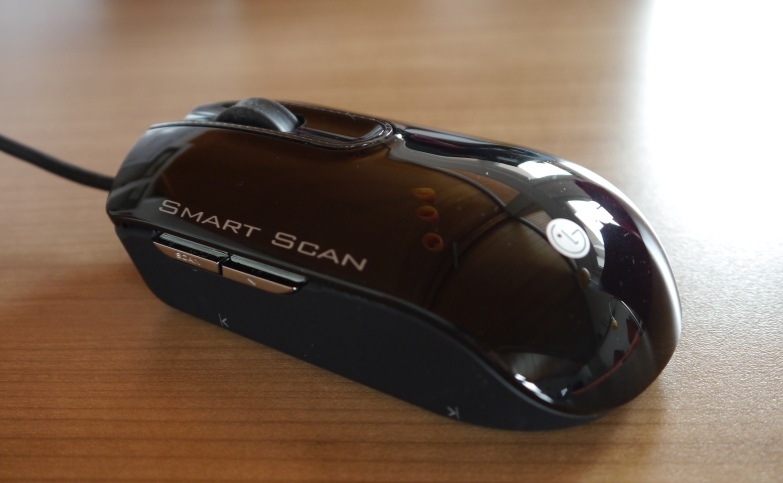
    LG LSM-100 – Mouse Scanner

    Vorwort
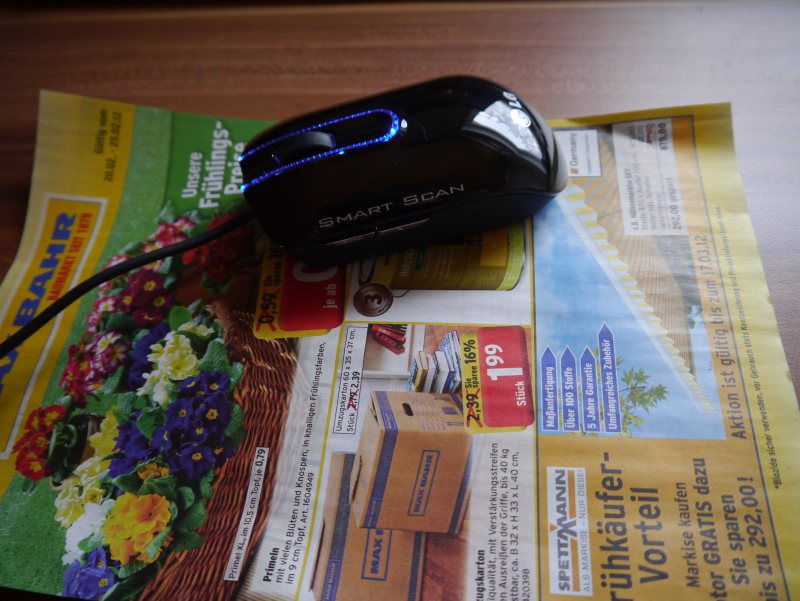
    Der LG LSM-100 Mouse Scanner verbindet als Weltneuheit erstmals Maus und Scanner in einem. Die zwei Tasten Maus mit Scrollrad kann neben der Verwendung als ganz normale PC-Maus auch Bilder und Texte bis DINA3 mit maximal 320dpi digitalisieren. Diese Tatsache hat uns gereicht, diese Maus mal näher unter die Lupe zu nehmen.

    Lieferumfang
    Beim Lieferumfang hat LG nicht gespart: Geliefert wird nicht nur die Maus selbst, auch an Zubehör soll es dem Anwender nicht fehlen:
    - Mauspad mit transparenter Oberfläche
    - Stofftasche
    - Reinigungstuch
    - Handbuch + Quick Guide
    - Software & Treiber CD


    Verarbeitung
    Die Verarbeitung der Maus lässt keine Wünsche offen. Sie macht einen sehr soliden Eindruck, gleitet gut über den Tisch, lediglich die für eine Maus etwas ungewöhnliche Größe ist gewöhnungsbedürftig. Dennoch: Diese Maus ist auf Dauer eher etwas für große Hände!


    Installation & Inbetriebnahme


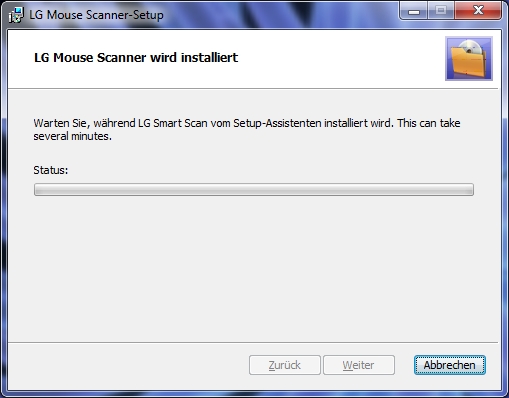
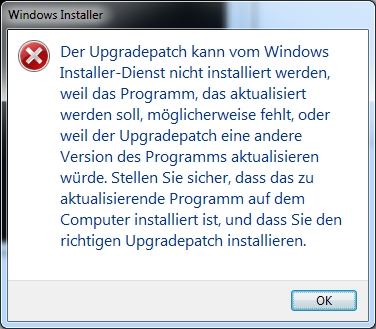
    Die Installation der mitgelieferten Software lief innerhalb weniger Minuten reibungslos ab. Anschließend wurde die „LG Mouse Scanner“ Software gestartet und es wurde sofort ein Update für diese gefunden. Daraufhin habe ich das Update heruntergeladen und wollte es installieren. Doch die Installation auf meinem Windows 7 64bit mit allen aktuellen Updates stoppte mit folgender Fehlermeldung:


    Auch nach einem Neustart konnte ich das Update nicht installieren. Es war mir auch nicht möglich, das komplette Installer-Paket auf der LG-Webseite herunterzuladen und zu installieren. Laut diesem hätte ich bereits die aktuelle Version installiert… Schade?
    Nunja, das hält uns aber nicht vom ersten Test ab…

    Update:
    Habe bzgl. des Update-Problems beim LG-Support per Email nachgefragt. Bereits einen Tag später bekam ich die Antwort, dass das Update mit der Version 1.2.3 nur für Mac und nicht für Windows sei. Für Windows sei die aktuelle Version 1.2. Dazu gab es einen Link wo ich dieses runterladen kann. Ich habe den Link nicht benutzt sondern nochmals die LG Smart Scan Software nach Updates suchen lassen. Interessanterweise wurde wieder die Version 1.2.3 als aktuelles Update gemeldet, und dieses mal klappte das Update sogar! Scheint als hätte LG nach meiner Anfrage irgendwas geändert.
    Als der Update-Vorgang abgeschlossen war, zeigte mir LG Smart Scan jetzt auch die Version 1.2.3 an. Schon seltsam, da laut LG-Support dieses doch nur auf Mac verfügbar sei…

    Praxis-Test
    Kleinere Scan-Objekte können übrigens unter die transparente Oberfläche des Mauspads geschoben werden. Dann kann direkt auf dem Mauspad gescannt werden. Ich wähle für meinen Test ein größeres Scan-Objekt und scanne ganz ohne Mauspad-Unterstützung: Nachdem die seitliche SCAN-Taste an der Maus gedrückt wird, geht die blaue Beleuchtung nahe dem Scrollrad an und die Maus wechselt automatisch in den Scan-Modus. Sofort kann man beginnen die Maus über das Scan-Objekt zu bewegen.


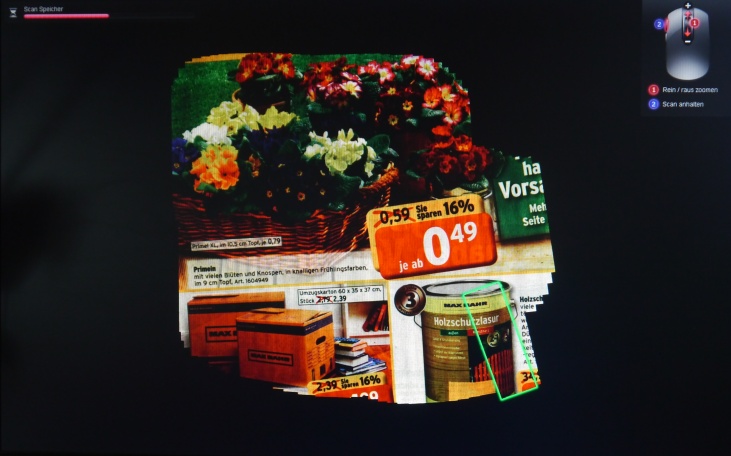
    Die Scanner-Software schlägt sich dabei ganz hervorragend. Sie setzt die einzelnen Bilder der Maus in Echtzeit zusammen. Ein grünes Rechteck zeigt dabei den aktuell von der Maus erfassten Bereich an. Das einzige, was man jetzt nicht tun darf, ist die Maus hoch nehmen – dann pausiert der Scanvorgang. So ist scannen wirklich kinderleicht!

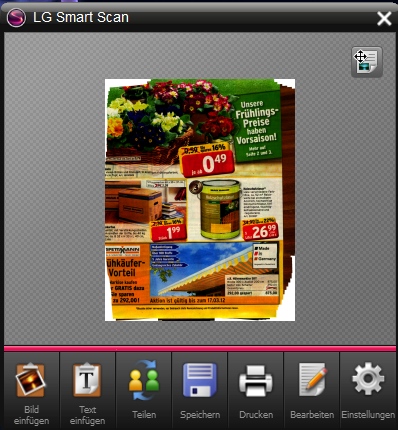
    Nach einem erneuten drücken der SCAN-Taste wird der Scan beendet und das Bild kann sofort bearbeitet werden. Auffällig ist der leichte Rotstich, der sich aber zum Glück hier etwas korrigieren lassen würde.


    Im Anschluss daran geht’s im LG Smart Scan weiter:


    Das Bild kann abgespeichert, verschickt, gedruckt oder erneut bearbeitet werden. Beim Druck auf „Bild einfügen“ regt sich leider nichts, hier sollte laut Handbuch sich ein kompatibles Grafikprogramm mit dem Bild öffnen – Adobe Photoshop habe ich aber leider nicht. Doch auch beim Klick auf „Text einfügen“ tut sich leider nichts. Dabei habe ich das laut Hersteller kompatible Microsoft Office in der Version 2007 installiert. Vielleicht hätte hier das bei mir nicht installierbare Update nachgebessert… ich werde wohl mal bei LG nachhaken müssen!

    Wird das Drag & Drop-Symbol rechts oben im LG Smart Scan mit der Maus in ein beliebiges Verzeichnis gezogen, so landet dort automatisch eine Word-Datei. Dank Texterkennung können dort eingescannte Schriftstücke leicht bearbeitet werden. Das obige Beispiel-Werbeprospekt ist hierfür natürlich nicht geeignet, mit richtigen Schriftstücken klappt das aber mindestens genau so gut wie mit meinem normalen Flachbettscanner mit OCR-Erkennung. Die Schrifterkennung unterstützt übrigens 198 Sprachen!
    Die Qualität des Bildes ist gut, mehr erwarte ich von einem Scanner nicht.

    Weitere Informationen
    Systemvoraussetzungen:
    Mindestens: Windows XP/Vista, Intel Core Duo 1,2GHz oder AMD Athlon 64 X2 1,7GHz Prozessor, 1GB Arbeitsspeicher, 1GB freier Festplattenspeicher, Grafikkarte: 128MB NVIDIA GeForce 8400GS, 128MB ATI Radeon X1300, 384MB (shared) Intel GMA X3000 oder besser.
    Empfohlen: Windows 7, Intel Core 2 Duo oder AMD Athlon II Prozessor, 4GB Arbeitsspeicher, 4GB freier Festplattenspeicher, Grafikkarte: 512MB AMD Radeon HD4850, 512MB ATI FirePro V5700 oder besser.
    - Schnittstelle USB2.0
    - 2 Tasten + Scrollrad + Scrollrad-Taste + seitliche SCAN und Zurück-Taste
    - Laser-Sensor: 1200dpi
    - Scan-Auflösung: 320/200/100dpi (einstellbar)
    - Scangröße: bis DINA3
    - Pixelgröße: 640 x 480 bei 30Hz
    - Speicherformate: JPEG, TIFF, PNG, BMP, XLS, DOC, PDF
    - Abmessungen: 115mm x 65mm x 35mm
    - Kabellänge: 144cm
    - Gewicht: 137g
    - Preis: 82,99€ (laut Amazon, Preisspanne laut Idealo 78,82€ - 153,14€, Stand 18.02.2012)
    - Produktseite des Herstellers: LG LSM-100 Mouse Scanner


    Fazit
    Dieser Mouse Scanner macht echt was her. Abgesehen von der Software, welche LG aber laut meiner Update-Erinnerung wohl schon verbessert hat, bietet sie einige Vorteile: Man spart sich auf dem Schreibtisch jede Menge Platz für einen Flachbettscanner, kann auf Reisen mit seinem Notebook den Scanner einfach mitnehmen und ganz einfach auch mal aus einem richtig dicken Buch eine Seite abscannen – wer einen Flachbettscanner hat kennt dieses Problem! Der Online-Preis dieser Maus ist auf jeden Fall eine Kauf-Überlegung wert, erst recht wenn man bedenkt, dass diese Maus bis DINA3 scannen kann.


    Wir bedanken uns bei LG für die freundliche Bereitstellung eines Rezensionsexemplars!

    Autor: Der Leo

    Kaspersky Internet Security 2012


    Einleitung

    Viren, Trojaner, Spyware & Co gehören leider zum Alltag wenn wir im Web surfen. Sie lauern dort, wo wir sie am wenigsten erwarten wie z.B auf Filmportalen & Sozialen Netzwerken.
    Täglich kommen mehr als 60.000 neue Malware Samples im Umlauf, die es gilt Unschädlich zu machen.
    Um dieser Bedrohung Herr zu werden reicht es nicht mehr aus, sich auf Viren Signaturen zu beschränken. Daher werden Antiviren Programme immer aufwendiger.

    Info

    Kaspersky Internet Security 2012 bietet erstklassigen Schutz vor Viren, Trojanern, Spam, Hackern und anderen Bedrohungen.
    Der moderne hybride Ansatz verbindet innovative Cloud-basierte Technologien mit fortschrittlichem Virenschutz und bietet so eine schnellere und effizientere Reaktion auf die komplexen und sich ständig entwickelnden Bedrohungen der heutigen Zeit.
    Sie, Ihre privaten Daten und Ihr PC sind rundum geschützt – egal, ob Sie online arbeiten, Bankgeschäfte erledigen, einkaufen oder spielen.
    (Quelle: Kaspersky LAB)

    Schutzfunktion

    Kaspersky Internet Security 2012 enthält folgenden Schutzmodule:

    • Anti-Virus
    • Anti-Spyware
    • Anti-Phishing
    • Anti-Rootkit
    • Anti-Spam & Anti-Banner
    • Anwendungskontrolle
    • Sandbox-Technologie
    • URL Advisor
    • Virtuelle Tastatur
    • Kindersicherung
    • 2-Wege Firewall


    Die Installation

    Unter dem folgendem Link finden Sie eine ausführliche Anleitung zum Installieren und zum Upgrade von Kaspersky Internet Security.

    https://www.paules-pc-forum.de/forum/4-pc-sic…auf-2012-a.html


    Das Programm

    Hauptmenü

    Das Hauptmenü von Kaspersky Internet Security 2012 präsentiert sich mit einer übersichtlichen und einfach zu bedienenden Benutzeroberfläche.
    So haben Sie einen direkten Überblick über den Sicherheitsstatus ihres PCs.
    Sobald die Sicherheit ihres PC gefährdet ist, färbt sich der Bildschirm Gelb bzw. Rot. Durch ein klicken auf die Schaltfläche können Sicherheitsprobleme gelöst werden.


    Cloud Sicherheit

    Durch das Klicken auf den Button „Cloud-Sicherheit“ bekommen Sie einen Einblick in das Kaspersky Security Network (KSN). Hier können Sie prüfen, ob Sie mit dem KSN verbunden sind.
    Das KSN ist ein Cloud-basierter Service der Malware oder bösartige Websites auch ohne Virensignatur erkennen kann. Mehr Infos hierzu finden Sie hier: Kaspersky Security Network


    Menüführung

    Mit einem Klick auf den Pfeil nach oben, zeigt Kaspersky alle wichtige Optionen an. So können Sie ohne in der Tiefe der Menüführung zu versinken ein Update ausführen, eine Untersuchung starten, den bevorzugten Web Browser in einer sicheren Umgebung starten (Sandox). Mit einem Klick auf die gewünscht Option, öffnet sich der jeweilige Aktion.


    Untersuchung

    Hier gibt es 4 Möglichkeiten das System zu überprüfen.

    1. Vollständige Untersuchung

    Hierbei wird das gesamte System untersucht. Es empfiehlt sich wöchentlich das System komplett zu prüfen.
    Die Prüfzeit hängt von der Rechnerleistung sowie der Menge der Daten ab.

    2. Untersuchung wichtiger Bereiche

    Hier wird wie der Name schon sagt, die wichtigsten Bereiche eines System geprüft, nämlich dort wo sich Malware oft einnistet.
    Diese Untersuchung dauert meist nicht länger als 5 Minuten.

    3. Schwachstellensuche

    Hier sucht Kaspersky nach Schwachstellen im Windows-System. Dabei wird nach bekannten Software-Schwachstellen sowie Windows-Schwachstellen wie z.B Autorun für Festplatten & CD-ROMs gesucht. Anschließend bietet Kaspersky die Möglichkeit diese Schwachstellen zu beheben. Folgende Sicherheitsrisiken sollten sie beheben lassen (siehe Bild).


    Malware Schutz

    Dazu kann ich wenig Stellung nehmen, da mir die Mittel fehlen um ein Antiviren Programm vernünftig zu Testen. Doch Erfahrungen sowie Stichprobenartige Test zeigen was die Internet Security Suite von Kaspersky leistet.

    Besonders gut gefällt mir die Sandbox-Funktion, die neue oder Veränderte Programme vor dem Programmstart auf Verhaltensmuster untersucht und ggf. blockiert. Da dies in einer abgesicherten Umgebung geschieht, ist ein Malwarebefall ausgeschlossen. Ein weitere Pluspunkt ist die Kindersicherungen. Sie lässt sich leicht konfigurieren und bietet ein breites Feld an Einstellmöglichkeiten. So kann eingestellt werden wann der PC benutzt werden darf, wie lange man im Internet surfen kann, welche Inhalte verboten sind und sogar das keine ausführbaren Dateien (.exe) heruntergeladen werden dürfen. Ebenfalls Positiv ist die Entfernung von aktiver Malware. Sollte Kaspersky aktive Malware finden, wird in manchen Fällen eine sogenannte aktive Desinfektion gestartet. Dies ist ein spezieller Desinfektionsvorgang, der zwar die Computerressourcen in Anspruch nimmt aber sehr sinnvoll ist.

    Um sich über die Schutzleistung eines Antiviren Programms zu Informieren sollte man sich daher auf AV-Test oder AV-Comparatives Informieren.

    Kaspersky gewann bei AV Comparatives den Preis „Product oft he Year“ 2011.
    Die Ausführliche Zusammenfassung finden Sie hier als PDF Dokument (in Englisch).
    http://www.av-comparatives.org/images/stories…summary2011.pdf
    Kaspersky sicherte sich auch bei AV Test einen Auszeichnung, den „ AWARD Best Rerpair“ für Kaspersky Internet Security und Kaspersky Endpoint Security.
    Die Ausführliche Zusammenfassung finden Sie hier als PDF Dokument.
    http://www.av-test.org/fileadmin/pdf/…2011_german.pdf

    Systembelastung

    Die Systembelastung der Kaspersky Suite wurde in der 2012 nochmals angepasst und optimiert. So ist ein ungestörtes arbeiten und surfen möglich. In der Testzeit machten sich keine sonderbaren Verlangsamung des PCs bemerkbar. An dieser Stelle sei gesagt das egal welche Security Suite eingesetzt wird, dass System immer etwas ausgebremst wird.

    Nur manchmal macht sich der im Hintergrund gestartete Rootkit-Scan bemerkbar. Gerade bei Leistungsschwächeren Systemen.
    Diese Option lässt sich in den Einstellung mit einem Klick deaktivieren. Ich empfehle diese Option grundsätzlich aktiviert zulassen, da bei diesem Suchlauf nach tief sitzenden Rootkits gesucht wird.

    Homepage & Infolinks

    Auf dieser Website finden sie alles zum Thema Internet Sicherheit & aktuelle Statistiken über Malware.
    Viruslist

    Homepage von Kaspersky 
    Kaspersky LAB


    Direkter Download von Kaspersky Internet Security (Heimanwender)
    Kaspersky Internet Security

    Direkter Donwload von Kaspersky Internet Security (Testversion)
    Kaspersky Internet Security Testversion

    Fazit

    In der neusten 2012 Version zeigt Kaspersky eindrucksvoll seine Stärken im Kampf gegen Malware und nimmt dabei kaum Ressourcen in Anspruch. Außerdem zeichnet sich die Suite durch eine übersichtliche Oberfläche aus mit der auch Neulinge zurecht kommen. Zudem bringt die Suite sinnvolle Features wie Sandbox und Schwachstellensuche mit, die die Systemsicherheit zusätzlich erhöhen.
    Von daher kann ich Kaspersky Internet Security weiter empfehlen.

    Art of Illusion 2.9.1 (Source)

    [Blockierte Grafik: http://www.netzwelt.de/images/software/2008/screenshots/4448/art-of-illusion-116x89.jpg]"Art of Illusion: 3D-Szenen und Figuren gestalten"Art of Illusion ist ein kostenloses Programm, mit dem Figuren, Objekte, Animationen und 3D-Szenen gestaltet und gerendert werden können. Die Objekte werden in Szenen aus verschiedenen Blickwinkeln dargestellt und können anschließend mit Werkzeugen bearbeitet werden. Zudem werden zusätzliche Tools angeboten, um das Arbeiten zu erleichtern und zu beschleunigen. ...

    :admin: Art of Illusion 2.9.1 (Source) Download

    Autor: schotti111

    Diashow 7 Blue Net von Aquasoft


    Diashows einfach gestalten aber mit professionellem Ergebnis.

    Die Zeit der digitalen Fotografie hat schon lange Jahre unseren Alltag erobert und somit wurde auch der Ruf immer lauter, die haufenweise angesammelten Bilder sollten natürlich nicht nur am PC anzuschauen sein, sondern auch auf allen anderen angebotenen Möglichkeiten den Betrachter erfreuen.
    Auf der Suche danach bin ich auf das Programm Diashow 7 Blue Net von AquaSoft gestoßen, habe damit einige Diashows erstellt und bin dann zu folgendem Ergebnis gekommen.


    Die Installation:

    Um die Software zu installieren, sind keine besonderen PC-Kenntnisse erforderlich. Alles verlief einfach und war gut dokumentiert.


    Der erste Start:

    Nach einem Programmstart wird man von folgendem Bildschirm empfangen. Ab hier kann sofort mit der Arbeit begonnen werden. Um einem den Beginn zu erleichtern taucht beim Start noch ein Popupfenster auf wo man entscheiden kann, wie und was man machen möchte.


    Bild1: Startbild


    Bild2: Start-PopUp


    Bild3: Arbeitsoberfläche


    Erstellung einer Show mit dem DiaShow-Master:

    Wenn man sich für eine Show mit dem Assistenten entschlossen hat, werden nach Aufforderung die Fotos oder Videos hinzugefügt, im nächsten Schritt die Musik aussuchen, die Stilvorlage festlegen, bei Bedarf einen Titel hinzufügen und schon ist die Show fertig und kann auf ein Medium gebrannt werden oder eine der vielen anderen Ausgabemöglichkeiten genutzt werden. Die Ausgabemöglichkeiten werden am Ende noch gesondert angegeben. Bei Bedarf kann die vorgefertigte Show auch noch vor der Ausgabe bearbeitet werden.


    Erstellung ohne Assistent:

    Bei Herstellung einer Show ohne Assistent, werden im ersten Schritt die Bilder oder Videos bestimmt die gezeigt werden sollen. Nun kann das Layout so auf die Bedürfnisse eingestellt werden damit alle zur Verfügung stehenden Tools gut zu erreichen sind. Als nächstes kann aus gut angeordneten und übersichtlichen Bereichen die Show zusammengebastelt werden. Die Hintergrundmusik, falls erforderlich, sollte hierbei nach der Zusammenstellung hinzugefügt werden, weil sich die Zeitschiene während der Bearbeitung immer wieder ändert.
    Alle Tricks, Animationen und Beschriftungen sind in kürzester Zeit erlernt, um dann die volle Bandbreite des Programms ausschöpfen zu können. Dem Tüftler und Bastelfreak sind keine Grenzen gesetzt, um aus eigenem Material und dem Pool der Software eine professionelle und hoch qualitative Show zu erstellen. Während der Arbeit tauchen immer mal wieder an sehr nützlichen Stellen kleine Hilfestellungen auf, die einem das Weiterarbeiten sehr erleichtern. Die auch sonst, immer zu erreichende Hilfe, lässt einen nicht im Regen stehen, sondern gibt immer eine gut zu verstehende Antwort. Soll ein Bild nochmal etwas nachbearbeitet werden müssen, seht in dem Programm auch noch ein mächtiges Bildbearbeitungs-Tool bereit. Anwender die keine Musik zur Veröffentlichung haben, hält Aquasoft für kleines Geld eine Menge GEMA-freie Musik bereit.
    Nachdem eine Show erstellt und überprüft worden ist erfolgt im nächsten Schritt die Ausgabe. Dazu steht dem Anwender eine riesige Menge an Möglichkeiten zur Verfügung. Siehe nächstes Bild.


    Bild4: Ausgabemöglichkeiten


    Fazit:

    Mit dem Programm Diashow 7 Blue Net ist der Firma Aquasoft ein großer Wurf gelungen, damit hat der Anwender die Möglichkeit, nach kurzer Einarbeitungszeit, für alle Interessenten Diashows zu erstellen, die einer Profiarbeit in nichts nachsteht.


    Hier noch zwei Links zu Demoarbeiten (Youtube):


    Autor: Schwabenpfeil!

    Snagit 10 - Die Software für Screen-Captures

    Auf der Suche nach einem guten Programm zur Erstellung von Bildschirmgrafiken? Die Suche ist beendet! Snagit 10 aus dem Hause Techsmith lässt keine Wünsche mehr offen und bietet weit mehr als nur ein einfaches Screenshot-Tool.

    Mit Snagit 10 erstellen Sie im Handumdrehen Kopien des kompletten Bildschirms, Bildausschnitte, einzelner Fenster, Menüs und Schaltflächen. Alles was auf dem Bildschirm zu sehen ist, können Sie einfangen und als Grafik abspeichern. Selbstverständlich lassen sich die Grafiken danach noch bearbeiten und mit vielen Effekten und nützlichen Dingen, wie z.B. Pfeile, Callouts, Sprechblasen und vieles mehr, verbessern. Aber das ist noch lange nicht alles. Per Mausklick können Sie den Text eines Programmfensters oder eine Webseite einfangen und anschließend beliebig weiterverarbeiten und z.B. nach Word exportieren. Oder wie wäre es mit einem kleinen Video? Nehmen Sie alles auf was auf dem Computer geschieht, Schritt für Schritt und erstellen Sie so ohne großen Aufwand ein Anleitungsvideo.

    Die Handhabung
    Der Hauptbildschirm präsentiert sich aufgeräumt und übersichtlich. Nach kurzer Einarbeitungszeit sitzen schon die wichtigsten Handgriffe und man erzielt sehr schnell die ersten Ergebnisse.
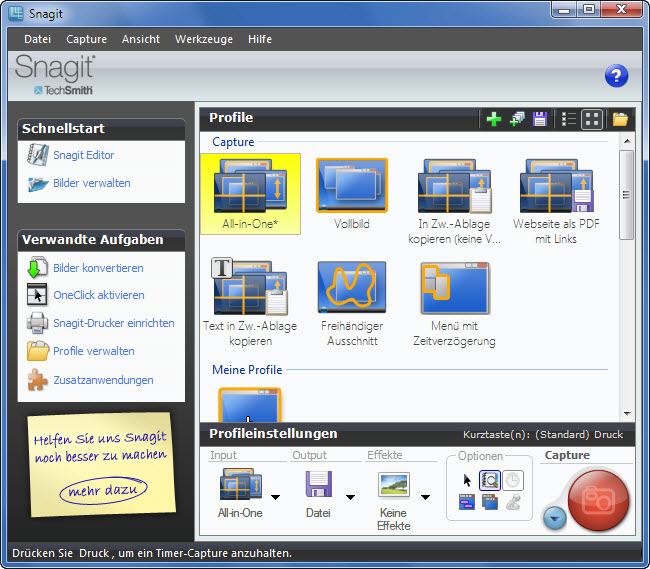

    Bild 1: Das Programmfenster von Snagit 10

    Für jede Aufgabe bietet Snagit ein eigenes Profil. Möchten Sie z.B. nur ein Fenster einfangen, oder soll es ein ausgewählter Bereich auf dem Bildschirm sein? Einfach das passende Profil anklicken und los geht´s.
    Über die große Aufnahme-Schaltfläche oder per Tastenkombination, startet man eine Bildschirmaufnahme. Dabei lässt sich einstellen ob der Mauszeiger mit dargestellt werden soll, oder lieber nicht. Über eine Verzögerungsfunktion kann man sogar angeben, dass die Aufnahme erst nach x Sekunden oder zu einer festen Uhrzeit ausgelöst werden soll.

    Bild-Capture
    Für mich die am häufigsten verwendete Funktion, ist das Bild-Capture, also das Erstellen von Bildschirmkopien (Screenshots). Snagit erkennt millimetergenau die Abmessungen eines Fensters und erstellt exakte Kopien, ohne lästige Ränder um das Bild und ohne den Fensterrand zu beschneiden.

    Dabei arbeite ich meist mit einer selbst definierten Tastenkombination. Ich öffne zunächst das benötige Programmfenster oder Menü, drücke dann Strg. + Alt + X und das mit der Maus aktivierte Fenster wird aufgenommen und sofort an den Editor übergeben.


    Bild 2: Der Snagit Editor.

    Im Editor kann ich nun das Bild bearbeiten. Optisch erinnert die Anordnung und Gestaltung der Menüs an Microsoft Word und Excel. Die Möglichkeiten zur Bearbeitung sind enorm. Verschiedene Randeffekte, Lichteffekte, Schattierungen, 3D-Effekte und vieles mehr. Entspricht das Bild meinen Vorstellungen wird es per Mausklick in eines von 11 verschiedenen Dateiformaten, wie tif, jpg, gif, bmp und was es nicht so alles gibt, abgespeichert. Aber auch der direkte Export in ein anderes Programm wie Word oder Powerpoint oder eine Weiterleitung an das E-Mail-Programm ist möglich.

    Mit dem Bild-Capture ist es sogar möglich, komplette Webseiten einzufangen. Das Programm scrollt automatisch die Seite nach unten und erstellt anschließend ein Bild auf dem die Webseite vollständig zu sehen ist. Praktisch, nach dem Speichern der Datei schließt sich der Editor wieder, ist somit aus dem Weg und man kann sofort das nächste Bild schießen.


    Text-Capture
    Ein Beispiel: Sie finden auf einer Internetseite ein Rezept für einen leckeren Kuchen. Statt nun das Rezept auszudrucken, und jeder der schon mal versucht hat eine Webseite auszudrucken kennt das Problem, nutzen Sie einfach die clevere Text-Capture Funktion von Snagit. Sie starten die Aufnahme, markieren den gewünschten Bereich auf der Seite und sofort wird der komplette Text eingefangen.


    Bild 3: Eingefangener Text zur Nachbearbeitung im Editor

    Die Formatierung bleibt erhalten! Der Text wird im Editor angezeigt und Sie können Ihn sogleich nach Belieben bearbeiten. Passagen löschen, die Schriftart ändern oder eigene Kommentare hinzufügen. Anschließend speichern Sie den Text in eine Datei ab, oder senden ihn direkt per Mail an die Oma, die mal eben den im Rezept beschriebenen Kuchen backen soll. ;)

    Video-Capture
    Komplizierte Vorgänge am Computer, z.B. die Konfiguration einer bestimmten Software, Schritt für Schritt im Bild festzuhalten, ist mit Snagit kein Problem und schnell realisiert. Manchmal wird es aber noch einfacher und effektvoller, den Vorgang in einem Bildschirmvideo festzuhalten. Auch das ist mit Snagit machbar. Der Bildschirm wird 1:1 abgefilmt, jede Mausbewegung, jeder Klick, jedes sich öffnende Menü und jedes Fenster. Auch hier stehen in der Nachbearbeitung wieder viele Funktionen und Möglichkeiten zur Verfügung.

    Web-Capture
    Alle Grafiken einer Webseite soll man mit dieser Funktion einfangen können. Leider kam ich mit diese Funktion nicht so ganz zu recht. Die Grafiken werden fleißig eingesammelt, aber es wurden meist nicht wirklich alle Grafiken erkannt.

    Weitere Informationen
    Auf der Webseite wurde eigens ein Lern-Center eingerichtet, hier findet man viele gut gemachte Erklärungsvideos zu den wichtigsten Funktionen.


    Preise und Systemvorausetzungen

    Preise: Snagit 10 kostet als Einzelkopie 47,95 Euro und das Update 24,- Euro(Stand: Februar 2012)

    Systemvoraussetzungen:
    - Microsoft Windows XP*, Vista*, Windows 7* (*32-bit oder 64-bit)
    - Internet Explorer 7.0 oder höher ist erforderlich
    - 1 GHz Prozessor (2,4 GHz empfohlen)
    - 512 MB RAM (1 GB empfohlen)
    - 60 MB Festplattenspeicher zur Installation (100 MB bei einer Installation von CD-ROM, wegen der Video-Tutorials)
    - Snagit for Mac: Intel Mac mit Leopard 10.5.8, Snow Leopard 10.6 oder höhere Versionen

    Extras
    Zur nachträglichen Bearbeitung stehen auf der Techsmith-Webseite einige Extras, wie z.B. Nummern, Tastatur-Grafiken, Korrekturzeichen, Callouts, Klammern, Pfeile uvm. zum kostenlosen Download zu Verfügung.


    Fazit
    Auch wenn mich das Web-Capture nicht ganz überzeugen konnte, so konnten es die anderen Features umso mehr. Snagit 10 ist für mich schlicht das beste Programm zur Erstellung von Bildschirmkopien. Einfach in der Handhabung, schnell und präzise in der Ausführung. Eine klare Kaufempfehlung! :top:

    Apple Nachrichten Beta

    [Blockierte Grafik: http://www.netzwelt.de/images/software/2012/screenshots/16213/messages-116x88.jpg]Mac OS X Nachrichten: Der iChat-Nachfolger Die Beta-Version von Apples Nachrichten ermöglicht es Nutzern von Apple-Rechnern, Kurznachrichten von iPhone, iPad und iPod Touch kostenlos zu empfangen und an diese zu versenden. Auch Bilder und Videos können so verschickt werden. Nachrichten*ersetzt Apples iChat unter Mac OS X. Das kann die Software Seit iOS 5 können Nutzer von iPhone, iPad und iPod Touch untereinander kostenlose Kurzmitteilungen verschicken. ...

    :admin: Apple Nachrichten Beta Download

    Jameica 2.2 (Plattform-unabhängig)

    [Blockierte Grafik: http://www.netzwelt.de/images/software/2012/screenshots/16212/jameica-116x59.jpg]Jameica: Nutzer-Oberfläche für verschiedene Plug-insJameica ist die Grundlage für Plug-ins wie beispielsweise Hibiscus, mit dem Nutzer schnell und unkompliziert Homebanking betreiben und ihre Nutzerdaten speichern können. Die Entwickler können damit gewährleisten, dass Nutzer verschiedene Anwendungen in einem Look-&-Feel nutzen können ohne jedes mal die komplette Anwendungs-Umgebung neu installieren zu müssen. ...

    :admin: Jameica 2.2 (Plattform-unabhängig) Download

    CDWinder 6.0.1

    [Blockierte Grafik: http://www.netzwelt.de/images/software/2008/screenshots/4841/cdwinder-116x76.jpg]AbeMeda (ehemals CDWinder): Der Medien-KatalogDas Programm CDWinder, beziehungsweise seit Dezember 2011 AbeMeda, ist als Teil eines bemerkenswerten Cross-Plattform-Katalogisierungssystems ein Medien-Katalogisierungs-Tool für die Windows-Plattform. Hiermit lassen sich zum Beispiel ein Datenarchiv und beliebig große Backups organisieren. So behält man den Überblick über Fotos, Lieder und alle anderen Dateien und Ordner. ...

    :admin: CDWinder 6.0.1 Download

    Autor: Michi

    True Image 2012 von Acronis
    Backup Software

    Bezugsquelle: Acronis

    Einführung

    Ein Betriebssystem ist während der Nutzung ständigen Gefahren ausgesetzt, das komplizierte Zusammenspiel zwischen Betriebssystem, Treibern und Programmen kann jederzeit zusammenbrechen. Mit einer Backup Software lässt sich eine zeitaufwendige Neuinstallation innerhalb von 10 Minuten umgehen. Eine Neuinstallation ist das zwar nicht, aber durch die Wiederherstellung sind alle Daten, Treiber und Programme (zum Zeitpunkt der Datensicherung) sofort wieder verfügbar. Die Datensicherung wird allgemein als Backup bezeichnet und eine Wiederherstellung als Recovery.
    True Image 2012 von Arconis gehört dabei zu den leistungsstärksten und zuverlässigsten Programmen, es sollte auf keinen PC fehlen.

    Beschreibung
    Das Betriebssystem Windows ist auch in der aktuellsten Version anfällig für Systemfehler. Ob sie nun von fremder Software, von fehlerhaften Treibern oder von Malware (Viren & Co.) hervorgerufen werden, ist dabei nebensächlich, das Ergebnis ist in der Regel das gleiche: Windows macht nicht mehr das was es soll. Mit dem Programm True Image 2012 wird ein Windows Abbild zu einem Zeitpunkt erstellt, wo es noch keine Probleme gegeben hat. Das macht entweder der Nutzer selbst oder überlässt True Image 2012 diese Aufgabe. Dieses Abbild wird auch als Backup bezeichnet, was in einer komprimierten Image Datei auf der Festplatte gespeichert wird. True Image verfügt über ein eigenes Dateiformat (tib), alle Dateien mit dieser Dateiendung werden automatisch in der Recovery Liste aufgeführt. da es sich dabei nur um ein Backup handeln kann. Ein Zugriff auf die Dateien innerhalb einer Image Datei ist auch möglich, die Daten sind also jederzeit verfügbar, unabhängig von einem Recovery (es muss also nicht unbedingt eine Wiederherstellung erfolgen). Sollte Windows also Probleme machen, lässt es sich mit Hilfe des Backups wieder zu dem Zeitpunkt zurückversetzen, wo es diese Probleme noch nicht gegeben hat. Die alte Windows Version geht dabei verloren, die Daten sind also vorher extern zu sichern, dazu gehören u. a. Eigene Dateien, Emails und Browser Favoriten.

    • Es gibt mehrere Möglichkeiten das System auf diese Weise zu retten. Am zuverlässigsten ist ein Recovery des Laufwerks. Dabei wird die primäre Partition, auf der sich das Windows befindet, gelöscht und von True Image neu angelegt, anschließend wird das Windows aus der Image Datei auf die Festplatte übertragen. Nach der Wiederherstellung werden einige Programme und auch das Windows ein Update benötigen. Mit True Image ist es auch möglich, einzelne Dateien oder bestimmte Ordner zu sichern bzw. wiederherzustellen.
    • Eine Partition lässt sich auch Sektor für Sektor sichern, was aber nicht notwendig und sehr zeitaufwendig ist, außerdem benötigt das sehr viel Festplattenspeicher.
    • Empfehlenswert ist das erstellen einer Rettungs-DVD. Sollte Windows nicht mehr startfähig sein, lässt sich über die Rettungs-DVD das Recovery durchführen. Man kann auch das gesamte Image auf DVD brennen, es sind dann aber mehrere DVDs erforderlich.
    • Bei einem Recovery der primären Partition (auf der sich das Betriebssystem befindet), erfolgt die Wiederherstellung in einer DOS ähnlichen Umgebung. Bei einem Laufwerk Recovery startet True Image den PC neu und bootet in eine eigene, von Windows unabhängige Programmoberfläche. Der Programmablauf ist automatisiert, zum Abschluss wird das Windows gestartet.
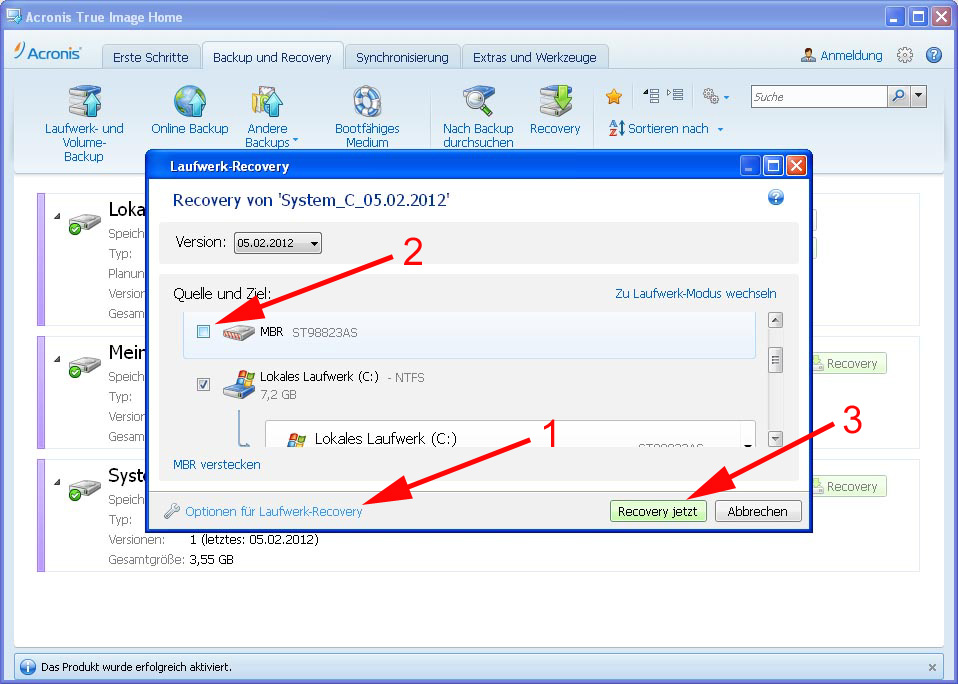
    • Neben einem Recovery gibt es noch eine sehr segensreiche Anwendung, es ist möglich Festplatten zu klonen. Das ist besonders bei einem Festplattenaustausch sehr nützlich, weil das System, so wie es ist auf eine andere Festplatte umziehen kann. Die Partitiongröße spielt dabei keine Rolle, auch dem Windows macht es nichts aus. Eine erneute Aktivierung ist also in den allermeisten Fällen nicht erforderlich. Einfach eine Image anfertigen, auf die neue Festplatte mit einem Recovery übertragen (Haken bei MBR setzen), ggf. die Bootreihenfolge im Bios umstellen und im Prinzip ist damit schon alles erledigt. Natürlich kann man eine Festplatte auch 1zu1 übertragen, dafür stellt das Programm eine eigene Option unter Extras zur Verfügung.
    • Bei einem Laufwerk Recovery ist es wichtig den Haken bei MBR zu setzen, MBR steht für Master Boot Record und verwaltet die Verteilung der Partitionen und der Laufwerksbuchstaben. Wird der MBR bei einem Laufwerk Recovery nicht mit übernommen, kann es zu Problemen bei der Zuweisung der Laufwerksaufteilung kommen oder das Windows kann sogar in eine falsche Partition kopiert werden, im schlimmsten Fall lässt sich das Windows dann nicht mehr starten. Innerhalb des Recovery Menü ist die wichtige Option unter MBR anzeigen zu finden. Die MBR Einstellung wird nur bei der Wiederherstellung von primären Systemen benötigt, wenn also der Recovery Vorgang das Betriebssystem im ganzen, zusammen mit der Partition wiederherstellen soll.
    • Es ist immer für ausreichend Strom zu sorgen, ein Notebook gehört also ans Netzteil.
    • Ein Online Backup ist auch möglich, ähnlich einem Cloud (Datenwolke) mit persönlichen Daten. Das Backup wird also ins Internet übertragen und kann vom Nutzer überall abgerufen werden. Der Service ist aber nicht kostenlos und beim Internet besteht immer ein gewisses Sicherheitsrisiko.
    • Jetzt noch einige Worte zu einem Programm Upgrade. Regelmäßig bringt der Hersteller Acronis neue Programm Versionen auf den Markt, ab Version 2010 ist es ein brauchbares Produkt was auch mit Windows 7 keine Probleme hat. Natürlich sind aktuelle Versionen immer noch ein Stückchen besser und bieten auch noch weitere Zusatzfunktionen. Es ist daher sicher besser, gleich das neuste Produkt zu kaufen. Dabei ist es sehr nützlich, das die Versionen Abwärtskompatibel sind, d. h. Backups von älteren Programm Versionen lassen sich auch mit der aktuellen Version verwenden, umgekehrt geht das leider nicht.
    • Ein vollständiges Backup sollte in regelmäßigen Abständen erfolgen, aber nur, wenn das System keine Probleme gemacht hat. Durch diesen evolutionären Vorgang erhält man ein stabiles Windows, weil Probleme durch das Zurücksetzen rückstandslos beseitigt werden und Problemprogramme keine langfristigen Schäden verursachen können. Deinstallationen hinterlassen ebenfalls häufig Reste, die mit der Zeit das Windows unnötig belasten. Man sollte sich also sicher sein, dass neu installierte Programme keine Probleme verursachen und das sich auch keine Schadprogramme (Viren & Co.) im System befinden. Sollte es die geben, werden die natürlich bei einem Recovery auch wiederhergestellt, etwas Sorgfalt ist also angebracht.
    • Natürlich ist nicht jede Woche ein Backup erforderlich, aber spätestens nach 2 Monaten sollte das System gesichert werden. Um Speicherplatz zu sparen, können ältere Backup Dateien gelöscht werden, man kann auch bestehende Backups mit den neuen Veränderungen ergänzen, was aber nicht unbedingt empfehlenswert ist, ein sauberer Schnitt ist bei einem Backup besser.

    Soweit die Theorie, nun folgen einige Programm-Elemente und ein Beispiel für ein Laufwerk Backup und ein entsprechendes Recovery. Ich bitte dabei um Verständnis, das ich nicht jeden Schritt mit einem Bildschirmabbild dokumentiere, die meisten Schritte erklären sich von selbst. Das Programm ist natürlich noch wesentlich umfangreicher und es gibt, wie bereits erwähnt, noch andere Backup Varianten. Wer aber erst einmal das Grundprinzip verstanden hat, wird auch damit keine Probleme haben. Leider verstecken sich wichtige Konfigurationseinstellungen hinter unscheinbaren Links oder sehr kleinen Icons. Ein Feintunnig ist für den Normalbenutzer nur selten notwendig, dennoch ist das etwas ärgerlich. Leider erhält das ansonsten gute Programm dadurch im Bereich Benutzerfreundlichkeit einige Punktabzüge.

    Jetzt noch einige bunte Bilder :)

    Installation

    Die Installation erfolgt fast wie bei jedem anderen Programm, bei True Image ist es nur vorteilhaft, wenn der PC über einen Internet Zugang verfügt, das Installationsmenü lädt sich die aktuellste Version unkompliziert beim Hersteller herunter. Es geht auch ohne Internet, natürlich kann man dann nur die CD Version installieren, ein Programm Update ist aber jederzeit mit einem Internet Zugang möglich. Die Verwendung der aktuellsten Version ist sehr ratsam, schließlich geht es um eine Systemsicherung mit allen persönlichen Daten. Es folgt noch die Eingabe der Key, die gerne etwas kürzer sein dürfte.


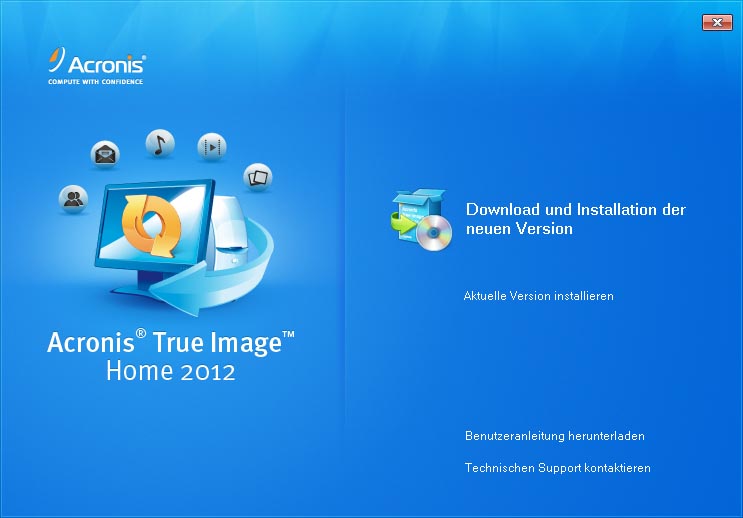
    1. Setup Menü


    2. Download der aktuellen Version

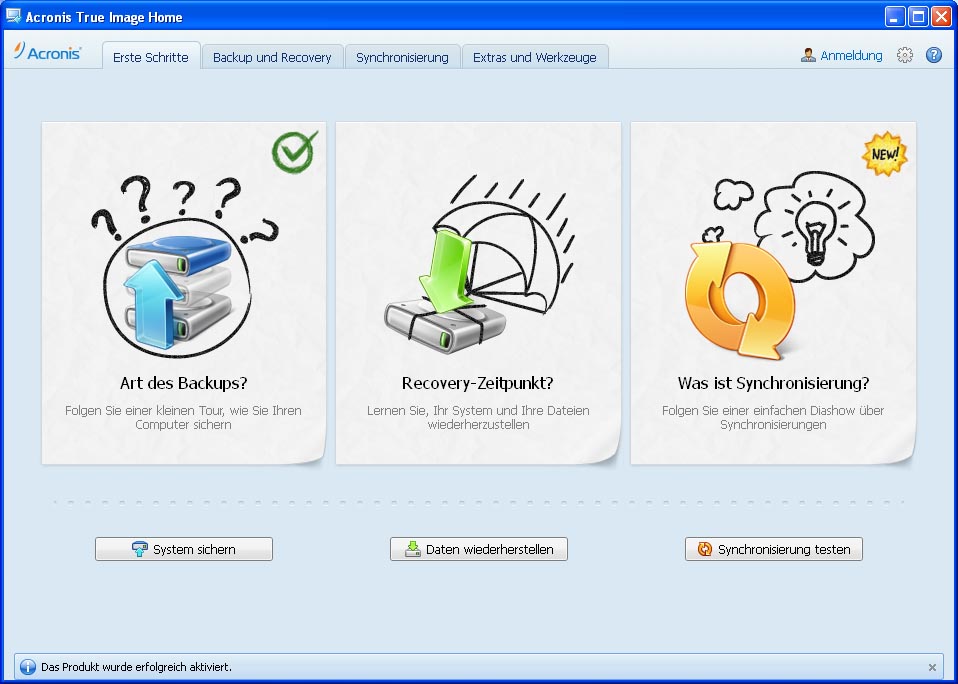
    Der erste Eindruck von True Image 2012 erinnert an ein Programm für Kinder, aber die anfängliche Irritation ist schnell überwunden, da die Startseite anschaulich die wichtigsten Möglichkeiten beschreibt. Und keine Angst, das Programm öffnet sich in dem Fenster, welches zuletzt geöffnet war.


    3. Startseite der Benutzeroberfläche

    Backup

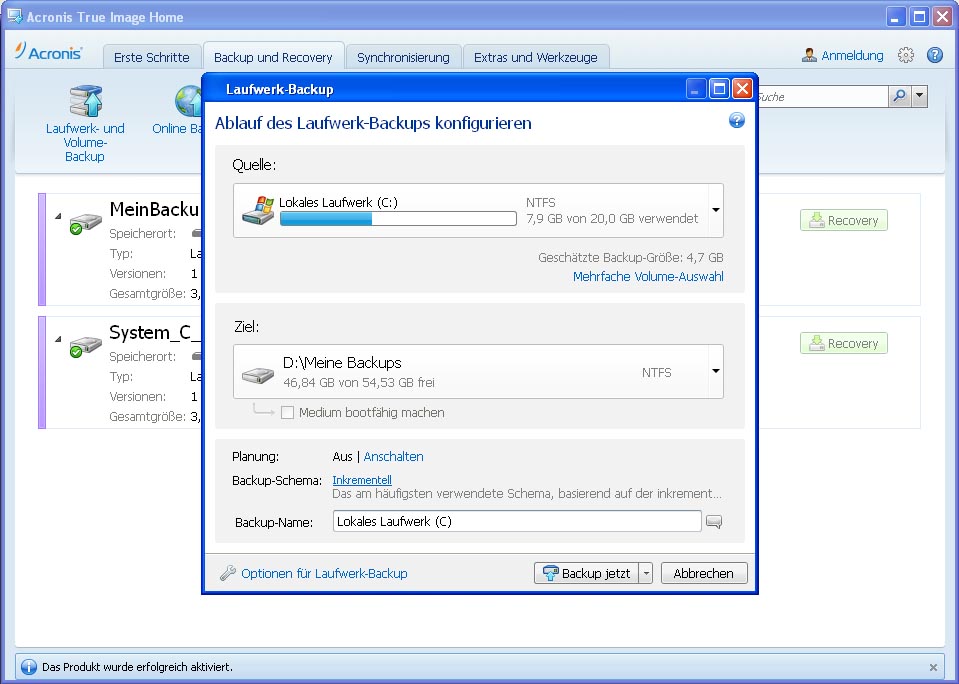
    Für ein Backup auf den Reiter Backup und Recovery und auf den Button Laufwerk und Volume Backup klicken. Es öffnet sich folgendes Fenster, unter Quelle wird das Laufwerk ausgewählt, von dem das Backup erstellt werden soll und unter Ziel wird der Speicherort festgelegt.


    4. Backup

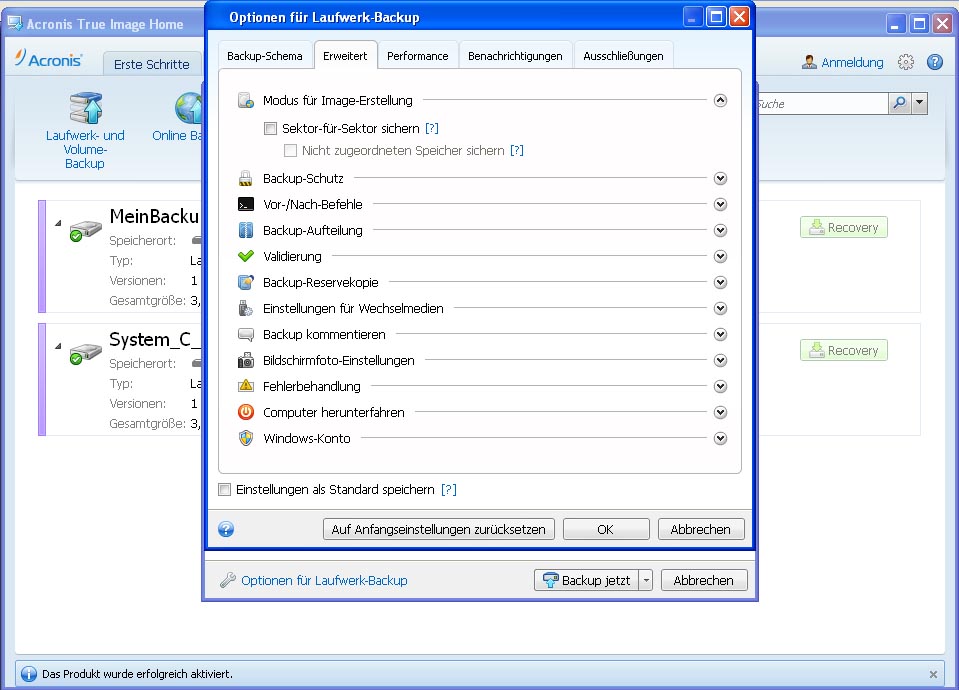
    Unter dem Link Optionen für Laufwerk-Backup können noch Einstellungen vorgenommen werden, die aber nur von erfahrenden Anwendern genutzt werden sollte.


    5. Backup Optionen

    Bei einem Laufwerk Backup wird nicht nur das Windows gesichert, es wird eine Momentaufnahme der Partition erstellt, die alle Daten und Programme zu dem Zeitpunkt des Backup mit berücksichtigt.

    Recovery

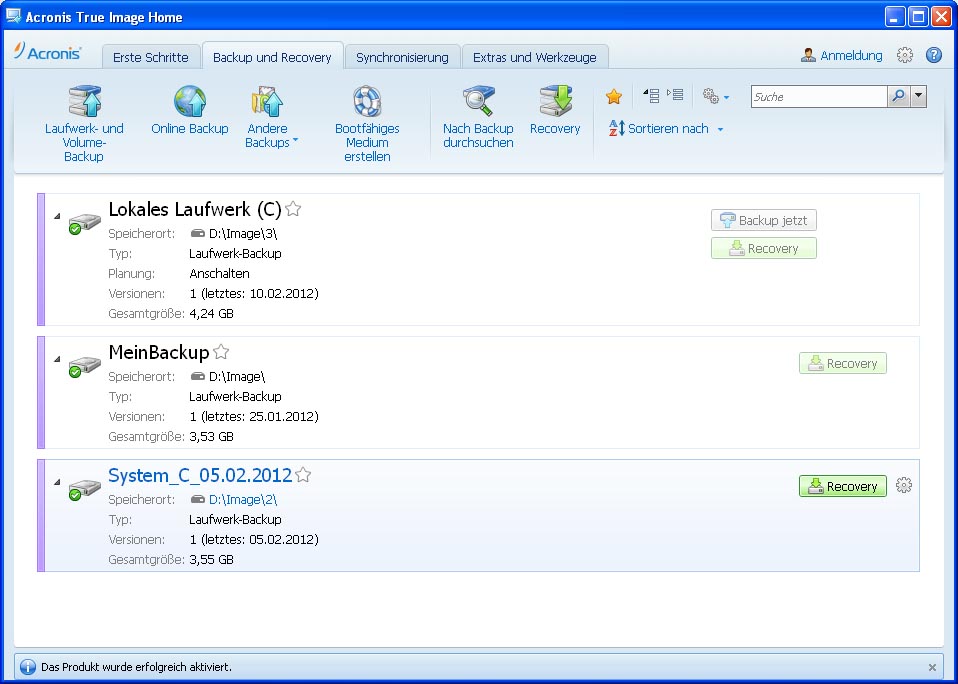
    Ein Recovery ist der umgekehrte Weg. Alle Dateien mit dem Dateiformat tib gehören nur zu True Image, sie werden unter dem Reiter Backup und Recovery aufgelistet. Rechts daneben befindet sich der Button Recovery, über den wird die Wiederherstellung gestartet. Über das kleine Icon neben dem Button Recovery gibt es noch einige Optionen, die im Moment aber nicht wichtig sind. Vor einem Recovery sind alle persönliche Daten extern zu sichern. (Eigene Dateien, Emails, Favoriten, Bank etc.)


    6. Recovery starten

    Den Haken bei MBR setzen, wenn das ganze Betriebssystem, inkl. Partition wiederhergestellt werden soll. Die MBR Informationen enthalten die Festplattenaufteilung und die Zuordnung der Laufwerksbuchstaben. Bei einem vollständigen Recovery wird die Ziel-Partition gelöscht und von True Image neu angelegt. Damit das System wieder in den gewünschten Zustand zurückgesetzt werden kann, werden die MBR Daten benötigt. Nach dem der Haken bei MBR gesetzt wurde, wird die Festplatte anzeigt, auf die das Recovery kopiert werden soll.


    7. MBR anhaken

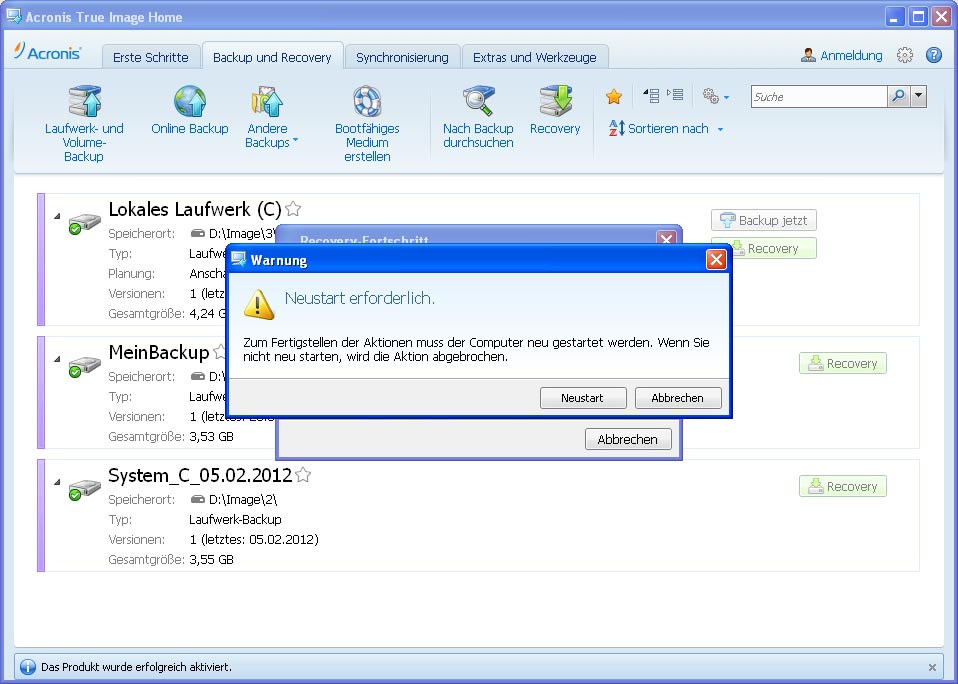
    Nach dem Klick auf den Button Recovery jetzt wird der Vorgang gestartet. Das Programm überprüft zunächst das System. Sollte es sich nicht um das primäre Laufwerk handeln, wird der Vorgang innerhalb von Windows durchgeführt. Sollte der Vorgang auch mit MBR Wiederherstellung erfolgen, findet dieser Vorgang außerhalb von Windows statt. True Image fordert dazu zu einem Neustart auf und startet anschließend in eine eigene Benutzeroberfläche.


    8. Neustart

    Nach dem das Recovery beendet wurde und keine andere Option ausgewählt wurde, startet das System automatisch in das wiederhergestellte Windows, die alte (fehlerhafte) Windows Version existiert nun nicht mehr. Anschließend ist die Festplatte auf Fehler zu überprüfen und eine Defragmentierung durchzuführen.

    Extras und Werkzeuge

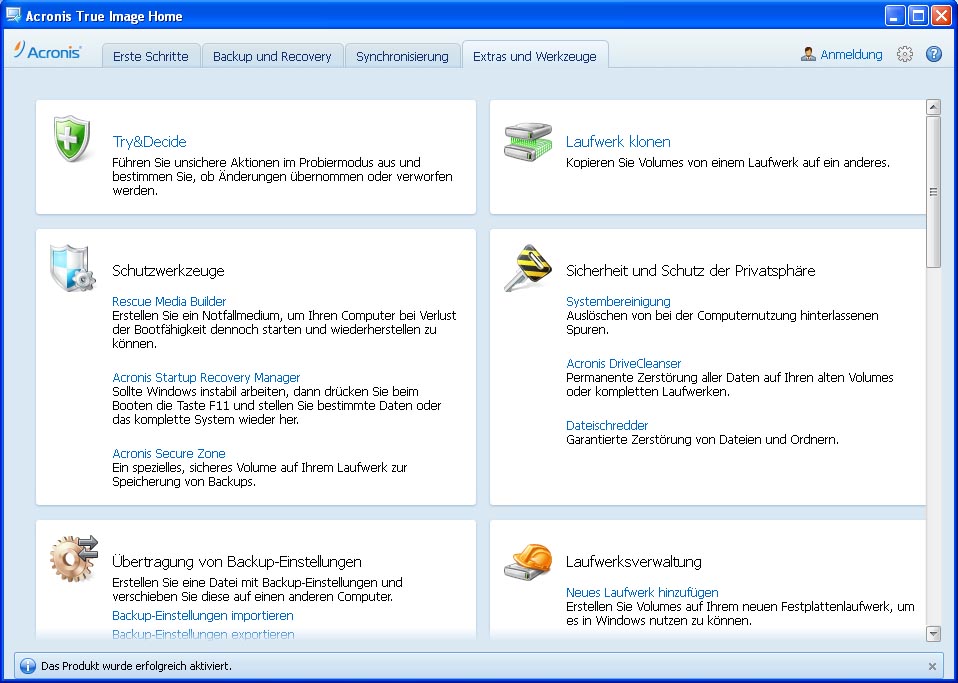
    Es würde jetzt zu weit führen, jede Option zu beschreiben, entdeckt am besten selbst die weiteren Möglichkeiten. Aber Vorsicht, es sind mitunter sehr mächtige Tools, die endgültig sein können.


    9. Extras

    Übersicht der Extras, Quelle ist die Hilfe Datei aus dem Programm.


    DVD erstellen

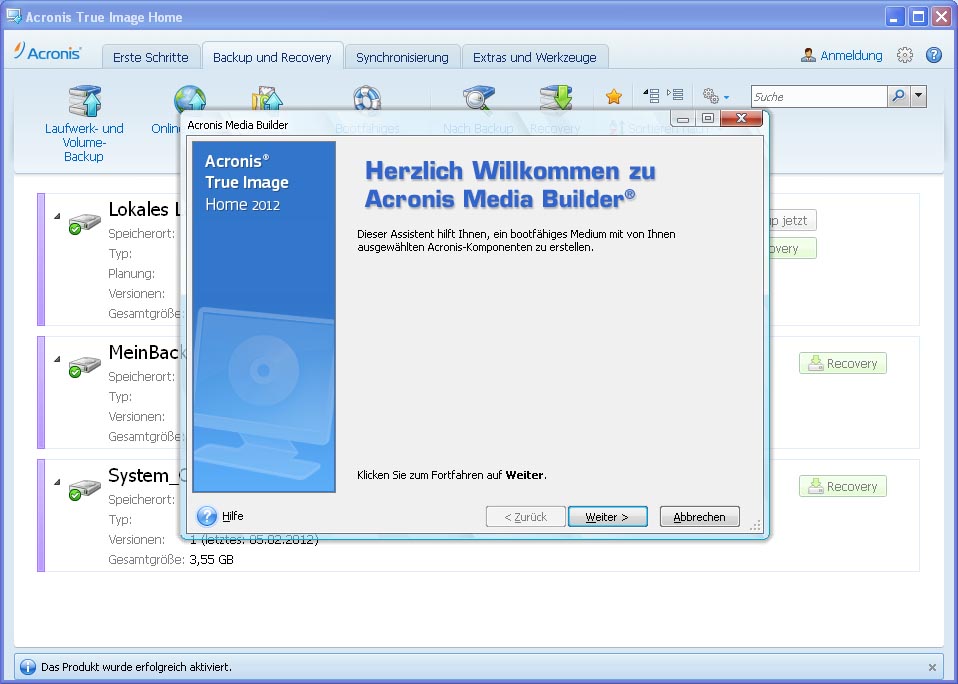
    Über den Button Bootfähiges Medium erstellen lässt sich über einen Assistenten eine DVD erstellen, die im Notfall das System auch ohne Windows wiederherstellen kann. Die DVD wird natürlich zu einem Zeitpunkt erstellt, wo es noch keine Probleme gibt.


    10. DVD

    Zitat


    Sie können eine bootfähige Notfallversion von Acronis True Image Home 2012 erstellen, mit der Sie einen abgestürzten Computer oder einen Computer ohne Betriebssystem booten und ein Image Ihres Windows-Betriebssystems aus einem Image-Backup wiederherstellen können.
    Quelle


    Fazit

    Wer lange Freude an seinem installierten Windows haben möchte, sollte sich mit True Image absichern und damit langfristig ein stabiles Betriebssystem realisieren.

    a-squared HiJackFree 4.5 (Windows)

    [Blockierte Grafik: http://www.netzwelt.de/images/software/2008/screenshots/3823/a-squared-hijackfree-116x87.jpg]a-squared HiJackFree: Detaillierte System-Analyse für Fortgeschrittene! a-squared HiJackFree durchsucht, erkennt und befreit Ihren Browser von Spyware, Adware, Hijackern, Trojanern und Würmern. Ein sehr zuverlässiges Tool zur Entfernung von Spyware. Das kann die Software Mit dem integrierten Dienste-Manager sehen Sie alle installierten Dienste auf einen Blick. ...

    :admin: a-squared HiJackFree 4.5 (Windows) Download

    CheatBookDataBase 2012

    Mit der CheatBookDataBase Cheats für unzählige Spiele erhalten Sowohl auf dem heimischen PC wie unzähligen Spielkonsolen erfreut sich das Spielen von Computergames der unterschiedlichsten Genres einer großen Beliebtheit. Nahezu zu jedem Spiel lassen sich sogenannte Cheats finden. Also Codes und Sonderfunktionen, mit denen das Spielvergnügen gesteigert oder der Sieg vereinfacht werden kann. ...

    :admin: Weitere Infos und Download

    FileMenu Tools Deutsche Sprachdatei

    [Blockierte Grafik: http://www.netzwelt.de/images/software/2008/screenshots/7122/filemenu-tools-116x103.jpg]FileMenu Tools: Kontextmenü effektiv einsetzen FileMenu Tools ist eine Freeware zur Verwaltung des Windows Explorer-Kontextmenüs. Neben der Änderung der bestehenden Einträge bietet das Programm viele interessante Zusatzfunktionen. Das kann die Software Bei der täglichen Routinearbeit mit dem Windows Explorer verliert man, ohne es zu merken, viel Zeit. ...

    :admin: FileMenu Tools Deutsche Sprachdatei Download

    Task Coach 1.3.7 (Windows, Portable)

    [Blockierte Grafik: http://www.netzwelt.de/images/software/2011/screenshots/10822/task-coach-116x102.png]Task Coach: Ihr freundlicher Taskmanager Wer Ordnung und Struktur in seine zu erledigenden Aufgaben und Projekte bringen möchte, könnte mit dem Programm Task Coach zufrieden gestellt werden. Bei diesem Freewareprodukt handelt es sich um ein Programm, mit dem man seine eigenen Projekte verwaltet, indem diese neu erstellt, editiert oder gelöscht werden, um eine geordnete Übersicht zu schaffen. ...

    :admin: Task Coach 1.3.7 (Windows, Portable) Download

    Autor: WhiteKnight

    Teufel Heimkino Concept E 400 Digital "5.1-Set"

    Das ultimative Kinofeeling verspricht das multimediale Heimkinosystem Teufel Concept E 400 Digital "5.1-Set" Wir haben uns dieses Gerät mal aus der praktischen Sicht eines Endverbrauchers angeschaut:


    Bild Urheberverweis: Mit freundlicher Genehmigung der Firma Teufel

    1.) Ausgepackt:
    Das System wurde in 3 Paketen angeliefert. Diese beinhalten:

    • 1 Subwoofer CE 400 SW
    • Fünf identische Satelliten inkl. anschraubbare Standfüße
    • Decoderstation 5
    • Kabel-Set AC 3015 WS bestehend aus:
      30 Meter Rolle 1,5mm² Vollkupferkabel zum selbst Zurechtschneiden (Verbindungskabel für die Sub-Satelliten)
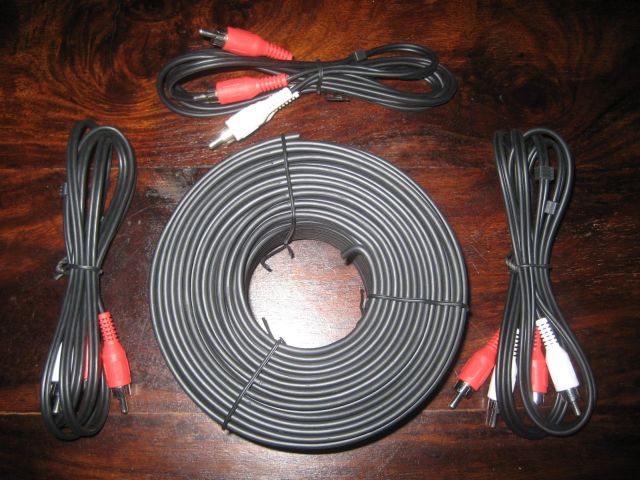
      3 Stereo-Cinch-Kabel zum Anschluss Decoderstation-Subwoofer

    2.) Die wichtigsten Daten der einzelnen Komponenten:

    • Der Subwoofer CE 400 SW
      Höhe / Breite / Tiefe / Gewicht 59cm / 25cm / 55cm/ 22,5 kg
      Leistungsaufnahme total: 650 Watt
      1 Bassreflex / Tieftöner Membran mit 300,00 mm Durchmesser bei 225 Watt Leistung
      Gehäusematerial Holz
      Verbrauch im Standbybetrieb: 2 Watt
    • Decoderstation 5 - aktives Steuergerät für bis zu 5 Geräte inkl. Fernbedienung
      Höhe / Breite / Tiefe / Gewicht 5,5cm / 23,5cm / 13,5cm/1kg
      Eingänge: 2x Optisch / 2x Koaxial/ 3x Cinch Stereo / 5.1 (6 x Cinch) / 12x Cinch
      Dolby Digital/ DTS/ Bassmanagement
      Anschlussmöglichkeiten für alle gängigen Geräte wie Blue-Ray, Div. Spielekonsolen wie Playstation etc.., Fernseher, Computer, Notebooks, Ipods, Sat Receiver und vieles mehr. Alles komplett steuerbar über die zugehörige und gut in der Hand liegende Fernbedienung.
    • 5x Satelliten-Lautsprecher CE 20 FCR
      Höhe / Breite / Tiefe / Gewicht 12,5cm / 9cm/ 9,80cm/0,53kg
      Belastbarkeit jeweils bis 100 Watt
      Jeweils 1 x Hochtöner / Mitteltöner
      inkl. Tischfüsse

    3.) Inbetriebnahme

    • 3.1.) Aufbau und Verkabelung
      Die Anschlüsse sind gut gekennzeichnet, die Kabel lassen sich problemlos auf die gewünschte Länge zuschneiden. In gut einer Viertelstunde ist alles verkabelt und die Anlage einsatzbereit.
    • 3.2.) Klang
      Die Erstinbetriebnahme ist nun kinderleicht: Einschalten und das ultimative Raum Klang Wunder genießen. Wer diesen Klang einmal genossen hat, möchte das nie wieder missen. Die Bassregelung lässt sich unkompliziert dem eigenen Hörgenuss anpassen. Selbst Aufnahmen in Stereo skaliert die Decoderstation in 5.1 Format. Das gesamte Klangfeld überzeugt durch eine mächtig beeindruckende Tiefe, bereits kleine Veränderungen in der Akustik werden dabei hoch präzise wiedergegeben. Besondere Soundeffekte in Filmen werden überragend deutlich wiedergegeben. Egal ob reine Musik, oder beim Spielfilm, durch die ausgeprägte Sound Räumlichkeit erhält der Zuhörer ein unvergessliches Klangerlebnis der besonderen Art, dabei wird er in Bausch und Bogen in das Geschehen gesaugt.

    4.) Qualitätseindruck

    • 4.1.) Verarbeitung
      Qualitativ hochwertige Verarbeitung so wie es sein muss bei solch einem Markenprodukt. Ohne jegliche Ecken und Kanten. Hier ist alles klar durchdacht und dabei letztlich mit der Liebe zum Detail zusammengefügt.
    • 4.1.) Optischer Eindruck
      Die sehr schicke Klavierlack Oberfläche macht hier den Unterschied zu vielen günstigeren Konkurrenzangeboten sofort sichtbar. Die Satelliten sind dabei durchaus bereits ein optischer Blickfang insbesondere im Kontrast zum mächtigen Subwoofer der sofort jedem Betrachter ins Auge springt.


    5.) Gut zu Wissen

    • 5.1) Leistung / Preis
      Für 499 € (Stand Februar 2012) bekommt man ein ausgereiftes Hightech Produkt mit einem unglaublich starken Sound.
    • 5.2) Weitere verfügbare Varianten bei Teufel
      CE 200 Digital für 20 m² Raumgröße
      CE 300 Digital für 25 m² Raumgröße
    • 5.3) Besondere Highlights
      + Der Hersteller Teufel bietet jedem Käufer ein Rückgaberecht von 8 Wochen
      + 12 Jahre Garantie
      + Direktvertrieb
      + Bundle Preisvorteil
      + Für 30 m² Raumgröße geeignet

      Optional erhältlich:
      - Wandhalter / Standfüße


    6.) Fazit

    • 6.1: Unser Eindruck
      Schon beim ersten Einschalten glaubt man plötzlich wieder an Wunder! Zumindest an ein Klangwunder! Der kaum noch zu übertreffende Hörgenuss dieser Heimkinoanlage bringt sofort alle Sinne und die gesamte Räumlichkeit massiv zum Schwingen. Egal ob direkt am PC angeschlossen, oder zum Beispiel am Flachbildfernseher, es ist einfach ein kaum beschreibbares Klangerlebnis der besonderen Art. Wer den fetten Sound in einem Kino schon mag, der wird sich erst wundern was diese Anlage hervorbringt. Die einzige Einschränkung die man bedenken sollte: Es ist durchaus ratsam keine oder zumindest sehr schwerhörige Nachbarn zu haben!


    Wir bedanken uns bei der Firma Teufel für die freundliche Bereitstellung vom Rezensionsexemplar "Teufel Heimkino Concept E 400 Digital "5.1-Set"

    Win LohnInfo 2012 (Windows, Demo)

    [Blockierte Grafik: http://www.netzwelt.de/images/software/2009/screenshots/11373/win-lohninfo-116x84.jpg]Win LohnInfo: Schnelle Berechnungen der Brutto- und Nettobezüge.Mit Win LohnInfo können im Handumdrehen Brutto-Netto-Berechnungen durchgeführt werden. Der Gehaltsrechner beinhaltet alle Lohnsteuertabellen seit 1996 und ist aufgrund seiner genauen Berechnungen sowohl für Arbeitgeber als auch für Arbeitnehmer sehr hilfreich. ...

    :admin: Win LohnInfo 2012 (Windows, Demo) Download

    Autor: WhiteKnight

    Avira AntiVir Rescue CD erstellen

    Die Avira AntiVir Rescue CD ist eine linux-basierte Anwendung. Ist ein Computer mit einer Malware infiziert, lässt sich dieser mit der erstellten Rescue CD (Rettungs-CD) booten, scannen und bereinigen. So wird die CD erstellt:

    Zuerst die Datei Nummer 2 (exe) herunterladen
    Avira AntiVir Rescue System - Download

    Leere CD einlegen. Ausführen der heruntergeladenen Datei

    Ausführen von "Brenne CD"

    Die CD wird erstellt

    Fertig!
    Nun die CD in das betroffene System einlegen und damit "booten". Ist das Avira Linux System vollständig geladen, wenn möglich jetzt das Update durchführen. Nun bei "Konfiguration" auswählen "Infizierte Dateien reparieren" Häkchen setzen bei "Datei umbenennen ..." oder "Datei entfernen, wenn..." Jetzt auf "Scanner starten" und Funde bereinigen lassen.

    Hinweis: Wer sich unsicher ist ob das wirklich Malware ist, wählt bei "Konfiguration" --> Nur Erkennung <-- und sucht anschließend im Netz nach den Funden oder fragt hier bei uns im Forum.