Beiträge von Paule

    Autor: Foxin

    Patch (deutsch: Flecken): Für Software bedeutet das so viel wie, eine Lücke schließen oder einen Fehler beheben. Dort werden immer wieder Lücken entdeckt, in die Adware (schädliche Programme) eindringen könnte; daher die Mahnung an den User, Software stets aktuell zu halten und immer die neuesten Versionen zu installieren. Mit einem Patch ist es auch möglich, weitere Funktionen nachzurüsten. Daher heißen solche Angebote bei Microsoft auch Service Packs, bestehend aus mehreren Patches.

    -----------------------------------------------------------------------

    A B C D E F G H I J K L M N O P Q R S T U V W XYZ # [Computer ABC]

    Autor: Schwabenpfeil!
    Blackview BV7000 Pro


    Im Blackview BV7000 Pro werkelt ein MTK6750 1.5GHz Octa Core Prozessor und ein Mali T860MP2 Grafikchip mit 650 MHz. Dazu gibt es 4 GB RAM und 64 GB internen Speicher, der per MicroSD-Karte um weitere 32 GB erweitert werden kann. Damit ist das Outdoor-Smartphone für alle Alltagsaufgaben hervorragend gerüstet. Aber die technischen Daten alleine ergeben natürlich nur ein unfertiges Bild. So habe ich mir das Smartphone einmal näher angeschaut. Wie ist die Handhabung des Handys und wie lange hält der Akku unter realen Bedingungen? Jeder nutzt sein Handy anders, viele hören Musik und schreiben sehr aktiv Nachrichten über WhatsApp, Facebook oder Twitter, während andere darüber eher Termine verwalten, kurze Mails schreiben oder einfach nur telefonieren. Dieser Erfahrungsbericht spiegelt daher meine persönliche Nutzung und meine Eindrücke wieder.

    Das Blackview BV7000 Pro kann bei Gearbest für ca. 144 Euro* bestellt werden. [Blockierte Grafik: https://s26.postimg.org/8r6hi9lmh/zum_angebot.png]
    (* Der Preis schwankt je nach Tageskurs des Euro und eventueller Sonderangebote. Stand August 2017)

    ::: Design und Verarbeitung

    Als ich das Blackview BV7000 Pro zum ersten Mal in der Hand hielt, war ich überrascht, wie schwer es doch ist. Mit ca. 223 g ist es in der Tat nicht gerade ein Leichtgewicht. Dennoch wirkt die solide Bauform stimmig. Man hat eben gleich das Gefühl, ein robustes Outdoor-Handy in der Hand zu halten, welches auch mal einen ordentliche Stoß verträgt und dem auch ein Regenschauer oder der Fall in den Matsch, keinen Schaden zufügt. Die Seitenteile sind aus mattiertem, grauen Metall, wobei zur Auswahl auch die Farben Silber und Gold stehen. Dir Rückseite besteht aus Hartgummi. Zahlreiche, gut sichtbare Schrauben halten alles sicher zusammen.

    Auf der Rückseite befindet sich die Kameralinse, ein Fingerabdrucksensor, sowie eine LED, die als Blitz für den Foto dient oder als Taschenlampe eingesetzt werden kann. Das BV7000 Pro ist sauber verarbeitet und macht insgesamt einen wertigen Eindruck.

    ::: IP-68-Klassifizierung

    Die IP-Klassifizierung gibt an, wie gut das Gehäuse eines elektronischen Gerätes gehen Staub und Flüssigkeit geschützt ist. Das Kürzel IP steht für International Protection. Es folgen zwei Ziffern die schließlich die genau Klassifizierung kennzeichnen. Die erste Ziffer gibt an, wie widerstandsfähig sich das Gerät gegenüber Fremdkörpern zeigt, während die zweite Ziffer die Widerstandsfähigkeit gegenüber Wasser, bzw. Flüssigkeiten im Allgemeinen angibt. Die nachfolgenden Tabellen gegen einen Überblick.

    - Bedeutung der ersten Ziffer der IP-Schutzklasse

    1Geschützt gegen feste Fremdkörper mit einem Durchmesser ab 50 mm
    2Geschützt gegen feste Fremdkörper mit einem Durchmesser ab 12,5 mm
    3Geschützt gegen feste Fremdkörper mit einem Durchmesser ab 2,5 mm
    4Geschützt gegen feste Fremdkörper mit Durchmesser ab 1 mm
    5Geschützt gegen Staub in schädigender Menge
    6Staubdicht


    - Bedeutung der zweiten Ziffer der IP-Schutzklasse

    1Schutz gegen Tropfwasser
    2Schutz gegen fallendes Tropfwasser, wenn das Gehäuse bis zu 15° geneigt ist
    3Schutz gegen fallendes Sprühwasser bis 60° gegen die Senkrechte
    4Schutz gegen allseitiges Spritzwasser
    5Schutz gegen Strahlwasser (Düse) aus beliebigem Winkel
    6Schutz gegen starkes Strahlwasser
    7Schutz gegen zeitweiliges Untertauchen
    8Schutz gegen dauerndes Untertauchen
    9Schutz gegen Wasser bei Hochdruck-/Dampfstrahlreinigung, speziell Landwirtschaft


    (Zusätzlich gibt es noch drei weitere Zwischenklassen, 4K, 6K und 9K. Details hierzu unter: https://de.wikipedia.org/wiki/Schutzart)
    Das Blackview BV7000 Pro wurde mit der Schutzklasse IP-68 zertifiziert, d.h. es ist staub- und wasserdicht. Eben ein Outdoor-Handy.:top:

    ::: Das Display

    Das 5 Zoll große Full-HD IPS-Display verfügt über eine Auflösung von 1.080 x 1.920 Pixel. Bei der Farbwiedergabe gibt es nichts zu meckern und auch die Blickwinkelstabilität ist gut. Auch kleine Schriften sind gut zu lesen, solange man nicht in der prallen Sonne steht. Aber dieses Problem haben ja praktisch alle Displays. Geschützt wird es durch ein kratzfestes Gorilla Glass 3. Im Lieferumfang enthalten ist eine zusätzliche Displayschutzfolie.

    ::: Die Kamera

    Die Hauptkamera wartet mit 13 Megapixeln auf, während die Frontkamera immerhin noch 8 Megapixel zu bieten hat. Vom Ergebnis der ersten Aufnahmen war ich enttäuscht. Alle Bilder wirken unscharf und bei der Betrachtung am PC in Originalgröße fiel auf, dass der Fokus in der Mitte des Bildes meist noch OK war, zum Rand hin die Bilder aber erheblich an Schärfe verlieren. Ich übernahm für die Kamera die voreingestellten Standardwerte. Schärfe, Farbton, Sättigung, Helligkeit und Kontrast standen jeweils auf Mittel. Ebenso war der Szenenmodus auf eine automatische Erkennung eingestellt.

    Ein Beispiel: Hier folgt nun eine Aufnahme die ich auf der Schwäbischen Alb gemacht habe. In der Mitte des Bildes sind der Baumstamm, die Felsen und die Blätter der Sträucher und Bäume scharf abgebildet. Schaut man nun nach links fällt auf, dass die Steine im Vordergrund praktisch keine Struktur mehr aufweisen und ebenfalls die Blätter des Baumes unscharf abgebildet wurden. Das rote Quadrat markiert hierbei in etwa die Schärfegrenze. Jeweils zum Rand hin lässt die Qualität stark nach.

    Bitte auf das Bild klicken um dieses in der Originalgröße zu sehen. Hier ist der Effekt dann besser zu erkennen. Leider bietet die Kamera keine Möglichkeit, die Autofocus-Einstellung zu ändern. So experimentiere ich mit den vorhanden Einstellung für Schärfe, Farbton, Sättigung usw. wie folgt.

    SchärfeHoch
    FarbtonMittel
    SättigungHoch
    HelligkeitNiedrig
    KontrastMittel


    Ergebnisse: Besser, aber noch nicht zufriedenstellend. :wacko:
    Die Sonnenblumen wurden bei guten Lichtverhältnissen und etwa 1 Meter Abstand aufgenommen. Hier fällt die Unschärfe zu den Rändern hin weniger auf.
    (Zum Vergrößern auf die Bilder klicken)

    Beim Versuch eine Baumreihe zu fotografieren, fällt die Unschärfe links und rechts wieder deutlicher auf.

    Nun weiß ich natürlich nicht, ob dieses Problem nur bei meinem Testgerät vorhanden ist oder ob das Problem bei allen Geräten dieser Modellreihe auftritt. Sollte jemand über das gleiche Modell verfügen, würde ich mich sehr über Eure Eindrücke und Ergebnisse freuen.

    ::: Das Betriebssystem

    Das BV7000 Pro wird mit Android 6 ausgeliefert, laut Beschreibung auf der Produkt-Seite von Gearbest soll ein Update auf Android 7 per Root möglich sein. Ob auf diesem Wege auch das neue Android 8 aufgespielt werden kann, ist leider (noch) nicht angegeben. Beim ersten Start des Geräts ist Englisch als Sprache eingestellt; dies lässt sich aber natürlich problemlos auf die gewünschte Sprache umstellen. Das System wurde an das BV7000 Pro angepasst und der NELauncher sowie ein paar zusätzliche Apps wie z.B. Parallel Space installiert, welche sich aber in aller Regeln deinstallieren oder deaktivieren lassen. Einen App-Drawer findet man zunächst nicht, neue Apps werden also einfach an den Homescreen angehängt. In den Einstellungen des Launchers kann diese Funktion aber wieder aktiviert werden. Wer eine andere Darstellung wünscht, installiert sich einfach einen bevorzugten Launcher.

    ::: Der Akku

    Während das Vorgängermodell BV6000 noch über einen Akku mit 4.200 mAh verfügte und auch im Nachfolger, dem BV8000, ein Akku mit gleicher Kapazität zum Einsatz kam, hat Blackview im vorliegenden BV7000 Pro lediglich einen Akku mit 3.500 mAh eingesetzt. Der Akku ist fest verbaut und kann leider nicht ausgetauscht werden.

    Mir persönlich ist bei einem Outdoor-Handy eine ordentliche Akku-Laufzeit sehr wichtig. Ich möchte auf meinen Tageswanderungen im Hochgebirge im Ernstfall jederzeit einen Notruf absetzen können und nicht die Befürchtung haben müssen, dass im entscheidenden Moment mal wieder der Akku leer ist. Voll aufgeladen aber ungenutzt auf dem Schreibtisch liegend, verlor der Akku innerhalb 16 Stunden lediglich 14% und fiel entsprechend auf 86%. Nun liegt das Smartphone im Normalfall aber natürlich nicht einfach herum, sondern wird auf verschiedenste Weise genutzt. Für meinen ersten Test installierte ich die App Runtastics, fuhr für eine kleine Wanderung auf die Schwäbische Alb und zeichnete meine Tour inklusive GPS-Daten auf.

    :pfr: Die Eckdaten: Länge 11,4 km - Höhenmeter im Auf- und Abstieg ca. 437 m - Gehzeit inkl. Pausen 3:48 Std.

    Nun steht aber natürlich nicht die Wanderung im Mittelpunkt, sondern das Blackview BV7000 Pro. Ich zeichnete meine Aktivität also über fast 4 Stunden auf, machte unterwegs ein paar Fotos und rief, nachdem in weiter Ferne schon das erste Donnergrollen zu hören war, per Wetter-App die aktuellen Wetter-Daten ab. Am Ende dieser 4 Stunden verfügte der Akku noch immer über 69% seiner Leistung. Das ist ein durchaus akzeptabler Wert, zumal ich zum Vergleich mein etwas kleineres und inzwischen in die Jahre gekommene Lumia 635 mitführte und hiermit ebenfalls via Runtastsic die Tour aufzeichnete. Obwohl das Lumia 635 während des Tages unbenutzt im Rucksack weilte, war der Akku am Ende genau beim gleichen Wert, also ebenfalls bei 69% angekommen. Natürlich sind das nun zwei verschiedene Geräte mit unterschiedlichen Akkuleistungen und ein direkter Vergleich nur bedingt zulässig. Es soll lediglich aufzeigen, dass der Verbrauch des BV7000 Pro bei diesem Test im grünen Bereich lag. Nass wurde ich übrigens auch nicht, das das Gewitter in die Gegenrichtung abzog.

    Ein weitere Test mit einer Tagestour im alpinen Hochgebirge über ca. 10 Stunden wird Ende September folgen. Hier wird sich dann zeigen, ob das Telefon meinen Anforderungen genügt. Im Moment bin ich allerdings guter Dinge, dass der Akku auf der Tour nicht schlapp machen wird. Die neuen Erkenntnisse werde ich dann an dieser Stelle nachtragen.

    Laut Hersteller soll die Gesprächszeit bei 19 Stunden liegen. Da ich im Freundeskreis niemanden finden konnte, der mal eben 19 Stunden mit mir telefonieren wollte, kann ich diesen Wert nicht wirklich prüfen. Ohnehin ist die Angabe der Akuulaufzeit extrem schwierig, da sie natürlich entscheidend von der Intensität der Handy-Nutzung abhängig ist. GPS, WLAN, Bluetooth, die Helligkeit des Displays und nicht zuletzt auch die installierten Apps beeinflussen die Laufzeit unterschiedlich. Wer mit der Akkuleistung seines Smartphones nicht zufrieden ist, sollte daher unbedingt einen Blick auf die Energiesparoptionen in den Akku-Einstellungen werfen und die Leistung, falls möglich, optimieren.

    ::: Fingerabdrucksensor und Benachrichtigungs-LED

    Das das BV7000 Pro über eine Benachrichtigungs-LED verfügt, wusste ich zunächst nicht, möchte diese nun aber nicht mehr missen. Das sind Kleinigkeiten, die aber durchaus den Unterschied ausmachen können. Kommt ein neue SMS oder WhatsApp-Nachricht an, blinkt eine kleine, blaue LED oben auf der Fronseite des Geräts. So sieht man sofort, ob eine neue Nachricht eingetragen ist und muss nicht erst das Display einzuschalten und das Telefon entsperren um nachzusehen.

    Neben der Benachrichtigungs-LED verfügt das BV7000 pro noch über einen Fingerabdrucksensor, der hinten auf der Rückseite des Gerätes angebracht ist. Der Sensor funktionierte im Test zuverlässig und schnell. Aus Sicherheitsgründen ist die Verwendung des Fingerabdrucks als Zugangsberechtigung sehr zu empfehlen. Wer an dieser Stelle bedenken hat, die Daten des Fingerabdrucks könnten in falsche Kanäle geleitet werden, sollte zumindest einen numerischen Sperrcode oder einen Bildcode festlegen.

    ::: Lieferumfang

    Im Lieferumfang des BV7000 Pro befindet sich neben dem Smartphone selbst, eine kurze Bedienungsanleitung englischer Sprache, sowie die folgenden Teile:

    - EU-Ladeadapter mit USB Typ-C Kabel.
    - USB-Typ-C OTG Adapter
    - Kopfhörer mit Mikrofon
    - Öffnungswerkzeug für den SIM-Schacht
    - eine zusätzliche Displayschutzfolie
    - Ersatzabdeckung für den SIM-Schacht

    Statt der Ersatzabdeckung für den SIM-Schacht hätte ich mir allerdings eher eine zusätzliche Abdeckung für den USB-Anschluss gewünscht. Die SIM-Karte und gegebenenfalls eine Speicherkarte setzt man einmalig ein und wechselt diese nicht ständig. Aufladen muss man das Smartphone aber regelmäßig und entsprechend oft öffnet man die Abdeckung für den Anschluss des Ladekabels. Die Halterung der Abdeckung könnte irgendwann abreißen. Dann besteht aber die Gefahr diese zu verlieren. Eine Anfrage beim Hersteller, ob man dieses kleine, aber eben wichtige Teil nachkaufen kann, läuft. Eine Antwort steht aber noch aus. Sobald ich hierzu neue Erkenntnisse habe, werde ich den Text entsprechend aktualisieren.


    ::: Anschlüsse

    Bei den mitgelieferten Kabeln gibt es eine Besonderheit zu beachten: Die Anschlüsse sind länger als üblich, da die Buchsen im Handy recht tief verbaut sind. Ein handelsübliches USB Typ-C-Kabel kann also nicht verwendet werden, da der Stecker schlicht zu kurz ist. Das Gleiche gilt für den Klinkerstecker des Kopfhörers. Das klingt zunächst nach einem Nachteil, ist bei Outdoor-Smartphones aber üblich. Die tiefer gelegten Anschlüsse können so besser vor Staub und Wasser geschützt werden.

    Die Kopfhörer mit Mikro (3,5 mm) werden oben am Gerät eingesteckt, während das USB Typ-C Kabel zum Aufladen bzw. zur Datenübertragung unten angeschlossen wird. Die Anschlüsse sind jeweils durch Abdeckungen gegen Feuchtigkeit und Staub geschützt.

    Das BV7000 Pro ist ein Dual-SIM-Gerät. Allerdings teilt man sich den Schacht mit der Speicherkarte. Man kann also entweder eine zweite SIM-Karte einlegen, oder eine Speicherkarte. Beides zusammen ist leider nicht möglich.

    ::: Technische Daten

    Die technischen Daten des Blackview BV7000 Pro im Überblick.

    ProzessorMTK6750 1.5 GHz Octa Core
    GPUMali T860MP2
    RAM4 GB
    Interner Speicher64 GB
    Externer Speicher
    (Speicherkarte)
    Erweiterbar um 32 GB
    SIM-SteckplatzDual SIM
    SIM-KartentypDual Micro
    GPS:ok!:
    WLAN802.11 a/n/g/n
    BluetoothBluetooth 4.0
    NetzLTE, WCDMA, GSM
    Display5 Zoll
    DisplaytypCorning Gorilla Glas 3, IPS
    Auflösung1920 x 1080 (FHD)
    Fingerabdrucksensor:ok!:
    Akku3.500 mAh (nicht austauschbar)
    Kamera13 MP mit Blitzlicht, Front: 8 MP
    ZertifizierungIP68
    BetriebssystemAndroid 6
    Maße15,30 cm x 7,89 cm x 1,26 cm
    Gewicht223 g


    ::: Fazit

    Das Blackview BV7000 Pro ist ein klassisches Outdoor-Handy in solider und robuster Bauweise. Mit dem MTK6750 1.5 GHz Octa Core Prozessor in Verbindung mit 4 GB Arbeits- und 64 GB Hauptspeicher ist das Smartphone hervorragend ausgerüstet. Das Display ist gut ablesbar und der Fingerabdrucksensor ist eine zeitgemäße und nützliche Sicherheitskomponente. Weniger gut gefallen hat mir die Qualität der Kamera. Daher verliert das eigentlich starke BV7000 Pro zwei Punkte in der Gesamtwertung. Die Rezension spiegelt meine persönlichen Eindrücke wieder und wurde von anderer Seite in keiner Weise beeinflusst.

    Wer Interesse an diesem Smartphone hat, sollte sich unbedingt auch mal den inzwischen verfügbaren Nachfolger, das BV8000 Pro ansehen, welches bereits über Android 7 verfügt und in dem ein stärkerer Akku (4180mAh) verbaut wurde. Der Nachfolger kostet etwa 70 Euro mehr als das BV7000 Pro. https://www.gearbest.com/cell-phones/pp…1&lkid=11195166


    Das Blackview BV7000 Pro kann bei Gearbest für ca. 144 Euro* bestellt werden. [Blockierte Grafik: https://s26.postimg.org/8r6hi9lmh/zum_angebot.png]
    (* Der Preis schwankt je nach Tageskurs des Euro und eventueller Sonderangebote. Stand August 2017)

    Zollbestimmungen:
    Bei Bestellungen aus China können in Abhängigkeit des Warenwertes, Zoll und Einfuhrsteuern anfallen. Bitte informiert Euch vor einer Bestellung über die Einfuhrbestimmungen, z.B. unter import-shopping.de/zoll-und-steuern-bei-china-bestellungen oder welt.de/finanzen/verbraucher/a…raschungen-beim-Zoll.html oder direkt beim Deutschen Zoll unter zoll.de/DE/Privatpersonen/Post…internetbestellungen.html

    Autor: Guepewi

    Windows Store: Ein Online-Angebot von Microsoft, welches die Möglichkeit bietet, nützliche und interessante Apps für entsprechende Gerät wie Windows Phone, Tablets oder Desktop-PCs herunterzuladen. Dabei ist zu beachten, dass einige Apps kostenpflichtig sind; diese werden dann aber im Windows Store eindeutig als solche gekennzeichnet. Unter Windows ist der Store seit Windows 8 Bestandteil des Betriebssystems.

    -----------------------------------------------------------------------

    A B C D E F G H I J K L M N O P Q R S T U V W XYZ # [Computer ABC]

    Autor: Guepewi

    Multitouch-Display/Touch-Display: Eine Oberfläche, die auf die Befehlseingabe über Druckpunkte mit dem Finger oder mit einem Stylus-Stift reagiert. Das Multitouch-Display, eine Weiterentwicklung des Touch-Displays ermöglicht die Eingabe mehrerer Druckpunkte gleichzeitig. Das Multitouch-Display ist neben der Tastatur einwichtigste Element zur Bedienung bei vielen Tablets.

    -----------------------------------------------------------------------

    A B C D E F G H I J K L M N O P Q R S T U V W XYZ # [Computer ABC]

    Autor: Guepewi

    Microsoft-Konto: Der neue Name für die bisherige "Windows Live ID". Das Microsoft-Konto besteht aus E-Mail-Adresse und Kennwort, die für die Anmeldung bei Diensten wie Outlook.com, OneDrive, Windows Phone oder Xbox Live notwendig sind. Verwendet man bereits E-Mail-Adresse und ein Kennwort zur Anmeldung bei einem oder mehreren dieser Dienste, verfügt man bereits über ein sochles Microsoft-Konto. Es besteht aber auch immer die Möglichkeit, sich für ein neues Konto zu registrieren.

    Ein Microsoft-Konto kann hier erstellt werden: https://www.microsoft.com/de-de/account/

    -----------------------------------------------------------------------

    A B C D E F G H I J K L M N O P Q R S T U V W XYZ # [Computer ABC]

    Autor: AHT
    Fehlende Treiber finden, ohne dass man das zugehörige Gerät kennt

    Das Grundproblem...

    Wer kennt das nicht - das Betriebssystem wurde neu installiert, aber es werden nicht alle Treiber gefunden und im Gerätemanager tauchen gelbe Warndreiecke auf. Die meisten Tools erkennen dann die fehlende Hardware ebenfalls nicht. Nach was soll man dann im Netz suchen? Wie kommt man an die Treiber?
    Ich möchte hier einmal eine Möglichkeit aufzeigen, wie man bei solchen Problemen vorgehen kann...

    Was brauchen wir, um die nicht erkannten Geräte und ihre Treiber trotzdem finden zu können?

    Zuerst braucht man natürlich den Namen des Windows Betriebssystems, für das man die Treiber sucht.
    Dann müssen wir auch wissen, ob es sich um ein 32-Bit oder ein 64-Bit Betriebssystem handelt.
    Und - last, but not least - wir brauchen die Hardware-IDs der fehlenden Treiber!


    1. Infos mit dem PPFScanner ermitteln

    Um möglichst einfach an die Daten zu kommen, habe ich für den PPFScanner das Script Hardwaredaten.scp geschrieben.
    Die Systeminfos ermittelt das Tool im Script mittels des Microsoft Tools MSINFO, die Daten über fehlende Treiber werden über WMI und Powershell gesammelt.


    Um die Daten einzusammeln, folgendes tun:

    • Von hier die aktuelle Version des PPFScanners herunterladen und die ZIP in einen eigenen Ordner entpacken (zum Beispiel nach C:\PPFS).
    • Danach die PPFScan.exe starten.
    • Lass auf Nachfrage des Programms die 64Bit Version des Scanners starten.
    • Klicke im PPFScanner oben links auf den Menüpunkt Programm, es öffnet sich dann ein Untermenü.
    • Wähle im Untermenü Script laden und ausführen.
    • Du hast dann im daraufhin erscheinenden Dialog die Möglichkeit, durch die Ordner zu browsen und eine Datei auszuwählen.
      [Blockierte Grafik: https://i.imagebanana.com/img/jemyu1m7/3.jpg]
    • Wähle hier die Datei Hardwaredaten.scp aus, die sich im PPFScanner Ordner befindet, klicke dann auf Öffnen und bestätige die erscheinende Messagebox mit Ja.
      [Blockierte Grafik: https://i.imagebanana.com/img/bbbk5jhr/4.jpg]
    • Nach dem Scan beendet sich der Scanner und es öffnet sich im Windows-Explorer der Ordner C:\PPFS_Scan5. Es befinden sich dann im Ordner C:\PPFS_Scan5 einige Text-Dateien.

    Was muss man jetzt aber mit den Daten tun?

    • Aus der Datei MSINFO.txt kann man die Systemdaten ermitteln. Sie befinden sich unter der Überschrift [Systemübersicht]. In em Beispiel handelt es sich um ein Windows10 64Bit System:
    Spoiler anzeigen
    • In der Datei WMIppDrivers.txt findet man Daten des Gerätemanagers. Um fehlende Treiber zu finden, muss man nach dem Text Status : Error suchen. Das sind die Treiber, die Probleme machen. Die Treiber, die nicht gefunden wurden, haben zusätzlich einen Wert von 28 bei ConfigManagerErrorCode. Ein solcher Eintrag sieht in der Datei so aus:
    Spoiler anzeigen
    • Was rechts neben HardwareID steht, ist für uns wichtig. Wir brauchen hier nur die erste ID - also von der Klammer bis zum ersten Komma. Hier PCI\VEN_8086&DEV_1E31&SUBSYS_84CA1043&REV_04.
    • Was hinter dem ersten Schrägstrich bis zum & Zeichen steht steht, gibt hier den Hersteller der Hardware an - hier VEN_8086. Das VEN steht hier für Vendor. Sucht man im Internet nach dieser Nummer, stellt man fest, dass es sich um den Hersteller Intel handelt. Alle Gerate mit VEN_8086 sind also von Intel.
    • Am besten sucht man im Netz aber nach der gesamten Nummer - also nach PCI\VEN_8086&DEV_1E31&SUBSYS_84CA1043&REV_04.
      Wichtig: Wir suchen zuerst nur nach Infos und laden nichts herunter! In der Regel landen wir bei der Suche nach den IDs auf Seiten, die uns zur Installation eines Tools zur automatischen Treiberinstallation verleiten sollen. Solche Tools sollte man besser nicht nutzen!

      • Durch unsere Internetsuche erhalten wir die Info, dass für folgendes Gerät noch der Treiber fehlt:

        • Intel(R) USB 3.0 eXtensible Host Controller
        • Treiber sollte man nur direkt vom Hersteller laden. Wir rufen also die Downloadseite von Intel auf und suchen dort nach dem Treiber.
        • Auf der Seite von Intel werden für unterschiedliche Chipsets unterschiedliche Treiber angeboten.

          • Ist der Chipset noch nicht auf dem Gerät installiert, müssten wir erst diesen installieren und dann erneut nach fehlenden Treibern suchen.
          • Ist er installiert, kann man ebenfalls wieder in der Datei WMIppDrivers.txt nachsehen, um welchen Chipset es sich handelt. In unserem Beispielfall ist der bereits installiert:
    Spoiler anzeigen
    • Wir benötigen also den USB 3.0 eXtensible Host Controller Treiber für den Chipset C216 von Intel.

    2. Infos aus dem Betriebssystem ermitteln

    Steht man eher auf "Handarbeit", kann man sich die nötigen Infos auch direkt (ohne das Tool) aus dem Betriebssystem beschaffen. Zum Auslesen der Betriebssysteminfos kann man die Systemsteuerung bemühen. Unter System und Wartung und System finden wir die Infos, die wir brauchen:
    [Blockierte Grafik: https://i.imagebanana.com/img/tu9yzddj/1.jpg]

    Zur Ermittlung der Hardware-IDs rufen wir in der Systemsteuerung den Gerätemanager auf.
    Klicken wir mit der rechten Maustaste auf einen mit einem Warnsymbol gekennzeichneten Treiber, erscheint ein Menü.
    In diesem Menü wählen wir Eigenschaften aus.
    Im daraufhin erscheinenden Dialog klicken wir auf die Registrierkarte Details.
    Unter Eigenschaft stellen wir dann Hardware-IDs ein.
    Unter dem Wort Wert finden wir dann im Textfeld unsere Hardware-IDs. Auch von da benötigen wir eigentlich nur die erste ID.
    Hier mal der Dialog als Beispiel:
    [Blockierte Grafik: https://i.imagebanana.com/img/sk9wcme3/2.JPG]

    Danach verfahren wir in der gleichen Weise, wie es oben schon bei der WMIppDrivers.txt Datei beschrieben. Wir suchen im Netz nach der ID.

    Autor: Guepewi

    Podcast: Zusammengesetzt aus Teilen der englischen Worte Broadcasting (Rundfunk) und des bekannten tragbaren Gerätes iPod.. Podcasts sind Beiträge mit unterschiedlichen Inhalten im Internet, die man herunterladen und beispielsweise auf Smartphones anhören und auch ausführen kann. Die Inhalte und Beiträge umfassen u.a. Computerspiele, Videos und Geschichten, Themen aus Technik, Kultur, Geschichte und auch sonstige Nachrichten.

    [Blockierte Grafik: https://i.imagebanana.com/img/5rldkevk/podcastkl.png]
    Typisches Podcast Logo

    -----------------------------------------------------------------------

    A B C D E F G H I J K L M N O P Q R S T U V W XYZ # [Computer ABC]

    Autorin: Foxin

    Word - [Microsoft Word] ist eine Textverarbeitungsprogramm und Teil des Microsoft Office-Paketes. Das Programm bietet vielfältige Formatierungsmöglichkeiten zur Gestaltung der Dokumente, wie z.B. die Verwendung verschiedener Schriftarten und das Einfügen von Grafiken. Darüber hinaus verfügt es über eine automatische Rechtschreibprüfung.

    [Blockierte Grafik: https://i.imagebanana.com/img/ahqixxx2/word2016.png]Logo: Microsoft Word 2016
    -----------------------------------------------------------------------

    A B C D E F G H I J K L M N O P Q R S T U V W XYZ #
    [Computer ABC]

    Autorin: Foxin

    Editor - Ist ein einfaches Textprogramm dessen Name vom englischen to edit, also etwa editieren, bearbeiten abgeleitet wurde. Das Programm verfügt über keine Rechtschreibprüfung und auch das einsetzen von Grafiken ist nicht möglich. Unter Windows 10 findet man den Editor im Startmenü unter Windows-Zubehör - Editor.

    [Blockierte Grafik: https://i.imagebanana.com/img/x8nromk9/editor.png]

    -----------------------------------------------------------------------

    A B C D E F G H I J K L M N O P Q R S T U V W XYZ # [Computer ABC]

    Autor: Tunarus
    Webprojekte mit WordPress

    Gestalten des eigenen professionellen Webauftritts.

    Von der Installation bis zur fertigen Website, alles Wissenswerte rund um WordPress.

    Die eigene Internetpräsenz. Viele würden gerne eine eigene Internetsite haben, scheuen jedoch davor zurück, weil sie nicht wissen, wie sie dies realisieren sollen. Ich möchte mit dieser Unterlage die Informationen geben, die benötigt werden, um die eigene Website anzulegen, aufzubauen und selbst zu gestalten. Alle dazu notwendigen Schritte, angefangenvom richtigen Webhosting-Paket über die Registrierung der Internetadresse(n) bis hin zum Aufbau und der Gestaltung der Internetseiten sind hier erläutert und erklärt.

    Diese Unterlage richtet sich dabei zuerst und vor alleman alle, die von Grund auf erfahren möchten, was eine Internetwebsite ist und was alles notwendig ist, um seine eigene Website online zu bringen. Aber auch viele, die bereits eine gewisse Erfahrung auf diesem Gebiet haben, werden sicherlich einige Informationen nützlich finden und bereits bekannte Informationen vertiefen können. Dabei beschränke ich mich auf die zentralen Informationen und bereite alles mit vielen Bildern verständlich für euch auf. Kommt mit auf eine umfassende Reise ins Netz und lernt Schritt für Schritt alles dazu Notwendige kennen.
    Wir werden anhand von Beispielen aus der Praxis und auch mit selbst erstellten Inhalten gemeinsam ergründen, was so ein Content Management System („CMS“) ist und wie es bedient wird.

    Die 74seitige bebilderte Unterlage wird euch für eine ausschließlich nicht kommerzielle Nutzung zur Verfügung gestellt.

    Hier könnt ihr sie im PDF-Format herunter laden: -Stöberbox - Lernunterlagen-

    Und nun wünsche ich viel Erfolg bei eurer Arbeit mit WordPress.

    Herzlichen Gruß,
    Jürgen Eick


    Inhaltsverzeichnis:

    1.0---- Allgemeine Erklärungen
    1.1---- Eine eigene Internet-Adresse
    1.2---- Begriffe
    1.2.1-- Eine Internetwebsite
    1.2.2-- Der Webspace
    1.2.3-- Das FTP-Programm (File Transfer Protokoll)
    1.2.4-- Content Management System (CMS)
    1.2.5-- Was ist „responsiv“?

    2.0---- Das Webhosting-Paket
    2.1---- Einstellungen des Webhostings
    2.2---- Die Domain
    2.3---- FTP-Zugriff
    2.4---- MySQL-Datenbank
    2.5---- Mailpostfächer

    3.0---- WordPress
    3.1---- Download
    3.2---- Installation
    3.3---- Dashboard
    3.4---- Benutzer
    3.5---- Einstellungen
    3.5.1-- Allgemein
    3.5.2-- Schreiben
    3.5.3-- Lesen
    3.5.4-- Diskussion
    3.5.5-- Medien
    3.5.6-- Permalinks
    3.6---- Themes
    3.7---- Medien
    3.7.1-- Dateiformate
    3.7.2-- Medien hochladen
    3.8---- Beiträge
    3.8.1-- Kommentare, Pings und Trackbacks
    3.8.2-- Unerwünschte Trackbacks
    3.8.3-- Visueller Editor („WYSIWYG“)
    3.8.4-- Text-Editor
    3.9---- Seiten
    3.9.1-- Struktur der Website

    4.0---- Design
    4.1---- Customizer
    4.2---- CSS-Anweisungen
    4.3---- Menüs
    4.3.1-- Menüs in WordPress
    4.3.2-- Eigenes Menü erstellen
    4.3.3-- Menü befüllen

    5.0---- Plugins
    5.1---- Was sind Plugins?
    5.2---- Welche Plugins gibt es?
    5.3---- Plugins installieren
    5.4---- Notwendige Plugins
    5.4.1-- iThemes Security
    5.4.2-- UpdraftPlus Backup/Restore
    5.5---- Sinnvolle Plugins

    6.0---- Aktualisierungen

    7.0---- Tipps und Tricks
    7.1---- Maximale Upload-Dateigröße
    7.2---- Namenskonventionen
    7.2.1-- Namensvergabe
    7.3---- Kategorien
    7.4---- Bildversionen unterdrücken

    8.0---- Abbildungsverzeichnis

    Autor: PCHSwS
    Anker Soundbuds Slim

    Anker hat mir dieses Produkt zum Testen und Bewerten kostenlos zur Verfügung gestellt. Dies beeinflusst in keiner Weise meine Bewertung, für welche ich die gleichen Maßstäbe ansetzen werde, als hätte ich mir das Produkt selbst gekauft.

    Die Kopfhörer im Überblick:
    Die Soundbuds Slim sind der Nachfolger der Soundbuds. Anker hat das Design allerdings grundlegend überarbeitet - neu hinzugekommen ist eine Kabelfernbedienung, die eigentlichen Ohrteile sind deutlich kleiner geworden. Mit einem derzeitigen Preis von knapp 26€ liegen sie im unteren Mittelfeld des allgemeinen Angebots von Bluetooth-Kopfhörern.

    Lieferumfang:
    Die im typischen weiß-blauen Anker Design gehaltene Pappschachtel enthält neben den Kopfhörern selbst Einiges an Zubehör: Eine Aufbewahrungstasche für die Kopfhörer, eine Tüte mit Haltebügeln und Ohrpolstern in S und L (M ist bereits auf den Kopfhörern), ein kurzes USB-Ladekabel, eine weitere Tüte mit einem Clip zur Befestigung des Kabels an Bekleidung und einem Kabelhalter, sowie einer Schnellstartanleitung und ein Happy/Not Happy Feedback-Zettel.

    Features:
    Die Kopfhörer haben eine In-Line Kabelbedienung mit 3 Knöpfen, zwei zur Lautstärkereglung und der dritte zum Annehmen oder Auflegen eines Telefonats, bzw. zur Steuerung der aktiven Musikwiedergabe.

    Haptik und Design:
    Die eigentlichen Ohrteile sind deutlich schwerer, als man es von gewöhnlichen In-Ear Kopfhörern kennt. Dies fällt allerdings nicht negativ auf, sondern trägt eher zu einem Gefühl der Wertigkeit bei.
    Im Gegensatz dazu scheint dem Kabel mit der integrierten Steuerung diese zu fehlen- es ist sehr dünn, wirkt sehr empfindlich. Außerdem ist die Steuereinheit, in der vermutlich mindestens ein Teil der Elektronik untergebracht ist, recht klobig, aus Plastik und hat eine nicht wirklich präzise schließende Abdeckung für den Micro-USB-Port, über den der Akku geladen wird.

    Klang:
    Vorneweg: Die Kopfhörer unterstützen kein apt-X, die Musikwiedergabe läuft also über den normalen A2DP-Codec. Damit war mir klar, dass ich meine Anforderungen nicht all zu hoch schrauben darf, zumal ich in der Bewertung natürlich den Preis berücksichtigen muss, denn für knapp über 25€ ist es schon schwer, gute Kopfhörer mit Kabel zu finden.
    Der Klang selbst hat mich dann aber doch angenehm überrascht. Der eigentliche Kritikpunkt ist, dass ich mit einem Equalizer massiv Höhen rausdrehen musste, denn diese werden im Verhältnis zu Mitten und "Bässen" deutlich zu überhöht wiedergegeben. Hat man einen Equalizer zur Verfügung, kann man das gut kompensieren. Ohne einen solchen fände ich das auf Dauer zu unangenehm. (Und ich bin ein Mensch, der die Höhen generell eher auf, als zu dreht!)
    Die klangliche Auflösung ist im Bereich der Grenze vom mit A2DP Machbaren.

    Zielgruppe:
    Wer Kopfhörer in diesem Preissegment kauft, sollte sich bewusst sein, dass man hier keine klanglichen Wunder erwarten darf. Wer hingegen kleine handliche In-Ears für unterwegs und/oder Sport sucht, sich dabei kabellos bewegen will, und dabei keine besonderen Anforderungen an den Klang fordert, ist mit den Kopfhörern gut beraten.

    Eindruck und Fazit:
    Ich habe etwas Schwierigkeiten, meine abschließende Bewertung zu treffen, daher möchte ich meine "Endbewertung" hier genauer aufschlüsseln:

    Verarbeitung: 4/6
    Klang: 3/6
    Bedienung: 6/6
    Sitz/Tragekomfort: 6/6

    Gesamturteil: Angesichts des günstigen Preises und des vorgesehenen Einsatzzweckes bringen der gute Sitz und Tragekomfort ein Plus. Einen Stern ziehe ich trotzdem ab, da meiner Ansicht nach mit der gebotenen klanglichen Leistung nicht jeder zufrieden sein wird.

    Zu kaufen gibt es den Kopfhörer übrigens bei Amazon: Anker SoundBuds Slim
    [Transparenz: Affiliate Link, mit dem ihr meinen Test unterstützt. Falls ihr euch den Kopfhörer kauft, freue ich mich, wenn ihr diesen Link benutzt, ich bekomme dadurch kein Geld, aber in Zukunft gegebenenfalls neue Produkte zum Testen.]

    Autor: Schwabenpfeil!
    BlitzWolf® BW-VOX1

    Heute gibt´s was auf die Ohren, oder genauer gesagt in die Ohren. :)
    Vor einigen Wochen kaufte ich mir bei einem Lebensmittel-Discounter preiswerte Ohrhörer für nur 5 Euro. Die Kabel waren, optisch durchaus ansprechend, mit Stoff ummantelt und sahen wie breite Schnürsenkel aus. Das passte mir gut, weil ich diese Ohrhörer hauptsächlich im Sportstudio zum Musik hören an meinem Smartphone verwenden oder ich diese zum Anstecken an Fitnessgeräte, die mit verschiedenen TV-Geräten verbunden sind, nutzen wollte. So konnte ich also, während ich auf dem Ergometer strampelte, den TV-Ton verfolgen. "Wer billig kauft, kauft zweimal". Diese Aussage ist mir bekannt! Einmal mehr trifft sie auch in diesem Fall zu. Die Klangqualität war sehr durchschnittlich und nach ca. 4 Wochen funktionierte der Ohrhörer nur noch einseitig. Zeit wurde es deshalb, für die Anschaffung eines neuen Ohrhörer. Diesmal sollte es etwas Besseres, aber trotzdem noch Preiswertes sein. Meine Wahl fiel auf den BlitzWolf® BW-VOX1 für ca. 20 Euro.

    :pfeilre: Der BlitzWolf® BW-VOX1 Ohrhörer kann für ca. 20 Euro * bei Banggood bestellt werden
    (* Der Preis schwankt je nach Tageskurs des Euro und eventueller Sonderangebote. Stand Februar 2017)


    Der Ohrhörer wurde in einem stabilen schwarzen Karton geliefert. Mit dabei ist ein praktisches Etui zur Aufbewahrung, 4 Ersatz-Ohrstöpsel in zwei verschiedenen Größen und natürlich der Ohrhörer selbst. Mit einer Länge von 1,20 m bietet er genügend Bewegungsfreiheit. Ausgestattet mit einem üblichen 3,5 mm Klinkenstecker folgt der erste Verbindungsversuch mit meinem Lumia 635 Smartphone - Wunderbar, das Smartphone erkannte sofort, dass ein Kopfhörer angeschlossen wurde. Das ist aber keine Selbstverständlichkeit, denn das günstige Modell aus dem Lebensmittel-Discounter wurde nicht erkannt.

    Der BW-VOX1 verfügt über ein Bedienfeld, über das man lauter und leiser stellen, oder im Telefonbetrieb abheben und auflegen kann. Dank eines eingebauten Mikrophons kann man sich klar und verständlich mit einem Gesprächspartner unterhalten. Natürlich kann Klangqualität nur sehr subjektiv eingeschätzt werden, denn jede Person hat hier ein anderes Empfinden. Außerdem hängt es entscheidend davon ab, wie gut der Ohrhörer im Ohr sitzt. Sitzt er zu locker, leidet die Qualität. Persönlich empfinde ich den Klang als sehr gut; helle und klare Töne kommen genauso sauber und unverfälscht an, wie tiefe und satte Bässe. Kein Rauschen und kein Knacken ist zu hören. So ist auch hier kein Vergleich zum erwähnten Billigteil aus dem Supermarkt.


    ::: Infos und technische Daten

    Ein paar technische Daten dürfen natürlich hier nicht fehlen.

    MarkeBlitzWolf®
    ModellBW-VOX1
    FarbeSchwarz
    TypIn-Ohr
    Kabellänge1,2 m
    Gewicht16 g
    KompatibilitätSmartphones, Tablets, Musik Player, Spielekonsolen
    MikrophoneJa
    Bedienelement am KabelJa
    Lautsprecherdurchmesser8mm
    Anschluss3,5 mm Klinkenbuchse
    Empfindlichkeit110 ± 3dB
    Frequenzbereich20Hz-40kHz
    Impedanz16Ω
    Driver TypeDynamic Driver + Balanced Armature Driver


    Der Ohrhörer BW-VOX1 von BlitzWolf® kann bei Banggood für ca. 20 Euro* bestellt werden. [Blockierte Grafik: https://s26.postimg.org/8r6hi9lmh/zum_angebot.png]
    (* Der Preis schwankt je nach Tageskurs des Euro und eventueller Sonderangebote. Stand Februar 2017)
    Weitere Informationen und die technische Daten können auf der Produktseite eingesehen werden.


    ::: Fazit:
    Der Ohrhörer BW-VOX1 von BlitzWolf® entspricht meinen Erwartungen. Er sitzt angenehm und sicher im Ohr und fällt auch beim Sport nicht so schnell heraus. Die Klangqualität empfinde ich als hervorragend. Tasten der Bedienelemente haben einen angenehmen Druckpunkt und reagieren sofort. Den Preis empfinde ich persönlich mit ca. 20 Euro für einen Ohrhörer etwas zu hoch. Ob er sein Geld wert ist, wird sich erst in einigen Wochen zeigen, wenn er regelmäßig im Alltag zum Einsatz kommt. Sollte sich mein Endruck ändern, werde ich diese Wertung natürlich entsprechend anpassen. Die Rezension spiegelt meine persönlichen Eindrücke wieder und wurde von anderer Seite in keiner Weise beeinflusst.

    Zollbestimmungen: Bei Bestellungen aus China können in Abhängigkeit des Warenwertes, Zoll und Einfuhrsteuern anfallen. Bitte informiert Euch vor einer Bestellung über die Einfuhrbestimmungen, z.B. unter import-shopping.de/zoll-und-steuern-bei-china-bestellungen oder welt.de/finanzen/verbraucher/a…raschungen-beim-Zoll.html oder direkt beim Deutschen Zoll unter zoll.de/DE/Privatpersonen/Post…internetbestellungen.html

    Autorin: Foxin

    Smartphone: Vor über 20 Jahren (1996) kam ein Gerät auf den Markt, der "Nokia 9000 Communicator" als Büro im Westentaschenformat. Es konnte, zusätzlich zu dem bis dato herkömmlichen Handy, Faxe und E-Mails senden und empfangen, hatte einen elektrischen Kalender, ein digitales Adressbuch und einen Taschenrechner an Bord. Die heutigen Smartphones haben statt Tasten einen Touchscreen. Auch Internet-Zugang und MP3-Player stehen neben den Chat-Möglichkeiten als App zur Verfügung. Oft haben höherpreisige Geräte noch Sensoren eingebaut, wie z.B. Bewegungs-, Lagemelder und GPS-Empfänger. Dazu kommen zwei Kameras (Vorder- und Rückseite). Smartphones sind auch als Fernsteuerung für andere Geräte nutzbar, beispielsweise für TV-Geräte oder auch Haushaltsgeräte. Für die Zukunft wird bereits intensiv am vernetzten Haus geforscht. Weltweit gibt es schon über eine Million Apps für alles Mögliche und ein Ende der Entwicklung ist nicht abzusehen.

    -----------------------------------------------------------------------

    A B C D E F G H I J K L M N O P Q R S T U V W XYZ # [Computer ABC]

    Autorin: Foxin

    Adware: Die Bezeichnung wird zusammengesetzt aus den Worten Advertising (deutsch: Werbung) und Software. Es handelt sich hierbei um Werbung beinhaltende Software. Adware wird meist in Freeware-Programme eingebettet und ist oft schwer zu erkennen. Durch diese Art der Werbung wird versucht, entstandene Entwicklungskosten der Freeware zu reduzieren. Oft gibt es auch zusätzlich eine kostenpflichtige Pro-Version, die dann frei von Reklame ist.

    -----------------------------------------------------------------------

    A B C D E F G H I J K L M N O P Q R S T U V W XYZ # [Computer ABC]

    Autorin: Foxin

    Taskleiste: Die Taskleiste ist ein wesentliches Merkmal auf dem Desktop und befindet sich meist am unteren Rand (kann vom Anwender aber auch oben oder seitlich platziert werden) und untergliedert sich in vier Funktionsbereiche:
    - links außen ist das Start-Menü; damit ruft man Betriebsfunktionen und Programme auf;
    - rechts außen ist der System-Tray, der Systeminformationen wie z.B. die Lautstärke oder eine aktive Internetverbindung, sowie Datum und Uhrzeit anzeigt;
    - in der Mitte können Anwendungen angeheftet werden. Zusätzlich werden die aktiven Programme angezeigt, zwischen denen man mittels Maus hin und her schalten kann.
    - an einer freien Stelle kann man per Rechtsklick den Taskmanager aufrufen

    Siehe auch :pfr: Arbeitsplatz


    Taskleiste unter Windows 10

    -----------------------------------------------------------------------

    A B C D E F G H I J K L M N O P Q R S T U V W XYZ # [Computer ABC]

    Autor: Schwabenpfeil!
    WLAN-Leistung bei Notebooks im Akkubetrieb erhöhen

    Sobald ein Notebook im Akkubetrieb läuft, schaltet Windows einige Funktionen in einen Sparmodus. Dies ist durchaus sinnvoll, denn es erhöht die Akkulaufzeit. Manchmal kann es sich aber auch kontraproduktiv auswirken, wenn z.B. die Sendeleistung des WLAN-Modems reduziert wird und sich dadurch die Ladezeiten im Internet erhöhen. Mit wenigen Klicks weisen Sie Windows an, auch im Akkubetrieb das WLAN-Modem mit Höchstleistung zu betreiben. Sollte man das Gefühl haben, dass diese Einstellung den Akku zu sehr beansprucht, kann man sie natürlich jederzeit wieder auf den Normalbetrieb umstellen.

    1. Öffnen Sie mit der Tastenkombination Windows :winta: + X das Schnellstartmenü und klicken Sie dann auf den Eintrag Energieoptionen.
    2a. Verwenden Sie Windows 10 ab der Version 1704, klicken Sie zunächst in den neuen Windows-Einstellungen in der rechten Fensterhälfte im Abschnitt Verwandte Einstellungen auf den Menüpunkt Zusätzliche Energieeinstellungen und erst dann neben ihrem angewählten Energiesparplan, auf Energiesparplaneinstellungen ändern


    Bild 1: Weiter geht es über die zusätzlichen Energieeinstellungen

    2b. Verwenden Sie Windows 10 bis zur Version 1607 klicken Sie neben Ihrem eingestellten Energiesparplan, meist ist dies der Energiesparplan Ausbalanciert (Empfohlen), auf den Menüpunkt Energiesparplaneinstellungen ändern.


    Bild 2: Energiesparplaneinstellungen ändern


    3. Nun werden die aktuelle Einstellungen für den ausgewählten Energiesparplan angezeigt. Klicken Sie hier nun auf Erweiterte Energieeinstellungen ändern.
    4. Es öffnet sich ein weiteres Fenster. Führen Sie hier einen Doppelklick auf den Eintrag Drahtlosadapereinstellungen und anschließend auf Energiesparmodus aus, um an die gewünschte Einstellungsmöglichkeit zu gelangen.
    5. Stellen Sie schließlich neben dem Eintrag Auf Akku die Leistung auf Höchstleistung.


    Bild 3: Die erweiterten Ernergieoptionen

    Werbung

    Autor: Schwabenpfeil!

    Älteren Fernseher zum Smart-TV aufrüsten - COOLEME TV-Box MB2

    Moderne Fernsehgeräte sind meist Internet fähig und besitzen dann die Bezeichnung Smart-TV. Im Fernseher ist dort dann ein kleiner Computer verbaut, dessen Betriebssystem in aller Regel auf Android basiert. Mit einem solchen Smart-TV kann man im Internet surfen und das Angebot der vielen freien Mediatheken nutzen. Kommt mal wieder nichts Gescheites oder hat man seine Lieblingssendung verpasst, steuert man einfach beispielsweise die Mediathek der ARD an und schaut sich dann eventuell die letzte Folge von Hubert und Staller an. Voraussetzung für die störungsfreie Nutzung ist allerdings ein Breitband-Internetanschluss, etwa ab DSL 6000. Sollte die Bandbreite zu gering sein, kommt es häufig zu Bildaussetzern oder Rucklern.

    Die Cooleme TV-Box MB2 kann bei Banggood für ca. 60 Euro* bestellt werden.
    (* Der Preis schwankt je nach Tageskurs des Euro und eventueller Sonderangebote. Stand Januar 2017)

    Wer nun kein Smart-TV besitzt, aber gerne die Annehmlichkeiten dieser Technik nutzen möchte, muss nicht gleich einen neuen Fernseher kaufen, sondern kann sich für ca. 60,- Euro auch eine TV-Box (auch Set-Top-Box genannt) zulegen und diese bequem mit seinem alten TV-Gerät verbinden. Für den Anschluss muss der Fernseher lediglich über einen freien HMDI-Eingang verfügen. Hier kommt nun die TV-Box MB2 von COOLEME in Spiel.


    ::: Technische Daten

    Modell:MB2
    CPU:Amlogic S912 Octa Core ARM Cortex-A53
    GPU:ARM Mali T820MP3
    RAM:2 GB DDR3
    ROM:eMMC Flash 16 GB
    Ethernet:1000 Mbpps/LAN
    WIFI:IEEE 802.11 a/b/g/n/ac, 2,4 Ghz + 5,8 Ghz +ac
    Bluetooth4.0
    BetriebssystemAndroid 6.0


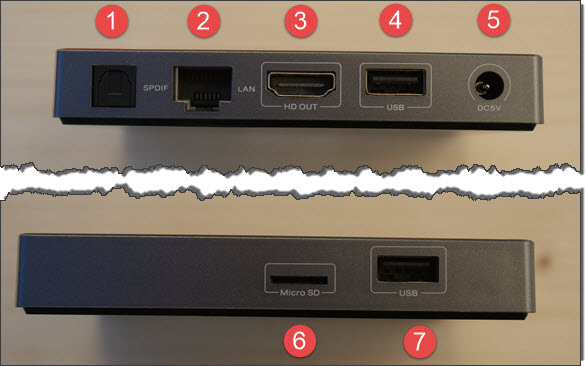
    ::: Anschlüsse

    S/PDIF-Anschluss (digitale Audioschnittstelle)
    LAN (RJ45)
    HDMI
    USB 2.0
    Netzanschluss
    Steckplatz für Micro SD-Karte
    USB 2.0


    ::: Anschluss und Inbetriebnahme

    Die COOLEME MB2 TV-Box wird via HDMI-Kabel mit dem Fernsehgerät verbunden. Es gibt keinen separaten Ein-/Ausschalter, denn sobald die TV-Box mit Strom versorgt wird, startet das System und präsentiert nach wenigen Sekunden den nachfolgenden Startbildschirm.

    Im Lieferumfang enthalten ist auch eine Fernbedienung, die man zur Navigation nutzen kann. Die Handhabung ist aber umständlich. Auch ist innerhalb vieler Apps ist die Fernbedienung nicht nutzbar. Es empfiehlt sich daher der zusätzliche Anschluss einer kleinen Funkmaus, welche man bereits für 10 - 15 Euro im Fachhandel erwerben kann. So kann man die Maus einfach auf dem Wohnzimmertisch ablegen und bequem durch die einzelnen Menüs navigieren.

    Der erste Schritt führt in die Einstellungen (Settings), die man mit einem Klick auf das Zahnradsymbol auf dem Hauptbildschirm (Home) erreicht.

    Über den Menüpunkt Language (Sprache) lässt sich die Sprache auf Deutsch umstellen. Die Lokalisierung hat allerdings so ihre Schwächen. So findet man trotz der Umstellung immer wieder Menüpunkt mit englischen Bezeichnungen. Hat man die gewünschte Sprache eingestellt, sollte man sich dem Menüpunkt Netzwerk widmen, denn ohne Internetverbindung sind die Möglichkeiten der TV-Box natürlich entsprechend eingeschränkt. Hier sucht man nun das eigene WLAN-Netz heraus und gibt zum Verbindungsaufbau den dazugehörigen Netzwerkschlüssel ein. Da die Box über keine Tastatur verfügt, gibt man die Zeichen mit Hilfe der Maus auf der Bildschirmtastatur ein. Dank zweier USB-Anschlüsse lässt sich aber auch eine externe Tastatur anschließen, falls man beabsichtigt auch mal längere Texte einzugeben (z.B. E-Mails) oder es sich bei der Eingabe von Internetadressen ein Bisschen einfacher machen möchte.

    Auf der COOLEME TV-Box MB2 werkelt das Betriebssystem Android 6.0. So wird jeder, der ein Smartphone auf Android-Basis nutzt, mit der Bedienung keinerlei Probleme haben. Über den Google Play Store (Google-Konto erforderlich) lassen sich Apps jeder Art installieren, so auch die Apps der einzelnen TV-Sender wie z.B. ARD, ZDF, ORF etc., aber auch Spiele. Bei dieser Gelegenheit sei allerdings darauf hingewiesen, dass es sich hier um eine TV-Box und keine Spielekonsole handelt und aufwendige Spiele nur bedingt lauffähig sein. Für ein kleines Tetris zwischendurch reicht die Rechnerleistung aber allemal.

    Das Hauptaugenmerk dieser Rezension liegt auf der Nutzung der TV-Box zum Betrachten von Filmen über die Mediatheken der einzelnen Sender. Des Weiteren ist es aber natürlich auch möglich, mittels der Youtube-App Filme dieser Plattform zu betrachten. Über den Browser können auch andere Quellen und Webseiten angesteuert werden, welche selbst vielleicht über keine eigene App verfügen.

    Die TV-Box verfügt über einen Steckplatz für SD-Karten und so kann man auch Filme oder Musiktitel auf einer Speicherkarte ablegen und diese über die Box aufrufen. Auch ist der Anschluss einer externen Festplatte oder eines USB-Sticks möglich. Alle Sticks und Festplatten, die ich zum Test angeschlossen habe, wurden auf Anhieb erkannt, so konnte ich die auf enthaltenen Videos und Musikstücke problemlos abspielen.

    Zu den bereits vorinstallierten Apps gehört auch das Multimedia-Center Kodi. Die Software ist sehr umfangreich und es benötigt schon ein wenig Zeit, sich einzuarbeiten und einzurichten. Man findet also im Center die verschiedenen Media-Formate und Quellen unter einem Dach. Sehr positiv sehe ich, dass der Anwender an dieser Stelle selbst entscheiden kann, welche Apps er nutzen möchte und keineswegs gezwungen ist Kodi zu verwenden. Jeder kann sich also die Apps seiner Wahl installieren und die TV-Box sehr individuell einrichten.

    ::: Infos
    Die Cooleme TV-Box MB2 kann bei Banggood für ca. 60 Euro* bestellt werden. [Blockierte Grafik: https://s26.postimg.org/8r6hi9lmh/zum_angebot.png]
    (* Der Preis schwankt je nach Tageskurs des Euro und eventueller Sonderangebote. Stand Januar 2017)
    Weitere Informationen und die technische Daten können auf der Produktseite eingesehen werden.


    Externer Inhalt www.youtube.com
    Inhalte von externen Seiten werden ohne Ihre Zustimmung nicht automatisch geladen und angezeigt.
    Durch die Aktivierung der externen Inhalte erklären Sie sich damit einverstanden, dass personenbezogene Daten an Drittplattformen übermittelt werden. Mehr Informationen dazu haben wir in unserer Datenschutzerklärung zur Verfügung gestellt.

    ::: Fazit

    Mit der TV-Box MB2 von COOLEME lässt sich jeder ältere Fernseher, der über einen freien HDMI-Eingang verfügt, mit wenigen Handgriffen zu einem Smart-TV umrüsten. Die Installation und Inbetriebnahme ist denkbar einfach und auch für weniger Technik bewanderte Nutzer problemlos durchführbar. Im Lieferumfang enthalten sind neben der TV-Box ein HDMI-Kabel, ein Netzteil mit Euro-Stecker, eine Kurzanleitung in englischer Sprache, sowie eine Fernbedienung. Die für die Fernbedienung benötigten Batterien sind nicht enthalten. Das HDMI-Kabel ist mit 80 cm Länge ein wenig zu kurz ausgefallen und einige Tasten der Fernbedienung reagieren erst, wenn man stark drückt. Ein weiterer kleiner Schönheitsfehler ist die unsaubere Lokalisierung der Menüs (Englische Menübezeichnungen trotz deutscher Spracheinstellung). Für ca. 60 Euro erhält man aber eine ordentliche TV-Box mit solider Ausstattung und Leistung. Die Cooleme TV-Box MB2 wurde mir von Banggood kostenfrei für eine ehrliche Rezension zur Verfügung gestellt. Die Rezension spiegelt meine persönlichen Eindrücke wieder und wurde von anderer Seite in keiner Weise beeinflusst.

    Zollbestimmungen: Bei Bestellungen aus China können in Abhängigkeit des Warenwertes, Zoll und Einfuhrsteuern anfallen. Bitte informiert Euch vor einer Bestellung über die Einfuhrbestimmungen, z.B. unter import-shopping.de/zoll-und-steuern-bei-china-bestellungen oder welt.de/finanzen/verbraucher/a…raschungen-beim-Zoll.html oder direkt beim Deutschen Zoll unter zoll.de/DE/Privatpersonen/Post…internetbestellungen.html

    Autor: Schwabenpfeil!
    Google zeichnet jedes Deiner Worte auf

    "Google weiß, was Du letzten Sommer gesagt hast". Es klingt ja fast wie der Titel eines schlechten Horrorfilms, aber so hätte man die Überschrift auch wählen können. Android-Nutzer, die zur Suche Google Now nutzen und Suchanfragen einsprechen müssen wissen, dass Google tatsächlich jede Anfrage in einer Audiodatei abspeichert. Man würde nun meinen, dass alles was man nach der Aktivierung der Spracheingabe durch den Befehl "OK Google" einspricht, aufgezeichnet wird. Aber tatsächlich ist auch dieser Befehl schon bei den Aufnahmen zu hören. Es wird also eine Suchanfragen nicht nur selbst gespeichert, sondern auch einige Sekunden davor und danach. Hinzukommt, dass offenbar auch immer wieder Aufnahmen zu finden sind, die definitiv keine Suchanfragen darstellen. Offenbar wird die Anfrage und somit die Aufnahme gelegentlich versehentlich ausgelöst, z.B. durch ein Gespräch oder anderes, akustisches Signal. Man kann sich vorstellen, dass hierbei mitunter Gespräche aufgezeichnet werden, die nun wirklich niemanden etwas angehen und von sehr privater Natur sind.

    Was weiß Google und wie kann ich die Aufzeichnungen unterbinden?

    In der Verwaltung des Google-Kontos unter https://myactivity.google.com/myactivity?restrict=vaa kann man sehen, welche Suchanfragen Google gespeichert hat. Darunter sind unverfängliche Anfragen wie z.B. nach der aktuellen Uhrzeit auf Hawaii, aber eben auch alle anderen Dinge, die man seinem Smartphone oder Tablet "anvertraut" hat. Neben den Anfragen, die klar zuzuordnen sind, sind aber gerade die Aufnahmen unter Google App von besonderem Interesse.


    Bild 1: Anzeige aller aufgezeichneten Spracheingaben

    Öffnet man diesen Menüpunkt werden diverse Vorgänge mit dem Zusatz Kein Transkript verfügbar angezeigt. Unter dieser Bezeichnung speichert Google alle Spracheingaben, die nicht verstanden und zu denen entsprechend auch keine Ergebnisse geliefert wurden. Hier lohnt ein aufmerksamer Blick und hier sollte man einmal etwas näher hinhören. Ein Klick auf den Menüpunkt Wiedergeben spielt die Aufzeichnung ab.


    Bild 2: Sprachaufzeichnungen wiedergeben.

    Aufzeichnungen löschen und neue verhindern

    Um die vorhandenen Aufnahmen zu löschen klickt man links auf der Seite auf Aktivitäten löschen nach und wählt anschließend über das Dropdown-Menü die Option Gesamt bisher. Damit werden alle Aufnahmen bist zum heutigen Tage gelöscht.

    Bild 3: Alle Aufzeichnungen löschen

    Um nun zu verhindern, dass Google weitere Aufzeichnungen vornimmt, klicken Sie links auf den Menüpunkt Aktivitätseinstellungen und stellen dort den Schieberegler im Abschnitt Sprach- & Audioaktivitäten nach links. Es öffnet sich ein Dialogfenster indem Sie gefragt werden, ob die Funktion wirklich abgeschaltet werden soll. Bestätigen Sie dies mit einem Klick auf Pausieren. Google Now ist damit weiterhin nutzbar, die Spracheingaben werden aber nicht mehr aufgezeichnet und nicht mehr gespeichert.


    Bild 4: Neue Aufzeichnungen verhindern