Beiträge von Paule

    H

    • hap - HAP-Archive
    • hdx - Hilfe Index Datei für Delphi
    • hex - Hexdump
    • hgl - HP Grahics Language
    • his - Hystory Datei
    • hlp - Hilfedatei (Help)
    • hot - Internet-Browser Hotlists
    • hpg - Druckausgabe Plotter
    • hpj - Programm-Datei (WinImage)
    • hpp - Homepage (mit „Homepage Wizard“ erstellt)
    • hpw - Homepage Wizard Dateien
    • hst - Nestcape Host-File
    • ht - Hyperterminal-Systemdatei
    • htm - Internet Seite im html-Format
    • html - Internet Seite im html-Format

    G


    • gam - Animation Datei (Animated E.Mail)
    • gdf - Graphics Data File
    • ged - Vektorgrafik (Arts & Letters)
    • gen - Compilierte Datei des Programmgenerators (dBASE IV)
    • geo - Appliktion / Treiber (Geoworks)
    • ger - History of Revision in German
    • gfx - Graphics (phþf, csþx)
    • gho - Norton Ghost Image
    • gid - Index Datei (Hilfe - Index, ensteht wenn HLP - Datei das erste mal geöffnet wird)
    • gif - Graphics Interchange Format C 89a von CompuServe (Bitmap Format von z.B.:Adobe PhotoShop)
    • gly - GLossarY (Microsoft Word)
    • gr2 - GRabber - Datei, Datenaustausch im Standardmodus, Bildschirmtreiber-Datei
    • gra - Graph 5 - Init Datei
    • grf - GRaphics File (Vektorgraphik, Micrografx Charisma, Graph Plus)
    • grp - GRouP (Windows Programmgruppe, z. B: Autostart, Zubehör, e.t.c.)
    • gsf - Graphics Stream File
    • gtt - Generic Translation Table (CommPlus, z.B: Term95.gtt
    • gz - gepackte Datei (Packen mit GZIP, Entpacken mit GUNZIP; GNU-ZIP)
    • gzl - Datei Liste (Go!Zilla, Download Manager)

    F


    • f - Fortran Quellcode
    • f77 - Fortran Quellcode
    • faq - Text FAQ-Daiei
    • fax - Fax Datei
    • fbx - Telix Telefonbuch
    • fdl - Formulardatei (Pradox)
    • ffa - MS-Word Indizierungsdateien
    • fhb - ForeHelp Backup
    • fif - Faktal komprimierte Grafikdateien
    • fla - Flash-Datei Macromedia
    • flc - Videosequenz in erweitertem FLIC-Format
    • fli - Videosequenz in speziellem FLIC-Format
    • flm - Unkomprimierte Bilder
    • flt - Graphics Runtime-Modul
    • fmt - Format. Druckdatei ( MS Schuld)
    • fnd - gespeicherte Suche im Explorer (Win95)
    • fnt - DOS-System-Schriften (Font)
    • fog - Fontographer Schriftenbetrachter-Datei
    • fon - Schriftarten-Datei, Windows
    • for - Fortran Quellcode
    • fot - normale Schriften sowie Ergänzung für TrueType-Schriften
    • fpi - Programmdatei (Navcis)
    • frm - OLE-Automations-Modul
    • frs - Font Resorce (WordPerfect)
    • fxd - Fax-Dateien (Winfax)
    • fxr - Fax-Receive Empfangsdateien (Winfax)
    • fxs - Fax-Send Sendedateien (Winfax)

    E


    • ebf - Postscript Treiber (Adobe)
    • eft - High resolution Bildschirmzeichensatz, PR CHIWriter
    • ega - Enhanced Graphics Adapter device driver - Bildschirmtreiber
    • elc - compiled EMACS lisp
    • elm - Electronic MaiL
    • emf - Enhanced Windows Metadatei - Express E-Mail Datei (Outlook)
    • emm - eMindMaps
    • emz - (Compressed Enhanced Metafile)
    • enc - ENCoded Datei
    • eng - History of Revision in English
    • env - Environment Datei
    • esp - Encapsulated PostScript (Seitenbeschreibungssprache für Drucker)
    • eps - Grafik Engine zum Konvertieren (Micrografx Graphic)
    • eqf - Equalizer Setting Files (Winamp)
    • equ - Equipped Symbol Konverter (MS-Word)
    • err - Error log Datei, Fehlerprotokoll
    • ex_ - nicht entpackte Programmdatei
    • exe - Ausführbares Programm (Executable)
    • exp - Druckertreiber
    • ext - Erweiterungsdatei (Norton Commander)

    Dateiendungen und ihre Bedeutung
    -D-


    • dat Daten-Datei (Versch. Anwendungen.)
    • db Database – Datenbankdatei (Versch. Anwendungen)
    • db$ temporäre Datenbankdatei
    • dba Paradox-Tabelle
    • dbf Datenbank im DBase-Format
    • dbo compilierte Programmdatei (DBase)
    • dbs Druckerbeschreibung für Word/Works, sowie Datenbank im SQL-Format
    • dbt Memodatei (z.B. DBase.Clipper,Foxpro)
    • dcl Delphi Compiled Library (Biliotheksdatei)
    • dcr Delphi Compiled Ressource
    • dct Dictionary, Wörterbuch
    • dcu Delphi Compiled Unit
    • dcw DCW-Archive
    • dcx Fax Datei
    • def Definitionsdatei (versch. Anwendungen)
    • dem Delphi Datei
    • der Shockwave-Datei
    • dfv DruckFormatVorlage (Word, Works)
    • dfx CAD-Programm Datei
    • dgn (MicroStations-Zeichnungen)
    • dib Bitmapdatei (Grafik)
    • dic Dictionary Wörterbuchdatei
    • dif Excel Datatransfer File.
    • dil Lotus Library für Graphikimport
    • dir Kalogdatei für Backupsatz oder auch Shockwave
    • diz Dateibeschreibungstext
    • dl Funktionsbiliothek aus Win 3.1
    • dlg Windows Ressourcen Script
    • dll Dynamic Link Library Funktionsbiliothek
    • doc MS Word Dokument
    • dok Textdatei mit Dokumentation
    • dos Windows 95 DOS-Systemdateien
    • dot MS Word Dokumentenvorlage
    • drv Treiber
    • drw Zeichnungsdatei (Draw, Autocad)
    • ds4 Micrografx Designer 4.0 File
    • dsg COREL Query File
    • dsk Desktop-Datei (C / Pascal)
    • dsp Graphiktreiber
    • dta Daten-Datei im ZKA-Format DTAUS
    • dts Digital Theater System Audio Datei Mehrkanal (DVD)
    • dtx Index-Datei (Datenbanken)
    • dvi Ausgabedatei
    • dvp Programmkonfigurationsdatei
    • dwc DCKomprimierte Arciv-Datei
    • dwg Eine mit Autocad erstellte Zeichnung
    • dxf Autocad Datei
    • dxr Shockwave-Datei

    Dateiendungen und ihre Bedeutung
    -C-

    • C - C-Quelltext
    • C++ - C++ -Quelltext
    • c2d - Win on CD Image Datei
    • cab - Cabinet Komprimierte Speicherung auch der Windows-Dateien
    • cag - Corel Art Gallery
    • cal - Calenderdatei (Microsoft)
    • cap - Capture File
    • cat - Catalog (DBase IV, OzWin II u.a.) Sicherung
    • cb - Programmspezifische Sicherungskopie
    • cbf - Atari Dos Cheebase Datei
    • cbi- Atari Dos Cheebase Index
    • cbl - COBOL Quelltext
    • cbt - Computer Based Training Lernprogramnm-Datei
    • cc - C++ Quelltext
    • cc2 - CodeClip Clipboars-Datei
    • cc7- CodeClip Clipboars-Datei
    • cch - COREL Chart Dateien
    • cco - btx-Graphik
    • ccs - Color-Einstellung CorelDraw
    • cda - CD-Audio-Track
    • cdg - CD General CD Grund Audio Format
    • cdk - Atari (Calamus) Dokument
    • cdr - COREL Draw Bild
    • cdt - CD Text Grundformat
    • cdt - COREL Symbol Infokey Modul
    • cdx - File Asistant (Norton Desktop f. Win)/Indexdatei(Navcis)
    • cfg - Configurationsdateien
    • cfg - MS Visio (CorelFlow)
    • cga - CGA Bildschirmtreiber /Graphikdateien
    • cgm - Computer Graphics Metafile (Freelance Vectorgrafik)
    • chk - Von CHKDSK erstellte Sicherungsdateien verlorener Cluster
    • chm - komprimierte Hilfedatei im HTML-Format
    • chr - Character File (für Borland DOS Grafikmodi)
    • cht - Chart, (Havard Graphics) / Schnittstellendatei (DBase)
    • chz - CHARC -Archive
    • cil - Clip Gallerie Downlod Packet
    • cim - Sicherungskopie für WinCIM
    • cla - Hot Java Browser Klassifikationen für Nestcape
    • class - Java Klassendateien
    • cln - Sicherheitskopie der Initialisierung
    • clp - Clip-Art (Quatro Pro) / Zwischenablage bei NT
    • cmd - Commanddatei zur Ausführung eines OS/2-Progr. Wird wie die Batch-Datei unter DOS verwendet, kann aber auch ein REXX-Programm beinhalten
    • cmf - Musikdatei (Cerative)
    • cmp - GIF Const. Backup Graphics File/Wörterbuch (MsWord-DOS)
    • cmv - COREL Move Datei
    • cmx - COREL Präsentation
    • cnf - Zielwahldatei Netmeeting
    • cnt - Kalender-Steuerelement
    • cnv - Word Konverter-Modul
    • cob - COBOL Quelltext
    • com - Ausführbares Programmpaket bis 64 KB
    • cor - Sicherungskopie für COREL
    • cov - Fax Deckblatt Datei Cover
    • cp$ - Error Code DOS Calls (Telephone)
    • cpd - Fax-Deckblatt Datei
    • cpe - Deckblatt Editor Datei
    • cpi - DOS-Font-Registry (characters per Inch?)
    • cpj - Win on CD CeQuadrat Project
    • cpl - Geräte-Treiber (Windows) Systemsteurungs-Option/Codepage Listing Systemsteuerungsoptionen
    • cpp - Programmdatei (WinImage)
    • cpp - C++ Quellcode
    • cpt - COREL Photo-Paint Image/ Memodatei verschl. (DBase)
    • crd - Karteikastendatei (Microsoft Windows Card-Datei)
    • crl - Zertifikats-Sperrliste
    • crp - Kennwortdatei (DBase)
    • crt - Sicherheits- Zertifikat
    • cru - Crush-Archive
    • css - Kaskading Stylesheet Datei
    • csv - Excel Script-Format Datei / PGI Datei / DOS-ASCII-Datei
    • cue - Cuesheetdatei (Informationen für ein CD-Inhaltsverzeichnis(TOC)) z.B CDR-Win
    • cur - Mauspfeile, Cursor
    • cvp - Delrina Winfax 3.0 Deckblatt-Datei
    • cvr - Fax Deckblatt (winFax)

    Dateiendungen und ihre Bedeutung
    -B-

    • b&w Mono binary screen image (1st Reader)
    • b_w Grafik (Imagelab Image)
    • b~k Kopie einer Sicherungskopie
    • b1n Both mono and color binary screen image (1st Reader)
    • b8 Raw graphics (one byte per pixel) plane two (PicLab)
    • b8 Farbwerte 24.bit (PicLab)
    • B@mm W32.Badtrans !!!!! Vorsicht VIRUS !!!!!
    • bad Bad file (Oracle)
    • bak Backup Datei
    • bal Music score (Ballade)
    • bar Applikationsgeneratorobjekt (dBASE / horizontales Menü)
    • bas Basic source code Datei
    • bat Batchdatei zur Ausführung eines Programms
    • bb Database Backup (Papyrus)
    • bbl Bibliographic reference (TeX/BibTeX)
    • bbm IFF Brush (Deluxe Paint)
    • bbs Bulletin Board System / Mailbox-Liste -Werbung
    • bch Applikationsgeneratorobjekt (Dbase IV /Batch)
    • bco Outline font description (Bitstream)
    • bcp Borland C++ makefile
    • bcw Environment settings (Borland C++ 4.5)
    • bdf Bitmap Distribution Format font file (X11)
    • bdr Border (MS Publisher)
    • bez Micrografx Bitfont (Designer)
    • bfa File ist codiert mit Blowfish Advanced CS
    • bfc Win 95 Aktenkoffer-Datei (Briefcase)
    • bfx Fax-Datei (Bitfax)
    • bga Bitmap Graphics
    • bgi Borland Graphik Treiber
    • bgl Glossaries (Babylon Translator ab Version 3.0)
    • bib Bibliography (ASCII)
    • bib Literature database (TeX/BibTeX)
    • bif Binary Image File
    • bin Binäre Datei oder eine CD-Imagedatei. (CDR-WIN)
    • bit Bitmap X11
    • bk! Document Backup (Sicherungskopie - WordPerfect)
    • bk1-bk? Timed Backup File (Sicherungskopie - WordPerfect Win)
    • bkp Sicherungskopie (Dialog Designer TVision)
    • blk Temporäre Datei unter WordPerfect
    • bm Bitmap Graphics
    • bm Memos für einen Tabelle (Paradox)
    • bmk Help Bookmarks (Windows 3.x - Hilfedatei)
    • bmp Windows Bitmap Grafik
    • bpt Grafikdatei (CorelDRAW)
    • br Script (Bridge)
    • btx btx-Decoder-Datei
    • bup Backup Datei
    • bwb Spreadsheet application (Visual Baler)

    A


    • a01 a01-axx - Aufgeteiltes ARJ-Archiv.
    • abc - Flowchart (ABC Flowcharter 6).
    • abk - automatisches Backup. Programm: Corel Draw
    • ac3 - Dolby Digital Audio Datei. Findet sich meist auf DVDs.
    • ace - Mit dem Packer-Programm WinACE kommprimierte Datei
    • acl - 1. MS-Access Datei (Access Code Libary / 2. Autokorrekturliste Word 8.0
    • acm - Access-Code-Library für Windows
    • ac$ - AutoCad Standarderweiterung temp. Sicherungsdateien
    • ad - Bildschrimschoner-Datei. (After Dark)
    • ada - ADA Quelltext
    • adi - Plot Datei, Exportformat (von u.a. AutoCAD)
    • af2 - Flowchart (ABC Flowcharter)
    • af3 - Flowchart (ABC Flowcharter)
    • afm - Adobe Postscript Font Metrics (Adobe)
    • ai - Adobe Illustrator Graphikformat, Vektorgrafikdatei (PostScript; wird auch bei Arts & Letters benutzt)
    • aif - Internet Audio File
    • air - Flugzeugdaten vom Microsoft Flightsimulator
    • alb - (Jasc) Media Center Album
    • ajp - Projektdatei (Anfy Java Programmiertools)
    • ani - Animierter Cursor (Windows 9x, NT 3.5x)
    • ans - ANSI-Textdatei, ANSI-Grafik
    • ape - MP3 Dateien im Monkey's Audio Format
    • arc - Komprimierte Datei im LHARC-Format
    • art - Zeichnungsdatei. Wird von verschiedenen Grafikprogrammen verwendet.
    • ari - komprimierte Datei, Archivdatei des ARJ-Packungsprogramms
    • asc - Datei im ASCII-Format. Lässt sich z.B. mit dem Editor Notepad öffnen
    • asd - Vorgabe Datei (Microsoft NetShow ASF Real-Time Encoder)
    • asf - MS Media Audio/Video (Microsoft Media Player)
    • ask - Dateiendung des Informationsmanagement (CIM-Programms ASKSAM)
    • asm - Assembler Quelltext
    • asp - 1. ASPECT ScriPt Datei
      - 2. Association of Shareware Professionals.Textdatei mir Shareware-Infos
      - 3. Dynamische ASP (Microsoft Active Server Pages)
    • asx - Verknüpfung Microsoft Media-Player (Audio/Video)
    • au - Audio-Basic-File
    • aud - Your Eyes Only Audit (Norton Your Eyes Only)
    • aux - Auxiliary Datei, Hilfsdatei (LaTeX)
    • av - Soundclip - Windows Media-Player oder auch Real-Player
    • avi - Windows animated Video-File (Video Clips) - Windows Media-Player oder auch Real-Player
    • awk - AWK Script / Programm
    • axt - Photoshop AXTAdjColFile

    0-9


    • 000 Speicher-Backup von Windows-Programmen
    • 000 wird vor dem Download von Wincim angelegt
    • 0b Drucker Schriftart LineDraw, erweiterter Zeichensatz, PR: Pagemaker
    • 1mpg Video-Datei
    • 1st Readme-Dateie (Notepad)
    • 2gr VGA-Color-Init (Initialisierungsdatei)
    • 301 FAX Datei von Superfax 2000
    • 322 Interne Telephonie Netmeting Prog. Bibliothek
    • 386 Systemkomponenten, Emulatoren
    • 3ds Grafik, Programm 3d Studio
    • 3gr VGA-Color-Init (Initialisierungsdatei)
    • 4sw Auslagerungsdatei (4DOS)
    • 4th Forth Quellcode
    • 669 Musikmodul mit Samples
    • 8 A86 Assembler Quelltext
    • 8ba Photoshop PlugIn (auch: *.8bc bis *8by)
    • 8m Drucker Schriftart Math 8, erweiterter Zeichensatz, PR Pagemaker

    #


    • **_ - MS-Archiv (DECOMP)
    • ~* - Backup-Datei des Norton Editor
    • ~mp - Duplikat einer Temporären Datei
    • ## - PLZ-Dateien der BP im ASCII-Format
    • --- - Backupdateien von Windows3.x
    • !@! - Backup der Datei Win.ini
    • $$a - Programm OS/2
    • $$p - Haftnotizen, Programm OS/2
    • $d$ - Planerdatei, Programm OS/2
    • $ed - tempräre Editordatei, Programm MS C
    • $$$ - Temporär-Datei, Bufferdatei eines Spiels
    • $** - Temporär-Datei (dBASE IV)

    Autor: Schwabenpfeil!

    Outlook: Potentiell gefährliche Dateianhänge freischalten

    Ab Office 2000 (mit Service Pack 2) sind potentiell gefährliche Dateianhänge wie EXE- oder VBS-Dateien standardmässig gesperrt. Diese Vorsichtsmaßnahme ist durchaus sinnvoll, kann in machen Situation aber auch störend empfunden werden.

    Das Programm Anhänger2003 bietet die Möglichkeit, ausgewählte Dateianhänge freizuschalten, ohne dass das der Anwender selber eine Änderung an der Windows Registry durchführen muss.

    Anhänger2003 v2.0.7 (44 KB) - Freeware, Deutsch.

    Aber Vorsicht!
    Die meisten Viren, Würmer und Trojaner verstecken sich in genau diesen Dateien! Wer diese Anlagen freischaltet, muss wissen welches Risiko er dabei eingeht!

    Autor: Schwabenpfeil!

    Outlook: Posteingang reparieren

    So reparieren Sie Ihren Posteingang ...

    Wenn Sie Ihre Persönliche Ordner-Datei (PST) oder Ihre Offlineordnerdatei (OST) nicht öffnen können oder eine Beschädigung der PST- oder OST-Datendatei vermuten, können Sie die Anwendung Posteingang reparieren (Scanpst.exe) verwenden, um Fehler in der Datei zu diagnostizieren und zu reparieren.

    • Beenden Sie Microsoft Outlook, wenn es geöffnet ist.


    • Doppelklicken Sie auf Scanpst.exe. Die Datei befindet sich im Ordner Laufwerk:\Programme\Gemeinsame Dateien\System\MSMAPI\LocaleID, wobei LocaleID der Zahl für den Locale Identifier (LCID) der Installation von Microsoft Office entspricht. Die LCID für Deutschland lautet 1031.


    • Geben Sie im Feld Geben Sie die zu prüfende Datei an den Namen der PST- oder OST-Datei ein, die Sie überprüfen möchten, oder klicken Sie auf Durchsuchen, um nach der Datei zu suchen.


    • Um die Prüfungsprotokolloptionen anzugeben, klicken Sie auf Optionen, und wählen Sie dann die gewünschten Optionen aus.


    • Klicken Sie auf Starten.


    • Wenn die Überprüfung abgeschlossen ist und Fehler gefunden wurden, werden Sie aufgefordert, den Reparaturvorgang zu starten. Um den Namen oder den Speicherort der während des Reparaturvorgangs erstellten Sicherungsdatei zu ändern, geben Sie im Feld Name der Sicherungsdatei eingeben einen neuen Namen ein, oder klicken Sie auf Durchsuchen, um nach der Datei zu suchen.


    • Klicken Sie auf Reparieren.


    • Starten Sie Outlook mithilfe des Profils, das die PST-Datei enthält, die Sie repariert haben.


    • Klicken Sie im Menü Wechseln zu auf Ordnerliste. In der Ordnerliste wird möglicherweise ein Ordner Wiederhergestellte Persönliche Ordner mit den Standardordnern von Outlook oder ein Ordner Elemente ohne Zuordnung angezeigt. Die wiederhergestellten Ordner sind normalerweise leer, weil es sich dabei um eine neu erstellte PST-Datei handelt. Der Ordner Elemente ohne Zuordnung enthält Ordner und Elemente, die die Anwendung Posteingang reparieren wiederhergestellt hat. Elemente, die im Ordner Elemente ohne Zuordnung fehlen, konnten nicht repariert werden.


    • Wenn ein Ordner Wiederhergestellte Persönliche Ordner angezeigt wird, können Sie eine neue PST-Datei erstellen, und die Elemente aus dem Ordner Elemente ohne Zuordnung anschließend in die neue PST-Datei ziehen. Wenn Sie alle Elemente verschoben haben, können Sie die PST-Datei Wiederhergestellte Persönliche Ordner und den Ordner Elemente ohne Zuordnung wieder aus Ihrem Profil entfernen.

    Autor: Schwabenpfeil!

    Outlook: Fehlerhafte Adressliste

    Beim Schreiben einer Mail erscheint nach einem Klick auf das AN-Feld die folgende Fehlermeldung:

    Zitat

    Die Adressliste kann nicht angezeigt werden. Der mit dieser Adressliste assoziierte Kontaktordner wurde verschoben oder gelöscht, oder Sie besitzen keine Zugriffsberechtigung.

    Lösungsvorschlag

    In Outlook. Extras > Adressbuch > Fehlermeldung wegklicken > Extras > Optionen > im unteren Fenster steht nun zwei oder mehrmals der Ordner "Kontakte" Aus dem Drop-Down Menü den zweiten, gleichnamigen Kontakte-Ordner auswählen und anschl. das Fenster mit OK wieder schließen.

    Autor: Schwabenpfeil!

    Outlook Express löscht eMail-Anhänge

    Problem:

    Du erhälst eine eMail mit Dateianlage, beim versuch die Anlage zu öffnen meldet Outlook Express folgenden Fehler:
    Outlook Express hat die folgenden, nicht-sicheren Anlagen aus der E-Mail entfernt

    Lösung:

    Starte Outlook Express, gehe über Extras - Optionen - Sicherheit und deaktiviere dort die Option "Speichern oder Öffnen von Anlagen, die möglicherweise einen Virus enthalten könnten, nicht zulassen"

    Autor: GrayGhost

    Outlook Backup leicht gemacht

    Hast du schon mal darüber nachgedacht wo Outlook seine Daten speichert? Damit meine ich nicht nur die gesendeten und empfangenen e-mails sondern auch das Adressbuch, den Terminkalender und die Notitzen. Denk mal darüber nach welche Arbeit es machen würde die Daten des Adressbuches wiederzubeschaffen und einzugeben. Und sind die e-mails wirklich so unwichtig? Zumindest eine Sekretärin oder ein(e) Geschäftsfrau/mann würden bittere Tränen weinen wenn die Outlook-Daten den Bach runter gehen würden.

    Dabei ist der Speicherort dieser sensiblen Daten per Voreinstellung der unsicherste im ganzen System, nämlich die Partition C:\. Du findest die Datei Outlook.pst in dem versteckten Ordner \Dokumente und Einstellungen\Anwendungsdaten\Microsoft\Outlook\. Warum sage ich "der unsicherste Platz im System"? Ich sage das, weil auf dieser Partition ständig Bewegung ist. Zum Beispiel liegt hier in den meisten Fällen die Auslagerungsdatei, die fast ständig in Bewegung ist. Auch werden hier in der Regel die Programme installiert und de-installiert. Na ja, da kann schon mal was schiefgehen. Und wenn du dir einen destruktiven Virus einfängst macht sich dieser über die Partition her, die er am besten kennt, nämlich C:\. Kann der Schaden nicht mehr behoben werden und ist das System nicht mehr bootfähig, dann heißt es "plattmachen!" und Windows "neu draufziehen". Womöglich mit der Recovery CD... und die läßt vom alten System nichts übrig, auch keine Daten.

    VORSICHT!!
    Einige Recovery CDs, die mit vorinstallierten PCs geliefert werden, stellen ganz brutal den Urzustand des PC wieder her. Selbst nachträglich eingerichtete Partitionen werden beseitigt und der Auslieferungszustand des PC und seiner Festplatte wieder hergestellt. In diesem Fall rettet deine Daten auch keine Sicherungskopie auf einer zweiten Partition. Und da währe noch der Plattencrash an den viele Benutzer so lange nicht glauben bis die Bombe das erste Mal einschlägt.

    Auch wenn ich mich wiederhole, jeder der mit sensiblen Daten umgeht sollte diese regelmäßig auf einen zweiten Datenträger sichern. Das kann eine zweite Platte sein oder auch ein Wechseldatenträger (CD-ROM, DVD oder Wechselplatte). Allerdings sind solche manuellen Sicherungen oft lästig oder sie werden ganz einfach vergessen. Wünschenswert ist daher eine Automatisierung der Sicherungsprozesse. Microsoft hat dies, aus welchen Gründen auch immer, nicht in Outlook integriert, bietet aber ein kostenloses Tool im Internet an mit dem die Outlook Datensicherung zum Kinderspiel wird. Der folgende Link läd die Installationsdatei von der Microsoft Download Seite herunter.

    http://www.microsoft.com/downloads/deta…&DisplayLang=en

    Nach der Installation des Tools findest du im "Datei" Menü von Outlook den neuen Eintrag "Sicherungskopie".

    Die Auswahl dieser Menüoption öffnet den Sicherungsdialog:

    Öffne zunächst die Optionen dieses Programms

    Du solltest als Speicherort auf jeden Fall eine andere Partition, besser noch eine andere Platte angeben, denn was nützt es dir, wenn du Original und Sicherung auf der gleichen Platte hast und diese das Zeitliche segnet. Steht keine zweite Platte zur Verfügung, so kannst du den Backup-Ordner auf CD oder DVD zu brennen.

    Wichtiger Hinweis
    Die Beschreibung und die Screenshots beziehen sich auf die Vorgängerversion des Tools. Ich habe den Downloadlink zur neuen Version angepasst. Die Screenshots und die Beschreibung werde ich so bald als möglich anpassen.

    Autor: GrayGhost

    Kopfdaten mit Thunderbird herunterladen

    Eine gute Methode schon vor dem Download offensichtlichen Spam zu löschen besteht darin, zunächst nur die Kopfdaten herunter zu laden. Beim Thunderbird geht das so: Extras -> Konten...

    Gewöhnt euch daran jede E-Mail mit einem Betreff zu versehen, der unmissverständlich klar macht, dass die Mail von euch, und nicht gefälscht ist. Ich selektiere meine Mails nur nach den Betreffzeilen und nach dem Absender. Damit gelangt der größte Teil der Mails gar nicht erst auf meinen Rechner, sondern wird schon auf dem Server gelöscht.

    Autor: Toppa

    Foxmail 5.0.800.0 RC1

    1 Vorwort

    Foxmail ist ein sehr gutes und zuverlässiges Email Programm. Es verzichtet auf
    unnötigen animierten Schnick - Schnack und beschränkt sich auf den eigentlichen
    Zweck.

    Ich nutze es schon seit über 2 Jahren und bin sehr zufrieden damit. Durch den
    einfachen Aufbau ist es für jedermann verständlich und schnell zu erlernen. Kann
    jeden nur empfehlen das Programm mal zu testen, auf dem Screenshot sieht man
    den Aufbau, darunter findest Du eine Downloadmöglichkeit:


    Bild 1: Screenshot von der Benutzeroberfläche (klicken für größere Ansicht)

    Download Foxmail 5.0.800.0 RC1 für Windows 98/ME/2000/XP:
    http://download.freenet.de/archiv_f/foxmail_5032.html

    2 Installation

    Um das Setup zu starten, musst Du foxmail_deutsch_5_0_800_r1.exe ausführen
    und folgenden Screen mit Weiter bestätigen.


    Bild 2: Setup Anfangsmaske

    Dann kriegst Du die Lizenzvereinbarungen angezeigt. Diese musst Du akzeptieren,
    da Du sonst die Installation nicht fortsetzen kannst, also wieder auf Weiter klicken.


    Bild 3: Lizenzbestimmungen

    Jetzt möchte das Setup wissen wohin Du Foxmail installiert haben willst.
    C:\Programm\Foxmail ist Vorgabe, aber frei änderbar.


    Bild 4: Pfadangabe zum installieren

    Im nächsten Screen wirst Du gefragt, was genau alles installiert werden soll. Ich
    empfehle die vollständige Installation, dadurch ist die geringste Fehlerquote garantiert
    und 6 MB fallen nicht wirklich ins Gewicht.


    Bild 5: Komponentenauswahl

    Wie bei jedem Programm wirst Du nach dem Ordnernamen für das Startmenü gefragt,
    Du kannst die Verknüpfung aber auch in vorhandene Ordner im Startmenü ablegen lassen.
    Dazu musst Du dann auf Durchsuchen gehen und den gewünschten Ordner auswählen,
    oder Du gibst z.B. Email Programm ein und bestätigt mit Weiter.


    Bild 6: Ordnernamen für Startmenü festlegen

    Jetzt kannst Du noch auswählen ob Du eine Verknüpfung auf dem Desktop
    und/oder in der Schnellstartleiste haben möchtest.


    Bild 7: Symbolerstellung

    Nachdem Du alles eingestellt hast, geht es jetzt an die wirkliche Installation.
    Diese wird durch den Button Installieren gestartet.


    Bild 8: Einstellungsübersicht vor der Installation

    So sieht dann der Installationsfortschritt aus:


    Bild 9: Installation mit Fortschrittsbalken

    Die Installation ist fast beendet und es erscheinen allgemeine Informationen.


    Bild 10: Allgemeine Informationen

    Jetzt ist die Installation abgeschlossen, den Haken bei Foxmail ausführen lässt
    Du stehen und klickst auf Fertigstellen.


    Bild 11: Fertigstellung der Installation

    3 Einrichtung des Postfaches

    Jetzt startet auch schon der Assistent, der beim Einrichten des Emailkontos hilft.
    Einfach mit Weiter in die nächste Maske wechseln.


    Bild 12: Einrichtungsassistent

    Der Benutzername ist frei wählbar, da ich 2 Postfächer damit abrufe, hab ich den
    Benutzernamen nach dem Anbieter benannt (also GMX und Web.de). Postverzeichnis
    bleibt auf <Standard> stehen und dann Weiter .


    Bild 13: Benutzerkonto anlegen

    Beim Verfasser trägst Du sinnvollerweise den eigenen Namen ein, und die
    Email-Adresse sollte die vom Postfach sein.


    Bild 14: Verfasser und Email Adresse hinterlegen

    Die Serverdaten findest Du auf der Homepage des Email-Anbieters.


    Bild 15: Server Daten eintragen


    Die nächsten beiden Einstellungen musst Du für Dich selber entscheiden und danach
    nur noch auf Beenden drücken.


    Bild 16: Benutzerkonto fertig eingerichtet

    Dann startet das eigentliche Email Programm.


    Bild 17: Programmoberfläche

    Artikel als pdf:[Blockierte Grafik: http://www.paules-pc-infothek.de/ppf2/images/smiles/pdf.gif]

    Autor: GrayGhost

    Einweg E-Mail Adressen

    Ich bin dabei mir mit Hilfe all der schönen Vollversionen verschiedener Computerzeitschriften ein kostenloses, legales, aber trotzdem sehr leistungsfähiges System aufzubauen. Fast alle Produkte, hinter denen ich vor einem Jahr noch hinterhergehechelt habe, gibt es inzwischen für lau auf diesen Heft-Zugaben. Also, warum illegale Raubkopien, wenn es doch die gerade mal ausgelaufenen Programmversionen umsonst gibt.

    Die ganze Sache hat nur oftmals einen kleinen Harken. Die Hersteller möchten dir gerne die Seriennummer oder den Zugangscode per e-mail schicken. Nicht weiter schlimm, aber in der Regel wirst du in der Folge mit all den neusten Produktinformationen eingedeckt. Keine Sorge, der Unsubscribe-Link seriöser Software Produzenten, der zum Beenden der Werbemail führt ist in der Regel echt und wirkt, aber was passiert hinter den Kulissen. Wird meine Adresse ggf. weitergegeben? Ich weiß es nicht.

    Eine anonyme e-mail Adresse anzugeben macht in diesem Fall keinen Sinn, da auf diese Adressen in der Regel keine Antwort möglich ist. Du brauchst also eine temporäre Adresse, auf die der Hersteller zwar antworten kann, die aber danach gelöscht wird.

    Ich habe den kostenlosen Dienst "SpamGourmet" gefunden und ausprobiert. Dieser Service gibt dir sogar die Möglichkeit anzugeben, wieviele Antworten über diese Adresse maximal möglich sein sollen.

    spamgourmet - free disposable email addresses, spam blocker

    Du kannst nach der Registrierung, ohne diese Site wieder aufrufen zu müssen, beliebige e-mail Adressen erfinden. Diese müssen allerdings die folgende Form haben:

    irgendwas.X.Benutzername@spamgourmet.com

    X steht dabei für die maximal erlaubte Anzahl der Antworten auf deine Mail (max. 20) und "Benutzername" ist der Name, unter dem du dich bei SpamGourmet registriert hast. Ist die maximale Anzahl der Antworten erreicht, so wird die e-mail Adresse gelöscht und du hast Ruhe.


    Es gibt noch eine andere Möglichkeit.
    Der Service http://www.jetable.org/de erzeugt für dich eine temporäre e-mail Adresse. Du gibst lediglich auf der Startseite deine echte e-mail Adresse an und legst die Lebensdauer der Adresse fest. Zur Auswahl stehen Stunde, Tag, Woche oder Monat. Ein Klick genügt und schon erscheint deine temporäre e-mail Adresse. Du kannst den Dienst sogar als Erweiterung in den Firefox einbauen.
    Get jetable mail - FirefoxWiki

    Hinweis.
    Der Dienst scheint zur Zeit nicht erreichbar zu sein.

    Autor: Michael H.

    Quelltexteditor in Internetexplorer ändern

    Beim Klicken auf Ansicht -> Quelltext wird beim Internet Explorer immer der Windows Editor aufgerufen.
    Wer einen anderen Editor bevorzugt muss eine Änderung in der Registry vornehmen.
    Hier im Beispiel wird das kostenlose Programm Notepad ++ benutzt.

    Download Notepad ++ 3.9:
    Notepad++ - Download

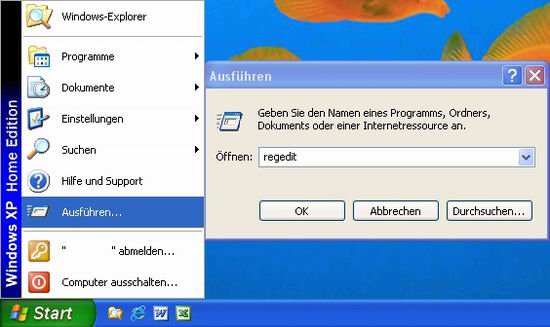
    Um den Registry-Editor zu starten, klicke auf Start -> Ausführen,
    gebe in die Befehlszeile regedit ein und bestätige dann mit OK.


    Bild 1: Ausführen Fenster mit Befehl

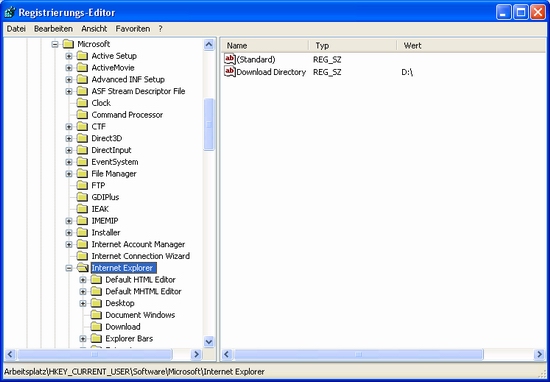
    Klicke nun nacheinander auf die Einträge:
    HKEY_LOCAL_MACHINE -> SOFTWARE -> Microsoft -> Internet Explorer


    Bild 2: Registry mit dem Eintrag Internet Explorer

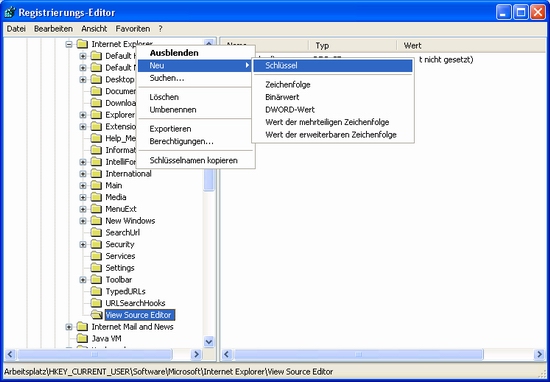
    Jetzt machst Du einen Rechtsklick auf Internet Explorer, gehst auf Neu und wählst Schlüssel aus.
    Dieser bekommt den Namen View Source Editor.


    Bild 3: Neuer Schlüssel View Source Editor

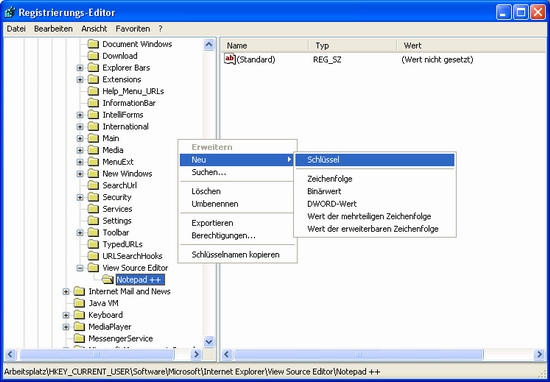
    Nachdem der neue Schlüssel angelegt ist, musst Du noch einen weiteren Unterschlüssel anlegen.
    Rechtklick auf View Source Editor wieder auf Neu und wieder Schlüssel wählen.
    Hier wird der Name vergeben den der entsprechende Editor hat, hier also Notepad ++.


    Bild 4: Neuer Schlüssel Notepad ++

    In der rechten Spalte ist der Eintrag Standard automatisch erstellt worden,
    diesen Eintrag musst Du entsprechend anpassen.
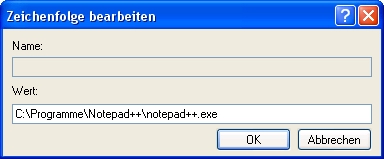
    Doppelklick auf Standard und im erscheinenden Fenster als Wert den Pfad zum Programm eintragen,
    hier im Beispiel ist es C:\Programme\Notepad++\notepad++.exe und diesen Wert mit OK bestätigen.


    Bild 5: Pfad zum Programm Notepad ++ als Wert

    Ab jetzt startet das Programm wenn man im Internet Explorer sich den Quelltext anschauen will.

    Artikel als pdf:[Blockierte Grafik: http://www.paules-pc-infothek.de/ppf2/images/smiles/pdf.gif]