Beiträge von Paule

    Autor: raser155

    Probleme mit dem Internet Explorer beseitigen

    Problem:

    Ich komme mit dem Internet Explorer nicht zurecht, man könnte fast sagen, er macht was er will.

    • Seiten werden nicht angezeigt, oder erscheinen nur kurz.
    • Ich kann mich bei meinem E-Mail Anbieter und bei eBay nicht einloggen
    • In meinen Favoriten befinden sich ungewollte Links zu dreckigen Seiten
    • Meine Startseite ändert sich von mal zu mal und lässt sich nicht meinen Bedürfnissen anpassen
    • Beim surfen im Internet öffnen sich wiederholt kleine Fenster mit Werbung
    • Die Schriftgröße bei vielen Internetseiten ist geändert. Ich kann nichts mehr lesen bzw. sie ist zu groß
    • Der Internet Explorer zeigt mir keine Bilder mehr an, nur kleine weiße Vierecke mit einem roten X.

    Lösung:

    Für diese Probleme gibt es einige, verschiedene Lösungen. Ein paar Tipps kann man generell bei Problemen mit dem Internet Explorer angewendet werden und daher sollte man folgende Schritte zuerst durchführen:

    • Cache (TIF) leeren
      Mit dem Cache ist eigentlich der "Temporary Internet Files Ordner" (abgekürzt TIF) gemeint. Diesen kann man (bis auf kleine Abweichungen je nach Windows Version) folgendermaßen leeren:
      Öffne den Arbeitsplatz, und rufe die Eigenschaften der C Partition/Harddisk auf (Rechtsklick, Eigenschaften). In Windows XP reicht es jetzt auf den Knopf "Bereinigen" zu drücken. Nun das Hakerl vor "Temporary Internet Files" setzen und mit "OK" bestätigen.
      Im Windows 98 ebenfalls die Eigenschaften der C Partition/Datenträger aufrufen und dann den Knopf "Laufwerk aufräumen" betätigen. Das Hakerl vor "Temporary Internet Files" setzen und mit "OK" bestätigen.
      Ist der TIF Ordner danach jedoch nicht leer sein, sollte man die restlichen Dateien im DOS (Windows 9x) löschen. Unter Windows NT, 2000 und XP kann man sich mit einem anderen Benutzer Konto anmelden und die Dateien dann aus dem Betreffenden Konto löschen (C:\Dokumente und Einstellungen\Betreffendes Konto\Lokale Einstellungen\Temporary Internet Files\). Sollte der Ordner Lokale Einstellungen nicht sichtbar sein, dann über die Menüleiste im Arbeitsplatz die Option: Extras, Ordneroptionen, Ansicht aufrufen und das Hakerl bei "Alle Dateien und Ordner anzeigen" setzen.


    • Cookies löschen
      Cookies sind Dateien, die persönliche Einstellungen (nicht Daten!) speichern.
      Es gibt 2 Arten von Cookies:
      -persistenten Cookies: Diese werden dauerhaft gespeichert.
      -session Cookies: Diese werden nur für die Länge einer Session gespeichert.
      Cookies werden als txt Dateien am Rechner gespeichert und enthalten beliebige Informationen, die vom Webserver bestimmt werden.
      Löscht man jedoch Cookies ist es sehr wahrscheinlich, dass man sich auf diversen Seiten/Foren, z.B: Im PPF neu einloggen muss. Also Benutzername und Passwort, die in einem Cookies gespeichert waren muss man nun wieder eingeben.
      Cookies löscht man, indem man in der Menüleiste des Internet Explorers folgende Menüs aufruft: Extras, Intenetoptionen, Allgemein. Dort den Knopf "Cookies löschen..." leeren drückt. Die folgende Abfrage mit "OK" bestätigen.


    • index.dat löschen
      Die Datei "index.dat" ist eine vom IE abgespeicherte versteckte Datei. Der IE speichert alle heruntergeladenen Dateien lokal ab und indiziert diese auch. Die Indizierung wird also in der "index.dat" abgespeichert und ermöglicht so dem IE einen schnelleren Zugriff auf die am PC abgespeicherten Internetdateien.
      Ein Script um die Datei zu entfernen gibt es auch der Seite von
      Helmut Rohrbeck. Unter Downloads das Script "CleanTIF" herunterladen und die dazugehörigen Informationen lesen. Wer verhindern will, dass der IE weitere Informationen in der index.dat Datei abspeichert, leert diese einfach komplett und versieht sie dann mit einem Schreibschutz. Das heisst die Eigenschaften der Datei aufrufen (Rechtsklick auf die Datei, Eigenschaften) und das Hakerl bei "Schreibgeschützt" aktivieren. Solltet ihr nun Probleme bei Downloads haben, dann deaktiviert den Schreibschutz bitte wieder. Es ist möglich, dass der Internet Explorer keine Downloads mehr speichert. Er startet sie zwar, lädt aber dann nichts herunter.


    • Unerwünschte Favoriten-Links und Startseiten
      In den Ordnern deiner Favoriten haben sich unerwünscht fremde Links eingetragen und deine Startseite zeigt auch nicht mehr die gewünschte Adresse an. Diese Links und Startseiten hast du dir beim surfen eingefangen und willst sie nun wieder loswerden.
      Als erstes solltest du den Regeditor ausführen --> Start, ausführen "regedit" (ohne die " ) eingeben. Dort auf Bearbeiten, Suchen in der Menüleiste. Dann gibst du einfach die URL Adresse des unerwünschten Links, der in den Favoriten oder der Startseite erscheint ein. Also z.B: http://www.xxx.de in die Suche eingeben. Dann wird die Registry durchforstet ob es Einträge mit der Adresse gibt. Wenn der erste Eintrag gefunden wird, dann den Eintrag löschen. Dann F3 drücken, damit weitergesucht wird. Das ganze solange wiederholen bis die Meldung "Das Durchsuchen der Registrierung ist beendet" erscheint. Diese Meldung mit OK bestätigen.
      Im nächsten Schritt schauen wir, ob beim Starten von Windows heimlich "Programm" mitgeladen werden. Dazu öffnet man die sogenannte "MSConfig". Mit Start, ausführen: "msconfig" (ohne die " ) eingeben gelangen wir zu einigen Optionen. Dort die Registerkarte "Systemstart" aufrufen und die Programme deaktivieren, die etwas mit den URLs oder Startseiten zu tun haben könnten. Auch wenn sich ein Eintrag mit dem Englischen Wort "Add" darin befindet, das Hakerl davor entfernen. Dass heisst Advertisment und übersetzt Werbung.
      Haben die genannten Schritte keinen Erfolg gebracht sollte man nun mit Software dem Übel ein Ende bereiten:
      Mit dem Programm Ad-Aware SE deinen PC scannen. Eine Beschreibung zu diesem Programm findest du auf der genannten Seite.
      Weiters mit dem Programm Spybot Search & Destroy dein System überprüfen. Hersteller Seite
      Ebenfalls den PC mit dem CWShredder überprüfen.
      Um manche Schädlinge entferenn zu können muss man die Systemwiederherstellung deaktivieren. Wie man das anstellt findet ihr am besten über die Foren-Suche heraus.


    • Schriftgröße anpassen
      Ich habe unabsichtlich die Schriftgröße verstellt. Internet Seiten werden mit so kleiner bzw. so großer Schrift dargestellt, dass man sie nicht anschauen kann. Ich finde aber keine Optionen dass wieder rückgängig zu machen.
      Öffne eine Internet Seite, halte die STRG Taste auf der Tastatur gedrückt und bewege das Maus-Rad nach oben und unten. Die Schriftgröße im Internet Explorer wird sich dementsprechend ändern.


    • Den Verlauf (History) leeren
      Der Verlauf ist die "Funktion", die die von dir aufgerufenen Internetseiten speichert. Der Inhalt des Verlaufs (History) wird dir in der Adressleiste des Internet Explorers angezeigt. Leeren kann man diesen indem man in der Menüleiste des Internet Explorers (IE) folgende Menüs aufruft: Extras, Intenetoptionen, Allgemein. Dort den Knopf "Verlauf" leeren drückt. Wenn man nun die Adressleiste des IEs ausklappt, sind dort keine URLs mehr gespeichert.

    Autor: Schwabenpfeil!

    Ordner Links aus den Favoriten entfernen

    In den Favoriten des Internet Explorers gibt es standardmäßig einen Ordner mit der Bezeichung Links. Links die man in diesen Ordner ablegt kann man sich in der Symbolleiste des Internet Explorers anzeigen lassen.
    Wer diesen Ordner nicht verwendet und ihn gerne dauerhaft löschen möchte, kann dies über eine Änderung in der Registry durchführen. Klicke auf Start -> Ausführen, gebe in die Befehlszeile regedit ein und bestätige dann mit OK.


    Bild 1: Startweg zur Registry

    Klicke nun nacheinander auf die Einträge HKEY_CURRENT_USER -> Software -> Microsoft -> Internet Explorer und Toolbar.


    Bild 2: Registrypfad zu LinksFolderName

    Den Eintrag LinksFolderName doppelt anklicken und den Text Links entfernen, so dass ein leerer Wert entsteht und diesen mit OK bestätigen.


    Bild 3: Wert Links entfernen


    Artikel als pdf:[Blockierte Grafik: http://www.paules-pc-infothek.de/ppf2/images/smiles/pdf.gif]

    Autor: Schwabenpfeil!

    Internet Explorer startet automatisch

    Manchmal kann es vorkommen das der Internet Explorer ungefragt nach dem Start von Windows
    gestartet wird. Es empfiehlt sich hier zunächst mit einem aktuellen Virenscanner das komplette
    System zu überprüfen. Wurde nichts gefunden schaust Du in die Registry.
    Klicke auf Start -> Ausführen, gebe in die Befehlszeile regedit ein und bestätige dann mit OK.


    Bild 1: Startweg zur Registry

    Klicke nun nacheinander auf die Einträge:
    HKEY_CURRENT_USER -> Software -> Microsoft -> Windows -> CurrentVersion -> Explorer und tips


    Bild 2: Registry mit dem Eintrag Show

    Den Eintrag Show doppelt anklicken und den Wert 1 durch 0 ersetzen und diesen mit OK bestätigen.
    Falls der Eintrag ShowIE4 auch in der Registry auftaucht macht man das gleiche wie beim Show-Eintrag.


    Bild 3: DWORD bearbeiten


    Artikel als pdf:[Blockierte Grafik: http://www.paules-pc-infothek.de/ppf2/images/smiles/pdf.gif]

    Autor: Schwabenpfeil!

    Internet Explorer reparieren in XP

    Unter Windows XP kann man den IE 6 über folgenden Befehl reparieren:
    Über Start -> Ausführen den folgenden Befehl eingeben:
    rundll32.exe setupapi,InstallHinfSection DefaultInstall 132 %windir%\inf\ie.inf


    Bild 1: Ausführen Fenster mit Befehl


    Bild 2: Dateien werden kopiert

    Die XP CD muss dabei im Laufwerk sein, ansonsten wird man aufgefordert diese einzulegen.


    Bild 3: Aufforderung die XP CD einzulegen


    Artikel als pdf:[Blockierte Grafik: http://www.paules-pc-infothek.de/ppf2/images/smiles/pdf.gif]

    Autor: Schwabenpfeil!

    Internet Explorer mit Google aufrüsten

    Ein Klick auf die Internet Explorer-Schaltfläche Suchen ruft das MSN Web-Search Formular auf. Wer
    die Suchmaschine Google bevorzugt, kann sie Anhand dieser reg-Datei als Standard-Suchleiste
    im Internet Explorer einbinden.

    Download: Google.zip

    Die Datei Google.zip einfach auf den Desktop entpacken.


    Bild 1: Google.reg

    Die einfach per Doppelklick starten und jetzt fragt Windows nach, ob die Informationen aus der Datei
    in die Registry übertragen werden sollen.


    Bild 2 Informationen hinzufügen

    Bestätige die Meldung mit Ja. Windows gibt nun die Meldung, dass alles erfolgreich in die Registry
    eingetragen wurde.


    Bild 3: Informationen erfolgreich eingetragen

    Beim nächsten Start des Internet Explorer, hat man dann Google als Suchmaschine.

    Artikel als pdf:[Blockierte Grafik: http://www.paules-pc-infothek.de/ppf2/images/smiles/pdf.gif]

    Autor: Schwabenpfeil!

    Internet Explorer Klicksound abschalten

    Wann immer man einen Link anklickt untermalt der Internet Explorer das mit einem kurzen Klick-Geräusch. Auf Dauer kann das
    aber durchaus nerven. Doch wie bringt man den Internet Explorer zum schweigen?

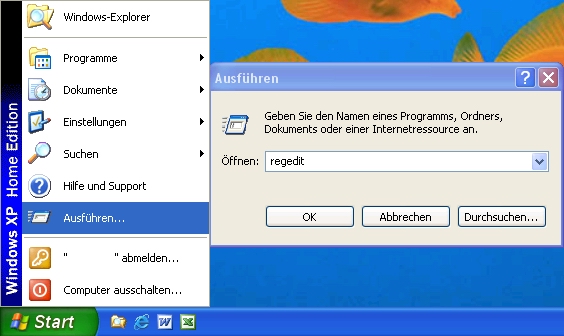
    Klicke auf Start -> Ausführen, gebe in die Befehlszeile regedit ein und bestätige dann mit OK.


    Bild 1: Startweg zur Registry

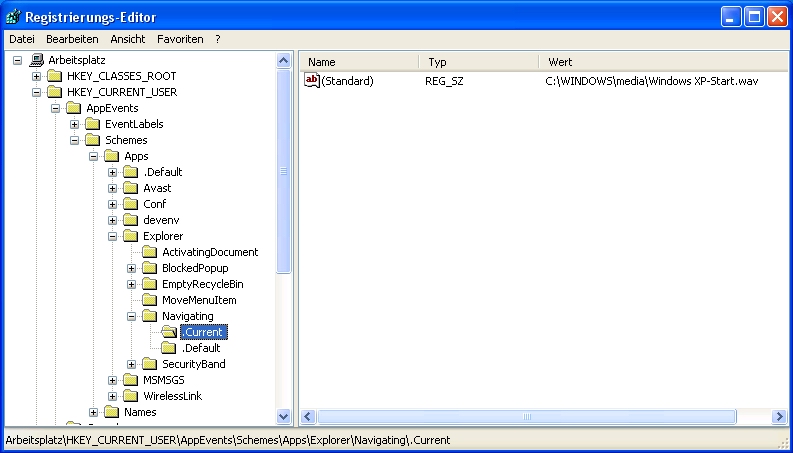
    Klicke nun nacheinander auf die Einträge:
    HKEY_CURRENT_USER -> AppEvents -> Schemes -> Apps -> Explorer -> Navigating und Current


    Bild 2: Registrypfad zum Klicksound

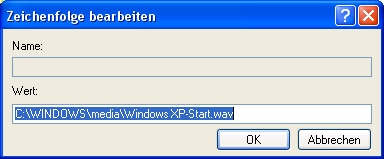
    Öffne per Doppelklick den Eintrag Standard. Hier findest Du nun den Dateinamen der Sounddatei, die der Internet Explorer als
    Klickgeräusch beim Anklicken von Links oder Wechseln der aktuellen Webseite abspielt.


    Bild 3: Pfad des Standardsound

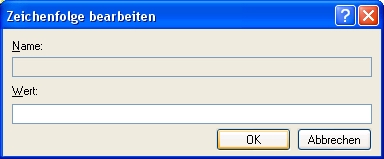
    Soll kein Sound mehr gespielt werden, lösche den Dateinamen einfach komplett und bestätige anschließend mit OK.


    Bild 4: Gelöschter Wert in der Zeichenfolge

    Es kann aber auch ein anderer Dateiname und somit ein anderes Geräusch gewählt werden, dazu muss man einfach den Pfad
    zur neuen Sounddatei eintragen. Die Einstellungen werden nach einem Neustart des Internet Explorer wirksam.

    Artikel als pdf:[Blockierte Grafik: http://www.paules-pc-infothek.de/ppf2/images/smiles/pdf.gif]

    Autor: GrayGhost

    Verborgene Internetverbindungen analysieren

    Falls du wissen willst, welche Verbindungen zur Aussenwelt von deinem Rechner aus bestehen oder auch im Intranet aktiv sind, so kann dir ein Konsolenbefehl helfen. Öffne die ERingabekonsole über [Windowstaste]+R und die Eingabe von cmd (für ältere Windowsversionen "command"). Am Prompt gibst du dann den Befehl netstat -a ein. Du bekommst dann eine Liste der aktiven Verbindungen:


    Interessant sind hier in erster Linie die Verbindungen, die den Status HERGESTELLT haben. Aber auch die jenigen, die als WARTEND und ABHÖREN gekennzeichnet sind, sollten deine Beachtung finden. Die Bedeutung dieser Statusmeldungen sind:

    • HERGESTELLT - Beide Hosts sind verbunden.
    • SCHLIESSEN - Ein remote Host hat akzeptiert seine Verbindung zu schliessen.
    • ABHÖREN - Dein Computer wartet darauf eine eingehende Verbindung zu bearbeiten.
    • SCHLIESSEN_WARTEN - Der Remote Host hat die Verbindung zu deinem Computer geschlossen.
    • SYN_RCVD - Ein remote Host hat darum gebeten eine Verbindung zu starten.
    • SYN_SENT - Dein Computer hat erlaubt eine Verbindung zu starten.
    • LAST_ACK - Dien Computer muss die Datenpakete löschen, bevor die Verbindung beendet werden kann.
    • TIMED_WAIT - Siehe oben
    • FIN_WAIT 1 - Ein Client schliesst seine Verbindung.
    • FIN_WAIT 2 - Beide Hosts haben vereinbart die Verbindung zu schliessen.


    Die letzten 6 Statusmeldungen sind nur temporär anzutreffen.

    Wenn du mehr über Netstat Befehle wissen willst, dann gibst du /? ein. Dir wird dann die Syntax und eine Kurzbeschreibung der Parameter angezeigt.

    C:\>NETSTAT /?
    Zeigt Protokollstatistik und aktuelle TCP/IP-Netzwerkverbindungen an.

    NETSTAT [-a] [-e] [-n] [-s] [-p Proto] [-r] [Intervall]

    • -a
      Zeigt den Status aller Verbindungen an. (Verbindungen des Servers werden normalerweise nicht angezeigt).
    • -e
      Zeigt die Ethernet-Statistik an. Kann mit der Option -s kombiniert werden.
    • -n
      Zeigt Adressen und Anschlüsse numerisch an.
    • -p
      Proto Zeigt Verbindungen für das mit Proto angegebene Protokoll an. Proto kann TCP oder UDP sein. Bei Verwendung mit der Option -s kann Proto TCP, UDP oder IP sein.
    • -r
      Zeigt den Inhalt der Routing-Tabelle an.
    • -s
      Zeigt Statistik protokollweise an. Standardmäßig werden TCP, UDP und IP angezeigt. Mit der Option -p können Sie dies weiter einschränken.
      Intervall
      Zeigt die gewählte Statistik nach der mit Intervall angegebenen Anzahl Sekunden erneut an. Drücken Sie Strg+C zum Beenden der Intervallanzeige. Ohne Intervallangabe werden die aktuellen Konfigurationsinformationen einmalig angezeigt.

    Die folgenden Parameter werden nur von neueren Windows Versionen unterstützt:

    • -o
      Zeigt die mit jeder Verbindung verknüpfte, übergeordnete Prozesskennung an.
      [
    • b]-v[/b]
      In Verbindung mit -b wird die Reihenfolge der Komponenten angezeigt, die beim Erstellen der Verbindung oder des abhörenden Ports für alle ausführbaren Dateien involviert sind.
    • -b
      Zeigt die ausführbare Datei an, die beim Erstellen jeder Verbindung bzw. jedes abhörenden Ports involviert ist. In einigen Fällen enthalten bekannte ausführbare Dateien mehrere unabhängige Komponenten. Dann wird die Reihenfolge der Komponenten angezeigt, die beim Erstellen der Verbindung oder des abhörenden Ports involviert sind. In diesem Fall befindet sich der Name der ausführbaren Datei unten in []. Oben befindet sich die aufgerufene Komponente usw., bis TCP/IP erreicht wurde. Bedenken Sie, dass diese Option viel Zeit in Anspruch nehmen kann und fehlschlägt, wenn Sie nicht über ausreichende Berechtigungen verfügen.

      Interessant ist der Befehl, wenn du herausfinden willst, welcher Prozess die Verbindung abhört oder sogar geöffnet hat. Es gibt dafür verschiedene Möglichkeiten. Ein Weg führt über die PID (Process Identification Number). Diese wird jedem gestarten Prozess dynamisch zugeordnent und ist immer verschieden (leider). Wenn du z.B. diese im Taskmanager sehen willst, dann mache mal folgendes:
      • Taskmanager öffnen
      • Register "prozesse" wählen
      • Ansicht -> Spalten auswählen..." selektierten
      • Checkbox "PID (Prozess-ID) abhaken


      Nun siehst du die PID Nummern auch im Task Manager :)

    Gibst du nun in der Eingabeaufforderung das Kommando netstat -ano ein, dann werden neben den Verbindungen auch die Process IDs angezeigt. Über diese kannst du dann im Taskmanager die zugehörigen Prozesse finden.

    Für die XP Verwender geht es allerdings noch viel einfacher:

    netstat -bv

    Damit bekommst du alles auf dem Tablett serviert :) Entscheident ist immer der letzte Eintrag in eckigen Klammern, der den Prozess identifiziert. Vorteil dieser Methode ist allerdings, dass auch die gestarteten Module angezeigt werden.

    Autor: GrayGhost

    Quasi-statische IP Adresse

    • Einrichten einer quasi-statischen IP Adresse

      Du möchtest auf deinem lokalen Rechner einen Webserver oder einen FTP Server einrichten, der von extern immer erreichbar ist? Wenn ja, dann hast du ohne feste IP Adresse das Problem, dass sich deine, vom Providor zugewiesene Adresse ständig ändert. In diesem Fall brauchst du eine quasi-statische Adresse, die unter dem Begriff dynDNS bekannt ist.

      Du bekommst von einem dynDNS Dienst eine Internetadresse, die eine Weiterleitung an deine aktuelle IP Adresse ermöglicht. Du musst dann nur durch ein spezielles Programm dafür sorgen, dass diesem DFienst immer deine aktuelle IP mitgeteilt wird.

      In diesem Artikel erfährst du, wie man einen Account bei dem bekannten Dienst DynDNS.com: DNS Hosting, E-mail Delivery, VPS Hosting and Other Services einrichtet und das Programm für die automatische IP Aktualisierung konfiguriert.


    • Einrichten des DynDNS Services

      Zunächst gehst du auf die Homepage des dynDNS Dienstes, am besten gleich zu dieser Adresse:
      DynDNS.com - Services -- Dynamic DNS -- How-to

      Hier klickst du in der ersten Zeile auf den Link account. Füll das Formular aus und klicke zum Abschluss auf die Taste [Create Account]. Vergiss nicht im Abschnitt "Terms of Service" hinter die Zeile "I agree to AUP:" und "I will only create one free account:" ein Häkchen zu setzen ;)

      Wenn alles korrekt war, dann bekommst du die Meldung "Account Created" und nach einigen Minuten eine E-Mail zugesandt, in der du den Aktivierungslink anklicken musst. Dieser steht unterhalb des Satzes:
      "You need to visit the confirmation address below within 48 hours to complete the account creation process: ". Damit ist der Dienst aktiviert und es öffnet sich ein Fenster in dwem steht "Account Confirmed". Logge dich über die Taste "Login" ein und gehe nach "My Services".

      Scrolle die Seite nach unten und schaue in die Rubrik "Host Level Services". Hier wirst du folgendes sehen: "No host level service items registered". Klicke am rechten Rand auf "Add Host Service". Im sich öffnenden Fenster wählst du nun "Add Dynamic DNS Host".

      Nun kannst du dir einen Sub-Domainnamen wählen. Der erste Teil (die Subdomain) steht dir frei, allerdings sind schon viele Namen und Begriffe vergeben. Einen Domainnamen kannst du aus der Liste wählen (stehen echt viele zur Auswahl). Hat du dich entschieden, dann klickst du auf "Add Host".

      Das war es dann auch schon. Deine aktuelle IP wurde schon automatisch ermittelt. Allerdings muss diese zukünftig durch ein Programm auf deinem Rechner aktualisiert werden. Wie dieser Dienst einzurichten ist, erkläre ich im nächsten Abschnitt.


    • Einrichtung des DynDNS Updaters

      Lade dir zunächst das Programm DynDNS Updater von folgendes Webseite herunter:

      DynDNS Updater

      Während der Installation wirst du schon durch die Konfiguration geführt. Eigentlich brauchst du keine besonderen Einstellungen vornehmen. Falls du allerdings über einen Router auf das Internet zugreifst und zusätzlich noch durch eine Application-Layer Firewall geschützt bist, dann sind noch die entsprechenden Regeln einzurichten.

      Der Updater muss auf das Internet zugreifen dürfen und der Router muss eingehende Verbindungen auf Port 21 akzeptieren.


    • Einrichtung des DynDNS Updaters über einen Router

      Am bequemsten ist die Aktualisierung über den Router, sofern er dies unterstützt. Mein Router "Fritz!Box Fon" unterstützt die Aktualisierung und ich werde diese am Beispiel der Fritz!Box beschreiben.

      Nachdem du deine dynDNS Daten eingetragen hast, kannst du diesen Dialog schliessen. Der Router wird in Zukunft die aktuelle IP an den dynDNS Service übermitteln und du kannst über einen FTP Client wie z.B. FileZilla, jederzeit deinen FTP Server auf dem heimischen PC erreichen.

      Allerdings muss der Server noch für FTP Anfragen freigeschaltet werden. Gib im Router den Port 21 oder den FTP Service frei. Wie das funktioniert habe ich in dem Artikel Personal FTP Server einrichten beschrieben.

    Autor: michi

    Problem mit T-DSL (Geschwindigkeit)


    Quelle: hotline@t-online.de

    Autor: Schwabenpfeil!

    Ping-Test durchführen
    (Um Netzwerkkarten oder Netzwerke zu testen)

    Zuerst die IP-Adresse der Netzwerkkarte erstellen bzw. einsehen, danach in den MS DOS-Eingabeaufforderung. Ping gefolgt von der IP-Adresse eingeben z.B. C:\ ping 192.168.0.123 (mit Enter bestätigen).

    Finden sich die Rechner nicht gegenseitig oder die Netzwerkkarte wird nicht erkannt, ist die Hardware defekt oder die Protokolle sind noch nicht richtig installiert.

    Jede Netzwerkkarte sollte eine feste IP-Adresse bekommen, damit das Booten des Betriebssystems schneller abläuft. Unter Windows 98 kann diese unter Systemsteuerung/Netzwerk, Eintrag der Netzwerkkarte und Eigenschaften, z.B.

    IP-Adresse 192.168.0.123 (irgendeine)
    Subnet Mask 255.255.255.0 (eintragen)

    erstellt werden.

    Autor: GrayGhost

    Personal FTP Server einrichten

    Schon seit Jahren verwende ich den "Personal FTP Server" von Michael Roth. Er ist immer noch als Freeware unter folgender Adresse zu beziehen:

    [Name Ihrer Website] - Shareware und Freeware

    Lade dir die Software herunter und entpacke sie in einen Ordner. Starte die Datei "setup.exe". Nimm die Lizenzbestimmungen an, nachdem du die aufmerksam durchgelesen hast. Es sind aber keine Haken dabei.

    Nach wenigen Sekunden ist der Server installiert. Starte ihn über Start > Alle Programme > PFTP > The Personal FTP Server. Wähle die Sprache aus; Deutsch ist voreingestellt. Es öffnet sich ein unscheinbares Fenster:

    Nun geht es an die Konfiguration. Dazu wählst du aus dem Haupmenü zunächst die Option Optionen > Benutzerverwaltung und du erhälst folgenden Dialog:

    Wichtig ist in diesem Dialog zunächt, dass die Checkbox "Anonymous login erlaubt" NICHT aktiviert ist. Wenn sie aktiviert ist, kann sich jeder ohne Username oder Passwort mit deinem Server verbinden. Ich rate hier zur Vorsicht, da ein offener FTP Port (den du ja noch einrichten musst) wie ein Honigtopf wirkt ;-). Ich beschreibe dir im Folgenden, wie du ausgewählten Usern über einen Benutzernamen und ein Passwort Zugang auf ausgesuchte Ordner erlaubst.

    • Trage in der Spalte Username einen beliebigen Namen ein. Ich werde hier als Beispiel "Paules" verwenden.
    • Trage in der Spalte Passwort ein geeignetes Passwort ein. Es sollte schon 8 Zeichen umfassen. Ich verwende leichtsinnigerweise mal "InFoTeK". An dieser Stelle möchte ich anmerken, dass Usernamen und Passworte "case sensitive" sind, dass also zwischen Groß- und Kleinschreibung unterschieden wird.
    • Nun musst du festlegen, auf welchen Ordner der Besucher zugreifen darf. Ich habe auf dem Laufwerk G: einen Ordner mit dem Namen PFTPTest angelegt. Ich trage also in der Spalte Pfad den kompletten Pfad G:\PFTPTest ein. Du kannst einem Benutzer noch weitere drei Ordner freigeben.
    • In der Spalte Rechte legst du fest, welche Rechte der Besucher haben soll. Voreingestellt ist r für read, also nur lesen. Das bedeutet, dass nur ein Download möglich ist. Weitere Optionen sind w für write, welches einen Upload zulässt und a für all, also lesen und schreiben. Was es mit dem Ratio auf sich hat, entnimmst du bitte der Dokumentation. Für normale FTP Anwendungen solltest du die voreingestellten Werte übernehmen.


    Damit ist die Konfiguration schon abgeschlossen und der Server ist bereit. Alle anderen Konfigurationsmöglichkeiten kannst du der Dokumentation entnehmen. Solltest du Angst haben, der Server könnte gehackt werden, so besteht unter "Erweiterte Optionen" noch die Möglichkeit einen "Brute Force" Schutz zu aktivieren. Dieser Schutz sperrt einen Client, sobald dieser dreimal einen falschen User oder dreimal ein falsches Passwort eingegeben hat.

    Es gibt noch einige andere Konfigurationsmöglichkeiten, auf die ich hier nicht weiter eingehen will. Mit den beschriebenen Einstelungen bin ich bisher gut gefahren und alle diletantischen "Einbruchsversuche" wurden unterbunden. Sei dir aber darüber im Klaren, dass ein offener Port 21 wie ein Magnet wirkt. Viele scannen das Netz nach diesem Port ab und versuchen sich zumindest per "Anonymous Login" zu verbinden. Die Logdatei sowie das Hauptdisplay zeigen dir die Aktivitäten auf dem Server. Diese Logdateien solltest du im Auge behalten ;)

    Autor: GrayGhost

    Mit XP und W2K Netzwerkkonfigurationen speichern

    Das Programm für die Speicherung der Netzwerkkonfigurationen heißt netsh.exe (netshell) und ist im Verzeichnis %windir%\system32 zu finden. Die folgende Anleitung basiert auf einem Windows XP System. Zunächst will ich dir zeigen was "netsh" an Möglichkeiten bietet.

    "Netsh" wird wie folgt aufgerufen:

    Betätige den <b>[Start]</b> Button und wähle die Menüoption [Ausführen]. Schneller geht das mit der Tastenkombination "Win"+R"
    Es öffnet sich der "Ausführen" Dialog. Gebe in die Textzeile "cmd oder "command" ein und betätige den [OK] Button
    Es öffnet sich das Konsolenfenster mit dem "Eingabeprompt" der Art: C:\Pfad>
    Gebe nun folgendes ein: C:\Pfad>netsh
    Nach einer Weile ändert sich der Prompt in netsh> und du kannst für eine Übersicht der verfügbaren Befehle ? eingeben

    Uns interessiert hier der Befehl "interface". Gebe "interface ?" ein und bestätige mit [Enter]

    Hier geht es weiter mit dem Befehl "dump. Gebe "dump ?" ein und bestätige mit [Enter].

    Soweit zur Theorie, nun will ich dir zeigen wie die Netzwerkkonfiguration gespeichert wird. Erst einmal mußt du mit der Eingabe von "exit" zum "C:\>" Prompt zurückkehren. Gebe nun erneut "exit" ein um die Eingabekonsole zu schließen.

    Ich empfehle dir für die Speicherung der verschiedenen Konfigurationen direkt unter C:\ einen Ordner mit dem Namen "netconfig" (oder ähnlich) anzulegen bevor du weitermachst. Nun öffnest du, wie oben beschrieben, die Eingabekonsole, trägst am Prompt die folgende Zeile ein und bestätigst die Eingabe mit [Enter]:

    Der Dateiname (in diesem Beispiel "homenet.txt") ist frei wählbar. So einfach kannst du nun für jedes Netzwerk, in das dein Notebook eingebunden wird, eine Konfigurationsdatei anlegen. Nun fehlt noch der Befehl diese Konfigurationsdateien zurückzuspielen. Dazu öffest du wiederum die Eingabekonsole, trägst die folgende Zeile ein und bestätigst die Eingabe mit [Enter]:

    Autor: Kes

    Mit mehreren PC's DSL nutzen

    Probleme:

    • Nun hat man einen DSL Anschluss und möchte mit mindestens 2 Rechnern diesen Anschluss nutzen.


    • Man hat einen Hub, aber dieser findet keine Verbindung zum DSL Modem bzw zum Router.

    Lösungsvorschlag 1:

    Die etwas teuere Variante:
    Man braucht je eine Netzwerkkarte für jeden PC, das DSL Modem samt Anschluss und einen Router mit integrierten Hub und mehrere Patchkabel (keine Crosscables!)
    Man schließt alle Rechner an den Router an. Dann sollte vom Router ein Kabel zum DSL Modem abgehen. Und schon klappt der Anschluss.
    Bedenken sollte man die Anzahl der Anschlüsse am Router!

    Lösungsvorschlag 2:

    • Was wird gebraucht?
      - Zuerst werden zusätzlich zu der Netzwerkkarte, die mit dem DSL-Modem verbunden ist, noch 2 Netzwerkkarten (Preis pro Karte ca 10-15&8364;) benötigt.
      Dann ist die Frage wie weit die PCs auseinander stehen. Also ist noch ein Crossover Kabel nötig(Preis hängt von Länge ab).


    • Konfiguration der PCs.

      Der Computer, der mit dem DSL Modem verbunden ist, ist der Gateway-PC und wird im Folgenden auch so genannt. Den anderen bezeichne ich mit Client.

      Einrichtung des Gateway-PCs:

      Auf diesem Computer muss nun die Internetverbindungsfreigabe(auch ICS genannt) von Windows installiert werden. Man findet sie unter: Start->Einstellungen->Systemsteuerung->Software->Windows Setup->Verbindungen

      Jetzt in das Kästchen einen Haken machen und sie wird installiert.
      Du kannst den nun startenden Assistenten verwenden. Hier gehst du Schritt für Schritt vor. Auf die Frage, mit welchem Adapter du mit dem Internet verbunden bist, wählst du die Netzwerkkarte, an der das Modem angeschlossen ist. Hier ist es absolut wichtig, dass du die richtige wählst.
      Nachdem der Assistent beendet und der PC neu gestartet wurde, machst du einen Rechtsklick auf das Symbol Netzwerkumgebung und klickst auf Eigenschaften.
      Jetzt suchst du das TCP/IP Protokoll hinter welchem (WICHTIG) die Netzwerkkarte steht, die mit dem Heimnetzwerk verbunden ist. Hier klickst du doppelt drauf wechselst von IP-Adressen automatisch vergeben auf IP-Adressen festlegen. Für diesen PC gibst du ein:
      IP-Adresse: 192.168.0.1
      Subnetmask: 255.255.255.0

      Klicke auf übernehmen und starte den Rechner neu.

    Konfiguration des Client-PCs:

    Rechtsklick auf Netzwerkumgebung->Eigenschaften
    Hier klickst du wieder doppelt auf das (hoffentlich vorhandene) TCP/IP Protokoll mit der Netzwerkkarte dahinter und legst die zuvor die IPAdresse fest. Allerdings nun:

    IP: 192.168.0.2 Das ist wichtig
    Subnetmask: 255.255.255.0
    Nun gehst du noch oben in dem Raster auf Gateway und gibst unter &8222;neues Gateway hinzufügen&8220; die IP: 192.168.0.1 an. Klicke auf hinzufügen.

    Klicke auf Ok, und lass den PC Neu starten.
    Jetzt solltest du bei dem GatewayPC in der Taskleiste ein neues Symbol haben, das ICS Symbol.
    Wenn nicht dann Rechtsklick auf Internetexplorer->eigenschaften->verbindungen->Freigabe und Symbol in der Taskleiste anzeigen.
    Freigabe sollte bereits aktiviert sein und Symbol anzeigen musst dann noch aktivieren, wenn dasn icht der Fall ist.

    Nun hast du es fast geschafft. Wähle dich ganz normal in das Internet ein.
    Nach erfolgreicher Einwahl klicke bitte mit der rechten Maustaste auf das ICS-Symbol und wähle Einstellungen (oder Optionen)

    Nun musst du nur noch als den Adapter, der den Computer mit dem Internet verbindet den DFÜ Adapter auswählen und bestätigen. (Ist vorher leider nicht möglich)


    Autor: Schwabenpfeil

    Speziell für T-DSL und Windows XP bzw. 98 SE hier noch eine ausführliche Anleitung aus der Microsoft Knowledge Base.

    Mit mehreren PCs mit T-DSL gleichzeitig ins Internet

    Windows XP

    Windows 98 SE

    GMX Webspace im Windows einbinden

    Wer einen GMX Webspace und E-Mail-Account besitzt, hat die Möglichkeit diesen als Online-Festplatte zu benutzen. Dabei ist es möglich, den Webspace direkt über Windows zu integrieren. Arbeitet man mit mehreren Personen an einem Teamprojekt, bietet sich solch eine Ressource auch zum Verteilen von Daten und Dokumenten an. Um den Webspace zu benutzen, benötigt man nur den E-Mail-Account bei GMX, ohne weitere Verpflichtungen.
    Die Einbindung in Windows wird hier über die Netzwerkumgebung erklärt.

    1 Anlegen des Zugangs

    1.1 Netzwerkumgebung

    Als erstes gehst du in die Netzwerkumgebung deines PCs. Die Netzwerkumgebung erreichst du entweder über das Startmenü, oder den Arbeitsplatz.

    [Blockierte Grafik: http://www.paules-pc-infothek.de/ppf2/images/smiles/icon_idea.gif] Hinweis: Arbeitest du häufiger mit Netzwerken, bietet es sich an die Netzwerkumgebung dauerhaft im Startmenü zu integrieren: Rechtsklick Taskleiste -> Eigenschaften -> Startmenü -> Anpassen -> Erweitert


    Bild 1: Startmenü

    In der Netzwerkumgebung wählst du links den Punkt Netzwerkressource hinzufügen aus. Es öffnet sich ein Wizard, den du nun schrittweise durchgehst.


    Bild 2: Ressource hinzufügen

    1.2 Wizard-Schritte

    Der Wizard versucht am Anfang Ressourcen zu finden. Die beiden ersten Seiten kannst du mit Weiter direkt überspringen. Im dritten Bild musst du nun den Pfad zur Ressource eingeben. Folgende Pfade sind für die Eingabe möglich:


    Die zweite Adresse wird von Windows als unzertifiziert bewertet, es ist besser immer die erste Adresse zu benutzen.


    Bild 3: Pfadangabe

    Klickst du jetzt auf Weiter, erscheint ein PopUp-Dialog der dich nach den Benutzerdaten abfragt. Die Benutzerdaten bestehen aus deiner E-Mail-Adresse bei GMX (wahlweise auch die Nummer), und dem Passwort für das Postfach. Setzt du den Haken bei Kennwort speichern, merkt sich Windows die Daten, und du musst sie nicht jedes Mal neu eingeben.


    Bild 4: Benutzerdaten

    [Blockierte Grafik: http://www.paules-pc-infothek.de/ppf2/images/sm…con_exclaim.gif] Hinweis: Passwörter und persönliche Daten die sich auf dem PC befinden, sind auch auslesbar (sofern unverschlüsselt). Bei entsprechender sicherer Verwaltung von Daten sollten keine Passwörter auf dem PC gespeichert werden, Daten immer händisch bei Bedarf vom Benutzer eingetragen werden!

    Im nächsten Wizardfenster gibst du nun noch einen Namen für den Zugang ein, der dann in der Netzwerkumgebung erscheint.


    Bild 5: Ressourcenname

    Der Wizard zeigt danach die Daten an, und wird beendet. Du kannst die Ressource gleich öffnen lassen, oder den Wizard ohne Aktion beenden. Damit ist der Zugang für Windows eingerichtet.

    2 Benutzung

    Die Benutzung dieser Online-Festplatte ist nur mit den Zugangsdaten möglich, ein direkter Zugang per http wie bei einem Webspace ist nicht möglich. Willst du den Webspace als Datenzentrale benutzen, benötigen alle Beteiligten die Zugangsdaten und müssen sich verbinden.
    Nach dem Anlegen des Zugangs taucht er als Verknüpfung in der Netzwerkumgebung auf.


    Bild 6: Webspace in der Netzwerkumgebung

    Wählst du dich das erste Mal in den Bereich ein, wird dir folgende Grundkonfiguration angezeigt.


    Bild 7: Der Webspace

    Hier hast du die Möglichkeit Ordner anzulegen, und Dateien abzulegen. Der Zugang wird über SSL verschlüsselt, und von Windows nicht direkt als Laufwerk eingebunden. Die meisten Programme können die Dateien also nicht direkt bei einem Doppelklick öffnen. Entsprechende Dateien müssen dann per Kopieren und Einfügen auf den PC heruntergeladen werden.
    Windows zeigt ebenfalls keinen Füllstand an, wie viel Platz du also noch hast musst du über den Webzugang nachsehen.

    Artikel als pdf:[Blockierte Grafik: http://www.paules-pc-infothek.de/ppf2/images/smiles/pdf.gif]

    Autor: Lumen

    Geringe Durchsätze im Internet

    Öfters kommt es vor das nicht die gesamte Bandbreite des Internetanschlusses ausgenutzt wird. Vertraglich gesehen werden auch nur Bandbreiten bis zu einem bestimmten Wert vorgsehen, aber eher selten immer genau diese Bandbreiten. Eine 100 %ige Verfügbarkeit ist auch niemals zu gewährleisten.

    Das Problem der nicht ausgenutzten Bandbreite findet seinen Grund recht einfach in der Netzstruktur von DSL und Kabelnetzen.

    Die Netze sind so ausgelegt das nicht alle Nutzer gleichzeitig die volle Bandbreite nutzen können, da dies sowieso ein Fall ist der unwahrscheinlich eintritt.

    An einem DSLAM hängen im Regelfall circa 500 bis 600 Nutzer die auch noch unterschiedlich weit vom Knotenpunkt entfernt sind. Ältere DSLAM bieten eine summierte Bandbreite von 155 MBit und erreichen somit bei 500 Nutzern nur 0.31 MBit pro Nutzer, also rund 300 kBit. Somit kann ein DSL 6000 Anschluss niemals die vollen 6 MBit ausnutzen wenn viele Nutzer unterwegs sind. Einfach gerechnet bereits fünfzig 6 MBit Nutzer können die Bandbreite mehr als überlasten. In Wohngebieten sind 50 Mietpartein allerdings recht schnell erreicht.

    In Kabelnetzen sieht das Problem ähnlich aus, es hängen dort immer eine bestimmte Anzahl an Wohnungen am Netzwerk.

    Das Problem lässt sich nur durch den recht teuren Austausch der Infrastruktur durch die Netzbetreiber lösen. Da dies Zeit und Geld kostet kann es durchaus als Beispiel noch 1 Jahr dauern bis der Anschluss voll ausgebaut wäre.

    Es ist also völlig normal wenn keine 6 MBit verfügbar sind, oder der Download merkbar gedrosselt ist wenn gerade Hauptverkehrszeit ist.

    Die Wahl des größt möglichen Anschlusses ist also nicht unbedingt vorteilhaft, da er sich vielleicht nicht voll nutzen lässt. Eine Stufe weiter unten sieht das vermutlich anders aus. ;)

    Die zweite Restriktion erfolgt durch die Gegenstelle, ohne Server der auch zu schwachen Zeiten solche Datenmengen liefern kann nutzt einem solch ein großer Anschluss nur, wenn man mehrere Downloads zeitgleich fährt. Im Schnitt kann man zur Zeit von maxmal 4 MBit je Serverport ausgehen, weniger dürfte die Regel sein.

    Autor: GrayGhost

    Funktionsweise von TraceRoute

    Trace Route ist ein Tool, mit dessen Hilfe ermittelt werden kann, wer sich hinter einer URL oder IP Adresse verbirgt. Es gibt eine Reihe von Tools die diese Funktion beinhalten (z.B. WS-PPP) teilweise sogar mit einer grafischen Ausgabe der geografischen Lage des Rechners. Natürlich ist es nicht möglich eine dynamische IP bis hin zum aktuellen Benutzer zurück zu verfolgen, aber oft liefert TraceRoute wertvolle Informationen. In diesem Artikel werde ich erklären, wie mit Hilfe der TCP-Suite Protokolle eine URL bis zum Server zurück verfolgt werden kann.

    Eigentlich basiert TraceRoute auf einem Exploit (Ausnutzung) des ICMP (Internet Control Message Protocol). Dieses Protokoll dient unter anderem dazu, Fehler die bei der Datenübertragung auftreten, an den Sender zurück zu melden.

    Ein typischer Fehler ist zum Beispiel das Ablaufen des TTL-Zählers. TTL bedeutet "Time-to-Live". Jedes TCP Paket geht mit einem solchen Zählerwert (typischerweise 64) im Header auf die Reise. Jeder Router, den dieses Paket passiert, setzt diesen Zähler um Eins herunter. Hat das Paket sein Ziel nach dem passieren von 64 Routern nicht erreicht, so löscht der Router, der den Zähler auf Null setzt, das Paket und sendet eine ICMP-Fehlermeldung an den Sender zurück. Diese Fehlermeldung beinhaltet die Adresse des Routers. Da Router feste IP Adressen besitzen, kann diese Adresse nach Zugehörigkeit und Standort ausgewertet werden. Dies erfolgt über eine sogennante "Whois" Abfrage, die in einem anderen Artikel behandelt wird.

    Wie kann TraceRoute nun den gesamten Weg des Datenpakets ermitteln? Das wird durch das kontinuierliche Senden von Paketen erreicht, wobei das erste Paket mit einem Zählerstand von Z=1 auf die Reise geschickt wird. Schon der erste Router wird das Paket löschen und die ICMP Meldung mit seiner eigenen Adresse zurück senden. Das zweite Paket geht mit Z=2 auf den Weg. Nun wird der erste Router passiert und der zweite Router löscht das Paket und sendet die Fehlermeldung. Dies geht so weiter, bis das Paket schließlich den Empfänger erreicht.

    Aber der Empfänger hat nun keinen Grund eine Fehlermeldung mit seiner eigenen Kennung zurück zu senden. Wie bewegt man nun diesen Zielrechner dazu, sich zu identififieren? Dies wird ganz einfach dadurch erreicht, dass das Paket an einen nicht existierenden Port adressiert ist. Die auf dem Weg liegenden Router interessieren sich noch nicht für den Port und entdecken den Fehler nicht, da sie das Paket nur weiterleiten sollen. Erst der Empfänger bemerkt den Fehler, da er keinen entsprechenden Port hat. Also sendet dieser eine entsprechende Fehlermeldung, die somit TraceRoute signalisiert, dass das Paket sein Ziel erreicht hat.

    Nun möchtest du es sicherlich einmal ausprobieren:
    Öffne die Eingabekonsole: Start -> Ausführen -> cmd
    Am prompt gibst du z.B. ein tracert Eddy's Home -> Enter

    Das Ergebnis sieht dann so aus:

    C:\>tracert Eddy's Home

    Routenverfolgung zu home.solo.de.uu.net [194.175.173.6] über maximal 30 Abschnitte:

    Was lernst du daraus? Nun, erstens habe ich einen fritz!box Router mit der internen IP: 192.168.178.1, und mein ISP ist UUNet. Du wirst natürlich an erster Stelle die IP deines Routers sehen, oder wenn du keinen hast, die IP deines Providors. Traceroute ist damit auch geeignet die IP des Routers herauszufinden, wenn du diese vergessen haben solltest.

    Mit dem letzten Eintrag hast du das Ziel und hättest bei eventuellen Beschwerden meinen Hoster gefunden, über den du, bei entsprechender Schwere meines Vergehens, meine Identität ermitteln könntest.

    Anmerkung:
    Ich bin inzwischen zum Providor "Silverline-Server" umgezogen. Ein Trace wird dich also dahin führen.

    Autor: GrayGhost

    FTP ohne Programm mit Bordmitteln

    Für all jene, die nur ab und zu in die Verlegenheit geraten eine Datei von einem FTP-Server laden zu müssen, hier eine kleine Anleitung die mit jedem Windows System ohne zusätzliche Software möglich ist. Im ersten Teil dieser Anleitung beschreibe ich das Einloggen sowie den Download einer Datei von einem FTP Server. Im zweiten Teil bekommst du dann eine Anleitung für den Upload.

    Natürlich bietet FTP eine ganze Reihe an Features, die ich in diesem grundlegenden Artikel nicht beschreiben möchte. Sollte dieser Artikel eine positive Resonanz finden, dann wird es auch noch eine erweiterte Anleitung geben.

    Hinweise:
    Alle Eingaben, die du machen musst habe ich in Blau geschrieben.
    Selbstverständlich macht es keinen Sinn die hier vorgestellten Beispiele nachzuvollziehen. Die Passworte sind nicht sichtbar, die User und Hostnamen verändert.

    Anmelden an einem FTP-Server
    Was du benötigst sind die folgenden Angaben:
    Hostname: Das kann eine URL oder eine IP Adresse sein
    UserID: Das ist entweder der dir bekannte Benutzername oder anonymous
    Password: sollte klar sein :) Bei anonymous Login gibst du deine e-mail Adresse an, oder lässt das Feld leer.

    Nun rufst du über Start -> Ausführen -> cmd die Eingabekonsole auf. Um in das Wurzelverzeichnis zu gelangen gibst du zunächt mal cd\ ein. Du solltest dann folgenden Prompt sehen: C:>.

    Hinweis:
    Du kannst FTP aus jedem Verzeichnis heraus aufrufen. C:\> wird hier nur als Beispiel verwendet. Rufst du FTP aus einem anderen Verzeichnis auf, so landen Downloads genau in diesem.

    Am Promt gibst du nun ftp ein. Das Ergebnis sieht dann so aus:

    C:\>ftp
    ftp>

    Nun öffnest du mit dem Kommando open eine FTP Verbindung und gibst an der entsprechenden Aufforderung den Hostnamen, den Benutzernamen und das Passwort ein. Das habe ich an meinem Server mal durchgeführt und sieht dann so aus:

    C:\>ftp
    ftp> open
    Zu 85.73.182.77
    Verbindung mit 85.73.182.77 wurde hergestellt.
    220 Personal FTP Server ready
    Benutzer (85.73.182.77:(none)): dummy
    331 Password required for dummy.
    Kennwort: (das Passwort wird bei der Eingabe nicht angezeigt)
    230 User dummy logged in.
    ftp>

    Datei download von einem FTP-Server
    Du wirst auf dem FTP-Server in dem Verzeichnis landen, das für deinen Benutzernamen freigegeben ist. Der Pfad wir dir nicht angezeigt. Wenn du wissen willst was sich in dem aktuellen Verzeichnis befindet, dann kannst du den Befehl ls (für List) eingeben.

    ftp> ls
    200 Port command successful.
    150 Opening data connection for directory list.
    .
    ..
    HiNetRecorderSetup.exe
    Manuals
    PFTP_setupgerman.exe
    Tools
    Readme.TXT
    226 File sent ok
    FTP: 81 Bytes empfangen in 0,02Sekunden 5,06KB/s
    ftp>

    Du siehst, es gibt zwei Programme (.exe) und ein Textfile sowie zwei Verzeichnisse mit den Namen "Tools" und "Manuals". Ich zeige dir nun wie du das Programm PFTP_setupgerman.exe herunter laden kannst. Der Befehl ist leicht zu merken, er heißt get Filename.

    ftp> get PFTP_setupgerman.exe
    200 Port command successful.
    150 Opening data connection for PFTP_setupgerman.exe.
    226 File sent ok
    FTP: 1102790 Bytes empfangen in 74,66Sekunden 14,77KB/s
    ftp>

    Damit liegt das File nun auf deiner Festplatte direkt im Verzeichnis C:\.

    Hinweis:
    Es wird immer aus dem aktuellen Zielverzeichnis in das aktuelle Verzeichnis heruntergeladen aus dem FTP aufgerufen wurde. Wenn du die Dateien schon beim Download in ein bestimmtes Verzeichnis laden willst, dann navigiere schon vor dem FTP Aufruf in das entsprechende Verzeichnis.

    Du musst jetzt nur noch freundlich mit close die FTP-Verbindung beenden und mit bye die FTP Session schliessen.

    ftp> close
    221 Goodbye.
    ftp> bye

    C:\>

    Zur Information:
    close FTP-Sitzung beenden
    bye FTP-Sitzung und Programm beenden
    quit FTP-Sitzung und Programm beenden

    Hochladen einer Datei mit FTP
    Im ersten Teil hast du schon gesehen, wie man sich an einem FTP Server anmeldet. Nun will ich dir zeigen wie du eine Datei in ein Verzeichnis des FTP Servers hochladen kannst. Ich verwende hierfür ein reales Szenario, nämlich die Aktualisierung unserer Mitgliederstatistik. Zunächst logge ich mich auf dem Server ein:

    ftp> open
    Zu informationsarchiv.net
    Verbindung mit informationsarchiv.net wurde hergestellt.
    220 (vsFTPd 1.2.0)
    Benutzer (informationsarchiv.net:(none)): beispiel_informationsarchiv_net
    331 Please specify the password.
    Kennwort:
    230 Login successful.
    ftp> ls
    200 PORT command successful. Consider using PASV.
    150 Here comes the directory listing.
    logs
    www

    226 Directory send OK.
    FTP: 11 Bytes empfangen in 0,02Sekunden 0,69KB/s

    Hier sehe ich in meinem Account zwei Verzeichnisse. Die Bilder liegen im Verzeichnis www/GrayGhost. Also wechsle ich mit dem "change directoty" Befehl cd in das Verzeichnis:

    ftp> cd www/GrayGhost
    250 Directory successfully changed.
    ftp> ls
    200 PORT command successful. Consider using PASV.
    150 Here comes the directory listing.
    Beitraege_top.gif
    USB_Massenspeichergeraet.gif
    Zuwachsraten2004.gif
    outlook_datei.png
    outlook_optionen.png
    outlook_optionen2.png
    statistik_2004_10.gif
    statistik_2004_10_schnapszahl.gif
    226 Directory send OK.
    FTP: 193 Bytes empfangen in 0,00Sekunden 193000,00KB/s
    ftp>

    Nun könnte ich mit dem Befehl put eine Datei in dieses Verzeichnis laden.

    Hinweis:
    Es wird immer aus dem aktuellen Verzeichnis in das aktuelle Zielverzeichnis transferiert.

    Ich habe FTP aus dem Wurzelverzeichnis gestartet. Die Datei, die ich hochladen möchte liegt aber in einem ganz anderen Verzeichnis. In diesem Fall gebe ich den ganzen Pfad mit an:

    ftp> put i:\statistik_2004_10.gif
    200 PORT command successful. Consider using PASV.
    150 Ok to send data.
    226 File receive OK.
    FTP: 19858 Bytes gesendet in 0,02Sekunden 1241,13KB/s
    ftp>

    Damit habe ich in das Verzeichnis www/GrayGhost die Datei statistik_2004_10.gif von meinem Verzeichnis I:\ hochgeladen.

    Hinweis:
    Wenn du mehrere Dateien aus einem bestimmten Verzeichnis hochladen willst, dann kannst du dir die Eingabe des Pfades ersparen, wenn du vor dem Aufruf von FTP in das entsprechende Verzeicchnis wechselst.

    Autor: Axel

    Einrichtung eines eigenen FTP-Servers auf dem Home PC

    Da sehr viele Internetnutzer immer wieder Fragen, wie das mit einem FTP - Server geht, wollen wir euch mit dieser kleinen Anleitung ein wenig weiterhelfen.

    Alles was man dazu braucht, ist eine feste IP - Adresse oder einen Account bei https://www.dyndns.org welches sich eben um die Weiterleitung der IP - Adresse kümmert.

    Einen Router oder eine Software, die diese Weiterleitung an https://www.dyndns.org weitergibt. Als Software kommt z.B. die Freeware DynDNS-Updater zum Zuge

    Des Weiteren natürlich noch eine FTP - Serversoftware, und die natürlich in deutsch und als Freeware. In dieser Anleitung geht es um das Freewareprogramm Quick ' n Easy FTP Server.

    Dazu noch einen FTP - Client, damit man auf den PC zugreifen kann.
    Dazu nimmt man am Besten das Freewareprogramm UltraFXP.

    Alle Internetadressen zu den benötigten Programmen sind auf der letzten Seite dieser Anleitung zu finden.

    Download der komplette Anleitung als Windows-Hilfe Datei.
    :arrow: server.chm, ca 2,2 MB

    Autor: Schwabenpfeil!

    DSL verursacht eine Startverzögerung

    Ist Dein PC via DSL mit dem Internet verbunden, kann es vorkommen das Windows beim Start eine längere Pause einlegt, bevor Du mit der Arbeit beginnen kannst. Diese Startverzögerung lässt sich recht einfach beheben.

    Klicke auf Start -> Einstellungen -> Systemsteuerung -> und nun weiter auf Netzwerkverbindungen. Hier gehe nun auf die LAN-Verbindung mit der rechten Maustaste und wähle im Kontextmenü die Eigenschaften aus.

    Vorsicht: Nicht die Eigenschaften der DFÜ-Verbindung nehmen.

    In nun geöffneten Fenster entferne im Register Allgemein das Häkchen bei Internetprotokoll (TCP/IP)

    Die LAN-Verbindung regelt die Kommunikation zwischen Windows XP und dem DSL-Modem und braucht das TCP/IP-Protokoll nicht, da hier das PPPoE-Protokoll verwendet wird. Die DSL-Verbindung hingegen braucht das TCP/IP-Protokoll! Hiermit wird der Datenverkehr zwischen Modem und Internet geregelt und diese Daten über das TCP/IP-Protokoll laufen.

    Nach der Änderung alles mit OK bestätigen und den Rechner neu booten. Die Verzögerung nach dem Start sollte nun nicht mehr auftreten.

    Achtung: die Anweisung gilt nur für ein DSL Modem und nicht für einen Router!

    Autor: michi

    Zugang zum Internet mit Eumex 300 IP

    Eumex 300 IP Einstellung

    • Um das Benutzermenü vom Eumex 300 IP aufzurufen, den Internet Explorer starten und in die Adresse Zeile http://eumex.ip eintragen oder einfach den Link anklicken.
    • Über den Assistenten die Zugangsdaten eintragen, bei Telefon und Fax braucht nichts eingetragen werden.

    Betriebssystem Einstellung

    Bei einer Windows Neuinstallation stellt sich ab XP normalerweise das Betriebssystem automatisch die Netzwerkverbindung her.
    Falls es bereits einen anderen Internet Zugang gegeben hat, muss der Zugang nun auf LAN umgestellt werden, weil es sich bei dem Eumex um einen Router handelt.

    Umstellen auf LAN
    Die Betriebssysteme haben dafür einen Assistenten unter Systemsteuerung => Internetoptionen => Register Verbindung => Setup oder Einrichten
    Bei Windows 98 ist es eine LAN Verbindung und bei XP Ein Heim- oder kleines Firmennetzwerk einrichten.
    Ab XP gibt es in der Systemsteuerung auch noch den Netzwerkinstallations-Assistenten.

    IP Adresse

    Standardmäßig ist keine feste IP Adresse vergeben, sollte aufgrund eines alten Internet Zugangs eine feste IP Adresse vorhanden sein, so ist das auf IP Adresse automatisch beziehen umzustellen.

    • Windows 98
      Systemsteuerung => Netzwerk
      Auf den Eintrag für die Netzwerkkarte einen Doppelklick machen oder auf Eigenschaften klicken.
      Am besten noch auf Windows Anmeldung umstellen und den PC neu starten.

    • XP
      Systemsteuerung => Netzwerkverbindungen => LAN Verbindung => Rechtsklick => Eigenschaften
      Internetprotokoll (TCP/IP) auswählen und auf Eigenschaften klicken.

    :idea:
    Sollte es zu keiner Internet Verbindung kommen, hilft evtl. ein PC Neustart.
    Sollte es keine Verbindung zum Eumex 300 IP Benutzermenü geben, dann versucht es zunächst über USB. Das ist natürlich nur eine Notlösung, weil die Internetverbindung in dem Fall auch über USB stattfindet.
    Falls Email- oder FTP Programme o.ä. installiert sind, sind diese in den Programm Optionen auf LAN umzustellen.


    Eumex 300 IP Internet Telefonie einrichten
    Telefonieren über das T-DSL Internet (T-COM oder T-Online)

    Vorbereitung

    • Verwendete Hardware
    • Modem/Router Eumex 300 IP
    • analoges Telefon
    • Voraussetzung
    • T-DSL Internetverbindung besteht
    • Flaterate ohne Volumenbegrenzung
    • T-Online Kundencenter
    • Im Kundencenter einloggen (rechts/oben) t-online.de Service Hilfe zum Anmelden ist auf der Seite zu finden
    • Register Dienste
    • bei DSL Telefonie auf Einrichten klicken
    • Telefonnummer auswählen
      :idea: Falls vorhanden:
      Für den variablen Teil am besten die Festnetz Telefonnummer verwenden, das läßt sich besser merken.
      Der Vorgang der Registrierung kann einige Tage dauern. Im Kriesenfall die Service Nummer 01805 345 345 (12 cent die Minute) anrufen.
      :!: Achtung:
      Keine zweite Telefonie Flat einrichten lassen, auch wenn der Kundenservice behauptet das nur eine Telefonie Flat möglich ist, das stimmt nicht.
    • ...nicht unbedingt erforderlich...wer eine Telefonie Flat haben möchte, muss sich noch zusätzlich bei DSL Telefonie flat Anmelden
    • Anschluß der Hardware
    • Voraussetzung ist die Internetverbindung
    • das analoge Telefone an das Eumenx 300 IP an TAE Anschluss 1 einstecken

    Einrichten des Modems

    • Den Internet Explorer aufrufen und in die Adresse Zeile http://eumex.ip eintragen, mit Enter das Benutzermenü vom Router Modem aufrufen.

    • 2.1. Im Hauptmenü und auf Netzwerk klicken
      2.2. Netzwerkeinstellungen>> Internetzugang klicken

      2.3. Folgende Veränderungen vornehmen:
      2.3.1. Router Einstellungen>> Dauerverbindung auf Ein stellen
      2.3.2. Speichern Button klicken

    • 3.1. Im Hauptmenü auf Telefonie und anschließend auf DSL Telefonie klicken
      3.2. Internetrufnummern (VoIP) klicken
      3.3. >> Rufnr. klicken

      3.4. Folgende Veränderungen vornehmen:
      3.4.1. Rufnummer verwenden: auf Ein
      3.4.2. Internet-Telefonnummer eintragen
      3.4.3. Email Adresse eintragen
      3.4.4. Passwort für den Internetzugang eintragen
      3.4.5. Speichern Button klicken

      Aufgrund unterschiedlicher Firmware Versionen kann es Abweichungen geben. Benutzername ist die Email Adresse von T-Online, ggf. muss auch noch die Vorwahl der Amtsleitung eingetragen werden.
      Registrar kann frei gewählt werden, falls diese Option überhaupt vorhanden ist.

    • 4.1. Im Hauptmenü auf Telefonie klicken
      4.2. Interne Anschlüsse >>> Anschluss 1 klicken
      4.3. Rufnummern gehend anklicken

      4.4. Folgende Veränderungen vornehmen:
      4.4.1. Prioritäts-Rufnummer von Automatisch auf T-Online Rufnummer umstellen
      4.4.2. Alternative Rufnummer gehend >>> Alternative Rufnr. mit *2# auf analoges Festnetz stellen
      4.4.3. Speichern nicht vergessen!


    Schlußwort:
    Damit sollten eigentlich alle Einstellungen gemacht sein, falls es nun noch nicht geht, liegt es an der Leitung, die vielleicht noch nicht richtig konfiguriert und freigeschaltet ist. Ein PC Neustart reicht häufig auch bereits aus.
    Unter Telefonie/T-ISDN Rufnummern können noch die anderen ISDN Rufnummern eingetragen werden, das ist aber nicht zwingend erforderlich.