


Autor: Michael H.
Kontextmenüs optimieren
Öffnen mit - auch bei registrierten Dateitypen
Bei W98 fehlt bei registrierten Dateitypen der Eintrag Öffnen mit im Kontextmenü.
Durch Drücken der Shift-Taste kann die Anzeige zwar erzwungen werden, es geht aber auch eleganter.
Mit dem Registry-Editor zum Schlüssel HKEY_CLASSES_ROOT\*.
Dort einen neuen Schlüssel erstellen mit dem Namen shell.
Unterhalb des neuen Schlüssels einen weiteren Schlüssel mit dem Namen openas erstellen.
Unterhalb von openas einen weiteren Schlüssel mit dem Namen command erstellen.
Der komplette Schlüsselpath sollte nun HKEY_CLASSES_ROOT\*\shell\openas\command lauten.
Nun einen Doppelklick auf den Wertnamen (Standard) im rechten Fenster.
In der Dialogbox Zeichenfolge bearbeiten nun folgendes eintragen:
RunDLL32 shell32.dll,OpenAs_RunDLL %1 und die Änderung mit Enter bestätigen.
Nun sollte der Befehl Öffnen mit bei jeder Datei zur Verfügung stehen.
Beiträge von Paule
-
-
Autor: Schwabenpfeil!
Kennwortabfrage deaktivieren
Problem:
Beim Start von Windows erscheint die Kennwortabfrage zur Anmeldung im Netzwerk. Wie kann ich diese Abfrage deaktivieren?
Lösungsvorschlag:
Klicke mit der rechten Maustaste auf Netzwerkumgebung und dann auf Eigenschaften. Im Register Konfiguration klicke im Listenfeld Primäre Netzwerkanmeldung auf Windows-Anmeldung und anschließend auf OK.
Wenn Du gefragt wirst, ob Du Deinen Rechner neu starten willst, klicke auf Nein.
Doppelklicke nun in der Systemsteuerung auf Kennwörter. Anschließend auf das Register Kennwörter ändern , und dann auf Windows-Kennwort ändern
Im Windows-Kennwort ändern Dialogfeld gibst Du nun Dein altes Kennwort in das Feld Altes Kennwort ein und läßt die Felder Neues Kennwort und Neues Kennwort bestätigen frei. Klicke jetzt je einmal auf OK, um die beiden Dialogfelder zu schließen.
Klicke nun auf das Register Benutzerprofile und stelle sicher, daß die Option Für alle Benutzer dieses Computers gelten dieselben Vorgaben und Desktop-Einstellungen ausgewählt ist. Anschließend auf Schließen klicken, beende Windows und starte neu.
Beim nächsten Windows-Start entfällt die Abfrage nach einem Passwort. -
Autor: Schwabenpfeil!
Internet mit T-Online per DFÜ-Verbindung
T-Online verwendet für den Internetzugang eine eigene Software basierend auf dem so genannten PPP-Protokoll (Point-to-Point-Protocol), das von den Microsoft Betriebssystemen unterstützt wird. Auf den folgenden Seiten wird beschrieben, wie der Zugang zum Internet ohne T-Online-Software unter Windows eingerichtet wird.
-
Autor: Schwabenpfeil!
Einträge im Ordner "Programme" sortieren
Im laufe der Zeit sammeln sich im Ordner Programme sehr viele Einträge an. Leider sortiert Windows diese Einträge nicht. Zuletzt installierte Programme werden einfach nur an das Ende der Liste gesetzt.
Für mehr Übersicht sorgt die Funktion, die Einträge alphabetisch sortieren zu lassen. Öffne hierzu wie gewohnt das Programm-Verzeichnis durch einen Klick auf die Schaltfläche "START" Nun einfach an einer beliebigen Stelle im aufgeklappten Ordner klicken, und mit der rechten Maustaste das Kontextmenü aufrufen. Wähle nun den Eintrag "Nach Namen sortieren" Schwupps herrscht wieder Ordnung. Diesen Vorgang mußt Du wiederholen, sobald ein neues Programm installiert wurde, da diese dann leider wieder nur an das Ende der Liste geschrieben wird. -
Autor: raser155
Einträge der "Öffnen mit" Liste entfernen
Problem:
Der Windows-Explorer bietet Ihnen die Möglichkeit, eine Datei über ihr Kontextmenü und den Befehl: Öffnen mit, Programm auswählen mit einer beliebigen Anwendung zu öffnen. Dabei präsentiert er Ihnen eine Auswahl von Programmen, mit denen Sie den Datentyp bereits bearbeitet haben. Auf Ihrem System finden Sie in dieser Auswahl allerdings auch Anwendungen, die sich für den Datentyp gar nicht eignen. Sie wollen so einen Eintrag entfernen?
Lösung:
Sobald Sie im Windows-Explorer den Befehl: Öffnen mit, Programm auswählen im Kontextmenü eines registrierten Datentyps verwenden, trägt Windows das ausgewählte Programm in eine Liste ein und bietet es Ihnen zukünftig immer zum Öffnen dieses Datentyps an. Dabei ist es dem System gleichgültig, ob sich dieses Programm für den selektierten Datentyp eignet. Sie können diese Einträge durch einen Eingriff in der Registry entfernen. Öffnen Sie mit Start, Ausführen, "regedit" (ohne " ) den Registrierungs-Editor und navigieren Sie zu dem Schlüssel "HKEY_CURRENT_USER\Software\Microsoft\Windows\Current Version\Explorer\FileExts". Unterhalb dieses Schlüssels finden Sie weitere
Schlüssel, die die Namen von registrierten Datentypen tragen. Haben Sie etwa einer MPEG-Datei versehentlich die Anwendung Windows-Editor zugeordnet, klicken Sie doppelt auf den Schlüssel ".mpeg" und dann auf den untergeordneten Schlüssel "OpenWithList". Pro zugeordnete Anwendung ist an dieser Stelle ein Eintrag zu finden, im Beispiel mit den Werten "wmplayer.exe" und "notepad.exe". Löschen Sie nun einfach den unerwünschten Wert. Klicken Sie hierzu mit der rechten Maustaste auf den entsprechenden Eintrag und rufen Sie im erscheinenden Kontextmenü den Befehl "Löschen" auf. Bestätigen Sie die Sicherheitsabfrage mit "Ja". Den Wert "MRUList" können Sie getrost ignorieren, das System korrigiert ihn selbst. -
Autor: raser155
Eigener Audio CD Kopierschutz
Problem:
Ich habe eine eigene Audio CD zusammengestellt und will verhindern, dass sie kopiert wird.
Lösung:
Die CD mit CloneCD auslesen. In der Kontrolldatei (*ccd) bei jedem Audio-Track Wert "Control=0x00" auf "0x04" setzen. Der Audio-Track wird als Daten-Track gekennzeichnet und ist deswegen nicht mehr im CD-Rom-Laufwerk abspielbar. Bisher lässt sich dieser Kopierschutz nur vom Plextor PX 40 auslesen. (Stand Jan. 2003) -
Autor: michi
Dokumente, Temp, Cookies, Verlauf automatisch löschen
Vorbereitung
Zunächst muss das Windows so eingestellt werden, das die versteckten und Systemdateien angezeigt werden, außerdem muss es so eingestellt werden, das die Dateiendungen angezeigt werden.
Windows Explorer/Extras/Ordneroptionen- Verknüpfungen in Dokumente automatisch bei jedem Systemstart löschen
Unter Start befindet sich der Verweise auf Dokumente (Recent), es handelt sich dabei nur um Verknüpfungen von Dateien, die eigentlichen Dokumente werden bei einer Löschung der Liste nicht entfernt.
Weshalb sollte das Verzeichnis gelöscht werden?
Es können Probleme auftreten, wenn die Dateien die sich noch im Dokumente Verzeichnis befinden bereits gelöscht bzw. verschoben wurden. Es werden zwar nur die max. 15 letzten Einträge aufgelistet, diese können aber den Ablauf stören. Außerdem ist es ganz nützlich, wenn nicht jeder überprüfen kann, was sein Vorgänger gemacht hat. Ein Löschen ist zwar auch manuell möglich, aber mit dem u.a. Verfahren wesentlich einfacher.
Das Dokumente (Recent) Verzeichnis wird bei jedem Neustart gelöscht.
Überprüfe zunächst im Verzeichnis C:\WINDOWS\Recent ob sich dort nur Verknüpfungen befinden.
Unter C:\ befindet sich die Datei autoexec.bat.
Klicke mit der rechten Maustaste auf diesen Dateinamen und wähle im Kontextmenü Bearbeiten.
Die folgende Zeile ganz am Ende einfügen, am besten mit kopieren & einfügen, anschließend das Speichern nicht vergessen.
- Temp, Internet-Temp, Cookies & Verlauf automatisch bei jedem Systemstart löschen
- Im Temp-Verzeichnis werden Daten von installierten Programmen gespeichert die für die Ausführung eigentlich nicht erforderlich sind, bzw. falls sie erforderlich sind, werden sie neu angelegt.
- Im Internet-Temp-Verzeichnis werden Daten aus dem Internet gespeichert, damit der Browser sie nicht ständig neu herunterladen muss, wenn die gleiche Seite noch einmal besucht wird.
- Im Cookie-Verzeichnis hinterlegen einige Internet Seiten kleine Dateien, um Benutzerdaten, Besuchzeiten usw. zu speichern.
- Im Verlauf-Verzeichnis werden die besuchten Internet Seiten gespeichert.
Diese Verzeichnisse enthalten nur temporäre Daten, sie sind nicht für das Betriebssystem oder für ein Programm zwingend erforderlich. Cookies sollte aber nicht gelöscht werden, stattdessen sollte ein Spyware Tool diese von Zeit zu Zeit überprüfen.
Unter C:\ befindet sich die Datei autoexec.bat.
Klicke mit der rechten Maustaste auf diesen Dateinamen und wähle im Kontextmenü Bearbeiten.
Die folgende Zeile ganz am Ende einfügen, am besten mit kopieren & einfügen, anschließend das Speichern nicht vergessen.
CodeDELTREE.EXE /Y C:\WINDOWS\TEMP\*.* DELTREE.EXE /Y C:\WINDOWS\TEMPOR~1\*.* DELTREE.EXE /Y C:\WINDOWS\COOKIES\*.* DELTREE.EXE /Y C:\WINDOWS\VERLAUF\*.*
Bei jedem neuen Start des Betriebssystems wird der Inhalt der Verzeichnisse gelöscht. Das wird während des Bootvorgangs auch angezeigt, wer das nicht möchte, kann das mit @echo off abstellen.
Code@ECHO OFF DELTREE.EXE /Y C:\WINDOWS\TEMP\*.* DELTREE.EXE /Y C:\WINDOWS\TEMPOR~1\*.* DELTREE.EXE /Y C:\WINDOWS\COOKIES\*.* DELTREE.EXE /Y C:\WINDOWS\VERLAUF\*.*
Wer etwas nicht verwenden möchte, läßt die entsprechende Zeile einfach weg.
Tipp´s
Der Bootvorgang dauert durch die Löschung des Internet-Temp-Verzeichnisses etwas länger. Wer das vermeiden möchte, kann sich Norton Utilities 2002 (günstig bei Ebay zu kaufen) installieren. In dem Programm gibt es eine Schnellreinigung, die bei jedem Abschalten des PC´s im Vorfeld viel löscht.
Das Tool http://www.ccleaner.de/ bereinigt diese Bereiche ebenfalls, es ist allerdings unbekannt, ob das Tool auch unter Windows 98 läuft.
Autor: conny60
Besonderheit beim Betriebssytem ME
Sollte die Datei autoexec.bat nicht vorhanden sein, kannst Du die Datei auch selbst erstellen.
Öffne eine neue Text-Datei (txt), schreibe die Zeilen die Du haben möchtest da rein, speicher sie unter C als autoexec.txt ab, anschließend in autoexec.bat umbenennen.
Autor: Jan
Tool-Tipp
www.clearprog.de - ClearProg & DownloadSpeed - Verknüpfungen in Dokumente automatisch bei jedem Systemstart löschen
-
Speicherpfad in Windows Mail finden und Mails sichern
Windows Vista soll viele Neuerungen bringen, die den Nutzer bei der täglichen Arbeit unterstützen. Neuerungen bedeuten im Regelfall auch Veränderung, und eine der Veränderungen ist der Standard E-Mail-Client Windows Mail, der das alte Outlook Express ablösen soll. Die Anforderungen des Nutzers bezüglich Datensicherung bleiben jedoch erhalten, wie eine solche Sicherung funktioniert wird dir im Folgenden näher erklärt.
Speicherpfad, der alte BekannteAuch Windows Mail legt die E-Mails in einem zentralen Ordner des aktuellen Benutzers ab. Wie im altbekannten Outlook Express ist also wichtig zu wissen wo dieser Ordner liegt. Da sich die Pfade im Betriebssystem und Oberflächen von Programmen geändert haben, ändert sich auch leicht die Navigation im System. Das Aufrufen der Optionen bleibt jedoch gleich, und wird immer noch über Extras -> Optionen im Hauptfenster erledigt.

Bild 1: Optionen aufrufenZwar wurde die Oberfläche der Optionen geändert, das Grundgerüst dahinter ist aber gleich geblieben. Um in die Wartung zu gelangen musst du jetzt in den Reiter Erweitert wechseln.

Bild 2: Reiter ErweitertHier klickst Du auf den Button Wartung und es erscheint ein neues Fenster in dem Du die Schaltfläche Speicherordner auswählen musst.

Bild 3: WartungsmenüWie in Outlook Express öffnet sich auch hier ein PopUp-Fenster mit dem aktuellen Speicherort der E-Mails. Bei langen Pfadnamen kannst du ebenfalls in das Feld klicken, und über die Cursor-Tasten den Pfad komplett durchlaufen.

Bild 4: Aktueller SpeicherortGleich ist auch das Ändern des Speicherpfades geblieben, über den gleichnamigen Button hast du auch in Windows Mail die Möglichkeit den Pfad vollständig zu ändern.
Anhand dieses Pfades kannst Du jetzt zum Ordner navigieren, um die E-Mails zu sichern.
E-Mails sichernÖffne Explorer oder Computer, und navigiere anhand des Pfades in den entsprechenden Ordner mit den Dateien.

Bild 5: Dateiliste im SpeicherordnerAlle hier aufgelisteten Dateien wurden von Windows Mail angelegt, und beinhalten die Informationen zu den E-Mails. Die Sicherung besteht in diesem Falle aus einem einfachen Kopieren in einen anderen Ordner. Als Ziel des Kopierens sollte ein Ordner gewählt werden, der unabhängig vom Betriebssystem ist. Damit wird bei einer Formatierung der Betriebssystempartition vermieden, dass Daten verloren gehen. Es bieten sich also andere Partitionen auf der Selben, oder einer anderen Festplatte, oder einem externen Speichermedium an.
[Blockierte Grafik: http://www.paules-pc-infothek.de/ppf2/images/smiles/icon_idea.gif] Tipp: Wählst Du einen anderen Speicherpfad, wie im ersten Abschnitt gezeigt, kannst Du dir die Sicherung über das Kopieren ersparen. Liegen die Daten extern, ist Datenverlust durch Probleme mit dem Betriebssystem unwahrscheinlicher.
Artikel als pdf:[Blockierte Grafik: http://www.paules-pc-infothek.de/ppf2/images/smiles/pdf.gif] -
Speicherpfad in Outlook Express ändern und Mails sichern
Als E-Mail-Programm liefert Microsoft bei aktuellen Betriebssystemen standardmäßig Outlook Express mit. Zwar bietet es nicht den vollen Funktionsumfang anderer Programme, für die grundlegende Verwaltung von E-Mails ist es aber durchaus geeignet. Die Datensicherung ist auch bei E-Mails ein wichtiges Kriterium in der Nutzung. Wohin Outlook E-Mails speichert, und wie dieser Pfad veränderbar ist wird dir in diesem Artikel erklärt. Zudem wird dir eine Möglichkeit der Sicherung des E-Mail-Bestandes aufgezeigt.
Speicherpfad anzeigen und ändern
Outlook Express legt alle gesendeten und empfangenen E-Mails in einem zentralen Ordner ab. Dieser Ordner befindet sich in der Grundeinstellung im Benutzerordner des aktuellen Benutzers. Um den direkten Pfad zu den Dateien herauszufinden, schaust du in den Optionen nach. Klicke dazu auf Extras, und wähle dort den Eintrag Optionen.

Bild 1: Optionen aufrufen
In den Optionen wählst du den Reiter Wartung, und klickst dort im unteren Bereich auf den Button Speicherort.

Bild 2: Reiter Wartung
In dem sich jetzt öffnenden PopUp-Fenster wird dir der aktuelle Speicherort angezeigt, in dem Outlook Express die E-Mails verwaltet. Ist die Pfadangabe zu lang, kannst du in die Zeile klicken und über die Cursor-Tasten durch den Pfad navigieren.

Bild 3: Speicherort der E-Mail-Daten
Um den Speicherpfad zu ändern, kannst du über den Button Ändern ein Untermenü aufrufen, welches dir erlaubt einen neuen Pfad für die Verwaltung anzugeben.
Anhand dieses Pfades kannst du jetzt zum Ordner navigieren, um die E-Mails zu sichern.
E-Mails sichern
Öffne Explorer oder den Arbeitsplatz, und navigiere anhand des Pfades in den entsprechenden Ordner mit den Dateien.

Bild 4: Dateienliste im Speicherordner
Alle hier aufgelisteten Dateien wurden von Outlook Express angelegt, und beinhalten die Informationen zu den E-Mails. Die Sicherung besteht in diesem Falle aus dem einfachen Kopieren in einen anderen Ordner. Als Ziel des Kopierens sollte ein Ordner gewählt werden, der unabhängig vom Betriebssystem ist. Damit wird bei einer Formatierung der Betriebssystempartition vermieden, dass Daten verloren gehen. Es bieten sich also andere Partitionen auf der Selben, oder einer anderen Festplatte, oder einem externen Speichermedium an.
[Blockierte Grafik: http://www.paules-pc-infothek.de/ppf2/images/smiles/icon_idea.gif] Tipp: Wählst du einen anderen Speicherpfad, wie im ersten Abschnitt gezeigt, kannst du dir die Sicherung über das Kopieren ersparen. Liegen die Daten extern, ist Datenverlust durch Probleme mit dem Betriebssystem unwahrscheinlicher.
Artikel als pdf:[Blockierte Grafik: http://www.paules-pc-infothek.de/ppf2/images/smiles/pdf.gif] -
Autor: Schwabenpfeil!
IE7: Position der Adressleiste verändern
Der neue Internet Explorer 7 bringt nicht nur technische Neuerungen mit sich, sondern hat sich auch optisch deutlich verändert. Neben den lang ersehnten Registerkarten fällt sofort auf, dass die Adressleiste nun nicht mehr wie beim Vorgänger unterhalb der Menüleiste zu finden ist, sondern überhalb. Diese neue Position der Adressleiste ist durchaus gewöhnungsbedürftig und nicht jeder Anwender kann sich damit wirklich anfreunden. Wer mag kann mit einer kleinen Änderung in der Windows Registry die Adresszeile wieder an die gewohnte Stelle positionieren.
Die Position der Adressleiste in der Registry festlegenUnd so wird's gemacht:
- 1. Schließe zunächst alle noch offenen Fenster des Internet Explorers.
2. Starte den Registrierungseditor über Start -> Ausführen und der Eingabe des Befehls regedit.
3. Öffne den Schlüssel HKEY_CURRENT_USER\Software\Microsoft\Internet Explorer\Toolbar\WebBrowser
4. Erstelle hier nun einen neuen Eintrag als DWORD-Wert mit der Bezeichnung ITBar7Position und weise diesem Eintrag den Wert 1 zu.

Bild 1: Hier muss der Eintrag ITBar7Position erstellt werden
Starte anschließend den Internet Explorer neu. Die Änderung wird sofort sichtbar. Die folgende Abbildung zeigt im oberen Teil des Bildes die Adressliste überhalb der Menüleiste und darunter die Änderung nach dem Eingriff in die Registry.

Bild 2: Die verschiedenen Positionen der Adressleiste
[Blockierte Grafik: http://www.paules-pc-infothek.de/ppf2/images/smiles/icon_idea.gif] Tipp: Soll zu einem späteren Zeitpunkt die Adresszeile wieder zurück an ihre ursprüngliche Position, lösche einfach den Eintrag ITBar7Position wieder, oder weise ihm den Wert 0 zu.
Dieser Trick funktioniert mit dem Internet Explorer 7 sowohl Windows XP als auch unter Windows Vista.
Artikel als pdf:[Blockierte Grafik: http://www.paules-pc-infothek.de/ppf2/images/smiles/pdf.gif] - 1. Schließe zunächst alle noch offenen Fenster des Internet Explorers.
-
Autor: Schwabenpfeil!
IE7: Unerwünschten Bildlauf deaktivieren
Mit dem neuen Internet Explorer 7 gibt es, offenbar überwiegend im Zusammenspiel mit Mäusen der Firma Logitech, ein lästiges Problem. Scrollt man mit Hilfe des Mausrädchens eine Internetseite nach unten, wird der Bildlauf fortgesetzt, obwohl man schon längst das Mausrädchen wieder losgelassen hat. Die geöffnete Seite bleibt also nicht wie gewünscht stehen sondern wird langsam bis an das untere Ende gescrollt. Dieses Verhalten ist überaus lästig, da es ein normales Betrachten der Seite nahezu unmöglich macht.
Um das Problem zu lösen, muss eine Änderung in den Einstellungen der Maus vorgenommen werden.- 1. Klicke auf Start -> Einstellungen -> Systemsteuerung und führe einen Doppelklick auf das Symbol Maus aus.
2. Wechsle nun in das Register Tasten und setze im Abschnitt Bildlauf die Häkchen vor den beiden Einträgen Nur MS Office-kompatiblen Bildlauf verwenden und Bildlauf nur im aktiven Fenster.
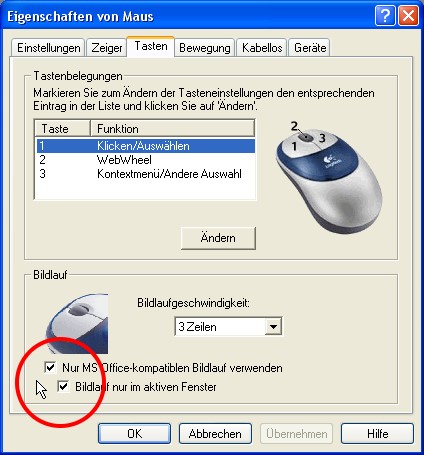
Bild 1: Die Bildlaufeinstellungen optimieren
3. Klicke auf OK um das Fenster wieder zu schließen und die Einstellungen zu übernehmen.
Ab sofort wird die Seite bei der Verwendung des Mausrädchens nicht mehr ungewollt bis an das Ende durchgescrollt.
Artikel als pdf:[Blockierte Grafik: http://www.paules-pc-infothek.de/ppf2/images/smiles/pdf.gif] - 1. Klicke auf Start -> Einstellungen -> Systemsteuerung und führe einen Doppelklick auf das Symbol Maus aus.
-
Internet Explorer komplett runterladen
Microsoft bietet für den Internet Explorer nur ein Download Tool an, über das dann der eigentliche Download stattfindet. Mit einem kleinen Trick kannst Du den Internet Explorer aber komplett herunterladen, wobei es sogar möglich ist bei der Installation das jeweilige Betriebssystem auszuwählen. Als erstes musst Du die Datei ie6setup.exe von Microsoft runterladen. Nutze dazu folgenden Link:
Downloaddetails: Internet Explorer 6 Service Pack 1
Jetzt erstellst Du auf dem Laufwerk C:\ einen Ordner mit dem Namen ie6, und kopierst die ie6setup.exe hinein.

Bild 1: ie6setup.exe
Danach gehst Du auf Start -> Ausführen und tippst den folgenden Befehl ein:
c:\ie6\ie6setup /c:"ie6wzd.exe /d /s:""E"
Bestätige mit OK und das Setup wird geöffnet. Sollte es über diesen Weg nicht gehen, tippe bei Ausführen CMD ein und klicke dann OK. Füge nun den Befehl dort ein und führe ihn mit Enter aus.
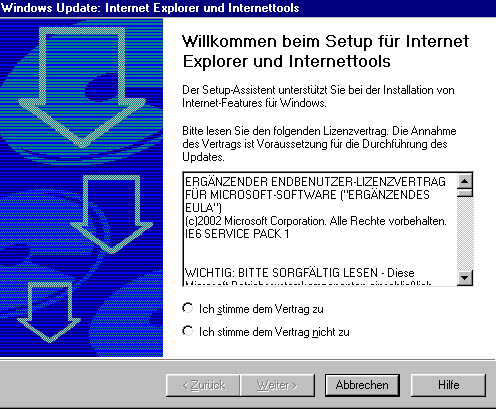
Bild 2: Internet Explorer Setup
Nachdem Du den Lizenzbedingungen zugestimmt hast gehst Du auf Weiter. Im Folgefenster stellst Du die Betriebssysteme ein, für die der Internet Explorer verwendet werden soll. Die Auswahl aller Betriebssysteme ist ebenfalls möglich, vergrößert den Download aber ungemein.
Bei der Installation wird dann gefragt, für welches Betriebssystem der Internet-Explorer installiert werden soll. Neben den Download-Optionen wird auch der Speicherpfad über dieses Dialogfenster eingestellt. Den Speicherpfad solltest Du Dir merken oder notieren, darin befinden sich dann sämtliche runtergeladenen Dateien.
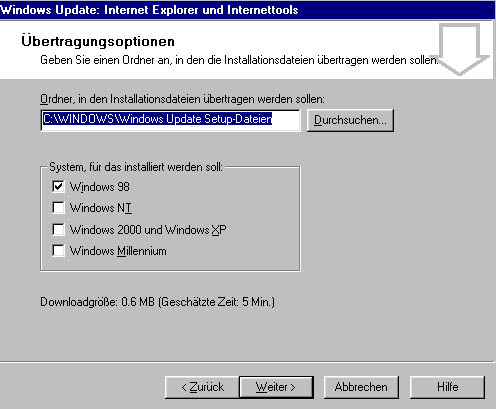
Bild 3: Betriebssystemauswahl und Downloadpfad
Nach der Bestätigung auf den Button Weiter wird die Übertragung des Downloads vorbereitet.
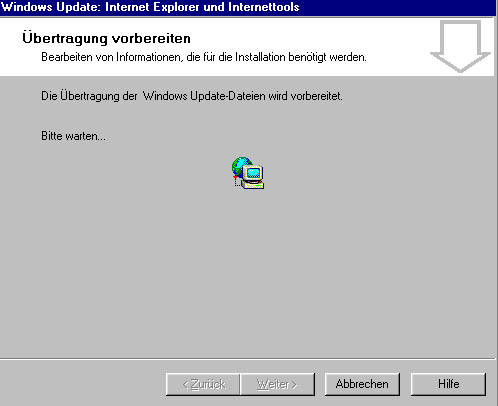
Bild 4: Übertragung wird vorbereitet
Wenn die Verbindung aufgebaut ist, arbeitet das Setup nach und nach alle Downloads für die Betriebssysteme ab.
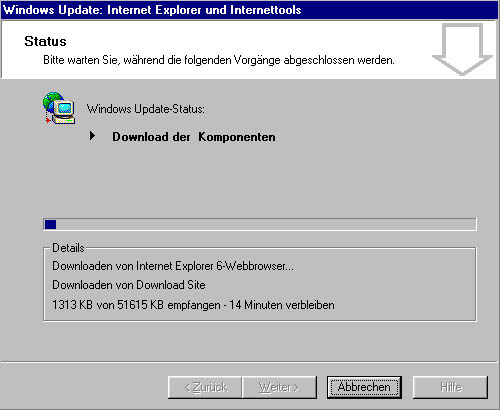
Bild 5: Gestarteter Download
Nachdem der Download erfolgreich durchgeführt wurde, erhältst du eine entsprechende Meldung darüber.
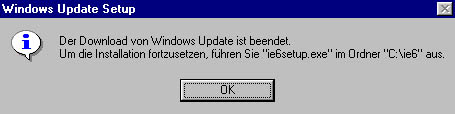
Bild 6: Meldung des erfolgreichen Downloads.
Wie in Bild 6 gezeigt, kannst du jetzt über den Explorer oder Arbeitsplatz in den Ordner C:\ie6 navigieren, und die Installation ausführen, oder die Datei extern speichern.
Artikel als pdf:[Blockierte Grafik: http://www.paules-pc-infothek.de/ppf2/images/smiles/pdf.gif] -
Autor: Schwabenpfeil!
Titel des Internet Explorers ändern
Standardmäßig zeigt der Internet Explorer in seiner Kopfzeile den Namen der Webseite an, und dahinter den Titel Microsoft Internet Explorer.
Gefällt dir das nicht, und du hättest lieber etwas anderes dort stehen, dann kannst du den angezeigten Text über die Windows Registry abändern.
[Blockierte Grafik: http://www.paules-pc-infothek.de/ppf2/images/sm…con_exclaim.gif] Hinweis: Die Registry ist die zentrale Verwaltung von Windows. Änderungen können also auch zu Problemen führen. Von daher ist es sinnvoll die Registry vor einer Änderung zu sichern.
Registry aufrufen
Die Registry rufst du direkt über das Startmenü auf. Dazu wählst du im Startmenü Ausführen, und gibst dort regedit ein. Die Eingabe bestätigst du über die Enter-Taste, oder klickst auf den Button OK.

Bild 1: Ausführen-Dialog
Pfad und Eintrag
Jetzt klickst du nacheinander auf folgende Untermenüs, damit du an den Speicherort für den neuen Eintrag gelangst.
HKEY_CURRENT_USER -> Software -> Microsoft -> Internet Explorer -> Main

Bild 2: Zeichenfolge in der Registry erzeugen
Hast du den entsprechenden Unterordner erreicht, machst du einen Rechtsklick in einen leeren Bereich, wählst aus dem Menü Neu, und danach Zeichenfolge aus. Als Name für die Zeichenfolge gibst du Window Title ein. Achte hierbei auf das Leerzeichen zwischen beiden Wörtern.
Per Doppelklick auf den neuen Eintrag öffnest du nun die Konfiguration der Zeichenfolge, und gibst den gewünschten neuen Titel ein. Für diesen Artikel wurde der Titel Paules IE eingegeben.

Bild 3: Zeichenfolge bearbeiten
Die Änderung im Internet Explorer
Startest du jetzt den Internet Explorer, präsentiert sich der neue Titel. Dieser neue Titel taucht jetzt immer hinter dem Namen der Webseite auf.

Bild 4: Neue Kopfzeile im Internet Explorer
Die Veränderungen in der Registry sind auch bei geöffnetem Internet Explorer machbar, jedoch ändert sich der Titel erst nach einem erneuten Öffnen des Internet Explorers. Der Titel kann also beliebig oft im laufenden Windowsbetrieb geändert werden.
Artikel als pdf:[Blockierte Grafik: http://www.paules-pc-infothek.de/ppf2/images/smiles/pdf.gif] -
Autor: Lumen
Netzwerkfreigaben erstellen und nutzen
Wer ein Netzwerk nutzt, will in den meisten Fällen nicht nur gemeinsam über einen Router surfen, sondern auch Daten im Netzwerk austauschen. Solche internen Zugriffe laufen dann über Server, ein NAS, oder direkt mit einem anderen PC der keine weiteren Dienste anbietet. Wie solche Freigaben erstellt und benutzt werden können, erklärt dieser Artikel. Dabei wird sowohl auf XP, als auch Vista eingegangen. Die Verwaltung in Systemen wie Win2000 sollte ähnlich ablaufen wie im XP gezeigt.
1 Grundlagen zu FreigabenFreigaben werden im Regelfall durch Ordner erstellt, die im Netzwerk freigegeben werden. Die Freigabe von einzelnen Dateien ist nicht möglich, da die Rechteverwaltung über Ordner statt Dateien läuft. Die Philosophie bei einer solchen Freigabe ist zweigeteilt, man kann sowohl einen Ordner freigeben der immer frei ist, oder man gibt Ordner nur temporär frei. Dabei muss kritisch entschieden werden, ob dieser freigegebene Ordner die Originale, oder nur Kopien der Dateien enthalten soll. Werden diese Daten nur weiterverteilt, ist es durchaus sinnvoll nur Kopien zu verteilen, und das Original unangetastet zu lassen. Soll jedoch eine Zusammenarbeit stattfinden, wird kein Weg um die Originale führen. Konzepte für Backups und Sicherungen sollten aber trotzdem durchgeführt werden, um Schritte zurückgehen zu können.
- Dauerhaft: Wird vornehmlich über Netzlaufwerke eingebunden und dient häufig zum Sammeln von Daten oder dem gemeinsamen Arbeiten.
- Temporär: Nur freigegeben wenn notwendig, wird niemals dauerhaft beim Benutzer eingebunden und sollte nur eingeschränkte Rechte erhalten.
Je nachdem wo Freigaben erstellt werden sollen, ist auch ein Passwortschutz von Nöten. Solche Passwörter werden im Windows über die Benutzerkonten gesteuert.
[Blockierte Grafik: http://www.paules-pc-infothek.de/ppf2/images/sm…con_exclaim.gif] Hinweis: Für die Freigabe von Ordnern sind die Dienste Server und Computerbrowser notwendig (standardmäßig im XP aktiv).
2 Benutzerkonten anlegen und verwalten
Benutzerkonten werden sowohl im XP, als auch in Vista über die Systemsteuerung angelegt und verwaltet. In den meisten Fällen reicht es aus, ein Konto für den externen Zugriff anzulegen. Alle Personen die auf die Freigabe zugreifen wollen, benutzen dann diesen lokalen Nutzer dafür. Unter Vista kann es jedoch notwendig werden, mehr als einen Benutzer anzulegen, da dort die erweiterte Freigabe Restriktionen setzt.
2.1 Benutzerkonten mit XP
Wie erwähnt navigierst du über Start in die Systemsteuerung, und wählst dort den Aufgabenbereich für die Benutzerkonten.

Bild 1: Benutzerkonten in XP aufrufen
Hier wählst du jetzt Neues Konto erstellen, und gibst als erstes den Namen des neuen Benutzers aus. Für diese Erklärung wurde als Name Berechtigter eingegeben.

Bild 2: Neues Konto unter XP anlegen

Bild 3: Benutzername eingeben
Im nächsten Fenster wählst du eingeschränkter Benutzer, und beendest diesen Dialog über Konto erstellen.
Wieder im Hauptfenster der Benutzerverwaltung, klickst du auf den Benutzer Berechtigter, und wählst nun Kennwort erstellen. Dort gibst du 2-mal das gewünschte Passwort ein, der Einfachheit halber wurde hier 111 als Kennwort vergeben.
2.2 Benutzerkonten mit Vista
In Vista hat sich äußerst wenig in Bezug auf die Benutzerkonten geändert, die zugehörige Verwaltung wird auch hier über Start -> Systemsteuerung -> Benutzerkonten aufgerufen.

Bild 4: Benutzerkonten in Vista aufrufen
In dem sich jetzt öffnenden Fenster wählst du mittig den Eintrag Anderes Konto verwalten. Jetzt werden dir alle Konten aufgezeigt, im unteren Bereich klickst du auf den Eintrag Neues Konto erstellen.

Bild 5: Kontoverwaltung aufrufen
Wie bereits im XP, legst du auch hier einen eingeschränkten Benutzer an, der hier den neuen Namen Standardbenutzer trägt. Als Name wurde wieder Berechtigter ausgewählt. Über den Button Konto erstellen beendest du diesen Dialog, und der Benutzer ist angelegt.

Bild 6: Benutzer in Vista anlegen
Damit auch ein Kennwort verfügbar ist, klickst du im Hauptfenster mit der Kontenauflistung auf Berechtigter, und wählst danach den Eintrag Kennwort erstellen. Jetzt trägst du zweimal das Passwort ein, und beendest den Dialog mit Kennwort erstellen. Hier wurde wieder 111 als Kennwort verwendet. Danach kannst du Kontenverwaltung und Systemsteuerung wieder schließen.

Bild 7: Kennwort erstellen
Die hier angelegten Konten sind Grundlage für die Zuordnung von Rechten, die im Weiteren erklärt werden.
3 Freigaben erstellen
Windows-Systeme bieten den gesamten Freigabedialog über das Rechtsklick-Menü zu einem Ordner an, und verwalten dort die Rechte von Benutzern. Dabei erfolgen Freigaben immer für Order, und eventuell auch ganze Partitionen. Werden Rechte gesetzt oder entzogen, macht sich das sofort bemerkbar, alle Änderungen erfolgen also live in dem Moment wo sie bestätigt werden.
3.1 Freigaben bis Windows XP anlegen
Windows XP Home bietet dir nur die einfache Freigabe an, erst mit der Professional-Version werden dir erweiterte Möglichkeiten zur Freigabe preisgegeben.
Einfache Ordnerfreigabe
Die einfache Freigabe beschränkt sich auf wenige Einstellungen, und ist sehr schnell durchführbar. Willst du einen Ordner freigeben, wie in diesem Beispiel den Ordner Freigabe, dann machst du einen Rechtsklick auf diesen Ordner, und wählst den Eintrag Freigabe und Sicherheit aus.

Bild 8: Dialog zur Aktivierung der Freigabe
Im unteren Bereich des Fensters findest du die Aktivierung der Freigabe. Da kein Assistent zur Freigabe notwendig ist, kannst du den unteren blau unterlegten Link benutzen, und wählst auch im PopUp-Fenster den direkten Weg ohne Assistenten. Diese Bestätigung der Freigabe ist nur einmal beim ersten Einrichten notwendig. Danach erscheint das folgende Fenster:

Bild 9: Registerkarte Freigabe des Ordners
Der erste Haken erlaubt die Freigabe des Ordners unter dem Freigabenamen, oder einem anderen Namen den du darunter selber eingeben kannst. Sind in deinem Netzwerk ältere Rechner mit z.B. Windows 98SE vorhanden, dürfen die Namen nicht länger als 12 Zeichen sein. Ist der untere Haken nicht gesetzt, haben zugreifende Benutzer nur die Möglichkeit lesend auf den Ordner zuzugreifen. Dort liegende Daten dürfen also nicht über das Netzwerk verändert werden. Setzt du den zweiten Haken, werden auch Schreibrechte frei geschalten, und Benutzer können Dateien anlegen, ändern und auch wieder löschen. Bestätige deine Einstellungen über OK.

Bild 10: Freigegebener Ordner in XP
Freigaben erhalten eine geänderte Kennzeichnung im Explorer, und haben eine Hand als Vermerk dafür, dass der Ordner freigegeben und über das Netzwerk zugänglich ist.
Erweiterte Freigabe
Windows Professional bietet außer der einfachen Dateifreigabe eine zusätzliche erweiterte Freigabe, die sich vor allem für die Freigaben mit Benutzern unterschiedlicher Rechtegruppen anbietet. Damit ist es möglich, dass für einen Ordner bestimmte Nutzer nur lesen, und andere zudem Schreibrechte erhalten. Damit die Optionen verfügbar sind, musst du erst die einfache Freigabe deaktivieren. Dafür gehst du im Arbeitsplatz auf Extras -> Ordneroptionen, und dort in den Reiter Ansicht. Entferne den Haken wie in Bild 11: Ordneroptionen gezeigt, und beende das Menü mit OK.

Bild 11: Ordneroptionen von XP
Jetzt erhältst du ein geändertes Freigabemenü, wenn du wie im vorhergehenden Abschnitt die Eigenschaften des freizugebenden Ordners aufrufst. Zwingend notwendig ist jetzt, dass du die Berechtigungen einstellst.

Bild 12: Erweiterte Freigabe in XP
In den Berechtigungen hast du eine Übersicht, wer bisher auf die Freigabe zugreifen darf. Standardmäßig taucht dort der Benutzer Jeder auf, den du bei expliziten Freigaben aber entfernen kannst. Über Hinzufügen ordnest du dieser Freigabe jetzt den Benutzer zu, den du als Konto angelegt hast.

Bild 13: Berechtigungen in XP setzen
Hier kannst du nun Benutzer auswählen, die auf deinem PC verfügbar sind. Würde die Freigabe über einen zentralen Server laufen, hast du die Möglichkeit über Pfade die entsprechenden Benutzer aus dem Netzwerk zuzuordnen. Für die hier gezeigte Freigabe ist es hingegen völlig ausreichend, den oben genannten Benutzer im Feld einzutragen, und mit OK zu bestätigen.

Bild 14: Benutzer eintragen
Das Fenster der Freigabenberechtigung verändert sich nun, und ermöglicht die Rechtesteuerung dieses Benutzers. Klickst du auf einen Benutzer, kannst du ihm unten die Rechte zuordnen. Das Häkchen vor Ändern würde die Schreibrechte aktivieren, für Benutzer die nur Leserechte bekommen sollen darf auch nur der Haken bei Lesen gesetzt werden. Sind die Rechte eingestellt, beende das Menü für die Benutzerfreigabe, und die allgemeine Freigabe über den Button OK. Der Ordner sollte jetzt ebenfalls die kleine Hand für die Anzeige der Freigabe besitzen.

Bild 15: Rechte für Benutzer zuordnen
Arbeitsgruppe
In Betriebssystemen bis XP ist es notwendig, dass die PCs in einer gemeinsamen Arbeitsgruppe sind, um auf die Freigaben zugreifen zu können. Die Arbeitsgruppe findest du unter Rechtsklick Arbeitsplatz -> Eigenschaften im Reiter Computername.

Bild 16: Arbeitsgruppeneinstellung in XP
In der Mitte werden dir die aktuellen Daten angezeigt, über den Button Ändern kannst du sowohl die Gruppe, als auch den PC-Namen ändern. Nach dem Ändern dieser Einstellungen wird ein Neustart nötig.
3.2 Freigaben mit Windows Vista
Unter Vista wurde die gesamte Netzwerkeinrichtung und –freigabe in das Netzwerkcenter gelegt. Von dort aus triffst du dementsprechend auch alle Einstellungen, die für die Freigaben notwendig sind. Die noch bei XP wichtigen Arbeitsgruppen haben eine deutlich geringere Bedeutung, arbeiten in einem Netzwerk nur Vista-PCs, kann die Arbeitsgruppeneinstellung völlig entfallen. Selbst für den Zugriff auf XP können unterschiedliche Arbeitsgruppen existieren. Sollte der Zugriff aber nicht klappen, kann die Arbeitsgruppe wie bei XP gezeigt angepasst werden (wahlweise auch über das Center).
Standort festlegen und Freigabe aktivieren
Damit du selber gesehen wirst, andere Computer im Netzwerk sehen, und Daten freigeben kannst, musst du zuerst den Standort festlegen. Dazu wählst du im Center im Bereich Netzwerk den Punkt Anpassen.

Bild 17: Standortwahl aufrufen
In dem sich jetzt öffnenden Fenster wählst du den Eintrag Privat aus, und bestätigst mit Weiter. Ist die Einstellung getroffen, kannst du den Dialog über Schließen beenden. Der PC ist jetzt einem als vertrauenswürdig eingestuften Netzwerk zugeordnet, in dem es auch erlaubt ist Daten freizugeben. Öffentlich würde eine komplette Sperrung nach außen hin erzeugen, beispielsweise wenn der PC direkt am Internet hängt und nicht auf ihn zugegriffen werden soll.

Bild 18: Standort festlegen
Als nächstes wählst du aus dem Freigabenbereich unterhalb des Netzwerkes den Eintrag Freigabe von Dateien, und benutzt den Pfeil auf der rechten Seite damit sich das Menü aufklappt. Hier setzt du den Punkt vor Freigabe von Dateien einschalten, und klickst auf Übernehmen. Den UAC-Dialog musst du mit Fortsetzen beenden.

Bild 19: Freigabe von Dateien in Vista aktivieren
Kennwortschutz festlegen
Wie schon bei XP, ist es auch in Vista möglich, Freigaben über ein Kennwort zu schützen. Dabei ist es hier jedoch explizit möglich, diese kennwortgeschützten Freigaben zu aktivieren, oder zu deaktivieren. Der Kennwortschutz wird im Bereich Kennwortgeschütztes Freigeben eingestellt, für den sicheren Gebrauch der Freigaben empfiehlt es sich, diesen auch zu benutzen.

Bild 20: Kennwortschutz festlegen
Der Öffentliche Ordner
Der öffentliche Ordner ist eine Neuerung in Vista, er stellt die einfachste und schnellste Möglichkeit dar, wie du Daten im Netzwerk freigeben kannst. Der öffentliche Ordner sollte dabei niemals die Originale beherbergen, sondern immer nur Kopien der Dateien die freigegeben werden sollen. Der öffentliche Ordner kann nur über ein Benutzerpasswort der Kontoverwaltung geschützt werden, sobald du Zugriff darauf hast sind jedoch alle Unterordner in diesem öffentlichen Ordner zugänglich. Um die Freigabe zu aktivieren, wählst du im Center den Eintrag Freigabe des öffentlichen Ordners.

Bild 21: Öffentlichen Ordner freigeben
Der erste Punkt erlaubt die Freigabe als reinen Lesezugriff, Nutzer können diese Daten also weder löschen noch ändern. Diese Fähigkeiten werden erst mit dem zweiten Punkt aktiv, er erlaubt es Daten zu verändern oder zu löschen. Hast du dich für eine Art entschieden, aktivierst du die Freigabe mit Übernehmen.

Bild 22: Daten im öffentlichen Ordner
Dateien die du jetzt in den öffentlichen Ordner kopierst, können von anderen PCs aufgerufen werden. Vista bietet zum Test mehrere Beispielbilder, hier wurde zusätzlich ein Bild für diesen Artikel reinkopiert. Den Pfad zum öffentlichen Ordner kannst du in der Adresszeile nachvollziehen.
Freigaben über den Assistenten
Die Freigabe wurde für Vista grundlegend überarbeitet, und ist jetzt deutlich einfacher zu handhaben. Zudem ist es jetzt möglich, auch mit dem Assistenten Benutzer gezielte Rechte zu geben. Mit der Einfachen Ordnerfreigabe von XP war dies nicht möglich. Willst du einen Ordner freigeben, dann gehst du per Rechtsklick darauf, und wählst aus dem Menü den Eintrag Freigabe.
Die Freigabe erfolgt sehr komfortabel über das DropDown-Menü im oberen Bereich, hier wählst du den Benutzer aus, und klickst danach auf Hinzufügen. Damit taucht der Benutzer im größeren Feld darunter als lesender Benutzer auf. Änderst du die Rechte von Leser auf Mitwirkender oder Mitbesitzer, dann erhält der Nutzer entsprechend mehr Möglichkeiten, beispielsweise die Möglichkeit Daten zu ändern, zu erstellen oder zu löschen. Für den täglichen Betrieb reichen Leser und Mitwirkender völlig aus. Hast du alle Benutzerrechte eingestellt, klickst du auf Freigabe, und bestätigst den UAC-Dialog mit Fortsetzen. Im darauf folgenden Fenster werden dir noch Informationen zum Pfad angegeben, die du mit Fertig schließt.

Bild 23: Freigabeassistent in Vista
Der Ordner erhält nach dieser Freigabe wieder ein zusätzliches Icon, damit sofort ersichtlich ist, dass hier eine Freigabe aktiv ist.

Bild 24: Freigegebener Ordner in Vista
Erweiterte Freigabe benutzen
Auch Vista besitzt eine erweiterte Freigabe, die jedoch sofort in Kraft tritt, wenn bestimmte Freigaben erfolgen sollen. Dazu zählen ganze Partitionen, oder Ordner auf der Systempartition, wie der Ordner Programme. Willst du den Assistenten gänzlich deaktivieren, musst du auch in Vista erst eine Einstellung ändern. Dazu öffnest du im Startmenü -> Computer, und drückst im geöffneten Fenster auf die Alt-Taste. Damit sollte sich oben die altbekannte Leiste einblenden, in der du dem Pfad Extras -> Ordneroptionen folgst. Hier klickst du auf den Reiter Ansicht, und entfernst den Haken vor dem Eintrag Freigabe-Assistent verwenden (empfohlen). Nachdem du das Fenster mit OK geschlossen hast, ist der Assistent deaktiviert, und es erscheint nur noch der erweiterte Dialog für die Freigabe.

Bild 25: Assistenten in Vista deaktivieren
Willst du jetzt einen Ordner über Freigabe zur Verfügung stellen, bekommst du folgendes Fenster angezeigt.

Bild 26: Freigabe ohne Assistent
In diesem Fenster klickst du auf Erweiterte Freigabe, und es öffnet sich der eigentliche Dialog zur Freigabe des Ordners.

Bild 27: Erweiterte Freigabe in Vista
Der obere Haken erzeugt die Freigabe an sich, die Einstellungen darunter beinhalten weiterführende Möglichkeiten zur Einstellung. Neu in diesem Dialog ist die Möglichkeit anzugeben, wie viele Benutzer zeitgleich auf die Freigabe zugreifen dürfen. Wie auch in XP, müssen auch hier erst Berechtigungen für Nutzer angelegt werden. Der gesamte Dialog für diese erweiterte Freigabe ist identisch zu XP, als Umsteiger musst du dich nicht umgewöhnen.

Bild 28: Berechtigungen erstellen
Klicke hier auf Hinzufügen, um weiteren Benutzern den Zugriff zu erlauben. Auch Vista hat den Benutzer Jeder, der aber auch hier entfernt werden sollte, damit die Rechte sauber zugewiesen werden.

Bild 29: Nutzer wählen
Hier kannst du den weiter oben angelegten Benutzer eintragen, in diesem Beispiel war dies der Benutzer Berechtigter. Hast du den Namen eingetragen, bestätigst du wie gewohnt mit OK.

Bild 30: Rechte zuordnen
Taucht der Benutzer auf, kannst du ihn anklicken und im unteren Bereich die Rechte ändern. Die Vergabe der Rechte ist wie im XP, definiert also nur Lese- oder auch Schreib- und Löschrechte. Hast du hier alles eingestellt, kannst du alle bisher geöffneten Fenster mit OK schließen, und der Ordner wird freigegeben.
4 Freigaben nutzen
Je nachdem was für eine Freigabe erstellt wurde, und wie diese genutzt werden soll, bieten sich unterschiedliche Methoden für den Zugriff an. Die klassische Methode über die Netzwerkumgebung kann unter Umständen aber mehr Zeit in Anspruch nehmen, oder streikt gänzlich. Deshalb werden hier weitere Möglichkeiten für den Zugriff aufgezeigt, die keine Aktualisierung der Netzwerkumgebung von Windows benötigen. Freigaben agieren dabei wie normale Ordner auf dem lokalen PC, und können genauso benutzt werden, z.B. Optionen wie Kopieren und Einfügen.
[Blockierte Grafik: http://www.paules-pc-infothek.de/ppf2/images/sm…con_exclaim.gif] Hinweis: Um auf Freigaben anderer PCs zugreifen zu können, müssen etwaige Firewalls auf den PCs korrekt eingestellt werden.
4.1 Zugriff auf Freigaben bis XP
Schneller Zugriff
Der schnelle Zugriff wird direkt über den Explorer oder Arbeitsplatz getätigt, die Eingabe erfolgt über die Adresszeile im oberen Bereich.
Da jeder Rechner einen eindeutigen Namen besitzt, kannst du ihn direkt über die Eingabe von \\Name ansteuern. In Bild 31 wurde ein Rechner mit dem Namen Troton direkt aufgerufen. Der direkte Zugriff kann ebenfalls über die IP erfolgen, klappt nur dieser Zugriff stimmen die Netzwerkeinstellungen an sich nicht, dann wird der Name nicht korrekt aufgelöst. Der Rechner Troton hätte also beispielsweise die IP 192.168.0.15, und könnte über die Eingabe \\192.168.0.15 angesteuert werden.

Bild 31: Freigabe an Troton
Dauerhafte Einbindung
Die dauerhafte Einbindung läuft im Regelfall über ein Netzlaufwerk, welches Windows im Arbeitsplatz anzeigt. Für die Einrichtung dieser Freigabe bietet dir Windows einen Assistenten an, den du über das Menü Extras im Arbeitsplatz aufrufst.

Bild 32: Netzlaufwerk im Arbeitsplatz anlegen
Der Assistent bietet dir einen Laufwerksbuchstaben und weitere Eingabemöglichkeiten an. Über den Button Durchsuchen kannst du den Pfad zum gewünschten Ordner manuell suchen. Sind dir Name und Pfad bekannt, kannst du ihn direkt in die entsprechende Zeile eintragen.

Bild 33: Pfad für Freigabe einstellen
Über den Haken Verbindung bei Anmeldung wiederherstellen kannst du entscheiden, ob dieses Netzlaufwerk dauerhaft, oder nur für die aktuelle Windows-Sitzung verfügbar ist. Da du die Freigabe dauerhaft nutzen willst, ist es sinnvoll diesen Haken zu setzen. Hast du die Daten eingegeben, kannst du den Dialog mit Fertig stellen beenden.
Verfügt der Ordner über einen Passwortschutz, musst du jetzt noch die Benutzerdaten eingeben. Greifst du auf einen anderen PC zu, dann sind hier die Daten des Benutzerkontos einzugeben das du angelegt hast. Verwaltet ein anderes Gerät wie ein NAS die Freigabe, dann musst du die dort hinterlegten Nutzerdaten eingeben.

Bild 34: Benutzer- und Kennworteingabe
Das soeben eingerichtete Netzlaufwerk, wird dir im Arbeitsplatz angezeigt, und ist voll nutzbar.

Bild 35: Arbeitsplatz mit Netzlaufwerk
Als Gimmick dieser Einbindungsmethode werden dir zusätzliche Informationen angezeigt. So kannst du direkt sehen wie viel Platz noch auf dem Netzlaufwerk vorhanden ist, und ob deine Daten dort noch passen würden. Zudem kann ein Netzlaufwerk mit Programmen benutzt werden, die keine Möglichkeit haben ein Netzwerk zu durchsuchen.
[Blockierte Grafik: http://www.paules-pc-infothek.de/ppf2/images/sm…con_exclaim.gif] Hinweis: Windows versucht beim Hochfahren das Netzlaufwerk wieder zu verbinden. Ist keine Verbindung möglich, erhältst du lediglich einen Hinweis im Infobereich rechts unten, weitere Fehlermeldungen oder Verzögerungen beim Starten treten nicht auf.
4.2 Zugriff auf Freigaben mit Vista
Schneller Zugriff
Wie im XP, ist auch unter Vista ein direkter Zugriff über \\Name oder \\IP möglich. Dabei gibst du in der Adresszeile des Arbeitsplatzes den Befehl ein, und wirst auf den entsprechenden PC geleitet. Hat dieser PC den öffentlichen Ordner freigegeben, wird dieser ebenfalls angezeigt. In den Beta-Versionen heißt dieser Ordner jedoch noch Public, ob und wie sich das in der Final ändert wird sich zeigen. Für Bild 36 wurde ein im Netzwerk befindlicher Rechner mit dem Namen \\odin aufgerufen, die Freigaben werden sofort angezeigt und sind entsprechend der Rechtevergabe an diesem PC nutzbar. Wird die Freigabe über ein Kennwort gesichert, wirst du hier aufgefordert einen Namen und das Passwort dazu einzugeben. Für den Fall hier wurde das angelegte Benutzerkonto dafür benutzt.

Bild 36: Freigaben an odin unter Vista
Dauerhafte Einbindung
Auch Vista kann wie XP Netzlaufwerke anlegen. Das Einrichten funktioniert nahezu identisch wie im älteren XP, um den Dialog zu starten gehst du auf Start -> Computer, und drückst die Alt-Taste. Im Untermenü Extras wählst du den Eintrag Netzlaufwerk zuordnen.

Bild 37: Netzlaufwerk mit Vista zuordnen
Kennst du den direkten Pfad, kannst du ihn wie gewohnt in die Zeile eintragen. Über den Button Durchsuchen hast du zudem die Möglichkeit, das Netzwerk nach Freigaben zu durchsuchen um den Pfad festzulegen. Ist der Pfad zugeordnet, klickst du auf Fertig stellen. Auch hier kann es nötig sein, einen Benutzer und das Passwort dazu einzugeben. Über den Haken Verbindung bei Anmeldung wiederherstellen weist du Vista an, das Netzlaufwerk beim nächsten Start wieder aufzurufen.
Sobald das Laufwerk angelegt worden ist, taucht es im Arbeitsplatz auf und ist darüber verfügbar.

Bild 38: Computer mit Netzlaufwerk
5 Tipps, Tricks, Kniffe
5.1 Laufwerke trennen
Windows speichert im Hintergrund Passwörter und Pfade, damit sie beim nächsten Aufrufen wieder benutzt werden können. Dies kann aber durchaus zu Problemen führen, wenn sich die Kontodaten oder der Kennwortschutz ändern. Dann erhältst du eine Fehlermeldung, dass der Zugriff nicht möglich ist. Ein Ansatz der Lösung ist, nicht mehr verwendete Netzlaufwerke zu trennen, denn damit werden auch die im Hintergrund gehaltenen Daten gelöscht. Klicke dazu im Arbeitsplatz auf Extras, und wähle Netzlaufwerk trennen aus. Das zu löschende Laufwerk wählst du aus, und klickst auf OK. Eine Mehrfachauswahl von Laufwerken ist wie gewohnt über die Strg-Taste möglich.

Bild 39: Netzlaufwerk trennen
Rufst du jetzt erneut eine Freigabe auf die vorher nicht geklappt hat, erscheint wieder der Passwortdialog, den du mit den aktuellen Daten füttern kannst.
5.2 Anonymen Zugriff verwalten
Windows XP und 2000 regeln ebenfalls über die Registry, ob und wie Zugriffe von statten gehen dürfen. Wird der Zugriff hierüber verweigert, können Freigaben nicht aufgerufen werden. Um diesen Fehler zu überprüfen klickst du auf Start -> Ausführen, und gibst in das Feld regedit ein und bestätigst mit OK.
In der Registry folgst du dem Pfad HKEY_LOCAL_MACHINE -> SYSTEM -> CurrentControlSet -> Control -> Lsa.

Bild 40: Registrierungswert ändernÜber Doppelklick auf den Eintrag kannst du den Wert ändern, dabei stehen dir diese Eingaben zur Verfügung:
- 0: Voller Zugriff, keine Sperrung des PCs.
- 1: Teilweiser Zugriff, ohne expliziter Rechtefreigabe kommt es zu Fehlermeldungen beim Zugriff.
- 2: Volle Sperrung, es ist kein Zugriff auf den PC möglich.
Diese Einstellungen müssen an dem PC vorgenommen werden, der die Freigaben besitzt, denn dieser PC regelt wie zugegriffen werden darf.
[Blockierte Grafik: http://www.paules-pc-infothek.de/ppf2/images/sm…con_exclaim.gif] Hinweis: Veränderungen an der Registry können zu ernsthaften Schäden am Betriebssystem führen. Ändere deshalb niemals grundlos Einträge, und sichere eventuell vor einem Eingriff die Registry.
5.3 Versteckte Freigaben über $
Windows bietet dir die Möglichkeit, versteckte Freigaben zu erzeugen. Dafür musst du lediglich ein Dollarzeichen hinter den Freigabenamen setzen, um den Ordner zu verstecken. Aus der hier benutzten Freigabe wird also Freigabe$.

Bild 41: Versteckte Freigabe
Diese Art der Freigabe wird nicht mehr in der Netzwerkumgebung angezeigt, und kann nur noch direkt über die Eingabe des gesamten Namens erfolgen. Willst du also auf solch eine Freigabe zugreifen, musst du in der Adresszeile \\Name\Freigabe$ eingeben. Die Rechtevergabe wird davon nicht beeinflusst, sie gilt weiterhin wie oben gezeigt.
Artikel als pdf:[Blockierte Grafik: http://www.paules-pc-infothek.de/ppf2/images/smiles/pdf.gif] -
Autor: GrayGhost
IP Adressen, Netzwerkklassen, Netzmasken und Subnetze
Einführung
Ich werde in diesem Beitrag erklären wie eine IP Adresse aufgebaut ist. Dabei werden die Begriffe Netzwerkklasse, Netzwerkadresse und Hostadresse erklärt. Im zweiten Teil wird der Sinn und Zweck einer Subnetzmaske erläutert. Mit den daraus gewonnenen Kenntnissen ist es dir dann möglich, innerhalb eines Netzwerkes durch den gezielten Einsatz von Subnetzmasken, Subnetze zu definieren und die zum Subnetz gehörende Broadcast Adresse zu berechnen.
Ich setze für das Verständnis dieses Artikels grundlegende Kenntnisse des Binären Zahlensystems voraus.
Aufbau der IP Adresse
Ich werde in diesem Artikel eine spezielle Syntax verwenden:
110nnnnn.nnnnnnnn.nnnnnnnn.hhhhhhhh
Dabei steht das n für ein Netzwerkbit und das h für ein Hostbit. Die Ziffern am Anfang definieren die Netzwerkklasse.
Um die IP Adressierung verstehen zu können, musst du zunächst einmal wissen, dass die Adresse aus zwei Teilen besteht, der Netzwerkadresse und der Hostadresse. Welcher Teil der Adresse das Netzwerk und welcher den Host definiert, wird durch die Subnetzmaske festgelegt.
Grundsätzlich baut sich die IP Adresse aus 32 Bit auf, wobei jeweils 8 Bit (entspricht einem Byte) in einer Gruppe zusammengefasst und durch einen Punkt voneinander getrennt werden. Diese Bytes werden auch "Quads" genannt.
11000000.10101000.00000000.00101111
Diese Schreibweise ist natürlich sehr lang und schwer zu merken, daher hat man sich darauf geeinigt die 4 Oktetts dezimal zu scheiben. Das oben gezeigte Beispiel sieht im dezimalen Zahlenbereich so aus:
192.168.0.47
Aber woran kann man nun erkennen, was von dieser Adresse das Netzwerk und was den Host (Computer) definiert? Zunächst kannst du dies an der Netzwerkklasse erkennen und diese will ich dir kurz vorstellen.
Grundsätzlich sind Adressen im Bereich 0.0.0.0 bis 255.255.255.255 denkbar. Binär sieht das dann so aus:
00000000.00000000.00000000.00000000 bis 11111111.11111111.11111111.11111111
Entscheidend ist zunächst einmal das erste Bit. Ist dieses 0, so gehört die Adresse zum Class A Netz. Dabei betrachte ich nur das erste Byte. Für das Class A Netz kann dies also Werte von 00000000 bis 01111111 annehmen. Für die Umrechnung in das dezimale Zahlensystem nehme ich der Einfachheit halber den XP Taschenrechner im wissenschaftlichen Mode. Es ergibt sich dann der Bereich von 0 bis 127. Damit gehören alle Adressen von 0.0.0.0 bis 127.255.255.255 zum Class A Netz.
Um es noch einmal zu verdeutlichen, Mit der Adresse 127.255.255.255 sind alle Bits, bis auf das erste auf 1 gesetzt 01111111.11111111.11111111.11111111. Die nächst höhere Binärzahl ist nun 10000000.00000000.00000000.00000000 und das entspricht der dezimalen Adresse 128.0.0.0
Damit sind wir in der nächsten Netzwerkklasse für die gilt, dass die ersten beiden Bits 10 sind.
Betrachten wir wieder das erste Byte. Dieses darf Werte im Bereich 10000000 bis 10111111 annehmen. In der dezimalen Schreibweise ergibt sich damit für das Class B Netz ein Bereich von 128.0.0.0 bis 191.255.255.255
Für das Class C Netz gilt die Regel, dass die ersten beiden Bits 1 und das dritte Bit 0 sein muss. Damit ist ein Bereich von 11000000 bis 11011111 möglich, dezimal umgerechnet 192.0.0.0 bis 223.255.255.255
Damit haben wir schon mal die Netzwerkklassen A, B und C kennengelernt. Du fragst dich sicherlich was nun mit den Adressen von 224.0.0.0 bis 255.255.255.255 los ist. Diese sind für besondere Aufgaben reserviert, zum Beispiel für Multicast und Streaming. Diesen Bereich werde ich in diesem Artikel nicht näher erläutern.
Eingangs hatte ich gesagt, dass jede IP Adresse sowohl das Netzwerk als auch den Host definiert, sich die IP Adresse denzufolge aus zwei Teilen zusammensetzt. Die beiden Teile werden duch die sogenannte Netzmaske bestimmt. Grundsätzlich hat jede Netzwerkklasse eine Standard-Netzmaske.
Class A Net: 255.0.0.0
Class B Net: 255.255.0.0
Class C Net: 255.255.255.0
Im nächsten Abschnitt werde ich dir zeigen, wie mit Hilfe der Netzmaske der Netzwerk und der Host Teil voneinander getrennt werden.
Funktionsweise der Netzmaske
Für einen Rechner ist es sehr einfach mit Hilfe der Netzmaske die Netzwerkadresse aus der IP Adresse zu extrahieren. Hierzu muss der Rechner nur die Bits der IP Ádresse mit der Netzmaske UND verknüpfen. Falls du dich mir der Boolschen Algebra auskennst, dann brauchst du wohl keine weitere Erklärung. Wenn du noch nie etwas von logischen Verknüpfungen gehört hast, dann gehe zunächst mal zu folgendem Artikel: kommt bald [Blockierte Grafik: http://www.paules-pc-infothek.de/ppf2/images/smiles/icon_smile.gif]
Ich nehme als Beispiel eine beliebige IP Adresse aus dem Class C Netz, z,B, 192.168.10.20 Zu dieser Adresse gehört standardmäßig die Netzmaske 225.225.225.0 Ich werde diese beiden dezimalen Ausdrücke in binärer Weise untereinander schreiben:
11000000.10101000.00001010.00010100
11111111.11111111.11111111.00000000
Die einfache Regel der UND Verknüpfung sagt, dass nur dann eine 1 als Ergebnis herauskommt, wenn zwei Einsen übereinander stehen. Ansonsten ist das Ergebnis 0. Prüfe jetzt mal die jeweils übereinander stehenden Bits.
11000000.10101000.00001010.00010100 UND
11111111.11111111.11111111.00000000 ergibt:
11000000.10101000.00001010.00000000
Das Netzwerk hat also die Adresse 192.168.10.0
Daraus ergibt sich schon mal eine Regel, die Adresse des Netzwerks darf nicht als Hostadresse für einen Rechner verwendet werden.Vermeide also in 192.168.X.X Netzwerken die Adresse 192.168.X.0
Private IP Adressen
Die Tatsche, dass die Länge der IP Adresse auf 32 Bit beschränkt ist, hat zur Folge, dass die Adressen in der Zwischenzeit knapp werden. Zwar können mit 32 Bit theoretisch 4.294.967.296 Adressen vergeben werden, aber leider wurde in der Vergangenheit sehr großzügig mit der Vergabe der Adressen umgegangen. Es war ja vor 20 Jahren noch überhaupt nicht abzusehen, mit welcher Geschwindigkeit sich das Internet durch den rasanten Zuwachs von privaten PCs erweitern würde.
Feste IP Adressen wurden daher großzügig gleich bereichsweise vergeben. Es war zum Beispiel üblich einer Institution oder Universität gleich einen ganzen Adressbereich der Art 13.x.x.x zu geben, was schon einer Anzahl von 16.777.216 Hostadressen entspricht. Selbst meine Firma besitzt einen Adressenbereich im Class B Netz mit der Netzmske 255.255.0.0 (10nnnnnn.nnnnnnnn.hhhhhhhh.hhhhhhhh). Damit sind 65.536 Adressen möglich, die wir aber wohl niemals brauchen werden. Diese Politik der Adressvergabe hat die Anzahl der frei verfügbaren IP Adressen stark reduziert.
Als nun in den Jahren der Bedarf an IP Adressen immer mehr anstieg, wurde nach Möglichkeiten gesucht den Adressverbrauch zu reduzieren. Dabei wurde schnell erkannt, dass innerhalb der Universitäten, Institutionen und Firmen zwar eine große Zahl von Rechnern miteinander vernetzt werden mussten, aber keine Notwendigkeit bestand jeden dieser Rechner über eine eigene, weltweit eindeutige Adresse mit dem Internet zu verbinden. Es reicht in der Regel aus, ein firmeneigenes Intranet aufzubauen und dieses dann über einen sogenannten Proxy-Server oder einen Router mit dem WWW (world wide net) zu verbinden.
Die Regel, dass jeder Rechner innerhalb eines Netzwerks eine eindeutige Adresse besitzen muss, gilt allerdings auch in abgeschlossenen Netzen. Der Gedanke, man könne in abgeschlossenen Netzen einfach beliebige Adressen verwenden, ist an sich richtig, allerdings besteht immer die Gefahr, dass ein solches Netz auf irgendeinem Weg zufällig oder absichtlich mit dem WWW Verbindung bekommen könnte. In diesem Fall gäbe es dann üble Adresskonflikte. Daher wurden spezielle Adressbereiche definiert, die speziell für private Netze gedacht sind und im Internet ignoriert (also nicht weitergeleitet) werden. Man spricht dabei von den "private address ranges". In jeder Netzwerk Klasse wurde ein solcher privater Adressbereich eingerichtet.
Private Class A Net Adressen:
Adressbereich: 10.0.0.0 bis 10.255.255.255
Netz Maske: 255.0.0.0
Netzwerkbits: 8, Hostbits: 24
Syntax: 0nnnnnnn.hhhhhhhhh.hhhhhhhh.hhhhhhhh
Anzahl der Rechner: 16.777.214
Private Class B Net Adressen:
Adressbereich: 172.16.0.0 bis 172.31.255.255
Netz Maske: 255.255.0.0
Netzwerkbits: 16, Hostbits: 16
Syntax: 10nnnnnn.nnnnnnnn.hhhhhhhh.hhhhhhhh
Anzahl der Rechner: 65.534
Private Class C Net Adressen:
Adressbereich: 192.168.0.0 bis 192.168.255.255
Netz Maske: 255.255.255.0
Netzwerkbits: 24, Hostbits: 8
Syntax: 110nnnnn.nnnnnnnn.nnnnnnnn.hhhhhhhh
Anzahl der Rechner: 254
Zusätzlich zu diesen Netzwerkklassen gibt es noch einen LINKLOCAL Class B Adressbereich, der unter der Abkürzung APIPA bekannt ist. Dieser Adressbereich wird von Windows Computern verwendet, wenn die IP Zuweisung auf "automatisch" gesetzt ist, aber der Computer keinen DHCP Server finden kann. APIPA Adressen sind wie die privaten IP Adressen nicht route-fähig.
APIPA (Automatic Private IP Addressing)
Adressbereich: 169.254.0.0 bis 169.254.255.255
Netz Maske: 255.255.0.0
Netzwerkbits: 16, Hostbits: 16
Syntax: 10nnnnnn.nnnnnnnn.hhhhhhhh.hhhhhhhh
Anzahl der Rechner: 65.534
Subnetz Masken
Im vorhergehenden Abschnitt habe ich die privaten Adressbereiche vorgestellt. Für den privaten Anwender ist der Bereich des Class C Netzes wohl das geeignetste da es mit einer Anzahl von 254 Hosts in jedem Fall ausreichen dürfte. Mittlere Firmen könnten aber schon Probleme mit der Anzahl der möglichen Hostadressen bekommen. Allerdings ist in diesem Fall das Class B Netz mehr als ausreichend. Ich kann mir kaum ein Intranet vorstellen, dass mehr als 65534 Rechner umfasst.
Die Frage ist nun, was ist ein Subnetz und in welchen Fällen wendet man ein solches an. Stell dir einfach mal ein Netzwerk mit 1000 Rechnern vor. Dies ist für viele Firmen eine durchaus realistische Zahl. Wie kann man so viele Rechner in einem Netzwerk verbinden? Zunächst wirst du zugeben, dass es keine Hubs oder Switches mit so vielen Ports gibt. Auch eine Kaskadierung mehrerer Switsches (Hintereinanderschaltung über Uplinkports) dürfte scheitern, da schnell die zulässige Leitungslänge für ein Ethernet Segment überschritten wird. Ein weiteres Problem ist die Tatsache, dass mit zunehmender Leitungslänge und Anzahl der Rechner, die Wahrscheinlichkeit von Kollisionen von TCP Paketen auf dem LAN steigt. Es gilt somit das Netzwerk in einzelne Segmente zu unterteilen, also Teilnetze zu bilden, die dann untereinander verbunden werden. Damit verringert sich die Leitungslänge pro Segment und die Wahrscheinlichkeit von Collisionen. Da sich Kollisionen immer nur innerhalb eines Teilnetzes (Segments) negativ auswirken, hat die Bildung von Teilnetzen auch dann einen Vorteil, wenn die angeschlossenen Rechner viel Traffic auf dem LAN erzeugen.
Wie weiter oben schon erwähnt, wird der Bereich durch Netzwerkmasken in Teilbereiche gegliedert (A,B, C Netz). Mit Hilfe der Subnetzmasken ist es nun möglich diese Netzklassen nochmals in Teilnetze zu unterteilen. Diese Teilnetze nennen sich dann Subnetze. Ich will es mal so formulieren:
Ein Subnetz ist ein Teilnetz einer Netzwerkklasse.
Betrachte dir mal die Bitmaske des Class C Netzes an:
110nnnnn.nnnnnnnn.nnnnnnnn.hhhhhhhh
Woran wir gebunden sind, ist der Bereich des Netzes (192.168.0.0 bis 192.168.255.255). Die ersten drei Bytes bilden die Netzwerkadresse, wobei die ersten zwei festgelegt sind. Das dritte Byte kann innerhalb des privaten Class C Netzes die Werte von 0 bis 255 annehmen. Es ist also schon damit möglich 256 verschiedene Netzwerke aufzubauen, die jeweils 254 Rechner umfassen können. Jedes dieser Netze kann wiederum durch eine Erweiterung der Subnetzmaske In Subnetze unterteilt werden.
Ich werde in meinem Beispiel die Netzwerkadresse 192.168.0.X verwenden und zeigen, wie diese in 8 Subnetze gegliedert werden kann.
Berechnung einer Subnetzmaske
Wie im vorherigen Abschnitt schon gesagt, soll eine Subnetzmaske erstellt werden, die das Netz mit der Adresse 192.168.0.0 in weitere 4 Netze unterteilt. Die Netzmaske des Class C Netzes ist 255.255.255.0. Daran kann nichts geändert werden. Für die zu erstellende Maske bleibt also nur das letzte Byte übrig, mit dem du normalerweise die Hosts adressierst. Um nun weitere Netze definieren zu können, musst du ein paar Bits dieses letzten Quads opfern. Um 4 Zahlen binär darzustellen, brauchst du 2 Bits (00, 01,10,11). Damit bleiben für die Hosts 6 Bits übrig. Die Bitmaske sieht also so aus:
110nnnnn.nnnnnnnn.nnnnnnnn.sshhhhhh (s steht für Subnetz Masken Bit). Weiter oben hast du schon gelernt, dass die auf "1" gsetzten Maskenbits das Netzwerk bestimmen. Also muss nun das letzte Byte deiner Subnetzmske 11000000 lauten. Rechne diese binäre Zahl in das dezimalsystem um und du erhälst: 192. Damit ist die gesuchte Subnetzmaske 255.255.255.192. Mit den verbleibenden 6 Hostbits können nun genau 63 Adressen gebildet werden, allerdings ist die höchte Adresse in jedem Netzwerk dem Broadcast vorbehalten. Das Netzwerk kann also maximal 62 Rechner umfassn.
Bei der Berechnung gehe ich jetzt so vor:
Die beiden höchsten Bits des letzten Bytes bestimmen die vier Subnetze und können folgende Werte annehmen: 00, 01, 10 und 11. Die folgenden sechs Bits liegen im Bereich 000000 bis 111111. Das bedeutet, dass die Subnetze die folgenden binären Wertebereiche annehmen können:
1. Netz 00000000 bis 00111111 ( 0 bis 63 )
2. Netz 01000000 bis 01111111 ( 64 bis 127 )
3. Netz 10000000 bis 10111111 ( 128 bis 191 )
4. Netz 11000000 bis 11111111 ( 192 bis 255 )
Da die jeweils niedrigste Adresse des Bereichs die Netzwerk Identifikationsadresse ist und die höchste Adresse für den Broadcast reserviert ist, erhältst du also innerhalb des Netzwerks 192.168.0.X die folgenden 4 Adressbereiche:
Subnetz AdresseSubnetz MaskeGrößeHost AdressbereichBroadcast192.168.0.0255.255.255.19262192.168.0.1 bis 192.168.0.62192.168.0.63192.168.0.64255.255.255.19262192.168.0.65 bis 192.168.0.126192.168.0.127192.168.0.128255.255.255.19262192.168.0.129 bis 192.168.0.190192.168.0.191192.168.0.192255.255.255.19262192.168.0.193 bis 192.168.0.254192.168.0.255 -
Autor: anancus
Internetverbindung zwischen zwei Rechnern über ein ad-hoc-Netzwerk
Im Folgenden wird beschrieben, wie mit Hilfe von Windows Vista ein WLAN-Netzwerk zwischen zwei Rechnern hergestellt wird. Solch ein Netzwerk wird auch ad-hoc-Netzwerk genannt. Dieses Netzwerk lässt sich dann für den Datenaustausch oder die Weitergabe der Internetverbindung benutzen. Das Verlegen von entsprechenden Netzwerkkabeln entfällt dadurch.
Voraussetzung dafür ist, dass beide Computer WLAN-fähig sind und die WLAN-Karten, bzw. die WLAN-Sticks, den ad-hoc-Modus unterstützen. Die Karten und Sticks müssen selbstverständlich korrekt installiert sein. Zusätzlich sollten sich die Rechner in derselben Arbeitsgruppe befinden, zum Beispiel MSHEIMNETZ oder WORKGROUP. Im ersten Teil wird der PC eingerichtet, der das Internet weiterleiten soll, im zweiten Teil dann der PC, der darauf zugreifen soll.
Internet-PC einrichten
Zunächst öffnest du die Systemsteuerung, und öffnest per Doppelklick auf selbiges das Netzwerk- und Freigabecenter. Im Aufgabenbereich links wählst du jetzt den Eintrag Eine Verbindung oder ein Netzwerk einrichten aus. Im sich öffnenden Fenster markierst du Ein drahtloses ad-hoc-Netzwerk (Computer-zu-Computer) einrichten, und bestätigst mit einem Klick auf Weiter.

Bild 1: Wählen des gewünschten VerbindungstypsDas folgende Fenster bestätigst du ebenfalls einfach mit einem Klick auf Weiter.

Bild 2: Beschreibung einer ad-hoc-VerbindungNun musst du einen Namen und ein Passwort für das Netzwerk festlegen, bspw. ganz einfach WLANNETZWERK. Die Verschlüsselung richtet sich nach deinen Karten. Können alle Karten WPA2, kannst du dieses eingestellt lassen. Ansonsten ist der kleinste gemeinsame Nenner auszuwählen, WEP sollte aus Sicherheitsgründen vermieden werden. Nach der Eingabe kannst du auf Weiter klicken.

Bild 3: Namens- und PasswortvergabeDie Verbindung ist soweit eingerichtet, allerdings sind noch ein paar Feinheiten einzustellen. Den Dialog zum Einrichten der ad-hoc-Verbindung beendest du über Schließen.

Bild 4: Verbindung erfolgreich eingerichtetJetzt musst du noch eine Einstellung bei den Netzwerkverbindungen des PCs, der am Internet angeschlossen ist, vornehmen. Im Netzwerk- und Freigabecenter wählst du dazu links die Aufgabe Netzwerkverbindung verwalten aus. Damit erhältst du eine Übersicht der eingebauten Netzwerkadapter.

Bild 5: Übersicht der NetzwerkverbindungenPer Rechtsklick auf die LAN-Verbindung öffnet sich das Auswahlmenü, dort wählst du Eigenschaften aus. Im sich öffnenden Eigenschaftenfenster wechselst du auf den Reiter Freigabe und setzt den Haken bei Anderen Benutzern des Netzwerkes gestatten, diese Verbindung des Computers als Internetverbindung zu verwenden. Anschließend bestätigst du mit OK.

Bild 6: Eigenschaften der LAN-VerbindungDen zugreifenden Rechner einrichten
Am Rechner, der auf die soeben eingestellte Verbindung zugreifen soll, musst du ebenfalls bestimmte Einstellungen treffen. Wie beim anderen PC rufst du die Übersicht der Netzwerkverbindungen auf, und wählst dort die Eigenschaften der Drahtlosverbindung aus.

Bild 7: Eigenschaften der WLAN-VerbindungIm Reiter Netzwerk markierst du den Eintrag Internetprotokoll Version 4 (TCP/IPv4) und klickst auf den Button Eigenschaften unter der Liste. In die einzelnen Zeilen gibst du die Werte, wie in Bild 8 gezeigt, ein, und bestätigst mit OK.

Bild 8: Eigenschaften von TCP/IP v4Geschafft, die Verbindung ist eingerichtet!
Um sie zu aktivieren, musst du jedes Mal auf beiden Rechnern dem ad-hoc-Netzwerk beitreten. Das geht ganz einfach über Start > Verbindung herstellen (in der rechten Spalte des Startmenüs). Im sich öffnenden Fenster einfach die Verbindung WLANNETZWERK markieren und auf Verbindung herstellen klicken.

Bild 9: Verbindung herstellen
Bild 10: Erfolgreich hergestellte VerbindungSobald sich beide gefunden haben, steht die Verbindung und du kannst mit dem Notebook/dem weiteren PC das Internet über die ad-hoc-Verbindung nutzen. Zum Datenaustausch kann das Netzwerk selbstverständlich auch genutzt werden.
[Blockierte Grafik: http://www.paules-pc-infothek.de/ppf2/images/sm…con_exclaim.gif] Hinweis: Sollte die Verbindung wider Erwarten noch nicht funktionieren, ist noch liegt die Ursache mit großer Wahrscheinlichkeit bei der Konfiguration der Firewall. Bei Windows Live OneCare zum Beispiel muss in den Firewalleinstellungen der Speicherstandort auf Privat gesetzt und die gemeinsame Nutzung des Internets aktiviert werden. Danach sollten keinerlei Probleme mehr auftreten.
Artikel als pdf:[Blockierte Grafik: http://www.paules-pc-infothek.de/ppf2/images/smiles/pdf.gif] -
Autor: Lumen
Heimnetzwerke: Einrichten, absichern und gemeinsam surfen
In der heutigen Zeit sind in vielen Haushalten kleine Heimnetzwerke zu finden, die ihre Verbreitung durch das Nutzen eines DSL-Anschlusses entstanden sind. Solche Netzwerke bestehen sehr häufig aus einem Router, der z.B. vom Provider subventioniert bereitgestellt worden ist, und mehreren PCs und Laptops.
Diese Erklärung soll helfen das heimische Netzwerk mit gängigen Methoden einzurichten, die auch dem aktuellen Stand der Sicherheit entsprechen.
Anfangs werden Grundlagen zu den Netzwerken geschaffen, um ein Verständnis für die weiteren Erklärungen zu schaffen. Im Weiteren wird dann näher auf die Einrichtung der PCs und eines Routers eingegangen.
Die Erklärung erfolgt beispielhaft für ein Netzwerk aus zwei PCs, die sowohl drahtlos, als auch drahtgebunden am Netzwerk teilhaben sollen. Die Namen und Adressen sind dem hiesigen Netzwerk angepasst, für dein Netzwerk wirst du also deine entsprechenden Adressen und Namen verwenden.
1 Grundlagen
Um einen Einstieg in die Netzwerkthematik zu schaffen, bedienen wir uns dem Modell einer Stadt, oder einem Modell eines Stadtteils mit Häusern, Straßen und einer entsprechenden Verwaltung dazu. Städte sind grundlegend in Verkehrswege und Wohnorte gegliedert.

Bild 1: Stadtmodell
Verkehrswege stellen dabei die Verbindung zwischen Orten dar, bieten also die Möglichkeit sich zu bewegen. Häuser und Wohnungen sind feste Standorte, in denen man wohnen oder arbeiten kann. Ihre Lage wird durch postalische Adressen (Ort, Straße, Hausnummer) fest definiert. Die Analogie zum Themenkomplex der Netzwerke liegt nahe, da dort eine ähnliche Verwaltung genutzt wird. Aus Straßen werden Kabel- oder Funknetze, aus Häusern Rechner oder Drucker (Host und Client), und aus der Verwaltung werden Server oder ein Router (Host und Gateway).

Bild 2: Netzwerktopologie
1.1 Adressen
Im Stadtmodell werden Adressen durch Postleitzahlen, Straßennamen und Hausnummern definiert. In einem Rechnernetz werden diese durch IP-Nummern realisiert. IP-Nummern bestehen zur Zeit aus 4-stelligen Zahlenblöcken (IPv4), die das Netz, Subnetz und den Host definieren. Anhand der IP-Nummern werden also Rechner eindeutig identifiziert. Für Heimnetzwerke werden Klasse-C Netze benutzt, die wie hier mit 192.168. beginnen. Jedes Subnetz kann 254 Hosts beinhalten, wenn das Netzwerk also ein Subnetz von 192.168.0.x hat, können 255 Rechner oder Geräte integriert werden.
Können Router größere Bereiche aufspannen, z.B. von 192.168.0.1 - 192.168.2.254, dann können entsprechend mehr Hosts integriert werden.Für kleine Heimnetzwerke reicht aber ein IP-Bereich völlig aus, gängige IP-Bereiche sind:
- 192.168.0.x
- 192.168.1.x
- 192.168.2.x
- 192.168.100.x
- 192.168.178.x
Die letzte IP eines Bereiches, die 192.168.x.255 wird Broadcast genannt. Über diese IP werden z.B. DHCP Anfragen gesendet, sie dient dem Netzwerk als Verteiler und „Ansprechpartner“ für gewisse Dienste und Befehle.
1.2 DNS
In einer Stadt werden Adressen so angewendet wie sie existieren, ein Brief an Müller wird auch an Müller geschickt. In einem Haus wird es selten Dopplungen geben. Rechner können mit Namen nicht umgehen, wenn dein PC wie hier im Beispiel PC1 oder Laptop heißt, kann der Rechner damit nichts anfangen. Damit aber trotzdem eine Kommunikation zu Stande kommt, werden die Namen in Adressen aufgelöst. Für diese Namensauflösung ist der Domain Name Service (DNS) zuständig, der eine Liste der Rechner mit ihren Namen und IP-Adressen führt. Eine entsprechende Suche oder Anfrage vom PC1 an den Laptop würde also entsprechend umgewandelt werden, so dass nur IPs benutzt werden. Dieser Vorgang verläuft im Hintergrund, als Benutzer bekommst du davon nichts mit.
1.3 ARP
Das Address Resolution Protocol (ARP) löst IP-Adressen in MAC-Adressen auf, damit Rechner miteinander kommunizieren können. Dies stellt die zweite Stufe der Adressauflösung dar. Die Rechner wandeln die IP-Adressen (z.B. 192.168.0.1) in MAC-Adressen um (z.B. 00-10-B5-03-82-23). Dabei wird vorher vom Rechner angefragt, wie die MAC-Adressen der anderen Geräte im Netzwerk lauten. Hat er die benötigten Daten, legt er ebenfalls eine Tabelle mit diesen Daten an, und kann Anfragen nacheinander in IP- und MAC-Adressen übersetzen.
1.4 WAN, LAN und WLAN
Netzwerke werden in ihrer topografischen Ausdehnung kategorisiert.
Eine Wide Area Network (WAN) umschreibt ein großräumiges, auch globales Netzwerk, das entsprechende Dienste und Möglichkeiten vielen Benutzern zur Verfügung stellt. Ein Local Area Network (LAN) hingegen ist ein räumlich stark begrenztes Netzwerk, wie es zum Beispiel in einem Firmengebäude oder einer Wohnung vorhanden ist. Es kann also direkt einem Ort zugeordnet werden. Die Zwischenstufe Metropolitan Area Network (MAN) umschreibt Netze in städtischer Größenordnung, sie fassen also bestimmte größere Gebiete zusammen. Das Stadtmodell würde also für die beiden Straßen ein LAN symbolisieren, Pakete die mit der Post (Gateway) versandt werden, gehören dann zum WAN.
Ein WLAN ist daher das Selbe wie ein LAN, nur werden hier keine Kabel, sondern Funkwellen zur Erzeugung des Netzwerks benutzt. Im Sprachgebrauch wird unter LAN ein wired LAN, also kabelgebundes Netzwerk bezeichnet, WLAN (wireless LAN) immer als Funknetzwerk. Sauberer wäre jedoch die Bezeichnung als wired LAN über Kupferkabel, und wireless LAN (es gibt auch wired LAN über Glasfaser: LWL, Lichtwellenleiter). Aufgrund der Funkwellen ist die Bandbreite aber deutlich geringer, entsprechend schnelle Funknetze die an ein Kabel rankommen gibt es derzeit nicht. Kabelgebundene Netzwerke werden über Switches und Hubs erweitert, bei Funknetzen geschieht dies über sogenannte Repeater. Alle drei Geräte greifen das Signal auf, und verstärken es. Damit ist es möglich die Netzwerke deutlich zu vergrößern. Die Kabellänge im wired LAN (Kupfer) wird mit 100 m zwischen zwei Verstärkern angegeben, in einem WLAN sind maximal 100 m (Freifläche) genehmigt. In Räumen kann die Ausbreitung durch Wände und Störquellen aber auch auf 15 m reduziert werden, hier machen Repeater durchaus Sinn. Wird in Gebäuden nur an bestimmten Orten ein WLAN benötigt, ist die Erweiterung über Kabel kein Problem, zwischen zwei Access Points (WLAN Basisstation) können Kabel gezogen werden (Kostenersparnis).
Die Reicheweitenerhöhung mit reinen Funklösungen geschieht im Regelfall über WDS (Wireless Distribution System), allerdings ist dort häufig nur WEP als Verschlüsselung möglich. Von daher bieten sich die bereits erwähnten Erweiterungen über Kabel (Kupfer oder Stromnetz) mit Kanalanpassung wie im Bild 3 gezeigt. Die Funknetze haben dabei wegen starker Dämpfung nur eine sehr geringe Ausdehnung, z.B. 15 m.

Bild 3: Ungleichmäßige WLAN Ausdehung
Eine Restriktion des Netzwerks ist seine Bandbreite. Je mehr Benutzer auf ein Netzwerk treffen, desto geringer wird die Bandbreite für den Einzelnen. Am Einfachsten wird das zwischen WAN und LAN klar. Daheim kann man 100 MBit, oder vielleicht sogar 1 GBit/s übertragen, also rund 10 bis 125 MB/s. Die Anzahl der Benutzer ist sehr klein, anteilig würden 3 Benutzer also grob gesagt jeweils 33 MBit/s von 100 bekommen. Im WAN, also Internet treten deutlich mehr Benutzer auf, die sich ebenfalls eine Bandbreite wie 1 GBit/s teilen müssen, da der Server (z.B. eine Webseite) nicht schneller angebunden ist. Greifen jetzt 1.000 Benutzer in etwa zeitgleich auf diesen Server zu, wird die Bandbreite entsprechend geteilt. Dem einzelnen Benutzer werden jetzt nur noch 0,125 MB/s, oder 128 kByte/s zugeteilt, was in etwa DSL1000 entspricht. Um solche Dienste also anbieten zu können, werden die DSL Geschwindigkeiten im Vorfeld gedrosselt. Das Netz wird dann „fair“ verteilt. Weitere Einschränkungen ergeben sich aus der Leitungslänge (Wellenwiderstand und Dämpfung), sowie der Bandbreite am DSL-Knoten, die hier aber nicht näher beschrieben werden.
1.5 Host und Client
Als Host werden Rechner und Geräte bezeichnet, die für andere Dienste bereitstellen. Clients hingegen können solche Dienste nicht bereitstellen, sondern greifen auf die Ressourcen und Dienste eines Hosts zu. In unserem Netzwerkbeispiel agieren Rechner sowohl als Client und Host, der Router ist immer nur Host.
Laptop und PC1 sind aus der Sicht des Routers Clients, sie greifen auf seinen Dienst zur Freigabe und Weiterleitung des Internets zu. Beherrscht der Router weitere Dienste wie FTP, Drucker, oder sogar die Verwaltung einer Netzwerkfestplatte (NAS, Network Attached Storage), können die Clients diese Dienste ebenfalls benutzen.

Bild 4: Host und Client Prinzip
PC1 arbeitet hier ebenfalls als Host, er verwaltet nämlich einen Drucker über USB, den er als Netzwerkdrucker dem Netzwerk zur Verfügung stellt. Der Laptop kann also als Client auf den PC mit seinem Druckerserver zugreifen, nimmt den Dienst zum Drucken in Anspruch.
1.6 Gateway
Ein Gateway ermöglicht es unterschiedlichen Netzwerken miteinander zu kommunizieren. Diese Aufgabe übernimmt der Router, der das LAN und WAN ansteuert, und entsprechende Pakete verwaltet (im Stadtmodell die Post). Der Router fängt die gesendeten und empfangenen Pakete ab, und ändert ihre Quelle und ihr Ziel so ab, das sie jeweils in beiden Netzwerken funktionieren. Dieses Remapping wird ebenfalls im Hintergrund ausgeführt, als Benutzer musst du dich nicht darum kümmern.
2 Rechner einrichten
2.1 Netzwerk mit Router und Internet
Alle gängigen Router besitzen einen DHCP-Server, vergeben also die IPs selbständig an die angeschlossenen Rechner. Da im alltäglichen Betrieb aber durchaus weitere Einstellungen nötig werden, empfiehlt es sich feste IPs zu vergeben (Ausnahme: Routerhersteller schreibt explizit DHCP vor). Feste IPs besitzen zudem den Vorteil einer eindeutigen Zuordnung von PCs zu entsprechenden Nutzern und Räumen. Damit die IP korrekt für das Netzwerk vergeben wird, benötigst du die IP des Routers. Die IP des Routers findest du im Handbuch, oder auf der Unterseite des Gerätes.
Um die IPs für die PCs im Netzwerk zu vergeben, gehst du in die Systemsteuerung, und klickst dort auf Netzwerkverbindungen. In dem sich jetzt öffnenden Menü wählst du die entsprechende Netzwerkverbindung wie im Bild 5: Netzwerkumgebung gezeigt.
[Blockierte Grafik: http://www.paules-pc-infothek.de/ppf2/images/smiles/icon_idea.gif] Tipp: Arbeitest du öfters mit Netzwerken, kannst du das Menü Netzwerkumgebung auch in das Startmenü integrieren (Rechtsklick Taskleiste -> Eigenschaften -> Startmenü -> Anpassen -> Erweitert).

Bild 5: Netzwerkumgebung
In den Eigenschaften der Netzwerkverbindung klickst du doppelt auf Internetprotokoll (TCP/IP), und vergibst manuell die passenden IPs für den Rechner. Beispielhaft ist das im Bild 7: TCP/IP der Netzwerkkarte aufgezeigt.

Bild 6: Eigenschaften der Netzwerkkarte
[Blockierte Grafik: http://www.paules-pc-infothek.de/ppf2/images/sm…con_exclaim.gif] Hinweis: Die IP Bereiche müssen angeglichen werden, benutzt dein Router den Bereich 192.168.2.x statt der hier gezeigten 192.168.0.x, musst du die IPs auch so angepasst eingeben.

Bild 7: TCP/IP der Netzwerkkarte
Nach dieser Einstellung ist die Einrichtung der Netzwerkkarte vorerst abgeschlossen. Erweiterte Einstellungen für ein WLAN werden später aufgezeigt, nachdem der Router für WLAN konfiguriert wurde. Da in einem Netzwerk kein Rechner eine Internetverbindung herstellt, schaltest du im Internet Explorer unter Extras -> Internetoptionen -> Verbindung jegliche Verbindungen ab, wie im Bild 8 gezeigt.

Bild 8: Internet Explorer Verbindungen
Jetzt überprüfst du mit Windows-Bordmitteln, ob das Netzwerk bereits funktionstüchtig ist. Dafür öffnest du das Startmenü, gibst bei Ausführen cmd ein, und klickst OK (oder Enter-Taste). In der sich jetzt öffnenden Kommandozeile führst du die beiden gezeigten Befehle aus. Sind die IP-Adressen korrekt vergeben, und funktioniert der Ping, dann ist der Router erreichbar. Im 3. Abschnitt wird nun der Router eingerichtet.

Bild 9: Eingabeaufforderung (1)

Bild 10: Eingabeaufforderung (2)
2.2 Netzwerk ohne Router oder Internet
Willst du nur zwei Rechner verbinden um einen Datenaustausch vorzunehmen, oder eine Netzwerkparty veranstalten, entfällt die Routerkonfiguration vollständig. Dann ist es nur notwendig die entsprechenden IPs an den Rechnern zu vergeben. In einem solchen Falle ist es zwingend notwendig feste IPs zu vergeben, da es keinen DHCP-Server gibt der IPs zuordnen könnte.

Bild 11: TCP/IP ohne Router
Die IPs werden wie gezeigt ebenfalls einmalig vergeben, es fallen Standardgateway und DNS-Server weg. Der PC mit dem du dich verbinden möchtest, hat dann beispielsweise die IP 192.168.0.11.
Die Überprüfung in der Kommandozeile wird dann mit den entsprechenden IPs im Netzwerk ausgeführt.
2.3 Windows Vista einrichten
Mit der Einführung von Windows Vista im Jahr 2007 ändern sich auch einige Menüs. Daher wird dir hier gezeigt, wie du dich in Vista zu den entsprechenden Menüs durchklickst, und welche Einstellungen es dort gibt.
IPs vergebenDie Netzwerkumgebung wurde unter Vista in Netzwerk- und Freigabecenter umgetauft. Über dieses Menü sind jetzt diverse Änderungen möglich. Um in das Netzwerkcenter zu gelangen, gibt es folgende Möglichkeiten:
- Rechts unten in der Systray einen Klick oder Rechtsklick auf das Netzwerksymbol, dort Netzwerk- und Freigabecenter wählen.
- Wenn schon im Startmenü verfügbar, dort Rechtsklick auf Netzwerke, und ebenfalls das Center auswählen.
- Bist du im Netzwerk-Menü, dann gibt es oben in der dynamischen Leiste den entsprechenden Eintrag

Bild 12: Button für das Center - In der Systemsteuerung findet sich ebenfalls ein Punkt für das Netzwerkcenter
In dem sich jetzt öffnenden Fenster findest du oben eine Anzeige des derzeitigen Netzes, darunter finden sich die Optionen zur Konfiguration deines PCs. Klicke dort im mittleren Bereich Netzwerk auf Status anzeigen.

Bild 13: Status der Verbindung im Center
Das nächste Fenster ähnelt schon mehr den bekannten Bereichen aus Windows XP, hier wählst du im unteren Bereich Eigenschaften aus. Da diese Änderung eine administrative Änderung ist, erscheint der gewohnte UAC-Dialog, der dich nach den Administratorrechten fragt.

Bild 14: Status der LAN-Verbindung (Vista)
Jetzt sieht es wieder sehr bekannt aus, ähnliche Menüs findest du ebenfalls im XP. Neu ist die direkte Vorbereitung für IPv6. Zurzeit wählst du aber noch IPv4 aus, und gehst in dieses Menü über einen Doppelklick, oder den Button Eigenschaften. Die Vergabe der IP ist identisch mit der weiter oben gezeigten Methode.

Bild 15: Eigenschaften der LAN-Verbindung (Vista)
Öffentliche und private Netze
In Windows Vista wurde eine Separierung der Netzwerktypen vorgenommen. Damit eine höhere Sicherheit gegeben ist, wurden die Netzwerke in öffentliche und private Netzwerke unterteilt, die unterschiedliche Eigenschaften bzgl. Freigaben und Rechten haben.

Bild 16: Netzwerktyp anpassen
Ist der Standorttyp auf Öffentlich gesetzt, können keine Freigaben getätigt werden, und zudem findet der Rechner keine anderen Clients im Netzwerk. Für andere Rechner ist der Vista-PC dann ebenfalls unsichtbar.
Erst wenn der Typ auf Privat gesetzt wurde, sind Freigaben und das Zusammenarbeiten mit anderen PCs im Netzwerk uneingeschränkt möglich. Eine Überbrückung dieser Restriktion ist möglich, muss aber gesondert eingestellt werden. Für Heimnetzwerke die den Datenaustausch bewusst benutzen, ist die Einstellung Privat völlig okay.

Bild 17: Netzwerkstandort festlegen
Der Netzwerkname ist die Bezeichnung des hiesigen Netzwerkes, benötigst du Freigaben die auf älteren Betriebssystemen liegen, musst du erst die Arbeitsgruppe im Untermenü Netzwerkerkennung ändern. Die Arbeitsgruppe muss dann mit der des älteren Betriebssystems übereinstimmen.
[Blockierte Grafik: http://www.paules-pc-infothek.de/ppf2/images/sm…con_exclaim.gif] Hinweis: Die Änderung der Arbeitsgruppe hat immer noch einen Neustart des Rechners zur Folge.

Bild 18: Netzwerkerkennung
Netzwerkübersicht
Sind in einem Netzwerk mehrere Vista-PCs verfügbar, dann bietet Windows Vista die Möglichkeit einer Netzwerkübersicht. Diese Übersicht listet alle verfügbaren PCs auf, und zeigt sie in einem übersichtlichen Schema mit Knotenpunkten an. Diese Übersicht erreichst du im Netzwerkcenter über den Link Gesamtübersicht anzeigen.

Bild 19: Netzwerkübersicht
3 Router und WLAN einrichten
Der Router agiert in diesem Netzwerk als Gateway, und verteilt somit das Internet auf alle PCs die online dürfen oder möchten. Damit der Router sich am DSL-Netzwerk anmelden kann, benötigt er die ISP-Daten (Internet Service Provider). Diese und weitere Einstellungen die im Alltag notwendig sind, werden nun erklärt.
Um das Konfigurationsmenü aufzurufen, gibst du im Regelfall die IP des Routers im Internet Explorer an. Benutzer und Passwort für die Routerkonfiguration sollten sich in der Anleitung des Gerätes finden lassen.
3.1 DHCP
Da du im Netzwerk feste IPs benutzt, benötigst du den DHCP-Server des Routers nicht mehr. Router besitzen dafür entweder ein eigenes Menü wie in Bild 19 gezeigt, oder in einem Punkt in einem Menü wie LAN.

Bild 20: DHCP im Router
Sobald der DHCP deaktiviert ist, werden keine IPs mehr im Netzwerk vergeben. Rechner die also bisher darauf zurückgegriffen haben, können jetzt nicht mehr im Netzwerk agieren. Diese müssen also auch mit einer festen IP konfiguriert werden. Die DHCP Konfiguration im Router benötigt keine weiteren Einstellungen.
3.2 WAN
Im WAN- oder Verbindungsmenü gibst du die DSL-Daten deines Providers ein, damit der Router eine Verbindung zum Internet herstellen kann. Für Deutschland wählst du hier PPPoE, und gibst dann deinen Benutzernamen und das Passwort ein, welches du von deinem Provider bekommen hast. Hast du einen der wenigen Anschlüsse mit einer festen IP bekommen, musst du von einer dynamischen auf eine statische IP wechseln. Der Regelfall sind jedoch dynamische IP-Vergaben mit einer Gültigkeit von 24 Stunden.
Der MTU-Wert bestimmt die maximale Paketgröße, die über die Verbindung gesendet werden darf. Dieser Wert ist vom Provider abhängig, und wird nach dem Erstellen der Verbindung mit der MTU.zip (in der Infothek zu finden) herausgefunden. AOL schreib hier einen MTU Wert von 1400 vor, bekommst du also keine Verbindung aufgrund des MTUs, kannst du auch pauschale 1400 versuchen. Kleinere MTU Werte als sie der Provider vorschreibt erzeugen im Regelfall keinerlei Probleme, bis 1300 sind keine Änderungen feststellbar.

Bild 21: DSL Verbindungsdaten
[Blockierte Grafik: http://www.paules-pc-infothek.de/ppf2/images/smiles/icon_idea.gif] Tipp: Ein zu großer MTU Wert macht sich häufig durch nicht vollständig, oder gar nicht ladende Seiten wie Ebay bemerkbar.
Die Zeitangabe bei Aktiv halten (manchmal auch Idle Time) umschreibt, wie lange der Router bei Inaktivität die Verbindung hält. Stellst du dort 30 min ein, wird nach 30 min ohne Verkehr die Verbindung beendet. Die Eingabe 0 hält den Router im Regelfall permanent online, was bei DSL ohne Zeitbindung das Sinnvollste ist.
Der Haken bei Auf Anfrage weist den Router an, bei einer Anfrage von einem PC die Verbindung aufzubauen, sich also zu verbinden. Wenn der Router permanent online ist, spielt diese Einstellung keine größere Rolle.
3.3 WLAN einrichten und absichern
Routereinstellungen
Die Einrichtung des WLAN beginnt mit dem Router. Einige Router bieten ab Werk eine verschlüsselte WLAN-Verbindung, einrichten solltest du das WLAN aber immer mit einem Kabel am Router.
In einem entsprechenden Menü gibst du eine gewünschte SSID ein, und stellst danach die WPA, oder WPA2 Verschlüsselung ein. Die SSID ist der Name des Netzwerkes, kann also beliebeig vergeben werden. WEP sollte nicht mehr verwendet werden, da es als unsicher gilt. WPA(2) bietet deutlich besseren Schutz, der mit entsprechenden Passwörtern sehr schwer zu knacken ist. Als Methode bietet sich in kleinen Heimnetzwerken PSK (Pre-shared Key) an. PSK bietet dir die Eingabe eines Strings, also einer Zeichenfolge an. Dieses Passwort sollte mindestens 10 besser 15 bis 20 Stellen besitzen, und hart sein. Harte Passwörter sind solche wie P5mn98qw091v8f45 (mit der Veröffentlichung nicht mehr zu benutzen), Weiche hingegen alle die man im Duden oder beim Benutzer finden kann. Der Name des Hundes ist also eher ungeeignet. Das Knacken eines solchen Passworts dauert seine Zeit, wer es noch sicherer haben will wechselt alle 2 Wochen das Passwort.
Die Daten zu SSID und dem Passwort solltest du auf einem Zettel stehen haben, den du z.B. unter den Router legst. Für die Einrichtung der anderen PCs sind diese Daten ebenfalls notwendig, alle PCs die sich an deinem Router anmelden wollen, müssen diese Daten kennen.

Bild 22: Access Point aktivieren
Der Kanal ist ein eingeschränkter Bereich im 2,4 GHz Funknetz.
In Deutschland sind 13 Kanäle möglich, die sich aber überlagern. Gibt es in deiner Umgebung mehrere Funknetze die sich übersprechen und gegenseitig stören, solltest du einen störungsärmeren Kanal wählen. Günstige Kombinationen von Kanälen sind z.B. 1 - 6 - 11 oder 2 - 7 - 13.
Kanäle haben eine gewisse Breite im Funknetz, und mit diesen Kombinationen kannst du nahezu ausschließen, dass sich benachbarte Kanäle treffen.
Rechnereinstellungen
Wie bereits erwähnt wurde, benötigen alle Rechner die Daten des WLANs, um sich damit verbinden zu können. Die Dateneingabe kann entweder über eine Windows-Maske, oder ein spezielles Programm zum WLAN Stick oder der Karte erfolgen. Exemplarisch wird hier die Einrichtung über Windows erklärt.
[Blockierte Grafik: http://www.paules-pc-infothek.de/ppf2/images/sm…con_exclaim.gif] Hinweis: Benutzt du eine Software des Herstellers, ist es sinnvoll in der Diensteverwaltung die Konfigurationsfreie drahtlose Verbindung zu beenden, und zu deaktivieren.
Gehe in die Eigenschaften der Netzwerkumgebung, und wähle dort die drahtlose Verbindung aus, die dir angezeigt wird. Über Rechtsklick -> Eigenschaften öffnest du die Konfiguration der Verbindung.

Bild 23: Netzwerkeigenschaften des WLAN
Hier wählst du den Reiter Drahtlosnetzwerke, überprüfst ob Windows die Konfiguration verwaltet, und legst unten ein neues Netzwerk mit Hinzufügen an.

Bild 24: Anlegen des Netzwerkes
In dem sich jetzt öffnenden Fenster kannst du die Verschlüsselungsdaten vom WLAN eingeben. Für die oben gezeigte Einstellung, benutzt du die Einstellung wie im Bild 24 gezeigt. SSID und Passwort stehen ja auf deinem Zettel. Unterstützt dein Netzwerk AES (Advanced Encryption Standard), und nicht nur TKIP (Temporal Key Integrity Protocol), solltest du dieses verwenden, da es einen besseren Schutz gegen Auslesen besitzt.

Bild 25: WLAN
[Blockierte Grafik: http://www.paules-pc-infothek.de/ppf2/images/smiles/icon_idea.gif] Tipp: Willst du mehr über die Verschlüsselungen wissen, kannst du bei Level1 eine PowerPoint Präsentation laden.
http://ftp.level1.com/levelone_de/ev…eit_im_WLAN.ppt
3.4 Sonstige Einstellungen
Router beherrschen viele Funktionen, die aber im Einzelfall auch hinderlich oder gefährlich sein können. Einstellungen die gesetzt werden sollten, um den täglichen Betrieb sicherer zu gestalten werden in diesem Abschnitt näher behandelt.
MAC-Filter
MAC-Filter sind eine Erweiterung von Sicherheitseinstellungen, die für den Einzelfall durchaus noch sinnvoll sind. Noch daher, da MAC-Adressen prinzipiell zu fälschen sind. Möchte man aber bestimmten Rechner oder Benutzern wie Kindern den Zugang zum Internet verwehren, und haben diese ebenfalls ein eingeschränktes Benutzerkonto, ist es sinnvoll diesen zu nutzen.
MAC Adressen sind globale eindeutige Kennungen von Netzwerkadaptern, die eine Karte zweifelsfrei identifizieren sollen. Dementsprechend greift der MAC Filter nur auf eine Netzwerkkarte.

Bild 26: Status der LAN-Verbindung
In den Eigenschaften der Netzwerkumgebung gehst du per Doppelklick auf die gewünschte Verbindung in das Informationsmenü der Verbindung. Dort wählst du den Reiter Netzwerkunterstützung, und dann Details.

Bild 27: Details der LAN-Verbindung
Die MAC-Adresse wird auch physikalische Adresse genannt, der entsprechende Wert in der zweiten Spalte wird übernommen und im Router hinterlegt.

Bild 28: MAC-Filter
Bietet der Router eine entsprechende MAC-Liste nur für WLAN an, kannst du kabelgebundenen PCs leider keine Restriktion über die MAC vorschreiben. Du kannst entscheiden ob MAC-Adressen die eingetragen entweder einen Zugang erhalten, oder diesen verwehrt bekommen. Bei einer übersichtlichen Menge an PCs die ins Netz dürfen, ist es günstiger die erlaubten MACs zu definieren. Sollen dagegen in einem größeren Netzwerk nur bestimmte Teilgruppen wie Kinder ausgeschlossen werden, kann es günstiger sein diesen den Zugang zu untersagen.
Universeller Plug`n`Play
UPnP ist ein Dienst, der automatisch Ports öffnen kann. Sofern der Dienst in Windows XP ebenfalls aktiviert und eingerichtet ist, darf der Router angeforderte Ports öffnen, wenn sie der Rechner benötigt. Die Funktion hat den Vorteil, dass man sich um keine Portfreigaben kümmern muss, da Programme alle Ports bekommen die sie benötigen. Dieser Dienst kann aber genauso leicht von Schädlingen ausgenutzt werden, die eine Internetverbindung herstellen wollen um Inhalte nachzuladen.

Bild 29: UPnP im Router
UPnP sollte also nicht aktiviert sein, und der Dienst SSPD-Suchdienst deaktiviert sein.
Einige Geräte die für den Netzwerkbetrieb gedacht sind, beispielsweise Kamers, beherrschen ebenfalls UPnP. Diese Geräte können bei aktiviertem UPnP ebenfalls Ports öffnen, und Daten nach draußen senden. Jeder der dann deine IP (Online IP, nicht die Klasse-C) hat, kann auf die Geräte zugreifen. Bei Kameras oder Netzwerkfestplatten unter Umständen ein herbes Sicherheitsleck das unangenehm enden kann.
Erweiterte WLAN-Einstellungen
Der Access Point im Router bietet dir auch noch weitere Einstellungen für die Konfiguration an.
Die verborgene SSID bringt nur etwas, wenn keiner nach ihr sucht. Will man das Netzwerk finden, benötigt man mit normalen Mitteln entsprechend die Daten dazu. Besitzt man diese nicht, ist das Netzwerk weder sichtbar, noch erreichbar. Gegen gezielte Angriffe die über Suchsoftware laufen, hilft diese Methode aber eher weniger.
Die Antennenleistung ist ein sinnvoller Punkt. Je höher die Sendeleistung ist, desto größer wird die Ausdehnung des WLAN-Netzes. Drossele die Leistung am besten so weit, wie es für einen stabilen Betrieb möglich ist. Je kleiner die Ausdehnung des Netzes, desto näher müssen potenzielle Fremdsurfer an deinen Router heran. Bei einem Einfamilienhaus müssten sie dann z.B. auf dem Grundstück stehen, und das fällt definitiv auf.

Bild 30: Erweiterte WLAN-Einstellungen
Der b/g-Modus stellt eine Zugangskontrolle für Geräte unterschiedlicher Standards dar. Lässt du nur g-Modus Geräte zu, werden 54 MBit (oder 108/125, je nach Gerät) angestrebt, und Geräte eines älteren Standards nicht integriert. Ein mixed Mode erlaubt hingegen die Einbindung neuerer und älterer Adapter, wobei dann die geringere Geschwindigkeit gewählt wird.
Router-Dienste deaktivieren
Router bieten auch die Möglichkeit Ports und Dienste von außen zu gewährleisten. Dazu gehört unter anderem auch das Remote Management, also das Konfigurieren des Routers von außen. Die Punkte Remote Web und Remote Telnet sollten also tunlichst gemieden werden, die Konfiguration des Routers vom heimischen Netz aus vollzogen werden.
Die dmz (demilitarized Zone) mappt im Regelfall allen ankommenden Verkehr erstmal auf eine gewählte IP. Die dmz hilft aber im Regelfall nicht, und öffnet eher Sicherheitslücken, als dass sie weiterhilft. Benötigt man Ports, sollten diese nicht über die dmz freigeschalten werden.

Bild 31: Erweiterte Sicherheit im Router
Die Unterdrückung des ankommenden Pings ist sinnvoll, um anderen Leuten zu verschleiern, dass man existiert. Wird ein Ping auf eine nicht existierende IP gesandt, dann kommt eine Zeitüberschreitung, der Ping wird „fallen gelassen“. Kommt jedoch eine Antwort, dann ist das für entsprechende Leute oder Programme ein Anreiz die IP über den gesamten Portbereich auf Lücken zu scannen.
[Blockierte Grafik: http://www.paules-pc-infothek.de/ppf2/images/smiles/icon_idea.gif] Tipp: Bist du dir nicht sicher ob dein Router Ports vernünftig schließt dann nutze die vielen Porttests die in der Infothek zu finden sind.
Artikel als pdf:[Blockierte Grafik: http://www.paules-pc-infothek.de/ppf2/images/smiles/pdf.gif] -
Autor: Lumen
Geringe oder keine Konnektivität
Mit der Veröffentlichung vom Service Pack 2 für Windows XP wurden nicht nur Schwachstellen beseitigt. Durch das Einspielen des SP2 ergibt sich ein kurioses Problem, das im Zusammenhang mit Netzwerkadaptern steht. Dabei zeigt Windows im Informationsbereich der Systray an, dass keine oder geringe Konnektivität vorherrscht.
Windows ist hier schlicht und ergreifend der Meinung keine IP zu bekommen, obwohl z.B. das Internet funktioniert und eine Verbindung besteht. Das Problem tritt häufig im Bezug mit DHCP auf, von daher ist eine Lösung über die IP gängig.
Ausblenden der Meldung
Besitzt man überhaupt kein direktes Netzwerk, sondern surft nur mit DSL im Internet, dann kann die Meldung einfach unterdrückt werden. Dafür gehst du wie in Bild 1 gezeigt in die Netzwerkumgebung, und wählst dort im Rechtsklickmenü die Eigenschaften der entsprechenden Netzwerkkarte.

Bild 1: Netzwerkumgebung
Dort hast du nun die Möglichkeit im unteren Bereich den Haken für die Meldung zu entfernen. Nachdem dieser Haken entfernt wurde, sollten keine weiteren Hinweise auf ein Problem erscheinen. Diese Art der Lösung unterdrückt jedoch lediglich die Anzeige, also das sichtbare Symptom des Problems.

Bild 2: Meldung ausblenden
Unterdrücken der DHCP-Abfrage
Um Windows die Suche nach dem DHCP-Server zu ersparen, kannst du eine feste IP zuordnen. Hat Windows solch eine feste IP, sucht es beim Starten nicht mehr nach einem DHCP-Server, um von diesem eine gültige IP zu erhalten. Dementsprechend werden Meldung und Ursache behoben.
Dafür wählst du wie in Bild 3 gezeigt Internetprotokoll (TCP/IP), und gehst per Doppelklick oder den Button Eigenschaften in die Konfiguration.

Bild 3: TCP/IP aufrufen
Hier vergibst du jetzt eine IP-Adresse. Die Subnet-Mask wird von XP automatisch eingetragen, und muss nicht weiter beachtet werden. Für einen direkten Zugang zum Internet, oder überhaupt kein Netzwerk am PC ist die gezeigte Einstellung ausreichend.

Bild 4: IP-Vergabe
Für die IP-Vergabe ist eine IP des Klasse C-Netz passend.
Nutzt du deinen Rechner in einem Netzwerk mit Router, sind Anpassungen der IP an das Netzwerk nötig. Alle Schritte des Einrichtens in einem größeren Netzwerk werden dir im Artikel Heimnetzwerke: Einrichten, absichern und gemeinsam surfen erklärt.
Link zum Artikel:
https://www.paules-pc-forum.de/forum/b-netzwe…sam-surfen.html
Artikel als pdf:[Blockierte Grafik: http://www.paules-pc-infothek.de/ppf2/images/smiles/pdf.gif] -
Autor: Lumen
FTP-Server im System einbinden
Wer eine Website besitzt, schiebt seine Daten häufig über einen direkten FTP-Zugang auf den Server. Dieser Zugang wird zumeist über zusätzliche Programme bewerkstelligt. Jedoch bieten auch XP und Vista Mittel und Wege, um den Zugang direkt im System zu hinterlegen. Zwar bietet dieser Weg nicht alle Features der Programme, für den alltäglichen Gebrauch sollte es jedoch ausreichen.
1 FTP im XP einbinden
Unter Windows XP funktioniert der Zugang über die Netzwerkumgebung. Diese hinterlegst du dir am besten im Startmenü, damit du schnell zugreifen kannst. Um das Menü zu aktivieren, klickst du mit der rechten Maustaste im leeren Bereich der Taskleiste und wählst Eigenschaften. In dem sich jetzt öffnenden Fenster wählst du den Reiter Startmenü und klickst auf Anpassen.

Bild 1: Eigenschaften von Taskleiste und Startmenü
In dem sich öffnenden Fenster suchst du in der Registerkarte Erweitert den Eintrag Netzwerkumgebung, und klickst mit der Maus in das Feld davor. Der Haken zeigt, dass das Menü jetzt aktiv ist. Über OK kannst du beide Fenster schließen.

Bild 2: Netzwerkumgebung aktivieren
Über das Startmenü gehst du nun direkt in die Netzwerkumgebung. Dort findet sich im linken Aufgabenbereich der Eintrag Netzwerkressource hinzufügen.

Bild 3: Neue Ressource anlegen
Die ersten beiden Fenster des Wizards kannst du direkt mit Weiter übergehen, dort gibt es nichts einzustellen. Im dritten Fenster musst du jetzt den Pfad zum FTP-Account hinterlegen.
Der Pfad setzt sich immer gleich zusammen, in den Beispielen kannst du dir Vorgaben ansehen. Für den FTP-Account benutzt du die folgende Abfolge:
ftp://benutzername:kennwort@webname.domain
Wahlweise dürfte auch
ftp://benutzername:kennwort@IP
funktionieren. Ein Beispiel dazu:
ftp://Mustermann:123456@meine-seite.de

Bild 4: Pfad hinterlegen
Nach der Eingabe des Pfades klickst du auf Weiter und kannst im nächsten Fenster einen freien Namen wählen, der dann in der Netzwerkumgebung angezeigt wird. Willst du den Namen nicht ändern, bietet dir der Wizard an den Domainnamen zu benutzen.

Bild 5: FTP-Namen wählen
Im letzten Fenster wird dir eine Zusammenfassung gezeigt, und die Möglichkeit die Ressource gleich nach dem Beenden in einem neuen Fenster zu öffnen. Nach dem Beenden des Wizards wird der FTP-Account als Verknüpfung in der Netzwerkumgebung angelegt, und ist über einen Doppelklick benutzbar.
2 FTP im Vista einrichten
In Vista gibt es keine Netzwerkumgebung mehr, die Funktion existiert aber immernoch und wird jetzt über den Arbeitsplatz, bzw. Computer geregelt.
Um den FTP-Account einzubinden, gehst du über Start -> Computer in den altbekannten Arbeitsplatz. Achte darauf, dass kein Laufwerk ausgewählt ist, und drücke die Alt-Taste. Im Menü Datei kannst du jetzt Netzwerkressource hinzufügen anklicken.

Bild 6: Wizard aufrufen
Der restliche Wizard sieht dem von XP verblüffend ähnlich. Von daher ändert sich in der Abfolge nichts. Die ersten beiden Fenster kannst du direkt übergehen, und im dritten Fenster trägst du, wie im ersten Abschnitt gezeigt, die Daten zum FTP-Account ein.

Bild 7: FTP-Daten eingeben
Nach dem Eingabe der Daten klickst du wie gehabt auf Weiter, und wählst im nächsten Fenster einen eigenen Namen für die Verknüpfung aus oder nimmst den Namen der Domain der dir vorgeschlagen wird.

Bild 8: FTP-Namen in Vista eingeben
Zum Abschluss werden dir wieder die Daten und das sofortige Öffnen des FTP-Ordners angezeigt, bzw. angeboten. Beende den Wizard entsprechend und der Zugang wird im Arbeitsplatz angelegt.

Bild 9: Arbeitsplatz mit FTP-Zugängen
Wie zu sehen ist, werden die Zugänge direkt im Arbeitsplatz eingebunden. Diese Änderung wirkt sich positiv aus, das Kopieren von Daten wird so etwas einfacher gestaltet. Weniger Fenster heißen auch weniger Verwaltung.
Artikel als pdf:[Blockierte Grafik: http://www.paules-pc-infothek.de/ppf2/images/smiles/pdf.gif] -
Autor: Lumen
Den Drucker im Netzwerk freigeben
In einem Netzwerk ist im Regelfall immer ein Drucker vorhanden, der dann auch von allen im Netzwerk befindlichen Rechnern und Nutzern aus erreichbar sein soll. Die einfachste Methode diesen Drucker im Netzwerk verfügbar zu machen ist, ihn an einem PC anzuschließen.
Dementsprechend greift diese Erklärung auf eine solche Lösung zurück, und erklärt wie der PC mit Drucker und der andere PC eingerichtet werden. Als Betriebssystem wurde das allseits bekannte XP benutzt. Ein allgemeiner Nachteil dieser Lösung ist, dass der Host für den Druckvorgang aktiv sein muss, also angeschalten sein muss. Das kostet natürlich Geld in Form von Stromkosten.
Eine Topologie des Netzwerkes zeigt dir die folgende Abbildung, die bewusst aktuelle Topologien benutzt, wie z.B. Mischungen aus WLAN und normaler Verkabelung. Alle Erklärungen beziehen sich auf die hier gezeigte Topologie und die hier frei gewählten Namen, dein eigener PC muss also nicht Troton heißen um einen Drucker hosten zu können.
[Blockierte Grafik: http://www.paules-pc-infothek.de/ppf2/images/sm…con_exclaim.gif] Hinweis: Für diese Art der Anbindung sind die Dienste Druckerwarteschlange und Server notwendig (standardmäßig in der XP Diensteverwaltung aktiviert).

Bild 1: Netzwerktopologie
1 Den Drucker am Host einrichten
Die Druckerfreigabe wird am PC begonnen der den Drucker besitzt (hostet). Als erstes gehst du in die Systemsteuerung des PCs, der den Drucker angeschlossen hat, und wählst dort deinen Drucker aus den du freigeben möchtest.
Über Rechtsklick -> Eigenschaften rufst du das Menü zum Drucker auf.
[Blockierte Grafik: http://www.paules-pc-infothek.de/ppf2/images/smiles/icon_idea.gif] Tipp: Arbeitest du öfter mit Druckern und Netzwerken kannst du die Menüs "Netzwerkumgebung" und "Drucker" auch in das Startmenü integrieren
(Rechtsklick Taskleiste -> Eigenschaften -> Startmenü -> Anpassen -> Erweitert).

Bild 2: Druckerverwaltung am Host
In den Eigenschaften wählst du die Registerkarte Freigabe und setzt dort den Punkt wie in Bild 3 gezeigt. Danach kannst du noch einen selbst gewählten Namen für den Drucker vergeben, der dann an den anderen PCs angezeigt wird. Nutzt du ältere Betriebssysteme wie Win98SE, solltest du maximal 12 Zeichen verwenden.

Bild 3: Freigabe des Druckers
Das schließt die Arbeiten am Host ab. Jetzt wechselst du an die PCs die diesen freigegebenen Drucker nutzen sollen.
[Blockierte Grafik: http://www.paules-pc-infothek.de/ppf2/images/sm…con_exclaim.gif] Hinweis: Nutzt du eine Firewall, dann benötigt diese Einstellungen bezüglich der Freigaben, das heißt, welche PCs (mit welchen IPs) zugreifen dürfen.
2 Einrichten des Clients
Am Laptop (bzw. deinem entsprechenden PC) gehst du jetzt ebenfalls in die Systemsteuerung, und dort in das Menü Drucker und Faxgeräte. Auf der linken Seite sollten sich die Assistenten und Hilfen für das Menü finden. Dort startest du den Assistenten für das Hinzufügen eines Druckers. Sollten die Aufgabenbereiche an der Seite ausgeblendet sein, findest du den Assistenten auch über das Menü Datei.

Bild 4: Drucker hinzufügen
Im Assistenten wählst du dann die Option Netzwerkdrucker oder Drucker, der an einem anderen Computer angeschlossen ist, und klickst Weiter.

Bild 5: Druckerinstallation (1)
Danach wirst du gefragt mit welchem Drucker du dich verbinden willst. Windows kann mehr als einen Drucker im Netzwerk ansteuern, so dass du mehrere Netzwerkdrucker einbinden kannst. Da hier der Pfad bekannt ist, kann er direkt eingegeben werden. Findet Windows den Drucker bei der Eingabe, wird eine Auto-Vervollständigung angezeigt.

Bild 6: Druckerinstallation (2)
Jetzt benötigst du den Treiber. Auch im Netzwerk angeschlossene Drucker benötigen lokal einen Treiber. Diesen kannst du über die mitgelieferte CD des Druckers einspielen.
[Blockierte Grafik: http://www.paules-pc-infothek.de/ppf2/images/smiles/icon_idea.gif] Tipp: Der Treiber kann auch in einem Ordner im Netzwerk liegen, z.B. auf dem Host oder einem Server an dem der Drucker angeschlossen ist. Da zum Drucken immer eine Verbindung zum Host bestehen muss, der dann auch angeschalten ist, bietet es sich an den Treiber dort zu lagern. Das spart dir beim mehrfachen Einrichten den Umgang mit CDs.
Nun wirst du noch gefragt ob dieser Drucker dein Standarddrucker sein soll. Hast du keinen weiteren Drucker weil du ausschließlich diesen hier gezeigten nutzt, dann kannst du bedenkenlos Ja anklicken. Hast du weitere Drucker, z.B. einen A3 Drucker für größere Entwürfe, dann wirst du den vielleicht seltener brauchen und der Drucker muss nicht standardmäßig angesteuert werden.

Bild 7: Druckerinstallation (3)
Der Assistent zeigt im letzten Fenster noch einmal eine Übersicht, und wird danach beendet. Das Schließt das Einrichten am Client ab, und der Drucker ist jetzt nutzbar.

Bild 8: Druckerinstallation (4)
In der Druckerverwaltung des Clients wird dir jetzt ebenfalls der Drucker am anderen PC angezeigt, und zudem kannst du sehen ob er bereit ist etwas zu drucken.

Bild 9: Druckerverwaltung nach der Installation
Artikel als pdf:[Blockierte Grafik: http://www.paules-pc-infothek.de/ppf2/images/smiles/pdf.gif]