

Ich trage hier mal meine engere Wahl ein:
https://www.arag.de/ Komfort/Familie 13,28 Euro im Monat
Bietet im Gegensatz zu anderen Anbietern einen echten Rechtsschutz.
Ich trage hier mal meine engere Wahl ein:
https://www.arag.de/ Komfort/Familie 13,28 Euro im Monat
Bietet im Gegensatz zu anderen Anbietern einen echten Rechtsschutz.
Danke, ich werden zunächst mit meinen Allianz Menschen sprechen, aber das WGV Angebot sieht schon gut aus.
Ich würde mir allerdings mehr Leistungen wünschen, so in etwa, das alle Kosten übernommen werden, was ursprünglich und ursächlich mit dem Internet in Verbindung steht, insbesondere die Kosten für einen Anwalt bzw. Verfahren. Eine vergleichbare Leistung habe ich zum Beispiel bei meiner Verkehrsrechtsschutz.
Hallo,
ich bin auf der Suche nach einer Rechtsschutzversicherung in Bezug auf Internetaktivitäten.
So etwas wie das hier:
https://www.ergo.de/de/Produkte/Hausrat-und-Gebaeudeversicherung/Internet-Schutzbrief
(man wird da auf sicherer-surfen.com weitergeleitet, irgendwie seltsam)
Allerdings möchte ich eigentlich und hauptsächlich die Kostenübernahme bei einem Rechtsstreit (nicht nur bei einen Angriff, sondern auch bei Betrug) und das nach Möglichkeit weltweit. Mit anderen Worten, ich habe im Netz ein Problem, ich gehe zu meinen Anwalt, der regelt das und die Versicherung regelt die Kosten.
Gibt es das überhaupt?
Ich habe jetzt folgendes versucht, ob es was gebracht hat weiß ich noch nicht.
Eingabeaufforderung als Admin gestartet.
Dort eingegeben:
Taskkill.exe /im rdpclip.exe
Anschließend
rdpclip.exe
eingegeben.
Seltsam war, das ich zunächst rdpclip.exe eingeben musste, erst dann konnte ich die exe über taskkill stoppen, um sie wieder zu starten. Ohne wurde der Dienst nicht gefunden.
Dann wäre vielleicht Man from Erath etwas für dich. Er macht zwar einen B-Movie Eindruck, hat aber ein intelligentes Drehbuch. Man muss sich allerdings für den Film Zeit nehmen.
------------------------------
Weitere Filme die zwar nicht unbedingt highlights sind, deshalb aber nicht schlecht sind.
Der Film mit dem Nein ... Doch ... Ohrrr
Wieder ein Kinderfilm
Keine Spitzenprodukte, aber immerhin:

Moderne TV Geräte sind inzwischen mit einem Computersystem zu vergleichen und so gibt es inzwischen auch für TV Geräte Cookies, die u.a. die Zustimmung für die Datenschutzbestimmungen von TV-Sendern (wie z.B. ZDF und dessen Spartensender) speichern.
Sollte sich die Abfrage nicht durch eine einfache Bestätigung wegklicken lassen, dann kann folgendes versucht werden, um die nervige Zustimmung endlich los zu werden.
KB5034441 / 0x80070643 - Gelöst / Solved
Siehe:
Mit der Wiederherstellungspartition ist nicht die Recovery Partition gemeint. Windows braucht für einige Notfallvorgänge eine kleine Partition, um im Bedarfsfall Notfallmaßnahmen starten zu können, in der Regel ist diese Partition ca. 500 MB groß, während eine Recovery Partition 16 GB benötigt. In letzter Zeit gab es allerdings Probleme mit der Partitionsgröße der Wiederherstellungspartition, es empfiehlt sich dafür mind. 1 GB zu verwenden. Eine Wiederherstellung der Partition ierfordert einige Schritte, ist also etwas aufwendig.
Bitte alle wichtige Daten vorher extern sichern, alle unnötigen Programme beenden und alle Windows Updates installieren.
Diese Anleitung kommt aus dem Gedächnis und wurde für Windows 10 Pro erstellt, Angaben ohne Gewähr.
Empfehlung, kopiere die Befehle und füge sie in Diskpart bzw. CMD ein.
1. Schritt - die Datei Winre.wim
Sieh nach, ob unter C:\Windows\System32\Recovery die Datei Winre.wim eingetragen ist, vermutlich ist sie das nicht. Die Datei ist in einer Installations ISO von Windows (Bit Version beachten) versteckt. Erstelle also zunächst eine Windows ISO Datei, die findest du hier:
Mit dem Creation Tool wird die ISO erstellt. Sollte deine Festplatte genug Speicherplatz haben, kannst du diese in einen Ordner auf der Festplatte ablegen, einen externen Speicherplatz brauchst du also eigentlich nicht. Um die Winre.wim Datei aus der ISO zu bekommen, hat sich das Tool 7-Zip bewährt. 7-Zip kann die ISO öffnen und die gewünschte Datei ins Zielverzeichnis entpacken.
7-Zip findest du hier:
Die Datei Winre.wim versteckt sich entweder in "install.wim" oder "install.esd", mit 7-Zip kannst du innerhalb der ISO danach suchen, ohne dafür die ISO vollständig entpacken zu müssen. 7-Zip wird über das Rechtsklick Menü gesteuert, mache also einen Rechtsklick auf die ISO, den Rest findest du schon raus.
Speicher die Datei Winre.wim unter C:\Windows\System32\Recovery in deinem Windows.
Fertig Schritt 1
2. Schritt - Partition erstellen
Vermutlich fehlt die kleine ca. 300 bis 500 MB Partition, die normalerweise keinen Laufwerksbuchstaben hat und nur in der Datenträgerverwaltung zu sehen ist und nicht mit der kleinen System Partition zu verwechseln ist. Da wir diese Partition brauchen, muss sie ggf. neu angelegt werden, um zukunftssicher zu sein, sollte sie 1 GB, also 1024 MB groß sein.
Dazu wird am besten von der Festplatte, auf der Windows installiert ist, eine kleine Partiton abgetrennt. Das kann man über die Datenträgerverwaltung von Windows machen oder man verwendet das kostenlose Tool MiniTool Partition Wizard, aber Vorsicht, bei der Installation, die kostenlose Variante auswählen und alles rausklicken, außer dem eigentlichem Tool.
MiniTool Partition Wizard findest du hier:
MiniTool Partition Wizard Kostenlos | Der beste Partitionsmanager für Windows
Teile also von der Festplatte, auf der Windows installiert ist, 1 GB ab, das entspricht 1024 MB, anschließend muss die Auswahl noch auf der linken Seite im Programm MiniTool Partition Wizard übernommen werden. Das Tool will Windows daraufhin neu starten, außerhalb von Windows findet dann die Aufteilung statt, nach dem Windows neu gestartet ist, sollte Windows noch 2x neu gestartet werden, damit das Tool wieder aus dem Boot vollständig ausgetragen ist.
In der Datenträgerverwaltung von Windows müsste nun die 1 GB Partition neben der Windows Partition zu sehen sein. Mache auf der neuen Partition einen Rechtsklick und lege ein neues Volumen an, aber ohne Laufwerksbuchstaben und benne sie Wiederherstellung.
Fertig Schritt 2
3. Schritt - Diskpart
Warnung, unbedingt nur die richtige Festplatte/Partition bearbeiten!
Nun muss die neu erstellte Partition noch auf seine zukünftige Aufgabe eingerichtet werden.
Geh dazu in das Suchfeld vom Desktop (ggf. kleine Lupe) und gebe dort Diskpart ein, starte dieses mit Administratorrechten.
Gebe folgendes nacheinander ein, Diskpart gibt entsprechende Rückmeldungen:
list disk
Es werden alle montierten Datenträger aufgelistet. Suche die richtige Festplatte heraus, häufig lassen sie sich mit der Speichergröße unterscheiden. In der Windows Datenträgerverwaltung kannst du auch einige Hinweise dazu finden.
select disk 2
Damit wird die 2 Festplatte ausgewählt (Die 2 ist ein Beispiel!), sollte sich deine neue Partition auf einer anderen Festplatte befinden, dann ist die 2 durch die entsprechende Festplatte zu ändern.
list partition
Damit werden die Partitionen der Festplatte aufgelistet. Suche die Partition heraus, die in Schritt 2 neu für die Wiederherstellungspartition erstellt wurde.
select partition 3
Gleiches Spiel wie oben, die 3 ggf. durch die richtige Partition austauschen. Gab es bis jetzt keine Fehlermeldung von Diskpart, dann sind wir jetzt da, wo die Bearbeitung stattfindet.
set id = 27
Damit wird das NTSF Format so eingerichtet, dass es als Wiederherstellungspartition verwendet werden kann.
Exit
Fertig Schritt 3
4. Schritt - die Wiederherstellungspartition starten
Geh wieder in die Desktop Suche, wo Diskpart gestartet wurde und gebe nun CMD ein, startet wieder mit Administratorrechten.
Gebe dort folgendes ein
reagentc /enable
Schließe CMD mit Exit oder schließe das Fenster.
Fertig Schritt 4
Damit sollte nun wieder die Wiederherstellungspartition vorhanden sein.
Ende
Quellen (enthalten Abweichungen, scheinen also nicht ganz richtig zu sein)
Nicht rechtlich eindeutig, suche bei YT nach:
Jetzt wo ihr das sagt, mir ist so, als ob das Problem ziemlich genau mit dem Firefox Übersetzer aufgetreten ist.
Vielen Dank!
Ist MS die Wiederherstellungspartition so wichtig, dann sollen sie einen Fix erstellen, der sie wiederherstellt, da diese Auslagerungen von der primären Parttion mit der Zeit gerne mal verloren gehen und die Praxis der Softwareaktivierungen eine Windows Neuinstallation zu einem Abenteuer mit unbekannten Ausgang machen.
Wenn jemand einen Copyright Schutz eingebaut hat, dann ist das für alles. Ich kann allerdings nicht ausmachen, ob das bei bestimmten Seiten vermehrt vorkommt.
Aber ich glaube, es ist eine Art von Defekt in Windows, das hat also vermutlich nichts mit dem Firefox zu tun. Ist es so ein Fehlerbild vielleicht unter Windows bekannt?
Ja, es sind alle Schnittstellen belegt, aber ich habe die öfter anders angeschlossen, es befindet sich eigentlich keine HD mehr an seinem ursprünglichen Platz. Es wäre schon sehr ungewöhnlich, wenn der Boot das wiederfindet.
Ich kann in der Datenträgerverwaltung auch keine auffällige Partition finden.
Das Board hat ein altes Bios. Ich meine, das es kein EFI gibt, sondern MBR.
Es ist der Firefox und es waren schon mehrere Updates erforderlich, seit dem es das Problem gibt. Ist das vielleicht eine Art von Copyright?
Hallo,
es kommt vor, das ich zum Beipsiel aus einer Internet Seite etwas in die Amazon Suche einfügen möchte, doch fehlt mir dazu die Möglichkeit, da im Rechtsklick Menü das Einfügen nicht aktiv ist. Mit den Tasten Strg und V kann ich den Text einfügen, er ist also in der Zwischenablage.
Woran könnte das liegen?
Windows 10 Pro 64 Bit, aktuelle Version
Das Windows bootet, heißt das nicht, das die Systempartition in Ordnung ist?
Ich glaube, das ist die System Partition und nicht die Wiederherstellungspartition, die habe ich gar nicht, weil ich sie nicht brauche.
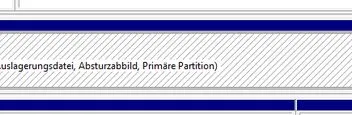
Wie gesagt, ich habe die Partition auf 1 GB erweitert.
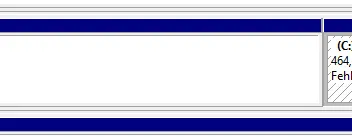
Seltsam ist, das seit dem Powershell die Shorts bei Youtube hängen. Hätte ich bloß die Finger davon gelassen, das gibt eigentlich immer nur Probleme.
PS. Statt der Fehlernummer sollte evtl. die KB-Nummer im Threadtitel stehen (KB5034441).
P.S. Ich habe bereits um eine Änderung gebeten.