


ZDF Sportstudio Live
20:15 Uhr
UEFA Nations League der Frauen
Deutschland - Niederlande
Klar sucht man nach Lösungen per Google oder KI, gibt die Info mit eigenen Worten weiter und/oder verweist dann gerne auf die entsprechenden Seiten.
Aber ab und zu kommt man auch selbst auf die Lösung, weil selber in dem beschriebenen Programm des Fragestellers gehabt, da gesucht und ausprobiert und dann gelöst.
Wie erst gestern bei dem neuen Thunderbird-Update bei mir.
Nach dem Update und öffnen des Thunderbird war bei mir die Darstellung der Nachrichtenliste verändert.
Auch im Thunderbird gibt es verschiedenen Einstellungen.
Idealerweise bin ich nicht sofort auf die Suche per Google oder KI und auch nicht in die "Tiefen" der Einstellungen vorgedrungen, sondern habe auf der angezeigten Seite des Thunderbird gesucht und nach etwas ausprobieren auch gefunden.
Und zwar bei einem kleinen, unscheinbaren Icon.
Dahinter verbirgt sich die Einstellung für die Darstellung der Nachrichtenliste.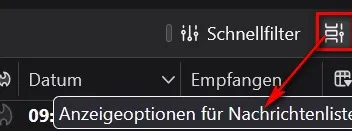
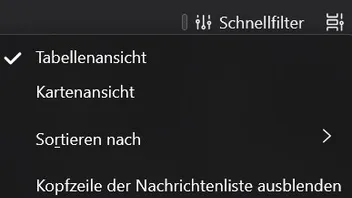
Und die war nach dem Update und öffnen auf Kartenansicht eigenständig geändert. 
Nun, auf das Icon und wieder zur Tabellenansicht geändert, so wie ich es schon immer gewohnt war.
Die KI hat in vielen Bereichen Einfluss.
Das hier in letzter Zeit wenig Technische Fragen gestellt wurden, ich denke, Du meinst bezogen auf Probleme auch hinsichtlich Computer, liegt vielleicht daran das es keine Probleme gibt.
Google hilft ja auch schon mal weiter.
Wenn ich so manches mal die KI "befrage", merke ich doch schon den Unterschied.
Nun ja, die KI muss halt noch lernen.
Jetzt mal einen sehr speziellen Witz.
Anruf bei einer Computerhilfehotline.
Nein nicht Microsoft. 
Anruf:
Ich bin in einer kleinen Firma beschäftigt und soll eine Kopie von einer Diskette machen auf der mehrere Programme gespeichert sind. Und das doppelseitig. Ich weiß aber nicht wie.
Frage:
Ja, was haben sie denn schon versucht?
Antwort:
Nun ich habe die Diskette auf den Kopierer gelegt und habe auch das Blatt Papier umgedreht aber ich bekomme die nicht genau übereinander. 

Ja auch bei mir ist das "Hamburger Menü" wieder sichtbar.
PS:
Wobei ich jetzt nicht wirklich einen Sinn in dem "Hamburger Menü" sehe.
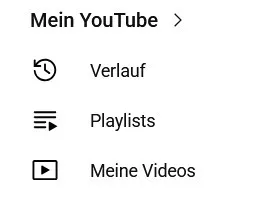
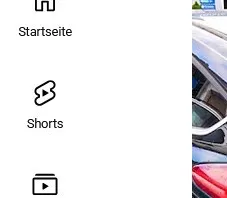
Nur das eben die Liste auf die vier Hauptpunkte reduziert wird.
Startseite
Shorts
Abos
Mein YouTube
Und rechts das Fenster größer.

Wenn ich auf die freie Stelle klicke, wo es sonst immer ist, wird es sofort angezeigt!
Auch dann wird mir das Hamburger Menü im Firefox nicht angezeigt.
Allenfalls ein Kreis, wenn ich den Mauszeiger darauf halte.
Klicke ich darauf, ändert sich das Menü.
Ist mir aber so noch nie aufgefallen.
Habe ich auch nie wirklich vermisst.
Erst jetzt durch den Beitrag davon in Kenntnis bekommen.
Im Edge wird es auch nicht angezeigt.
Erst wenn ich auf den Kreis klicke, ist das Hamburger Menü zu sehen.
Nun ja, die sind nur so gut oder schlecht wie der/die Programmierer sie programmiert hat.
Live im ZDF
DFB-Pokal Finale:
Arminia Bielefeld - VfB Stuttgart
Man arbeitet mit einem Windows Programm und plötzlich bleibt es hängen. Nichts geht mehr.
Nun ist guter Rat teuer? Nein.
Die übliche Vorgehensweise ist.
1.
Die Tastenkombination Strg + Umschalt + Esc um den Task-Manager zu öffnen.
Dann das entsprechende Programm bzw. den Prozess in der mitunter langen Liste suchen.
Nun mit Rechtsklick darauf und auf Task beenden.
Recht umständlich.
2.
Rechtsklick in der Taskleiste und auf Task-Manager.
Nun auch dort dann das entsprechende Programm bzw. den Prozess in der mitunter langen Liste suchen.
Nun mit Rechtsklick darauf und auf Task beenden.
Etwas einfacher.
Es geht aber noch einfacher, ohne den Umweg über den Task-Manager.
Und zwar mit einer "Geheimfunktion".
Das ist eine neue Schaltfläche, "End Task" ("Task beenden"), im Kontextmenü.
Die ist aber nicht standardmäßig eingeschaltet um nicht aus versehen Prozesse "abzuschießen".
Die muss erst aktiviert bzw. eingeschaltet werden.
Und so geht es.

Der kleine Karl steht weinend auf dem Schulhof.
„Was hast du denn?", fragt die Lehrerin.
„Der Peter hat mein Pausenbrot heruntergeworfen!", weint Karl.
„Mit Absicht?", fragt die Lehrerin.
„Nein, mit Käse", erwidert Karl.
Hallo Jens,
möglicherweise kann das helfen.
Ich habe mal im Netz geschaut und folgendes gefunden.
Keinen direkten Link zu einer Seite, sondern das erste Ergebnis mit Google.
Firefox-Tabgruppen mit anderen Geräten synchronisieren
Übersicht mit KI
Weitere Informationen
Um deine Tab-Gruppen in Firefox zwischen verschiedenen Geräten zu synchronisieren, benötigst du ein Mozilla-Konto und musst Firefox Sync aktivieren. Sync synchronisiert dann automatisch deine Lesezeichen, Chronik, Tabs und andere Daten zwischen deinen Geräten.
Vorgehensweise:
1. Mozilla-Konto erstellen:
Wenn du noch kein Mozilla-Konto hast, musst du eines erstellen.
2. Firefox Sync aktivieren:
Öffne Firefox auf dem Gerät, das du verbinden möchtest.
Klicke auf die Menüschaltfläche (drei horizontale Linien) und wähle "Bei Sync anmelden" oder "Synchronisieren und Daten speichern".
Gib deine E-Mail-Adresse und dein Passwort ein, um dich anzumelden.
3. Daten auswählen, die synchronisiert werden sollen:
Gehe in den Einstellungen von Firefox zu "Synchronisieren".
Wähle die gewünschten Daten aus, die synchronisiert werden sollen (Lesezeichen, Chronik, Tabs, Passwörter etc.).
4. Weitere Geräte verbinden:
Melde dich mit deinem Mozilla-Konto auf deinen anderen Geräten an, um sie mit Sync zu verbinden.
Firefox Sync wird dann automatisch deine Daten zwischen den Geräten synchronisieren.
Synchronisierte Tabs anzeigen:
Auf Desktop-Geräten: Klicke auf die Menüschaltfläche, dann auf dein Mozilla-Konto und du siehst deine synchronisierten Tabs.
Auf Android-Geräten: Tippe auf das Tab-Symbol und dann auf das Sync-Symbol, um deine synchronisierten Tabs anzuzeigen.
Zusätzliche Tipps:
Du kannst auch einzelne Tabs über die Firefox-Sidebar an andere Geräte senden.
Wenn du die synchronisierten Tabs in der Sidebar siehst, kannst du mit einem Rechtsklick auf den Gerätenamen sämtliche Tabs eines Geräts auf einmal öffnen.
Generative KI ist experimentell.
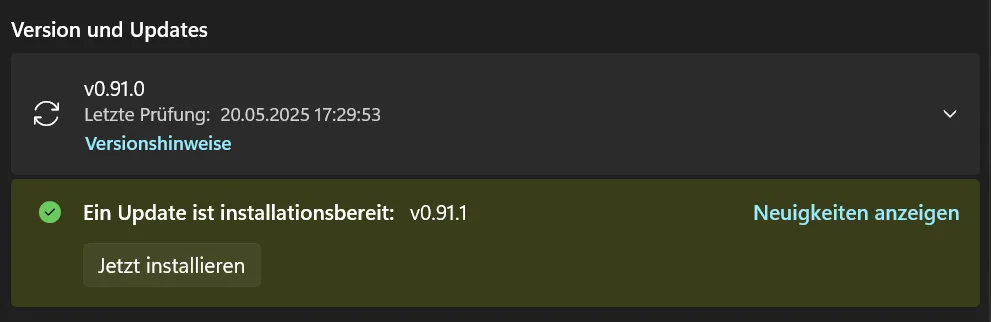
PowerToys in der Version 0.91.1 steht zum Update und zur Installation bereit.

Nichts ist unmöglich.
Tornado verwüstet Teile von Paderborn.
Vorsicht "Feind" (Finanzamt) hört bzw. liest mit.


und zwar bei mehreren Konten, die ich habe.
Boohh bist Du aber Vermögend.
Neee schon klar, die Benachrichtigung bei den E-Mail-Konten.
Optische Täuschung.
Hallo Lisa,
drücke auf OK und dann wird die neue Firmware heruntergeladen und installiert.
Der Drucker geht nach einer gewissen Zeit in den Offlinemodus.
(Ist meist so um die 5 Minuten)
Display geht dann aus. (Stromsparmodus)
Der Drucker ist weiterhin im WLAN.
Wenn Du einen Druckauftrag vom Computer startest, schaltet er sich ein und druckt dann.
Willst Du etwas scannen, vom Computer aus, schaltet er sich auch ein.
Willst Du etwas händisch scannen, also etwas auf das Scannfeld legen, musst Du irgendeine Taste drücken, um den Drucker einzuschalten. Dann kannst Du die Scannentaste drücken.