


Ja das ist das Snipping Tool. Damit ist ein Screenshot per Fadenkreuz gezielt auszuwählen.
Ich habe mir das in die Taskleite gesetzt. So kann ich mit klick darauf jederzeit ein Screenshot anfertigen. Oder ein Video machen.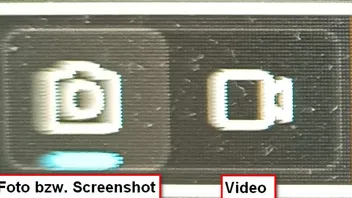
Ja das ist das Snipping Tool. Damit ist ein Screenshot per Fadenkreuz gezielt auszuwählen.
Ich habe mir das in die Taskleite gesetzt. So kann ich mit klick darauf jederzeit ein Screenshot anfertigen. Oder ein Video machen.
Hallo MichiW,
dieses Fenster?
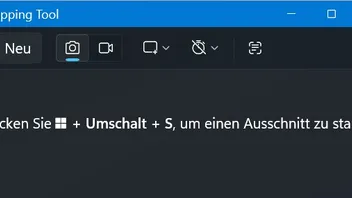
bzw.
Hi,
womit, welche Anwendung/Tool, hast Du den Bildschirm immer kopiert?
Hallo =Skippy=,
nur wenn Du im Internet bist oder oder nicht, oder wenn eine Anwendung offen bzw. geöffnet wird?

Welchen Browser verwendest du?
Signatur. 
Hast Du in Deinem WhatsApp Kontakte mit Chats, Bildern, Videos, die Du behalten möchtest?
Schon komisch. Nur gut das der Philips Ambilight TV 43PQS8501/12 einen optischen Ausgang besitzt.
Wobei doch HDMI Zukunftorientiert ist. 
BTW: Selbst mein PB-EasyNote TE69KB von 2013 hat HDMI. 
Und verwunderlich bei der ganze Sache das in der Anleitung wohl darauf hingewiesen wird,
Diese optische Verbindung kann 5.1-Audiokanäle übertragen. Wenn Ihr Gerät, in der Regel ein Home Entertainment-System (HES), nicht über einen HDM ARC-Anschluss verfügt, können Sie dieses Kabel an den optischen Audioeingang am HES anschließen. Die Verbindung "Audioausgang - Optisch" sendet den Ton vom Fernseher an das HES.
aber nicht wo sich diese Klappe befindet.
Schon komisch. Das die sich auf der Rückseite bei den Anschlüssen vermuten lässt, scheint logisch. Wenn auch hinter eine Klappe versteckt, hätte man das ja auch irgendwie kenntlich machen können und nicht erst wenn man das TV-Gerät einschaltet und es da rötlich schimmert.
Vielleicht überlegen ob die eine oder andere App nicht doch für Deine Mutter nützlich sein kann.
Ja wer soll auch darauf kommen das die das hinter einer extra Klappe verstecken.
Ich habe da mal einfach die KI bemüht.
Beim Philips Ambilight TV 43PQS8501/12 befindet sich der optische Audioausgang (DIGITAL AUDIO OUT / TOSLINK) auf der Rückseite im unteren bzw. nach unten gerichteten Anschlussfeld – direkt neben den Antennen-, Satelliten- und nach unten gerichteten HDMI-Anschlüssen (auf der rechten Seite, wenn man von vorne auf den Bildschirm schaut; auf der linken Seite, wenn man direkt auf die Rückseite blickt). [1, 2]
So finden und erkennen Sie den Anschluss
- Position am Gerät. Schauen Sie von hinten auf den Fernseher. Auf der linken Seite befindet sich das Haupt-Anschlussfeld, das in eine seitliche und eine nach unten gerichtete Leiste unterteilt ist. Der optische Ausgang sitzt in der Regel an der unteren Leiste nahe dem Netzwerkschluss (LAN) und den Antennenbuchsen.
- Beschriftung. Auf dem Gehäuse direkt über oder neben der Buchse steht DIGITAL AUDIO OUT oder OPTICAL.
- Optisches Erkennungsmerkmal. Die Buchse hat eine eckige Form mit abgeschrägten Ecken (TOSLINK) und ist durch eine kleine, nach innen klappende Schutzklappe verschlossen. Sobald der Fernseher eingeschaltet ist, schimmert oft ein rotes Licht durch die Klappe.
Auf dem Foto in #4 in dem unten befindlichen breiten Waagerechten Kasten nach oben führend der Anschluss.?
Ach so, OK.
Die nicht benötigten Apps kann man dann auch nachher noch entfernen.
Nun ja kommt darauf an welche Apps noch auf dem alten Handy sind die auch noch ein Konto haben.
Wie in den anderen Videos erwähnt.
Die benötigt Deine Mutter ja wohl nicht weil nur zum Telefonieren.
Wenn auf Werkseinstellung sind nur die App drauf wie beim Auslieferungszustand.
Googlekonto auch entfernt? (Video) #15
Ja lisa1, wird nur von diesem alten Gerät entfernt. Das Konto wird nicht gelöscht.
Stimmt, das gibt es in der neueren Versionen von Thunderbird 160.0 nicht.
Dazu die KI:
Du hast völlig recht, entschuldige die Verwirrung. In den neueren Versionen von Thunderbird gibt es dieses normale Häkchen in den Einstellungen nicht mehr. Stattdessen lässt sich die Einstellung direkt über die Spaltenauswahl auf alle Ordner übertragen oder über die erweiterte Konfiguration dauerhaft für neue Ordner abschalten. [1, 2, 3]
1. Ansicht auf alle bestehenden Ordner übertragen
Nachdem du deinen Posteingang auf Nicht gruppiert gestellt hast, übernimmst du diese Einstellung mit drei Klicks für dein gesamtes Postfach. [1]
- Spalten-Symbol anklicken. Klicke ganz rechts in der Überschriftenzeile der E-Mail-Liste (dort, wo Betreff, Beteiligte und Datum stehen) auf das kleine Tabellensymbol mit dem Pluszeichen.
- Übernehmen auswählen. Fahre im geöffneten Menü ganz nach unten auf den Punkt Aktuelle Ansicht übernehmen für....
- Ordner und Unterordner wählen. Wähle Ordner und alle Unterordner, suche dein E-Mail-Konto aus und bestätige mit OK. [1, 2]
2. Themenbäume für zukünftige Ordner dauerhaft abschalten
Damit auch neu erstellte Ordner künftig jede E-Mail in einer eigenen Zeile anzeigen, kannst du den Standardwert in der Konfiguration von Thunderbird ändern. [1, 2]
- Einstellungen öffnen. Klicke oben rechts auf das Menü-Symbol (die drei waagerechten Striche) und öffne die Einstellungen. [1, 2]
- Konfiguration aufrufen. Bleibe links im Bereich Allgemein, scrolle auf der rechten Seite ganz nach unten und klicke auf die Schaltfläche Konfiguration bearbeiten.... [1]
- Wert anpassen. Tippe oben in das Suchfeld den Begriff mailnews.default_view_flags ein. Klicke rechts neben dem Ergebnis auf das kleine Stift-Symbol, ändere die Zahl von 1 auf 0 und drücke die Eingabetaste. [1, 2]
Auch dazu hat die KI möglicherweise eine Lösung.
Das meint die KI:
Um jede E-Mail in Thunderbird – auch Antworten – automatisch in einer eigenen Zeile anzuzeigen, musst du die Themenbaum-Gruppierung deaktivieren. Standardmäßig bündelt Thunderbird zusammengehörige Nachrichten in ausklappbaren Gesprächsfäden.
Gruppierung für den aktuellen Ordner aufheben
Mit wenigen Klicks stellst du die Ansicht für deinen Posteingang auf eine reine Einzelzeilen-Liste um.
• Symbol über der Liste anklicken: Klicke oben rechts direkt über der Nachrichtenliste auf das kleine Symbol für die Anzeigeoptionen der Nachrichtenliste (direkt neben dem Schnellfilter).
• Sortierung öffnen: Wähle im Menü den Punkt Sortieren nach aus.
• Gruppierung ausschalten: Klicke ganz unten in diesem Untermenü auf Nicht gruppiert. Ab sofort wird jede E-Mail als eigene Zeile direkt untereinander angezeigt.Einstellung dauerhaft für alle neuen Ordner speichern
Damit Thunderbird sich diese Einzelansicht merkt und nicht bei anderen Ordnern wieder gruppiert, kannst du die Einstellung global festlegen.
• Einstellungen öffnen: Klicke oben rechts auf das Menü-Symbol (die drei waagerechten Striche) und wähle Einstellungen.
• Darstellung anpassen: Scrolle im Bereich Allgemein bis zum Abschnitt Darstellung (oder tippe oben in das Suchfeld der Einstellungen das Wort Themenbäume ein).
• Standard ändern: Entferne den Haken bei Standardmäßig Themenbäume verwenden (oder setze die Einstellung für neue Ordner auf ungruppiert).
Hallo Doctor 11,
ich habe schon so einige Thunderbird-Updates bekommen. Aber Dein geschildertes Problem noch nie gehabt.
In Deinem Fall kann es an der Kartenansicht liegen.
Gehe zum beheben des Problems so vor wie hier von der KI beschrieben.
Die KI meint:
Wenn eine einzelne Zeile in der E-Mail-Liste von Thunderbird plötzlich doppelt oder dreimal so hoch ist, liegt das fast immer an der Kartenansicht oder einer vergrößerten Dichte-Einstellung. Du kannst die gewohnte kompakte Tabellenansicht mit wenigen Klicks wiederherstellen.
1. Von der Kartenansicht zurück zur Tabellenansicht wechseln
Seit den neueren Thunderbird-Versionen gibt es eine zweizeilige oder dreizeilige Kartenansicht für eingehende E-Mails. Diese lässt sich direkt über der Nachrichtenliste umschalten.
- Ansicht-Symbol anklicken: Suche oben rechts direkt über der Liste deiner E-Mails nach dem kleinen Symbol für die Anzeigeoptionen der Nachrichtenliste (es sieht aus wie ein kleines Rechteck mit Strichen darin und befindet sich direkt neben dem Schnellfilter).
- Tabellenansicht wählen: Klicke auf dieses Symbol und wähle im Menü Tabellenansicht aus. Damit wird jede E-Mail wieder als eine einzige schmale Zeile dargestellt.
2. Den Zeilenabstand (Dichte) verkleinern
Falls die E-Mails bereits in einer Zeile stehen, aber die Abstände nach oben und unten zu groß sind, wurde möglicherweise die Oberflächendichte verstellt.
- Menü öffnen: Klicke ganz oben rechts in Thunderbird auf das Menü-Symbol (die drei waagerechten Striche).
- Dichte anpassen: Wähle den Punkt Dichte aus und klicke auf Kompakt (oder Standard). Dadurch rücken alle Zeilen in der Liste wieder enger zusammen.
3. Schriftgröße oder Zoom zurücksetzen
Falls nicht nur die Zeile, sondern auch die Schrift selbst deutlich größer geworden ist, hilft ein kurzer Tastendruck.
- Standardgröße herstellen: Klicke einmal in die E-Mail-Liste und drücke gleichzeitig die Tasten Strg und 0 (Null). Auf einem Mac drückst du Cmd und 0.
Sollte statt der Zeile in der Liste eher die Spalte für den Betreff oder Absender zu breit sein, kannst du die feine Trennlinie zwischen den Spaltenüberschriften oben mit der Maus packen und einfach wieder nach links zusammenschieben.
Eveline: „Mama, der Apfel schmeckt so komisch!“
Mama: „Hast du ihn denn vorher gewaschen?“
Darauf Eveline: „Natürlich. Sogar mit Seife!“

Das Abendmahl war wohl zu üppig. Da kann das schon mal passieren. Das nächste mal etwas zügeln.
