Beiträge von Cyborg.XXL

    Hallo!

    Gestern hat sich mein Laptop beim Websurfen wohl einen kleinen Virus eingefangen. Der ist zwar nicht sehr schlimm, aber sehr nervig.
    Es gehen ständig kleine Fenster auf mit angeblichen Meldungen von Avira (ist aber nicht von denen), dass mein Computer infiziert sei. Das hatte ich vor einiger Zeit schon mal, aber mit dem kostenlosen BGPKiller konnte ich das wieder abstellen.

    Nun habe ich es aber schon wieder. Gestern habe ich mir darum die aktuelle Version der BgPKiller.exe runtergeladen und bevor ich sie gestartet habe, habe ich die alte Version deinstalliert und den Computer neu gestartet. Nach der Installation und dem Hinzufügen in den Autostart (wird empfohlen) poppen die blöden Fenster mit den Meldungen aber weiterhin auf.
    Jetzt wollte ich versuchen, die neue BgPKiller-Version wieder zu deinstallieren und die alte nochmals drauf zu machen, um zu probieren, ob mit der die blöden Fensterchen wegbleiben.
    Das geht aber nicht. Nach der Deinstallation und dann dem Versuch die alte BgPKiller.exe ausführen zu lassen kommt immer nur die Meldung, dass bereits eine Instanz der BgPKiller.exe laufen würde.

    Ich habe nun schon den ganzen Computer durchsuchen lassen, ein paar Dinge konnten dabei noch entfernt/deinstalliert werden, aber irgendwo versteckt sich wohl immer noch etwas, das ich einfach nicht finden und somit löschen kann.
    Hat von euch jemand eine Idee, was ich noch probieren könnte? Wie könnte ich die noch laufende Instanz der neuen BgPKiller.exe-Version finden und schließen? Google und KI konnten mir leider nichts Hilfreiches anbieten.

    Grüße von Mike

    Noch mal eine Neuerung dazu.
    Heute war es das zweite Mal, dass ich das verschlüsselte Laufwerk auch nicht öffnen konnte, obwohl es nun eine Partition eines "echten" Laufwerks ist und kein virtuelles mehr.
    Ein Computer-Neustart hat dann aber immer geholfen und ich konnte mich dann wieder mit dem Passwort einloggen.

    Gemeldet wurde zuvor beide Male dieses: "Pfad ist nicht verfügbar". Diese Meldung habe ich nun mal gegoogelt und folgende Anleitungen dazu gefunden:
    4 Methoden: Fehler „Der Pfad ist nicht verfügbar“ beheben in Windows

    Methode 1 habe ich gerade ausgeführt und nun muss ich mal schauen, ob diese geholfen hat und sich das Laufwerk ab jetzt tatsächlich immer sofort öffnen lässt.

    Was ich bei der ganzen Sache nicht verstehe ist, dass ich auf der Website verschiedene Sprachen auswählen kann, aber nur bei "Deutsch" erscheint der blöde Scrollbalken, obwohl die Wörter bei den anderen oft genauso dicht an den rechten Rand gehen und auch die Stellen wo es dann mal Zeilenumbrüche gibt, sehr identisch aussehen.
    Hab aber keine Lust, nur wegen des Scrollbalkens z. B. auf Englisch umzustellen.
    So zwei- oder dreimal täglich benutze ich dieses Auswahlmenü.

    Kurze Info nach ein paar Wochen:
    Die Scrollbalken und die Laufleiste habe ich im Firefox doch wieder etwas schmaler gemacht, aber nicht so dürre wie die Originale.
    Sehr selten geht auf manchen Webseiten ein Text direkt bis an den rechten Seitenrand, aber wenn man so einen mal vor sich hat und bei einigen Zeilen sind bei den letzten Wörtern dann ein oder zwei Buchstaben von der Leiste und dem Balken überdeckt, stört das schon ein wenig.
    Auch waagerechte Scrollbalken (die aber eher selten vorkommen) überdecken manchmal etwas, z.B. den unteren Text wie auf der beigefügten Grafik. Da war der Balken anfangs etwas höher, sodass man kaum mit dem Mauszeiger in das Kästchen kam, um es zu markieren. Um es zu markieren, musste ich mit der Spitze des Mauszeigerpfeils im Kästchen bis ganz dicht an den oberen Rand fahren.
    Jetzt sind der Balken und die Leiste etwas schmaler, der freie Platz im Kästchen ist größer geworden und das Markieren klappt nun deutlich besser.

    Bild 1 zeigt den dickeren dunkelgrauen Scrollbalken und dahinter die hellgraue Laufleiste bei Mouseover.

    Bild 2 zeigt den neuen etwas dünneren dunkelgrauen Scrollbalken und dahinter die hellgraue Laufleiste bei Mouseover.

    Bild 3 zeigt den neuen dünneren Scrollbalken ohne Mouseover.
    .

    Nachtrag:
    Die Bitlocker-Laufwerkverschlüsselung habe ich doch wieder geändert. So wie ich die angelegt hatte, wo nur ein virtuelles Laufwerk verschlüsselt gewesen ist, war das nur Schrott.
    Sehr oft, wenn ich das Laufwerk öffnen wollte und auf das Icon auf dem Desktop geklickt habe, kam eine Meldung wie "Laufwerk nicht vorhanden". Habe das Icon dann gelöscht, unter "Dieser PC" das Laufwerk gesucht, eine neue Verknüpfung gelegt oder es von dort direkt geöffnet. Beides war jedensfalls immer umständlich.

    Irgendwann war ich so genervt, weil ich das alles so oft wiederholen musste, dass ich für die Ordner und Dateien, die gesichert werden sollten, dann ein eigenes Laufwerk erstellt habe.
    Ich habe die Festplatte partitioniert (was sie vorher nicht gewesen ist) und aus dem vorher nur Lauwerk C: sind jetzt drei Laufwerke geworden und das kleinste davon ist jetzt mit Bitlocker verschlüsselt und so funktioniert es jetzt seit drei Wochen endlich bestens.

    Das Problemchen ist gelöst (aber die Stelle, wo man einstellen kann, dass alle Postfächer nach dem Programmstart geschlossen bleiben, habe ich immer noch nicht gefunden).
    Zum Thema "als Administrator ausführen" gibts im Net einige Funde mit identischen Lösungen. Die Gründe, warum da jeweils die Admin-Variante nötig ist, warer zwar immer andere als meiner jetzt, aber die Lösung ist bei allen identisch. Wahrscheinlich ist diese auch schon längst irgendwo hier im Forum zu finden, aber ich poste die Schritte nun auch hier mal:

    Outlook als Administrator ausführen
    1) Beenden Sie Ihre Outlook-Anwendung.
    2) Geben Sie in das Windows-Suchfeld "Outlook.exe" ein.
    3) Klicken Sie nun mit der rechten Maustaste auf die Option "Outlook.exe" und wählen Sie dann "Als Administrator ausführen" aus.

    Hinweis: Sollte die die Option "Als Administrator ausführen" nicht erscheinen, dann drücken Sie gleichzeitig die Tasten "Strg + Umschalt + Alt" und klicken Sie mit der rechten Maustaste darauf, um die Option sichtbar zu machen.

    Hallo!

    Ich wollte mir einige der Einstellungen für Outlook 2024 noch mal ansehen und dabei komme ich bei diesem hier jetzt nicht weiter.
    Am Laptop, wo ich von Windows 10 auf 11 geupgraded habe, ist es nicht der Fall, da klappt es, aber am neuen Windows 11-PC geht es hierbei gerade nicht weiter:
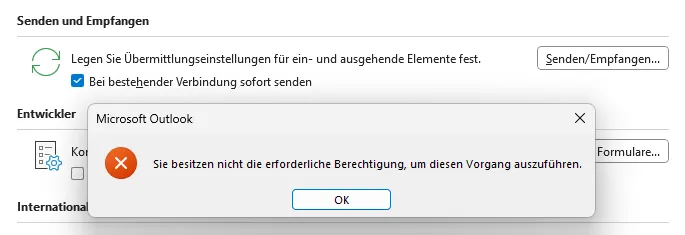
    In Outlook wollte ich unter DATEI – OPTIONEN – ERWEITERT – SENDEN UND EMPFANGEN oben rechts auch noch mal auf den Button "Senden und Empfangen" klicken, aber da geht nur das Fenster mit der Meldung auf, dass ich nicht die erforderliche Berechtigung dazu habe.
    Wie kann ich das ändern? Brauche ich dazu Administratorenrechte? Der PC und Outlook laufen nur auf mich. Bei Microsoft bin ich allein als Kontoinhaber eingetragen. Müsste das Outlook nicht erkennen und ich somit die Berechtigung haben, dort auch alles öffnen zu können? Weiß von euch jemand, was ich nun machen muss?

    Unter anderem will ich bei Outlook noch einstellen, dass nach dem Programmstart nicht schon gleich automatisch das erste Postfach geöffnet wird. Alle Postfächer sollen erstmal geschlossen bleiben, bis ich sie selbst durch anklicken öffne.

    Das was migeek da am 14. Oktober 2024 geschrieben hat, geht so nicht.
    Zumindest ich komme mit diesen Schritten nicht dahin.

    Gleiches bei mir. Nach dieser Anleitung geht es nicht mehr.
    Mittlerweile kann ich die Seite sehen, nachdem gestern nur eine weiße Startseite zu sehen war, mit der Aufforderung sich einzuloggen oder zu registrieren.

    Bei Reddit habe ich ein paar weitere Themen gefunden, in denen es um die digitale Uhranzeige mit Sekunden im Kalender geht. Offenbar wurde vor gut 9 Monaten etwas geändert, eventuell als Teil eines Updates.
    So richtig scheint es bis jetzt noch keine einfache Lösung zu geben. Ich habe nur etwas gefunden, wo man aber in mindestens 10 Schritten im System rumfummeln muss, aber das lasse ich lieber bleiben.
    Vielleicht fügt Microsoft die Sekunden-Uhr ja doch irgendwann wieder ein, denn es scheint viele User zu geben, die diese vermissen und wieder zurückhaben möchten.

    War für mich von Anfang kein Problem:

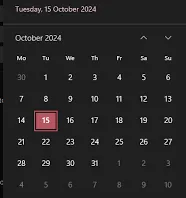
    Diese Uhr ist nicht gemeint. Es geht um die oben im Kalender, der erscheint, wenn man auf die Zeit-/Datumsanzeige in der Taskleiste klickt:

    Klicke mit der rechten Maustaste auf die Uhrzeit in der Taskleiste.
    Wähle Datum und Uhrzeit anzeigen.
    Klicke auf den kleinen Pfeil neben "Uhrzeit und Datum in der Taskleiste anzeigen".
    Aktiviere bzw. setze den Haken bei "Sekunden in der Taskleistenuhr anzeigen".

    Das habe ich auch schon gefunden, aber die Sekunden sollen nicht schon gleich dauerhaft in der Taskleiste mit zu sehen sein. Bei Windows 10 hatte ich es da auch ohne und sie wurden dann erst bei einer Zeitanzeige mit angezeigt, die erschien, wenn ich das Infofenster geöffnet habe. Welches dann aber insgesamt auch andere Standardinhalte hatte, als das nun in Win 11.

    Ähm, wie viel Strom würde eine dauerhafte Sekundenanzeige in der Taskleiste denn eigentlich verbrauchen, wenn in den Einstellungen extra auf dieses hingeweisen wird? Das kann doch sicher keine so sehr große Menge sein?
    Auf dem Display bewegt sich doch auch ständig etwas oder man läd etwas oder eine ganze Seite neu. Solches verbraucht bestimmt deutlich mehr Strom als die wechselnden Sekunden.
    - - - - -
    Bei Reddit komme ich nicht auf die Seite. Dort wird verlangt, dass ich mich einloggen soll, aber ich habe kein Konto dort.

    Unten rechts in der Taskleiste habe ich die Uhrzeit- und Datumsanzeige in dieser Form stehen:
    12:06
    17.12.25

    In Windows 10 hatte ich es so eingestellt, dass wenn auf diese Anzeige geklickt habe, oben drüber ein Fenster aufging, in dem oben Benachrichtigungen angezeigt wurden und unten außer irgendwas anderem (ich weiß schon gar nicht mehr, was das war …) auch die Uhrzeit mit den laufenden Sekunden, also so: 12:06:22

    Solch eine Einstellung hätte ich jetzt auch gerne bei Windows 11, aber ich finde in der Auswahl der vielen Zeitanzeigevarianten einfach keine Zeit mit Sekunden zur Auswahl, die nur in dem Infofenster erscheinen würde.
    Bei der Zeitanzeige direkt in der Taskleiste ist diese Auswahl kein Problem, aber da möchte ich lieber eine ohne Sekunden haben.
    Weiß von euch jemand, wie ich die gewünschte Anzeige bekommen kann?

    Soooo, alles ist fertig. Zwischendurch dachte ich mal es gibt ein Problem und klappt nicht richtig, weil es beim Stand von 71% über eine halbe Stunde lang nicht weiterging, aber danach ging's doch wieder mal schneller und mal langsamer weiter.
    Nachdem dann ebenfalls länger dauernden Neustart sieht es nun ganz gut aus. Meine alten Office-Programme sehen so aus und funktionieren weiterhin so wie vorher und auch der Firefox hat alle Einstellungen und sein Aussehen behalten.
    Auf dem Desktop sind aktuell noch alle Icons der Anwendunge wild durcheinander auf der ganzen Seite verteilt, die werde ich morgen wieder korrekt anordnen.
    Anderes habe ich mir jetzt noch nicht genauer angeschaut und geprüft, das werde ich morgen machen. Und dann wird es bestimmt noch einige Tage dauern, bis ich mir die nun neuen Dinge von Win 11 alle angesehen und nach meinen Wünschen eingestellt oder umgeändert habe.

    Momentan bin ich mit allem zufrieden. Wenn weiter keine größeren Probleme auftauchen sollten, dann war es eigentlich schon ziemlich unnötig, dass Upgraden bis auf den letzten Drücker rauszuzögern.

    Das mit der Datensicherung hatte doch etwas länger gedauert als zuvor gedacht, aber ich müsste alles Wichtige erwischt haben.
    Das Upgrade läuft gerade. Ich wollte es vor ein paar Minuten starten und als ich den Update-Bereich öffne sehe ich, dass die Installation bereits läuft und sogar schon bei 71 % angekommen ist ...
    Sie müsste also bald fertig sein. Mal sehen, wie das Ganze nach einem Neustart aussehen wird - und ob dann eventuell etwas fehlt oder nicht mehr richtig funktioniert ... :/

    Danke, ich habe dir gerade geantwortet.

    Und auch hier für alle anderen:
    Ich habe das Upgrade erst mal abgelehnt und führe gerade die "Aufräumarbeiten" am Laptop durch. Das geht diesmal sogar recht schnell und ich denke, dass ich in einer halben Stunde mit dem transferieren von verschiedenem auf die externe Festplatte loslegen kann.
    Die Sicherung mit Aomei sollte dann auch zügig gehen und ich denke, dass ich theoretisch sogar am späten Nachmittag schon mit dem Upgrade loslegen könnte.
    Ich denke, dass ich dazu bei "Update & Sicherheit" einfach nur nach dem neuesten Update suchen lassen muss und dort dann das Upgrade auf Windows 11_25H2 angeboten wird.

    Hallo zusammen!

    Vor kurzem habe ich ja meinen neuen Windows 11-PC eingerichtet und das hatte alles gut funktioniert. Es gab keine größeren Probleme, nur bei ein paar kleineren Dingen musste ich hier im Forum mal nachfragen.

    Beim Laptop wollte ich heute das Upgrade ausführen und zuvor aber erst noch alles auf ihm aufräumen (temporäre Dateien löschen, Systemdateien bereinigen und ähnliches) und danach dann mit Aomei eine Datensicherung durchführen und auch einiges auf einer externen Festplatte sichern.
    Aber ausgerechnet heute (das gibts' doch gar nicht!) will MS nun ein "Zwangsupgrade" machen.Ich habe den Laptop eingeschaltet und habe jetzt eine Seite vor mir auf der steht "Der Windows 10-Support hat das Upgrade auf Windows 11 beendet".
    Auswählen kann ich nun aus diesen drei Optionen:
    - Installation im Hintergrund nach Öffnen des Desktops starten
    - Innerhalb der nächsten 24 Stunden installieren, wenn mein PC nach Updates sucht
    - Upgrade ablehnen

    Was sollte ich davon nun am besten nehmen? Das mit den "Innerhalb der nächsten 24 Stunden installieren", wobei ich dann ja aber nicht weiß, geht es damit dann schon in 3 Stunden los oder erst in 15 Stunden?
    Was passiert, wenn ich das jetzt Upgrade ablehne? Könnte ich es danach doch noch jederzeit ausführen lassen? Morgen, in drei Tagen oder in einer Woche???

    Wow, 1.000 Zeilen pro Sekunde. Die geht ja ab wie eine Rakete. Ich wusste nicht, dass es solche Mäuse gibt. *staun*

    Mach das - man kann ja den Firefox weitgehend den eigenen Wünschen anpassen.
    Im Seitenkontextmenü habe ich zum Beispiel zwei zusätzliche Symbole, mit denen man zum Seitenanfang bzw. Seitenende springen kann. Das ist oft nützlich.

    Habe auch solche Pfeile oben im Menü, sie sind nur etwas dicker. Ja, solche sind sehr praktisch.

    Für was braucht man die überhaupt. Mit dem Scrollrad an der Maus geht es doch bequemer. Finde ich.

    Das Mausrad benutze ich auch oft, aber bei längeren Strecken auf sehr langen Seiten schiebe ich gerne den Scrollbalken mal schnell hin und her.
    Manchmal möchte ich auch eine bestimmte Stelle einer Webseite ganz oben an den Rand des Browserfensters haben oder an eine bestimmte andere Stelle auf der Seite. Das geht nicht immer mit dem Mausrad, weil es so ein Raster-Rad ist, das ich so eingestellt habe, dass es bei einmal rastern einen Weg von drei Zeilen scrollt. Und damit schiebe ich die gewünschte Stelle der Website manchmal oben aus dem Bild raus oder sie ist ein Stückchen zu weit unten. Mit dem Scrollbalken bekomme ich das dagegen ziemlich genau hin.

    Hallo,

    bei mir ist die Breite 3 mm. Für mich breit genug.
    War schon immer so. Habe ich nicht verändert.

    Hier habe ich ein Video in Deutsch gefunden.

    Dieses Video hatte ich auch schon gefunden, aber weil in den Kommentaren alle Besucher geschrieben haben, dass es bei ihnen so nicht funktioniert, hatte ich die Anleitung gar nicht ausprobiert.
    Jetzt habe ich das mal gemacht, aber es hat auch bei mir nicht richtig geklappt.
    Danach habe ich wieder die Einstellungen neu eingegeben, die ich im Startbeitrag beschrieben habe. Und nun gibt es auf einmal einige neue Änderungen bei dieser Variante, was schon sehr komisch ist, denn vorher war es ja nicht so.
    Jetzt geht dieses: Ich kann nun auch die 3 als Größe eingeben. Dadurch ist der Balken nicht mehr ganz so dick wie vorher und hat eigentlich eine Breite, die mir gut gefällt.
    Der dicke Balken und die lange Laufleiste am Rand waren vorher dauerhaft zu sehen. Jetzt ist es so, dass wenn der Mauszeiger gar nicht mehr bewegt wird, nach etwa 3 Sekunden der Balken und die Laufleiste komplett ausgeblendet werden. Sobald die Maus wieder bewegt wird, erscheint der Balken wieder, aber die Laufleiste (7 mm breit) taucht erst wieder auf, wenn ich über deren Bereich fahre.

    In der about:config kann ich nun sogar auch die Größe 2 eingeben (habe ich aktuell ausgewählt). Mit der wird nun zwar auch erst mal ein recht schmaler Balken angezeigt (2 mm), aber sobald ich ihn ansteuern will und auch nur irgendwo in die Laufleiste komme, wird er breiter (4 mm) und kann mit dem Mauszeiger gut erwischt werden.
    Auch hier ist es jetzt so, dass der Balken und die Laufleiste ausgeblendet werden, wenn die Maus länger als 3 Sekunden nicht bewegt wird.

    Den Balken in Outlook (und somit ebenfalls auf allen anderen Windows-Seiten) habe ich jetzt zwar auch nicht so sehr breit gemacht (3 mm, Leiste ist 7 mm), aber wenn man ihn nicht genau trifft ist es nicht schlimm, denn wenn man mit dem Mauszeiger neben ihn kommt, in den schmalen Freiraum zwischen dem Balken und dem Rand der Laufleiste, kann man auch dort mit gedrückter Maustaste den Balken schieben.

    Anbei sind zwei Bilder.
    Bild 1 zeigt, wie der Balken nun in Outlook u. a. Windows-Anwendungen aussieht.
    Bild 2 (habe dazu einen Screenshot des Forums verwendet) zeigt, wie es aussieht, wenn nach wenigen Sekunden Nichtstuns die Leiste und der Balken verschwunden sind (Nr. 1), dann wie es aussieht, wenn man die Maus wieder bewegt (Nr. 2), und dann noch den breiten Balken, wenn man mit dem Mauszeiger über den Balken fährt oder ihn auch bewegt (Nr. 3).

    Momentan bin ich mit meinen gemachten Einstellungen zufrieden. Vielleicht versuche ich aber noch den Scrollbalken andere Farben zu geben. Mal sehen.
    .


    .

    Hallo!

    Ich ändere gerade die Breite der Scrollbalken. Jetzt, wo ich zu Windows 11 gewechselt bin, waren die anfangs ganz schön schmal.
    Für Windows habe ich diese Anleitung gefunden, wie man den Balken/die Leiste breiter machen kann:

    Wie verbreitert man den Scrollbalken in Windows 11?

    Dieses ändert bei mir aber nur den Balken bei Anwendungen die zu Windows gehören, z. B. die Balken in Outlook bei langen E-Mails oder die in Word bei längeren Texten. Auf die Balken im Firefox hat es bei mir keine Auswirkungen, obwohl im Net für den Fuchs auch mehrmals dieselbe Anleitung zu finden ist.

    Für den Firefox habe ich nachfolgende Anleitung benutzt. Das Video ist in englischer Sprache, aber man kann dort bei den Untertiteln auch Deutsch auswählen oder eine deutsche Synchronisation mit abspielen lassen:

    Video: Die Scrollbar im Firefox breiter machen

    Die 4 ist offenbar die kleinste Zahl, die dort eingetragen werden kann, aber mit der ist mir der Balken nun viel zu breit. Er sieht sehr klobig aus. Leider wird eine 3 nicht angenommen und Kommazahlen, also 3,5 , will der Firefox auch nicht haben.
    Hat von euch vielleicht jemand eine andere Anleitung, mit der man die Balkenbreite in kleineren Schritten vergrößern oder verkleinern kann?

    Grüße von Mike