Erst mal danke für eure Beiträge und die Links zu den Anleitungen.
Ich habe jetzt alles ausgeführt. Erst die Menüleiste nach links verschoben, da gefällt sie mir einfach besser, und danach bin ich die Anleitung durchgegangen, wie man die Symbole in der Taskleiste vergrößern kann.
Ich habe zum Testen mit Größe 2 gleich mal die größte ausgewählt, aber nach dem abspeichern und einem Neustart sind die Symbole weiterhin so klein wie vorher. Eventuell sind sie Größe 1. Hm, ich werde es morgen nochmals versuchen. Wenn sich dann auch nix ändert, bleibt es halt so, denn so winzig sind die aktuellen Symbole auch wieder nicht.
Dann habe ich aber noch die Beschriftungen für die Symbole aktiviert und jetzt habe ich wieder breite Schaltflächen.
Outlook und Firefox habe ich nun beide zum Autostart hinzugefügt. Wenn der Rechner jetzt neu gestartet ist, gehen beide danach gleich auf und dann kann ich in Outlook wieder zwei oder mehr Entwufsseiten gleichzeitig öffnen, wobei dann für jede eine eigene breite beschriftetet Schaltfläche in der Taskleiste zu sehen ist. Gleiches ist nun auch wieder bei Firefox-Fenstern der Fall. ![]()
Beiträge von Cyborg.XXL
-
-
Danke für die Vorschläge, ich werde mir das alles mal ansehen und probieren.
Eine Erklärung, warum ich gerne die breiten Schaltflächen haben möchte:Ich habe allein von Outlook immer zwei verschiedene Entwurfsseiten geöffnet und vom Firefox gleichzeitig drei oder vier verschiedene Fenster, in denen dann jeweils mehrere Tabs geöffnet sind. Die Seiten und Fenster öffne ich nicht immer in der gleichen Reihenfolge. Mit breiten und beschrifteten Schalflächen kann ich vor dem Anklicken oder Drüberfahren schon sehen, welche Seite sich dahinter verbirgt. Wenn aber nur noch Symbole/Icons ohne Text angezeigt werden, klicke ich mit der Maus nun manchmal erst ein- oder gar zweimal das falsche Fenster, bis ich dann endlich das gewünschte erwische. Und auch das mit dem Cursor über die Symbole zu gehen, um zu sehen, was dann angezeigt wird, ist bei den vielen identischen Symbolen etwas umständlich und kostet täglich etwas Zeit.
-
Hallo!
Kann man in Windows 11, Version 25H2, eigentlich noch die Schaltflächen in der Taskleiste größer anzeigen lassen? Anfangs ging das bei Win 11 wohl noch, aber zur aktuellen Version kann ich nirgends eine Anleitung finden.
Auch in den Einstellungen des neuen Win 11-PCs habe ich nichts entdecken können. Ich hätte es gerne wieder so wie in Windows 10, wo man von allen gerade geöffneten und benutzen Anwendungen breiterer Schaltfächen mit den Namen angezeigen lassen konnte, so wie es das auf dem angefügten Bild zu sehen ist.
Grüße von Mike
-
Ich habe einfach mal alle Anleitungen [...] direkt nacheinander ausgeführt, ohne den PC nach jeder Anleitungsausführung erst mal neu zu starten.
Das muss ich etwas korrigieren. Nach der Ausführung von Nummer 1 hatte ich aber einen Neustart durchgeführt, weil es dort bei Punkt 4 extra so angegeben ist.
-
Da bin ich wieder. Es ist nun alles bis auf eine eher kleine und nicht sehr wichtige Winzigkeit okay.
Ich habe einfach mal alle Anleitungen (die von hier aus dem Forum) und auch welche von einer KI generierten (die hatte mir Google angezeigt) direkt nacheinender ausgeführt, ohne den PC nach jeder Anleitungsausführung erst mal neu zu starten.Von den beiden alten USB-Sticks zickt jetzt nur noch einer rum und hängt fast nur noch fest. Den habe ich jetzt aussortiert. Der zweite Stick, von dem ich dachte er sei ein USB 2.1, stellte sich als ein 3.0 raus ... Er funktioniert jetzt auch ohne Probleme, hat keine Hänger mehr und mit der Maus und dem Mauszeiger läuft nun alles super flüssig.
Genauso ist es mit den beiden neuen USB 3.2-Sticks, die gestern eingetroffen sind. Alles geht mit ihnen schnell und flüssig und es sind noch keine Mauszeigerhänger vorgekommen.
Die Anleitungen von der KI, die ich nun durchgegangen bin, sind diese:Zuerst eine Anmerkung der KI:
Der Fehlercode 0x800704c7 unter Windows 11 tritt häufig bei Problemen mit Windows Updates, dem Zugriff auf OneDrive oder der Nutzung von Game Pass auf. Die Ursache ist oft, dass der Vorgang durch den Benutzer oder das System selbst abgebrochen wurde, was auf eine Störung der Verbindung oder der Systemdateien hindeutet.
Hier sind Schritte zur Behebung des Problems:
1. Windows Update-Problembehandlung ausführen
Das integrierte Windows-Tool kann Update-bezogene Fehler automatisch erkennen und beheben:
1. Öffnen Sie die Einstellungen (Windows-Taste + I).
2. Gehen Sie zu System > Problembehandlung > Andere Problembehandlungen.
3. Wählen Sie unter "Am häufigsten" die Option Windows Update und klicken Sie auf Ausführen.
4. Folgen Sie den Anweisungen des Troubleshooters und starten Sie Ihren PC nach Abschluss neu.2. Windows Update-Dienste neu starten
Manchmal hilft es, die Update-Dienste kurz zu pausieren und wieder zu starten:
1. Öffnen Sie die Einstellungen > Windows Update.
2. Klicken Sie auf Updates pausieren (für 7 Tage).
3. Warten Sie einen Moment und klicken Sie dann auf Updates fortsetzen.3. Temporäre Dateien löschen
Beschädigte temporäre Dateien können den Update-Vorgang stören:
1. Drücken Sie die Windows-Taste + R, um das "Ausführen"-Dialogfeld zu öffnen:
2. Geben Sie %temp% ein und drücken Sie die Eingabetaste.
3. Wählen Sie alle Dateien und Ordner in diesem Verzeichnis aus (Strg + A) und löschen Sie sie (Umschalt + Entf, überspringen Sie Dateien, die gerade verwendet werden).
4. Führen Sie anschließend eine Datenträgerbereinigung auf Ihrem Laufwerk C: durch und stellen Sie sicher, dass Sie "Temporäre Internetdateien" und "Dateien zur Windows-Fehlerberichterstattung" auswählen. Klicken Sie danach auf "Systemdateien bereinigen".4. Systemdateien überprüfen
Beschädigte Systemdateien können ebenfalls Probleme verursachen:
1. Öffnen Sie die Eingabeaufforderung als Administrator (suchen Sie nach "cmd", rechtsklicken Sie und wählen Sie "Als Administrator ausführen").
2. Geben Sie den Befehl sfc /scannow ein und drücken Sie die Eingabetaste.
3. Warten Sie, bis der Scan abgeschlossen ist, und starten Sie den Computer neu.5. Antivirensoftware von Drittanbietern vorübergehend deaktivieren oder deinstallieren
Sicherheitssoftware kann manchmal den Update-Prozess blockieren:
Deaktivieren Sie diese kurzzeitig oder deinstallieren Sie sie vorübergehend, um das Update abzuschließen, und installieren Sie sie danach erneut.
Anschließend habe ich wieder das gemacht, das in dem Video erklärt wird, um alle Programme (Software) in Windows 11 auf einmal zu aktualisieren und diesmal ist alles bis zum Ende durchgelaufen und die Fehlermeldung blieb endlich weg:Alle Programme auf einmal aktualisieren bei Windows 11In diesem Video erfahren Sie, wie Sie unter Windows 11 alle Programme auf einmal aktualisieren können. Aktualisierte Programme sorgen für reibungsloses und s...www.youtube.com
Noch ein Nachtrag:
Der aussortierte USB 2.0-Stick funktioniert zwar nicht an den USB 3.2-Anschlüssen vorne am Mini-PC, aber trotzdem ja noch an dem hinteren 2.0-Anschluss, für den heute das kleine (21 cm) Verlängerungskabel eingetroffen ist.
Wahrscheinlich werde ich jetzt aber hauptsächlich nur noch die neuen 3.2-Sticks benutzen. -
Hab schon mal überlegt ein FritzFon zu kaufen. Ich weiß aber nicht, ob wir die Funktionen, die so eins mehr anbietet als unser aktuelles, unbedingt brauchen würden. Sind ja schon einige Euros, die so ein Fritz-Gerät kostet und das aktuelle kann die wichtigsten Dinge auch. Das was neu dazukommen würde, wäre dann eher "Spielerei".
-
-
Okay, ich werde das heute Abend mal ausprobieren. Vielleicht klappt es ja damit. -
Ich habe heute Nachmittag alle Gerätetreiber durchgeschaut. Für zwei gab es Aktualisierungen, bei allen anderen hieß es … ähm, wie war das noch mal? … Windows würde für sie bereits die besten Einstellungen verwenden. Oder so. Ich dachte, ich würde es mir problemlos merken.

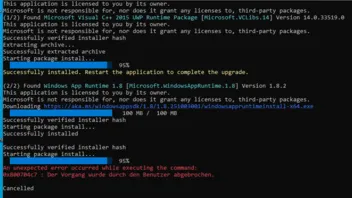
Bei der Aktuallisierung der Software hat es anfangs gut geflutscht, aber dann war Schluss und diese Fehlermeldung erschien (siehe auch das beigefügte Bild):
An unexpected error occurred while executing the command:
0x800704c7 : Der Vorgang wurde durch den Benutzer abgebrochen.
Zu dieser Meldung gibt es im Net viele Infos und Anleitungen, wie man das beheben und die Aktualisierungen zuende führen kann. Die meisten, die ich gefunden habe, erklären aber nur wie das bei Windows 10 geht. Jetzt bei Windows 11 ist mitten in den Anleitungen Schluss und das, was der PC dann anzeigen sollte, ist dann einfach nicht da.Für Windows 11 habe ich auf zwei Webseiten zwar eigentlich gute Anleitungen gefunden, aber auch bei denen stecke ich mittendrin fest. Es sind jeweils etwa 5 oder 6 Punkte aufgeführt, wo dann steht was ich auswählen oder anklicken soll, aber so nach Punk 3 wird dann etwas angegeben (ein Link oder eine Auswahl), die bei mir dann gar nicht auf der Seite zu finden sind. Komisch.
Ich habe dann einfach so mal auf Links geklickt oder dort etwas anderes aufgerufen, von dem ich dachte, dass es helfen könnte, aber das tat es dann doch nicht.Hat von euch schon mal jemand unter Windows 11 die Software aktualisiert und es hat auch geklappt? Oder gab es auch einen Hänger mittendrin, den ihr aber lösen konntet?
Ich hatte es u.a. nach Anleitungen von diesen Seiten probiert:
- https://www.windows-faq.de/2017/06/29/feh…-windows-update
- https://www.justanswer.de/rechner/sdyc6-…nstalation.html
-
Bis jetzt hatte ich noch nicht wieder genug Zeit dafür, aber ich werde es morgen wohl nochmals mit dem Aktualisieren aller Software und auch aller Gerätetreiber versuchen.
Ein USB-Verlängerungskabel habe ich gefunden - es ist aber 80 cm lang. Das andere kurze, das ich noch habe, ist leider ein Typ A auf Typ C.
Ein neues Typ A auf Typ A (inkl. der Stecker 18 cm lang) ist bestellt und sollte morgen schon ankommen.
Eine Variante der hier nun aufgezählten sollte dann doch hoffentlich das Problem lösen und zum gewünschten Ergebnis führen. -
Awww ... stimmt ... Verlängerungskabel gibt es ja auch!! An das hab ich überhaupt nicht gedacht.

Ich bin mir gerade nicht sicher, ob ich nicht sogar so eins irgendwo rumliegen habe. Es kann aber sein, dass dieses ein kleines HDMI-Kabel ist.Man muss bei eine USB-Verlängerung auch darauf achten welche USB-Version diese kann. Eine USB 2.0 Verlängerung an einem moderneren USB Port liefert dann nur USB 2.0 Geschwindigkeit.
Intenso?
Ja. Gut und günstig. Habe mit Intenso noch nie Probleme gehabt. Habe aber auch je einen Stick von SanDisc und CnMemory.
-
Ich habe wohl rausgefunden, woran das Ruckeln und Festfrieren lag.
Auf den in Beitrag #2 verlinkten Webseiten wurde einem ja auch geraten, dass man die USB-Treiber aktualisieren oder neuinstallieren soll. Das habe ich gemacht und es sah zunächst so aus, als wäre das die Lösung gewesen.
Ich konnte danach mit dem Mauszeiger überall rumkurven und Klicks ausführen, und alles war okay.
Nach einem PC-Neustart war aber wieder alles futsch ...Dann fiel mir ein, dass es vielleicht an den USB-Anschlüssen des PCs liegen könnte. Die meisten sind welche als USB 3.2 Gen 2. Zu denen heißt es aber in der Beschreibung des PCs, dass sie abwärtkompatibel seien, ich glaube, bis auf USB 2.0. Meine schon älteren Stick sind welche mit 2.0 und ein halbwegs neuerer ist 2.1. Diese alle spinnen nun aber an den USB 3.2-Anschlüsssen.
Der einzige USB 2.0-Anschluss, den der Mini-PC hat, ist ausgerechnet an der Rückseite, wo es dann immer etwas friemelig würde, wenn ich dort mal einen Stick einstecken will. Aber genau an dem Anschluss funktionieren alle alten Sticks fehlerlos.
Meine Lösung ist nun: Ich habe gerade zwei neue USB-Sticks bestellt. Beide sind USB 3.2 Gen 1, das sollte ja funktionieren. Welche als Gen 2 scheint es noch gar nicht zu geben.
Beide zusammen (32 GB und 64 GB) kosten knapp 15 Euro und das Porto entfällt. Und das ist ja ganz okay. -
Danke für die Links. Ich werde mir das mal durchlesen und dann ausprobieren. -
Hallo zusammen!
Am neuen PC mit Windows 11 konnte ich anfangs problemlos USB-Sticks einstecken und dann Daten vom Stick auf den PC transferieren und auch andersrum.
Seit drei Tagen hängt der Stick nun aber "halb fest" oder ganz fest, wenn ich einen einstöpsel. Anfangs fährt der Mauszeiger mal nur ruckartig über das Display, dann hängt er mal für einige Sekunden fest bevor es dann nochmals einige Zentimeter weitergeht, dann hängt er wieder, und dann geht es vielleicht im ruckeligen Zickzack noch mal etwas vorwärts, bis er am Ende meist ganz festhängt.Was kann das verursachen? Ich habe in den letzten drei Tagen nichts Neues installiert oder sonst irgendwas an irgendwelchen Einstellungen verändert. Es ist auch egal, welchen Stick ich nehme. Ich habe drei Stück von drei verschiedenen Marken ausprobiert und bei allen tritt dieses Zucken und Festfrieren nun auf.
Grüße von Mike -
Ich habe den Fehler gefunden! Es war etwas ganz Einfaches, aber ich bin erst jetzt auf die Idee gekommen, es mal so zu versuchen.
Ich hatte anfangs zusätzlich zu Laufwerk C noch ein weiteres angelegt, das ich "M" genannt habe. Zu beiden hatte ich dann auf dem Desktop Verknüpfungen angelegt. Dort hatte ich M dann ausgewählt und verschlüsselt und ab danach hatte ich das Problem mit den drei verschiedenen Fenstern.Jetzt habe ich das Symbol von Laufwerk M vom Desktop gelöscht, danach den Explorer geöffnet, einen Rechtsklick auf "Volume M" gemacht und dieses neu an den Desktop gesendet/gezogen.
Wenn ich nun das Symbol von M doppelklicke, erscheint sofort und nur noch das Bitlocker-Fenster mit der Kennworteingabe.
Wenn M noch verschlüsselt und ungeöffnet ist, hat das Symbol jetzt auch ein großes gelbes geschlossenes Schloss drauf. Ist es geöffnet, wird daraus ein graues geöffnetes. Das ist vorher nicht der Fall gewesen.
Sooo, dieses Problem ist gelöst, aber ich habe auch schon ein neues.
Der Inhalt kann nicht angezeigt werden, da Sie keine Berechtigung haben, diesen Inhalt zu sehen. -
Ein wenig bin ich weitergekommen. Es hat wohl etwas mit der Anzeige von Windows 11 für Benachrichtigungen zu tun. Je nachdem, was man alles auf der Auswahlseite aller Benachrichtigungsmöglichkeiten markiert oder nicht markiert hat, wird das Gewünschte angezeigt oder bleibt verschwunden.
Da gibt es so viele Auswahlen, dass ich die perfekte (nur Bild 2) noch nicht gefunden habe.
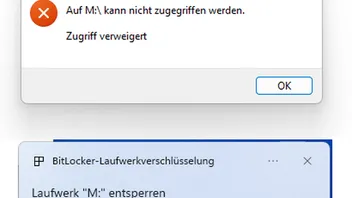
Aktuell ist es jetzt so, dass wenn ich auf dem Desktop auf das Laufwerksymbol (Laufwerk M:) doppelklicke, die beiden Fenster angezeigt werden, die unten auf Bild 1 zu sehen sind.
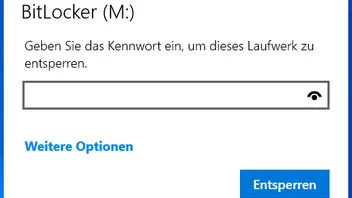
Wenn ich dort auf das blaue mit "Biltlocker-Verschlüsselung" klicke, springt das eigenlich nur gewünschte Fenster zum Eintippen des Kennworts oben rechts auf der Seite auf und der Login über dieses klappt perfekt.
Ich werde wohl noch etwas in den Benachrichtigungsauswahlen herumspielen müssen, bis irgendwann nur noch Bild 2 aufpoppt.
Bild 1:
Bild 2:
-
Den Wiederherstellungsschlüssel hab ich hier, einmal als Ausdruck auf Papier und einmal auf dem PC selber. Nach dem wurde nach dem einrichten der Verschlüsselung bis jetzt aber nicht mehr gefragt.
Ich werde weiter nachforschen, wo das Problem ist, vielleicht stoße ich ja zufällig mal drauf.
Danke jedenfalls für deine Mühe mir zu helfen!

-
Bei der Meldung von Windows wird das geschrieben:
"Datei konnte nicht bereitgestellt werden
Dieses Laufwerk ist durch die Bitlocker-Laufwerksverschlüsselung gesperrt. Wenn Sie das Laufwerk öffnen möchten, müssen Sie es zuerst entsperren."Tja, ist ja aber nichts mehr von einer Entsperrmöglichkeit zu sehen.
EDIT:
Ich habe jetzt einen Weg gefunden, mit dem ich das Laufwerk öffnen und wieder verschlüsseln kann.
Es ist aber etwas umständlich und ich versuche weiter, das kleine aufpoppende Bitlocker-Fenster zurück zu bekommen.
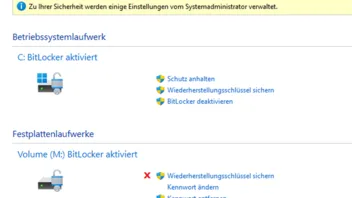
Über den Pfad Systemsteuerung – Alle Systemsteuerungselemente – BitLocker-Laufwerkverschlüsselung komme ich zu dieser Ansicht:
So wie dort sieht es aus, wenn das Laufwerk geöffnet wurde. Am unteren Rand kann man "Bitlocker deaktivieren" anklicken. Mache ich das, dann verschwinden ganz unten fast alle der aufgelisteten Punkte.
Dafür steht dort, wo ich das rote Kreuz eingefüht habe, dann "Bitlocker aktivieren".
Auf diese Weise kann ich das Laufwerk nun öffnen und wieder verschließen und das ist ja schon mal ganz gut. Ist halt nur etwas umständlich und ich suche weiter nach dem kleinen Popup-Fenster. -
Hallo!
Ich habe heute auf einem neuen Windows 11-PC mit Bitlocker ein virtuelles Laufwerk verschlüsselt. So etwas hatte ich beim Windows 10-PC schon mal gemacht und das klappte auch sehr gut. Dazu hatte ich damals dieses Thema gestartet, worin es zunächst aber erst um VeryCrypt ging, das ich dann aber doch nicht nahm.
Das Verschlüsseln des neuen Laufwerks unter Windows 11 hat nun auch funktioniert, aber mit dem Eingabefenster für das Kennwort gibt es jetzt gleich Probleme. Nach dem Anlegen des Laufwerks habe ich den PC neu gestartet, dann habe ich das Laufwerk doppelgeklickt und dann öffnete sich das Bitlocker-Eingabefeld für das Kennwort und auch noch ein Hinweisfenster von Windows, in dem etwas stand wie: "Dieses Laufwerk ist durch ein Kennwort geschützt. Sie müssen es erst entsperren, bevor sie es benutzen können."
Diesen Hinweis habe ich geschlossen und dann das Kennwort in das Kennwort-Eingabefenster von Bitlocker eingegeben. Und so wie es sollte, wurde danach das Laufwerk geöffnet.
Jetzt geht das aber schon gleich nicht mehr. Nach einem PC-Neustart und dem Versuch das Laufwerk zu öffnen, poppt jetzt nur noch der Windows-Hinweis auf eine Kennwortsperre auf. Das Eingabe-Fenster von Bitlocker erscheint dagegen überhaupt nicht mehr. Den PC habe ich jetzt schon dreimal neu gestartet, aber das hat auch nicht geholfen.Hat jemand von euch vielleicht eine Vermutung, warum das Bitlocker-Feld wegbleibt und hat vielleicht auch einen Tipp für mich, was ich nun mal versuchen könnte?
Habe schon nach so was gegoogelt, aber offenbar bin ich der erste und einzige mit diesem Problem.
Grüße von Mike -
Hallo zusammen,
ich richte gerade einen neuen Windows 11-PC ein (Geekom A7).
Bei dem ist Microsoft 365 offenbar nicht als Komplettpaket vorinstalliert (über die Suche nach Office oder Microsoft 365 wird nichts gefunden), sondern Excel, Outlook/Outlook klassisch, Power Point, Word und One Note liegen einzeln mit anderen Apps im Ordner "Standard Apps". Wie kann ich sie dort vollständig löschen/deinstallieren? Das muss doch irgendwie machbar sein.
Ich habe ein eigenes Office-Paket hier, das ich stattdessen installieren möchte, denn das ist auch eins für mehrere PCs, kann also auch auf ältere vorhandene Computer noch draufgemacht werden.
Ich finde im Net nur Anleitungen dazu, wie man Microsoft 365 deinstallieren kann, aber das ist auf meinem PC ja offenbar nicht drauf.