


Ja, hier auch Schnee. Dann kommt die Badehose eben in den Schrank zurück und hole den Schlitten nochmals hervor. 
Beiträge von Mavalok2
-
-
Kommt ein Flüchtling nach Deutschland und trifft auf eine gute Fee.
Fee zum Flüchtling: "Du hast drei Wünsche frei!"
Flüchtling: "Als erstes möchte ich ein Haus, ein Auto, genug Geld und keine Sorgen haben."
Schwupps! Und sein Wunsch geht in Erfüllung.
Flüchtling: "Außerdem möchte ich, dass alle meine Verwandten hier in Deutschland leben und ihnen soll es genau so gut gehen wie mir."
Schwupps! Und auch dieser Wunsch geht in Erfüllung.
Flüchtling: "Als letztes wünsche ich mir, Deutscher zu sein."
Schwuppdiwupp sind Haus, Auto und Geld wieder weg.
Da beklagt sich der Flüchtling: "Wo ist mein Haus, mein Auto, mein Geld und alles geblieben?"
Fee: "Du bist doch jetzt Deutscher - da musst du für alles arbeiten!" -
Oder zuerst im Lotto gewinnen. Dann gibt es vielleicht ein ganz anderes Modell.

-
Also von einer Gaming CPU / PC sind beide weit entfernt.

-

... allerdings ist der Preis nach oben gegangen..
... und hat eine Lieferzeit von min. 2 Wochen. Scheint wohl gut verkauft worden sein.

Hier der CPU-Vergleich zwischen Medion (AMD) und CLS (Intel).
AMD Ryzen 5 3500U vs Intel Celeron N5100 @ 1.10GHz [cpubenchmark.net] by PassMark Software
Der Medion (AMD-CPU) hat mehr als doppelt so viele CPU-Leistungspunkte. CLS (Intel-CPU) verbraucht dafür deutlich weniger Strom. Auch ein Vorteil.
-
Sagt mal wo habt ihr da auf der Seite die Monitor Auflösung gefunden? Ich such und such
ZitatIn dem schlanken Gehäuse mit hochauflösendem 27" Full HD IPS-Display ist ein komplettes PC-System untergebracht
In diesem Fall ist es die Beschreibung "Full HD". Full HD ist standardisiert und eine Auflösung von 1920 x 1080. Bei der Beschreibung des Gehäuses findet man dann mehr Informationen.
Zitatintegriertes 27" IPS-Display, Fulld HD 1920 × 1080 Pixel
-
Medion 391.90 Euro inklusive Versand.
Wer bietet weniger. -
Die von mir vorgeschlagenen Geräte aus Post 36 stehen auch auf der MS-Kompatibiliätsliste, bzw natürlich der CPU. Das Medion Gerät sogar für unter 400.- Euro. Das 2. Geräte für 410.- Euro ist von Lenovo, also kein unbekannter Hersteller. Zu Medion kann ich nicht viel sagen, aber unbekannt sind die auch nicht und gehören seit in paar Jahren zu Lenovo.

Inwieweit dieser „zukunftsfähig“ sein wird, wird Dir niemand sagen können.
400.- Euro ist für einen All-in-One PC hart an dem was möglich ist. Hier darf man dann nicht gleiches wie bei einem 2'000.- Euro Gerät erwarten, auch keine Zukunftssicherheit. Aber genau genommen weiß man dies auch beim 2'000.- Euro Gerät nicht. So volatil die Lage in der IT-Brand für Endkunden im Moment zu sein scheint, kann niemand genau sagen was langfristig kommen wird.
Für Windows 13 braucht man dann vielleicht 100 CPU-Kerne und 500 GB Arbeitsspeicher, nur um den Taschenrechner zu öffnen. -
Man muss erst jedes Mal um die neuen Features ergänzte Windows-ISO erneut laden und Windows komplett neu (clean) installieren plus benötigte Software.
Bei mir hat letztes Mal ein Inplace Update mit speziellem Trick funktioniert. Noch.

Kabellose Taste+Maus macht für deinen Schreibtisch total Sinn - wird dir gefallen
Das kostet dann aber wieder etwas. In dieser Preisklasse kann ich mir nicht vorstellen, dass irgendwo kabellose Geräte mit dabei sind.
Wenn der Augenabstand ausreicht, mags ja gehen...
Du hast in diesem Fall noch gute Augen? Bei mir machen sehr hochauflösende Monitore keinen Sinn. Dafür müsste ich erst mal eine stärkere Brille kaufen.

-
Windows 11 kann man im Moment noch auf so gut wie jedes Gerät installieren - mit den entsprechenden Tricks. Aber ob dies so weiterhin bleibt, ungewiss. Aber nur weil jetzt ein Windows 11 installiert ist, ist es bei so einem Gerät keine Garantie, dass dann das nächste Feature-Update auch funktioniert. Dann steckst Du dort fest und bekommt keine Updates mehr. Ob dann das Gerät mit Windows 11 vernünftig läuft ist dann noch eine ganz andere Geschichte.
Hier die Listen der kompatiblen CPUs: Windows-Prozessoranforderungen: Unter Windows 11 unterstützte AMD-ProzessorenDiese Spezifikation beschreibt die AMD-Prozessoren, die unter Windows 11 mit Kundensystemen verwendet werden können, die Windows-Produkte (einschließlich…learn.microsoft.com
 Windows-Prozessoranforderungen: Unter Windows 11 unterstützte Intel-ProzessorenDiese Spezifikation beschreibt die Intel-Prozessoren, die unter Windows 11 mit Kundensystemen verwendet werden können, die Windows-Produkte (einschließlich…learn.microsoft.com
Deinen konnte ich hier nicht finden.
-
Vor ein paar Jahren, Ende April, genau an dem Tag als ich Sommerreifen lassen wollte, 5 bis 10 cm Neuschnee. Gut, der Schnee war am nächsten Tag schon wieder weg. War aber für einige trotzdem einen Tag lang eine ziemliche Rutschpartie. Ende April Schnee ist zwar unwahrscheinlich aber nicht unmöglich.
-
Bis Donnerstag soll hier das Thermometer sogar bis 2°C fallen. Das könnte dann auch Schnee bedeuten. Klar nach kurzen Hosen und T-Shirt Wetter bei 28°C kommt immer gleich der Schnee.

-
Habe mich mal auf die Suche gemacht. All-in-One PCs unter 400.- Euro gibt es so gut wie keine. Ich konnte einen einzigen finden. Wäre nicht mal so schlecht. Aber die CPU ist 5 Jahre alt, obwohl das Gerät nach Lieferant im Januar 2024 auf dem Markt gekommen ist. Möglicherweise ist es dann auch nur in das Sortiment aufgenommen worden. Maus und Tastatur ist dabei, allerdings mit Kabel. Aber für den Preis kann man keine Wunder mehr erwarten. Ach ja Bildschirm ist 24". Windows 11 Home ist auch dabei. Ich glaube, Lautsprecher hat er keine. Konnte nichts dazu finden.
Laut Hersteller ist die CPU aber eine andere. Kann sein, dass es hier verschiedene gibt.
 MEDION® AKOYA® E23301 | MEDION.DE✅AMD Athlon 300U Prozessor ✅Windows 10 Home (S Modus) ✅60,5 cm (23,8”) Full HD Display ✅128 GB SSD ✅4 GB DDR4 RAMwww.medion.com
Aber auch diese CPU ist 5 Jahre alt.
Ansonsten noch dieses Modell mit knapp über 400.- Euro. Dies CPU ist neuer, 1.Q 2022. Allerdings wenn ich mir die technischen Daten ansehe, glaube ich nicht, dass der wesentlich besser. Wieder 24" mit Maus und Tastatur, kabelgebunden. Windows 11 Home.
Hier der Vergleich der CPUs. Auf Grund der CPU würde ich den Medion nehmen.
Intel Celeron 7305 vs AMD Ryzen 5 3500U vs AMD Athlon 300U [cpubenchmark.net] by PassMark Software
-

Dazu rate ich Dir - hat viele Vorteile gegenüber All-in- one - PC.
Bin zwar auch kein Fan von All-in-One PCs, habe aber selbst einen.
Ja, Reparatur und Umbau ist tatsächlich etwas schwieriger, aber ich denke mal, das wird Elisabetha ohnehin nicht selbst machen. Und für den Pro stellt dies auch kein Problem dar. Ist unterm Strich ein Notebook mit einem etwas größeren Bildschirm.Und ja, kabelarm sind diese Teile. Mit Funkmaus und Tastatur ist es gerade mal ein Kabel. Ohne Stromkabel geht es eben noch nicht ganz. Auch Notebooks müssen gelegentlich ans Netz. So gesehen eigentlich ganz schick.
Mir gefallen ja die iMac von Apple ganz gut. Aber anderes Betriebssystem und vor allem ganz andere Preisklasse, leider.Elisabetha Wenn Dir ein All-in-One PC am meisten zusagt, dann würde ich auch so einen nehmen. Technisch entsprechen die in etwa einem Notebook. Vielleicht nicht ganz optimal für Gaming. Aber auch das gelegentlich Spiel von nicht gerade neusten highend Spielen sollte auch kein Problem sein. Mein All-in-One PC - aus dem Jahre 2013 - ist mein Retro-Gaming-PC, also von alten Spielen.
Leider habe ich von All-in-One PC nicht wirklich eine Ahnung. Die habe nicht so auf dem Schirm, da ich gerne meine Geräte umbaue und in der Firma verwenden wir ganz andere Geräte. Tut mir leid, hier kann ich Dir leider nicht wirklich weiterhelfen. -
Wie wäre es mit so etwas?
 GEEKOM NUC Mini PC A 5, AMD Ryzen 7 5800H (bis zu 4.4GHz) Desktop PC, Mini Computer,Marke:GEEKOMHersteller: GEEKOMVerpackungsabmessungen: 22,5 x 17,4 x 13,1 cm; 1,84 KilogrammFormfaktor: Kleiner FormfaktorDisplay-Größe: 2,5…www.kaufland.de
Aber Achtung: Der Preis hier scheint irgendwie eine Aktion mit Gutschein oder so. Habe ich jetzt nicht näher geprüft.
Klein wäre er ja und trotzdem gut ausgestattet. Testbericht sind nicht so schlecht. Geekom A5 im Test: Starker Mini-PC mit Ryzen 7, 32 GB RAM & USB-C-DP für 409 €Top-Ausstattung für unter 500 Euro: Der Geekom A5 ist dank AMD Ryzen 7, 32 GByte RAM und zwei USB-C-Anschlüssen mit Displayport richtig ansprechend. Was der…www.techstage.de
-
Ein paar einfach nützliche Befehle zwischendurch.
Die installierte Windows Version anzeigen ver
Mit dem Befehl ver kann man sich die aktuell installierte Windows Version anzeigen lassen. Hier bei mir Windows 11.
Witzes Detail:
Windows 11 ist die 10. Version von Windows, gemäß Zählung von Microsoft. Könnte daran liegen, dass es nie ein Windows 9 gegeben hat.
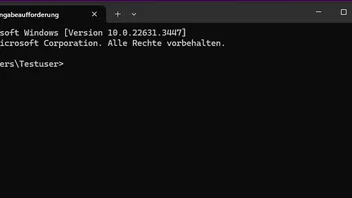
Genau genommen benötigt man diesen Befehl nur zum Anzeigen der Version nicht, da beim Starten der cmd die Version von Windows schon angezeigt wird.CodeMicrosoft Windows [Version 10.0.22631.3447] (c) Microsoft Corporation. Alle Rechte vorbehalten. C:\Users\Testuser>Systeminformationen systeminfo
Mit dem Befehl systeminfo kann man Systeminformationen über das aktuell installierte System anzeigen lassen. Hier werden dann Dinge wie Windows Version, Prozessor, physischer Arbeitsspeicher, Systemmodell etc. angezeigt, aber auch so interessante Dinge wie Systemstartzeit und BIOS-Version.
Code
Alles anzeigenC:\Users\Testuser>systeminfo Hostname: W11 Betriebssystemname: Microsoft Windows 11 Pro Betriebssystemversion: 10.0.22631 Nicht zutreffend Build 22631 Betriebssystemhersteller: Microsoft Corporation Betriebssystemkonfiguration: Eigenständige Arbeitsstation Betriebssystem-Buildtyp: Multiprocessor Free Registrierter Benutzer: Testuser Registrierte Organisation: Produkt-ID: XXXXX-XXXXX-XXXXX-XXXXX Ursprüngliches Installationsdatum: 18.03.2024, 16:36:57 Systemstartzeit: 14.04.2024, 04:18:03 Systemhersteller: innotek GmbH Systemmodell: VirtualBox Systemtyp: x64-based PC Prozessor(en): 1 Prozessor(en) installiert. [01]: AMD64 Family 23 Model 24 Stepping 1 AuthenticAMD ~2395 MHz BIOS-Version: innotek GmbH VirtualBox, 01.12.2006 Windows-Verzeichnis: C:\WINDOWS System-Verzeichnis: C:\WINDOWS\system32 Startgerät: \Device\HarddiskVolume1 Systemgebietsschema: de;Deutsch (Deutschland) Eingabegebietsschema: de;Deutsch (Deutschland) Zeitzone: (UTC+01:00) Amsterdam, Berlin, Bern, Rom, Stockholm, Wien Gesamter physischer Speicher: 8’192 MB Verfügbarer physischer Speicher: 4’283 MB Virtueller Arbeitsspeicher: Maximale Größe: 8’704 MB Virtueller Arbeitsspeicher: Verfügbar: 3’718 MB Virtueller Arbeitsspeicher: Zurzeit verwendet: 4’986 MB Auslagerungsdateipfad(e): C:\pagefile.sys Domäne: WORKGROUP Anmeldeserver: \\W11 Hotfix(es): 4 Hotfix(e) installiert. [01]: KB5036620 [02]: KB5027397 [03]: KB5036893 [04]: KB5037020 Netzwerkkarte(n): 1 Netzwerkadapter installiert. [01]: Intel(R) PRO/1000 MT Desktop Adapter Verbindungsname: Ethernet DHCP aktiviert: Ja DHCP-Server: 192.168.xxx.xxx IP-Adresse(n) [01]: 192.168.xxx.xxx [02]: xxxx::xxxx:xxxx:xxxx:xxxx [03]: xxxx:xxxx:xxxx:xxxx:xxxx:xxxx:xxxx:xxxx [04]: xxxx:xxxx:xxxx:xxxx:xxxx:xxxx:xxxx:xxxx Anforderungen für Hyper-V: Es wurde ein Hypervisor erkannt. Features, die für Hyper-V erforderlich sind, werden nicht angezeigt.Netzwerkinformationen ipconfig
Mit dem Befehl ipconfig kann man sich Informationen zur Netzwerkkonfiguration wie z.B. die IP-Adresse anzeigen lassen.
Code
Alles anzeigenC:\Users\Testuser>ipconfig Windows-IP-Konfiguration Ethernet-Adapter Ethernet: Verbindungsspezifisches DNS-Suffix: xxxxxxxx.xxx IPv6-Adresse. . . . . . . . . . . : xxxx:xxxx:xxxx:xxxx:xxxx:xxxx:xxxx:xxxx Temporäre IPv6-Adresse. . . . . . : xxxx:xxxx:xxxx:xxxx:xxxx:xxxx:xxxx:xxxx Verbindungslokale IPv6-Adresse . : xxxx::xxxx:xxxx:xxxx:xxxx IPv4-Adresse . . . . . . . . . . : 192.168.xxx.xxx Subnetzmaske . . . . . . . . . . : 255.255.255.0 Standardgateway . . . . . . . . . : 192.168.xxx.xxxMit dem Parameter /all kann man sich noch zusätzliche Informationen anzeigen lassen.
Und wie immer gilt: Mit dem Parameter /? also ipconfig /? kann man sich die Hilfe zu diesem Befehl mit allen Parameter anzeigen lassen.
Bei diesen Befehlen sieht man schon recht gut, dass man so an gewissen Informationen sehr viel einfacher und schneller kommt, als wenn man den Umweg über viele Untermenüs in der Windows GUI / Einstellungen nehmen muss.
-

Kann Des'infect vielleicht keine logischen Partitionen erkennen?
Oje, ist zu lange her, dass ich Des'infect verwendet habe. Dies kann ich Dir leider nicht sagen.
-
So, jetzt wollen wir auch etwas mit der cmd machen.
Verzeichnis / Ordnerinhalt anzeigen dir
Mit dem Befehl dir - also Directory oder zu deutsch Verzeichnis / Ordner - kann man den Inhalt eines Ordner anzeigen lassen.
Code
Alles anzeigenC:\Users\Testuser>dir Volume in Laufwerk C: hat keine Bezeichnung. Volumeseriennummer: xxxx-xxxx Verzeichnis von C:\Users\Testuser 13.04.2024 19:28 <DIR> . 13.04.2024 19:29 <DIR> .. 13.04.2024 19:28 <DIR> Desktop 13.04.2024 19:28 <DIR> Documents 13.04.2024 19:28 <DIR> Downloads 13.04.2024 19:28 <DIR> Favorites 13.04.2024 19:28 <DIR> Music 13.04.2024 19:28 <DIR> Pictures 13.04.2024 19:28 <DIR> Videos 0 Datei(en), 0 Bytes 15 Verzeichnis(se), 73’309’716’480 Bytes freiAuch hier kann man sich wieder mit dem Parameter /? die Hilfe mit zusätzlichen Parametern anzeigen lassen. Mit dem Parameter /ah z.B. kann man sich versteckte Dateien anzeigen lassen.
dir /ah
Sehr nützlich.
Mit dem Parameter /w kann man sich den Inhalt in einem breiten platzsparenden Format anzeigen lassen.CodeC:\Users\Testuser>dir /w Volume in Laufwerk C: hat keine Bezeichnung. Volumeseriennummer: xxxx-xxxx Verzeichnis von C:\Users\Testuser [.] [..] [Desktop] [Documents] [Downloads] [Favorites] [Music] [Pictures] [Videos] 0 Datei(en), 0 Bytes 15 Verzeichnis(se), 73’309’720’576 Bytes freiTipp:
Mit gedrückter Maustaste kann man jetzt den Inhalt markieren und mittels Tastaturkombination <Strg> + <C> bzw. <Ctrl> + <C> den Inhalt in die Zwischenablage kopieren und in ein beliebiges Dokument / Programm einfügen. Sehr nützlich um Dateilisten oder Ordnerlisten sehr einfach zu erhalten.Sondertipp:
Mit dem Befehl dir /b werden nur die Dateien und Ordner aufgelistet, ohne Datum etc.Der Befehl dir /ad /b listet nur die Verzeichnisse ohne Dateien auf, im einfachen Format ohne Datum.
Man kann die Parameter also auch kombinieren.
Das Navigieren in der Verzeichnisstruktur cdCmd startet normalerweise im Benutzerverzeichnis - wenn gewünscht, kann man dies in den Einstellungen auch ändern. Mit dem Befehl cd - Change Directory oder zu deutsch Verzeichnis wechseln - kann man in andere Ordner wechseln.
Mit dem Befehl
cd ..
kann man in den übergeordneten Ordner wechseln.
Mit dem Befehl
cd /
kann man direkt ins Wurzelverzeichnis oder Root-Verzeichnis wechseln oder zu deutsch direkt in den obersten Ordner, egal wo man gerade ist.
Mit dem Befehl cd und Ordnername kann in den entsprechenden Unterordner wechseln
Tipp:
Dabei muss man sich nicht die Mühe machen und den Namen des Ordners komplett ausschreiben. Nach dem Schreiben des ersten Buchstaben wird mit dem Drücken der Tabulatortaste ein Ordner mit diesem Buchstaben vorgeschlagen. Sollte es nicht der richtige sein, nochmals die Tabulatortaste drücken und so weiter. Je mehr Buchstaben man zu beginn schreibt, desto schneller findet cmd den passend Ordner. Genau genommen reicht sogar einfach ein Leerzeichen nach dem cd und dann Tabulatortaste drücken, aber je nach Ordneranzahl muss man dann relativ häufig drücken.Laufwerk wechseln
Unter Umständen hat man ja mehrere Laufwerk. Das Laufwerk wechseln man einfach mit dem Befehl "Laufwerksbuchstabe" + ":" also z.B.
d: oder e:
Das Systemlaufwerk ist im Normalfall das Laufwerk c. Alle weiteren Laufwerke sind dann d, e, f, g, etc. Der korrekte Buchstabe für das entsprechende Laufwerk lässt sich dem Explorer entnehmen.
-
Die Windows Eingabeaufforderung, Konsole, Terminal, Befehlseingabe oder einfach cmd oder Command genannt, ist auf jedem Windows vorinstalliert und dies eigentlich schon seit Windows 95. Die Windows Eingabeaufforderung (ab hier nur noch cmd genannt) gibt es also schon eine Weile. Viele wollen jedoch nichts mit Befehlen und Konsolen zu tun haben. Dabei ist die Bedienung relativ einfach und man kann viele nützliche Dinge damit machen.
In diesem Thema möchte ich von Anfang an die Verwendung Anfängern und Einsteigern einfach und schmackhaft machen. Ich verwende Windows 11. Windows 10 ist analog dazu mehr oder weniger gleich.
Aufrufen der cmd
In der Suchleiste einfach cmd eingeben. Danach öffnet sich dieses Fenster:
Anpassen der cmdIch weiß, viele schreckt dies schon ab. Schwarzer Hintergrund und weiße Schrift, das muss Hexenwerk sein.
Aber, entweder man kann dies in den Einstellungen (Pfeil nach unten, neben dem + in der oberen Leiste) umstellen oder nach Konsolenstyle einfach mit dem Befehl color. Für weißen Hintergrund mit schwarzer Schrift wäre dies der Befehl mit dem Parameter f0 alsocolor f0
Dann sieht die cmd so aus:
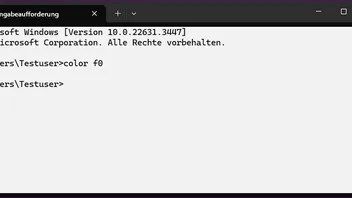
Ist doch schon gleich viel freundlicher. Gibt aber noch weiter Farben, auf die man umstellen kann.
Die Hilfe
Zu jedem Befehl erhält man direkt auch eine Erklärung und Hilfe in dem man dem Befehl den Parameter /? anhängt. Im Falle der Farben ist dies der Befehl
color /?
Nun bekommt man eine Liste aller Farben und auch eine Anleitung zu dem Befehl. Der Einfachheit halber werde ich hab hier den Inhalt / Ausgabe der cmd als Codeblock und nicht mehr als Screenshot darstellen.
Code
Alles anzeigenC:\Users\Testuser>color /? Legt die standardmäßigen Hinter- und Vordergrundfarben für die Konsole fest. COLOR [attr] attr Gibt die Farbattribute für die Konsolenausgabe an. Farbattribute werden durch ZWEI hexadezimale Zeichen angegeben – das erste bezieht sich auf den Hintergrund, das zweite auf den Vordergrund. Jedes Zeichen kann einen der folgenden Werte annehmen: 0 = Schwarz 8 = Grau 1 = Blau 9 = Hellblau 2 = Grün A = Hellgrün 3 = Türkis B = Helltürkis 4 = Rot C = Hellrot 5 = Lila D = Helllila 6 = Gelb E = Hellgelb 7 = Hellgrau F = Weiß Wenn der Befehl ohne Argument aufgerufen wird, werden die Farbein- stellungen wiederhergestellt, mit denen CMD.EXE gestartet wurde. Diese werden durch das aktuelle Konsolenfenster, die /T-Befehlszeilenoption oder durch den Registrierungswert "DefaultColor" bestimmt. Der COLOR-Befehl legt ERRORLEVEL auf 1 fest, wenn versucht wird, diesen Befehl mit einer Vordergrundfarbe auszuführen, die mit der Hinter- grundfarbe identisch ist. Beispiel: "COLOR fc" generiert Hellrot auf weißem Hintergrund.Die cmd könnte mit dem Befehl
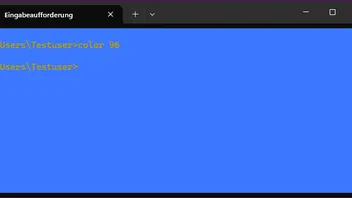
color 96
also auch so aussehen.
Mit dem Befehl
help
lässt eine Liste von Befehlen für die cmd auflisten:
Code
Alles anzeigenC:\Users\Testuser>help Geben Sie HELP "Befehlsname" ein, um weitere Informationen zu einem bestimmten Befehl anzuzeigen. ASSOC Zeigt Dateierweiterungszuordnungen an bzw. ändert sie. ATTRIB Zeigt Dateiattribute an bzw. ändert sie. BREAK Schaltet die erweiterte Überprüfung für STRG+C ein bzw. aus. BOOTCFG Legt Eigenschaften zur Steuerung des Startladenvorganges in der Startdatenbank fest. CACLS Zeigt Datei-ACLs (Access Control List) an bzw. ändert sie. CALL Ruft eine Batchdatei von einer anderen Batchdatei aus auf. CD Zeigt den Namen des aktuellen Verzeichnisses an bzw. ändert diesen. . . . Weitere Informationen finden Sie in der Befehlszeilenreferenz der Onlinehilfe.Die Liste ist bei weitem nicht vollständig. Mit dem Befehl plus dem Parameter /? lässt sich dann jeweils wieder eine Hilfe zum jeweiligen Befehl aufrufen, z.B. time /?
Mehr dazu im nächsten Post, wenn Ihr Interesse habt. Gibt richtig schöne Dinge die man mit cmd anstellen kann, inklusive eigener kleiner Programme, die man eigentlich Scripts nennt.
-
Ist leider so überhaupt nicht in meiner Nähe um mal eben schnell vorbei zu gehen.