

Also ohne eigenes Zutun stimmt die Uhrzeit jetzt bei mir wieder. Kurios! Es könnte natürlich auch einfach mit dem Zeitserver in Verbindung stehen, wovon sich Windows die Zeit holt. Sicher weiß ich es nicht, aber ich bin der Meinung, dass die Zeit heute morgen gestimmt hat und sich dann irgendwann zurück auf die Sommerzeit stellte und nun wieder zurück zur Winterzeit. Hmmm....
Beiträge von Schwabenpfeil!
-
-
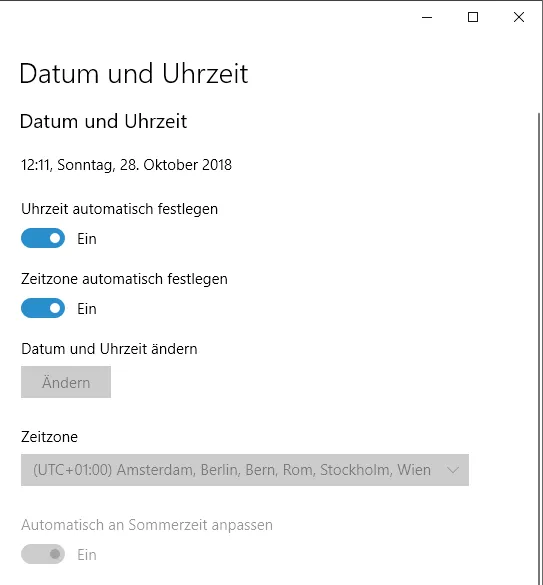
 Eben werfe ich um 11.11 Uhr einen Blick auf die Uhr in der Taskleiste und war erschrocken, weil die Zeit mit 12:11 Uhr angezeigt wurde. Offensichtlich ist mein System in der Sommerzeit stehen geblieben. Ein Blick auf die Einstellungen lässt zunächst keinen Fehler erkennen. Woran es liegt weiß ich noch nicht. Einen allgemeinen Windows-Fehler schließe ich gegenwärtig aus, denn auf meinem zweiten System stimmt die Uhrzeit. Dennoch die Frage in die Runde. Stimmt auf Eurem Windows 10-Rechner die angegebene Uhrzeit? Anbei mal noch meine Einstellungen im Bild.
Spoiler anzeigen
-
Hi tobbi,
falls Du kein Windows 10 pro hast, musst Du die Deaktivierung über die Registry vornehmen. Sperrbildschirm unter Windows 10 deaktivieren
Gruß
Schwabenpfeil!@Michael H.: Ruhig auch mal unsere Tipp-Datenbank anschauen, da findet man die wichtigsten Sachen ebenso: Stichwortregister aller Windows 10-Artikel
-
 Windows 10 ist ein komplexes Betriebssystem mit zahlreichen Einstellungsmöglichkeiten die Ihnen die Arbeit am Computer erleichtern können. Viele nützliche Funktionen sind allerdings tief in den Windows-Einstellungen versteckt und standardmäßig deaktiviert. Optimieren Sie Windows 10 mit nur wenigen Mausklicks. Alle nachfolgenden Optionen sind über die Windows-Einstellungen zu erreichen, die Sie über die Tastenkombination Windows-Taste
 + I oder einem Mausklick auf das Zahnradsymbol
 im Startmenü, aufrufen können.
1. Das Startmenü individuell anpassen
Öffnen Sie die Windows-Einstellungen
. Klicken Sie dort angekommen auf die Kategorie Personalisierung und schließlich in der linken Fensterhälfte auf den Menüpunkt Start.- Möchten Sie z.B. die Liste aller auf Ihrem System installieren Programme ausblenden, stellen Sie den Schieberegler der Option App-Liste im Startmenü anzeigen auf Aus.
- Die Auflistung der zuletzt installierten Anwendungen können Sie abschalten, indem Sie die Option Zuletzt hinzugefügte Apps anzeigen deaktivieren.
- Über den Menüpunkt Gelegentlich Vorschläge im Startmenü anzeigen verbannen Sie lästige Werbeeinblendungen für Apps aus Ihrem Startmenü.
Schauen Sie sich unbedingt auch die weiteren Optionen in der Kategorie Personalisierung ► Start an und experimentieren Sie ein wenig mit den Einstellungsmöglichkeiten.
2. Wir wünschen eine angenehme Nachtruhe
Wer häufig in den Abend- oder Nachtstunden am PC arbeitet, sollte mal einen Blick auf den Nachtmodus werfen. Das von den Bildschirmen ausgegebene blaue Licht hält uns nachts wach. Der Nachtmodus reduziert den Blauanteil maßgeblich und gibt dadurch ein angenehmeres. wärmeres Licht aus, welches den Schlaf fördert. Sie finden die Einstellungen für den Nachtmodus in den Windows-Einstellungen
unter System ► Anzeige.Der nützliche Modus ist standardmäßig deaktiviert. Stellen Sie den Schieberegler der Option auf Ein um ihn zu aktivieren. Über den Menüpunkt Einstellungen für den Nachtmodus können Sie die Farbtemperatur individuell festlegen und somit das Licht wärmer oder kälter einstellen. Zusätzlich haben Sie die Möglichkeit im Detail festlegen wann der Nachtmodus ein- und ausgeschaltet werden soll.
Die ersten Minuten mit aktiviertem Nachtmodus werden Ihnen ungewohnt erscheinen, aber schon nach kurzer Zeit werden Sie diese Einstellung nicht mehr missen wollen.
3. Frühjahrsputz mit Windows 10
Im Lauf der Zeit fällt auf jedem System eine Menge Datenmüll an. Weisen Sie Windows an temporäre Dateien die von keiner Anwendung mehr benötigt werden, oder den Inhalt des Papierkorbs, bei Bedarf automatisch zu löschen und so wertvollen Speicherplatz freizugeben.
Zu den Optionen der Speicheroptimierung gelangen Sie über die Windows-Einstellungen
► System ► Speicher. Klicken Sie anschließend in der rechten Fensterhälfte im Abschnitt Speicheroptimierung auf den Menüpunkt Automatische Freigabe von Speicherplatz ändern.Legen Sie nun über das Dropdown-Menü Speicheroptimierung fest, wann die Bereinigung ausgeführt werden soll. Aktivieren Sie zusätzlich die Option Temporäre Dateien wenn Sie möchten, dass auch diese Dateien regelmäßig entfernt werden sollen. Sie können beispielsweise festlegen nach wie vielen Tagen Dateien aus dem Papierkorb automatisch gelöscht werden.
Tipp: Bei der Aktivierung der Option Dateien aus dem Ordner „Downloads“ löschen die älter sind als ist Vorsicht geboten. Sichern Sie in diesem Fall Ihre Downloads bei Bedarf in ein anderes Verzeichnis um sie vor einer ungewollten Entfernung zu bewahren.
4. Die Schriftgröße anpassen
Windows 10 bietet die Möglichkeit die Schrift und auch die Darstellung von Schaltflächen und weiteren Bedienelementen zu vergrößern, ohne dabei die Bildschirmauflösung ändern zu müssen.
Öffnen Sie die Windows-Einstellungen , navigieren Sie in die Kategorie Erleichterte Bedienung und klicken Sie schließlich in der linken Fensterhälfte auf den Menüeintrag Anzeige.Möchten Sie nur die Bildschirmtexte vergrößern, stellen Sie diese im Abschnitt Text vergrößern mithilfe des Schiebereglers auf die gewünschte Größe ein. Über die Schaltfläche Anwenden wird die Änderung schließlich übernommen.
Im Abschnitt Alles größer einstellen können Sie aber auch die Größe aller Elemente nach Ihren Wünschen anpassen. Wählen Sie aus dem Dropdown-Menü die bevorzugte Einstellung, also z.B. 125% aus. Natürlich können Sie die Einstellung jederzeit korrigieren und neu festlegen.
Tipp: Die Schriftgröße auf Internet-Seiten können Sie verändern, indem Sie die Taste Strg gedrückt halten und gleichzeitig am Rädchen Ihrer Maus drehen. Zurück zur Standard-Schriftgröße gelangen Sie mittels der Tastenkombination Strg + 0 (Null)
5. Die neue Zwischenablage optimal nutzen
Mit dem Oktober 2018-Update erhielt Windows 10 eine erweitere Zwischenablage. Endlich kann man mehrere Elemente ablegen und sogar auf Dauer zur weiteren Nutzung abspeichern. Um die neuen Möglichkeiten nutzen zu können, muss allerdings erst der Zwischenablageverlauf aktiviert werden. Sie finden diese Option in den Windows-Einstellungen
unter System ► Zwischenablage.Sie aktivieren den Zwischenablageverlauf in dem Sie den Schieberegler der gleichnamigen Option auf Ein stellen. Fortan können Sie über die Tastenkombination Windows
+ V den Verlauf der Ablage öffnen und das gewünschte Element zum Einfügen auswählen.Über die Schaltfläche Löschen lässt sich Zwischenablageverlauf jederzeit bereinigen.
-------------------------
Dieser Artikel ist in einer von der Redaktion abgeänderten und stark gekürzten Form auch auf Chip.de erschienen. -

Ich werde wohl wie üblich ca. 8 Std. schlafen, unabhängig davon, was die Uhrzeit anzeigt, wenn ich aufstehe , weil 8 Stunden bleiben 8 Stunden.
Wenn Du zur üblichen Zeit ins Bett gehst und zur üblichen wieder aufstehst, dann hättest Du 1 Stunde länger.

-
Ich glaube das selbst Microsoft einsehen wird, dass ein Halloween-Update keine gute Presse bringen würden. Das würde dann schnell zum Horror-Update geschrieben.

Nebenbei noch; der Zusatz 19H1 könnte vielleicht auch der Name des nächsten Funktionsupdates werden. Bei der bisherigen Namensgebung hat sich Microsoft ja nicht gerade sehr kreativ gezeigt und Namen wie Creators Update, Fall Creators Update oder aktuell halt Oktober Update gewählt. So recht kann man aus den Namen den Zeitpunkt der Veröffentlichung nicht herauslesen und da wäre ein 19H1 schon eindeutiger.
-
 Ich hatte mir ja echt überlegt, ob ich die Info zur Zeitumstellung überhaupt bringen soll, wurde das Thema doch in den letzten Wochen bis ins letzte Detail ausdiskutiert. Aber es hat eben auch Tradition im Forum auf die Umstellung hinzuweisen und so folgt nun also die entsprechende Nachricht. Heute Nacht um 3 Uhr wird die Zeit um eine Stunde auf 2 Uhr zurückgestellt, von Sommerzeit auf Winterzeit (Normalzeit). Warten wir mal ab, ob es im kommenden Frühjahr wieder eine Umstellung geben, oder ob dann die Winterzeit beibehalten wird, wird man sehen. Noch herrscht innerhalb der EU keine Einigkeit. Wie auch immer, heute Nacht können wir zumindest mal 1 Stunde länger schlafen.

-
Bisher verwendete Microsoft als Arbeitstitel für seine neue Versionen immer die Bezeichnung Redstone. Das in Kürze erscheinende Oktober-Update wurde z.B. als Redstone 5 bezeichnet. Künftig wird man immer öfter das Kürzel 19H1 oder auch 19H2 lesen. Was sich im ersten Moment nach einem neuen Grippevirus anhört, werden die neuen Arbeitstitel. Die 19 steht für das Jahr 2019 und H1 für das 1. Halbjahr. 19H2 ist also die Ausgabe die im 2. Halbjahr 2019 erwartet wird und im nächsten Jahr folgen dann 20H1, 20H2 usw.
Damit es nicht langweilig wird, werden die Bezeichnungen 1903 und 1909 für die Funktionsupdates im März und September, beibehalten. Es sei nur am Rande erwähnt, dass die neuen Funktionsupdates mit hoher Wahrscheinlichkeit nicht in den Monaten 03 und 09 erscheinen werden, sondern wohl eher wieder in 04 und 10, also im April und Oktober. Vorausgesetzt natürlich, dass die Updates nicht wieder zurückgezogen werden, so wie es Aktuell mit dem Oktober-Update 1809 geschehen ist, welches weder in 09, also im September erschien, und voraussichtlich auch nicht mehr im Oktober erscheinen wird. Wobei, wenn sich Microsoft beeilt, könnten sie es ja nächste Woche veröffentlichen und daraus ein Halloween-Update machen.
-
Das hatte ich nicht erwähnt. Noch ist der Aufruft nur über die PowerShell möglich, aber mit dem nächsten Update 19H1 im Frühjahr 2019, wird die Funktion per Schalter in die Windows-Einstellungen wandern.

-
Bereits seit Windows 10 Version 1703 kann der Windows Defender in einer Sandbox ausgeführt werden. Bisher hat Microsoft diese interessante Neuigkeit aber verschwiegen und erst heute öffentlich gemacht. Microsoft schreibt: Windows Defender Antivirus hat einen neuen Meilenstein erreicht: Die integrierten Antivirenfunktionen von Windows können nun in einem Sandkasten (Sandbox) ausgeführt werden. Mit dieser neuen Entwicklung ist Windows Defender Antivirus die erste vollständige Antivirenlösung, die über diese Funktion verfügt und weiterhin branchenführend ist, wenn es darum geht, die Messlatte für die Sicherheit höher zu legen.
Wer das ganze mal ausprobieren möchte, startet die PowerShell mit Adminrechten und tippt den nachfolgenden Befehl ein: setx /M MP_FORCE_USE_SANDBOX 1
Um die Sandbox-Funktion wieder zu deaktivieren, ersetzt man die 1 am Ende des Befehls durch eine 0, also: setx /M MP_FORCE_USE_SANDBOX 0 Die Funktion wird erst nach einem abschließenden Neustart des System aktiviert bzw. deaktiviert.Die Meldung von Microsoft im englischen Original ist hier zu finden: https://cloudblogs.microsoft.com/microsoftsecur…n-in-a-sandbox/ Wer sich für Details interessiert, findet dort die passenden Antworten. Für mich ist das in weiten Teile eine Nummer zu technisch und daher versuch ich mal lieber gar nicht erst die Funktion zu erklären.
Ich habe aber unseren Malware-Experten AHT gefragt, ob er noch kurz ergänzen kann, welche Vorteile die Sandbox-Funktion für den Windows Defender hat. -
Eher nicht. Ich glaube eher, da kommt eine neue Version.
Es gibt wohl schon ein Update für 1809 welches Anfang November wohl verteilt wird. Ja, vielleicht auch als komplett neues 1809. Mal sehen...
-
Ja genau! Der Name war mir entfallen. Die nächste Ausgabe ist für den 19.11. geplant und da werden wir mit einem sehr interessanten Gast über das Thema Gaming sprechen.
-

Ist die Zahl der Insider bekannt?
Eine genaue Zahl kenne ich nicht, aber es sollen wohl ca. 1% aller Windows 10-Nutzer sein. Da ist noch reichlich Luft nach oben.
Problem ist eher, dass da sp viele Updates hintereinander bei der Preview kommen, dass man im Prinzip gar nichts vernünftig austesten kann
Das wird von vielen Herstellern auch immer wieder zu recht kritisiert. Sie haben schlicht zu wenig Zeit und vielfach auch nicht die Ressourcen, alle 6 Monate neue Treiber zu bauen oder anzupassen.
Viele testen zwar, aber melden kaum Fehler.
Das dürfte das Hauptproblem sein. Ich kann es aber sogar verstehen, denn leider bekommt man praktisch nie eine Antwort oder anderweitige Reaktion von Microsoft auf seine Eingaben. Man heftet quasi einen Zettel an eine riesige Pinnwand und weiß nicht, ob es von Microsoft gelesen wurde.
-
Wer sich als Insider anmeldet macht das, um regelmäßig Vorabversionen, also TEST-Versionen zu erhalten. Man testet diese und meldet die erkannten Fehler. Was Microsoft jetzt macht ist absolut nachvollziehbar, sinnvoll und vollkommen richtig. Statt das Update regulär zu veröffentlichen, wird es in den Preview-Ring geschickt, in dem die Version 1809 ja inzwischen auch wieder zu finden ist. Es wird also ein Update für eine Testversion ausgegeben. Man stelle sich mal den Aufschrei vor, wenn Microsoft dieses Update gleich veröffentlicht hätte und es wieder zu einem Fehler gekommen wäre.
Microsoft zu kritisieren ist leicht und sie haben sich ja auch reichlich Kritik verdient. Aber jetzt pauschal jede Handlung zu kritisieren und nebenbei auch noch alle Insider zu verhöhnen, dass ist einfach Unsinn. Die Insider testen die neue Version und wenn es keine nennenswerten Fehler mehr gibt, wird das Oktober-Update in 1-2 Wochen wieder offiziell ausgerollt werden. Es macht sich also keiner zum Klops, sondern man kommt lediglich der Aufgabe nach, zu der man sich bereit erklärt hat.
Auch ich bin der Meinung, dass Microsoft seine Update-Politik und die Qualitätssicherung überdenken muss. Das Insider-Programm alleine kann die Qualität nicht sichern, bzw. es bringt nicht viel, wenn gemeldete Fehler dann einfach übersehen werden. Ein Update alle 2 Jahre wäre auch mein Wunsch. Hilft aber alles nichts wenn die Entwickler entweder nicht gut genug sind, oder Microsoft keine Leute zur Qualitätssicherung abstellt.
-
Tut mir leid Eisbär, aber die Überschrift finde ich quatsch. Genau das ist der Sinn und Zweck warum man sich als Insider anmeldet. Da macht sich keiner zum Klops, sondern testet ganz bewusst und gewollt Preview-Versionen. Ich glaube da hat man einiges nicht verstanden wenn man sich als Tester jetzt irgendwie ausgenutzt fühlt, nur weil man genau das macht wozu man sich bereit erklärt hat.
-
Ah! Dann ist das natürlich eine sehr gute Lösung!
-
Das wäre auch eine Möglichkeit die allerdings voraussetzt, dass Du zu Hause bist um die Pumpe einzuschalten.
-
Die Sprachsteuerung wird kommen "Hey Google" und das geht nicht lokal.
Das gibt es schon, Du kannst alles mögliche über Alexa steuern. Aber wer das macht, der darf sich natürlich nicht beschweren, wenn es über Server in den USA oder China läuft. Das sollte dann wirklich jedem klar sein. Wer das nicht will, nutzt die anderen Möglichkeiten.
-
Also der Fehler mit der Helligkeit soll mit einem Update Anfang November behoben werden. In 1-2 Wochen wird das Update 1809 vermutlich wieder ausgerollt und Microsoft tut gut daran, dieses mal ein fehlerfreies Update zu liefern.
-
Ok, auch hier noch kurz die Info:Der Fehler mit dem leeren Info-Center ist Microsoft bekannt und wird wohl mit einem Update Anfang November behoben werden, also wohl in 1-2 Wochen. Etwa zur gleichen Zeit rechnet man mit der erneuten Freigabe des Updates 1809.