Beiträge von Schwabenpfeil!

    Ich mache das Thema jetzt dicht, irgendwie scheint das Spammen anzuziehen, die dann immer nur ihre Links absetzen wollen.

    Sehr geehrte Moderatoren, verbieten Sie mich nicht, ich werde keine Links veröffentlichen, ich antworte nur auf das Thema

    Genau das hast Du aber gemacht und gleich einen Link eingefügt, auch wenn er nicht klickbar ist. Ich nehme mal von der URL die Endung raus. Interessenten finden das dann schon.

    Die Bildschirmtastatur erhielt mit dem Update auf Windows 10 Version 1709 ein paar neue Funktionen. Man startet die Bildschirmtastatur wie gewohnt über die entsprechende Schaltfläche in der Taskleiste. Sollte die Schaltfläche dort nicht zu sehen sein, kann man diese über das Kontextmenü der Taskleiste einblenden, indem man dort den Menüpunkt Bildschirmtastatur anzeigen (Schaltfläche) auswählt.

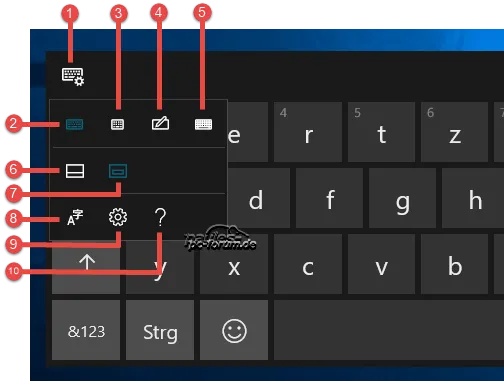
    Die Bildschirmtastatur unterscheidet sich optisch zunächst kaum von der Vorgängerversion. Links oben verbergen sich aber ein paar Neuerungen hinter der Schaltfläche Einstellungen :co1: .

    :coo2: Über die Schaltfläche öffnet man die Standard-Bildschirmtastatur.
    :co3: Eine Bildschirmtastatur im Miniformat kann über diesen Menüpunkt aufgerufen werden.
    :co4: Hierüber schaltet man in den Stifteingabe-Modus. Der Modus erkennt nahezu jede Handschrift mühelos.
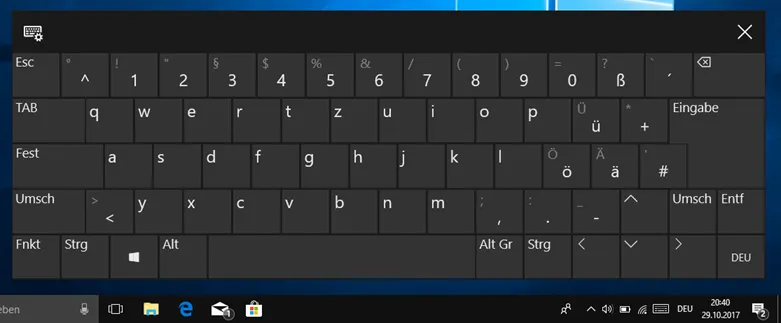
    :co5: Schaltet auf eine neue, ausführliche Tastatur um, die dem Layout einer echten Tastatur entspricht. (Siehe auch Bild 2 unten)
    :co6: Die Tastatur wird an den unteren Bildrand über die ganze Bildschirmbreite angeheftet.
    :co7: Über diesen Menüpunkt wird die Tastatur vom Bildrand gelöst und kann mit gedrückter Maustaste frei positioniert werden.
    :co8: Zu den Spracheinstellungen.
    :co9: Hier geht es zu den Eingabeeinstellungen innerhalb der Windows-Einstellungen.
    :co10: Öffnet die Tipps-App und zeigt ein paar Grundlagen zur Bildschirmtastatur.
    Die Bildschirmtastatur unterstützt inzwischen auf die Swipe-Technologie. Hierbei genügt es wenn man von einem Buchstaben zum nächsten streicht und die Tastatur erkennt trotzdem sehr zuverlässig, welches Wort man eingegeben hat. Diese Eingabemethode macht aber natürlich nur auf einem Tablet wirklich Sinn, auf einem Desktop-PC wird man die Bildschirmtastatur aber ohnehin seltener nutzen. Nachfolgend noch ein Bild der erweiterten, neuen Bildschirmtastatur ( :co5: ).

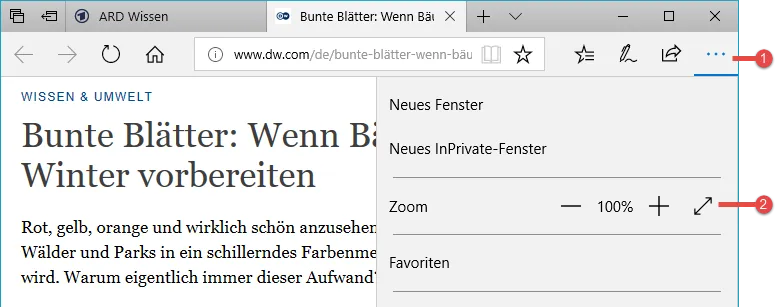
    Und noch eine Funktion die irgendwie jeder andere Browser schon lange kann, jetzt aber endlich auch bei Microsoft Edge nachgerüstet wurde. Mit der Taste F11 kann die angezeigte Webseite in den Vollbildmodus geschaltet werden. Mit einem weiteren Druck auf F11 schaltet man wieder in den Normalbildmodus zurück. Alternativ erreicht man den Vollbildmodus auch über das Menü Einstellungen :co1: und einem Klick auf diagonalen Doppelpfeil :coo2: .

    Anfangs war der Windows 10-Rechner eine Zumutung und konnte eigentlich gar nichts. Inzwischen ist er richtig gut, aber optisch halt sehr einfach gehalten. Am Ende zählt natürlich die Funktionalität, wenn der Rechner das kann was ich brauche, dann ist mir das Aussehen auch wieder egal. ;)

    Der Microsoft Rechner-Plus ist oben in meinem Artikel auch verlinkt. Kann man sich ja mal ansehen. :)

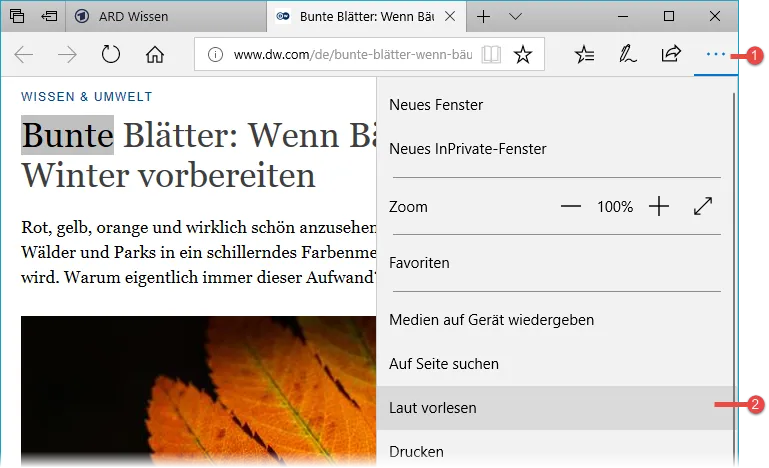
    Eine weitere, "sensationelle" Neuerung in Edge. Ab sofort kann man sich Webseiten auch vorlesen lassen. Damit die Funktion nicht auch unnötige Dinge wie z.B. die Bezeichnungen der Navigation vorliest empfiehlt es sich, zunächst das erste Wort es des Textes der vorgelesen werden soll, zu markieren und dann erst rechts oben im Browser auf die Schaltfläche mit den drei Punkten ...   :co1: (Einstellungen und mehr) zu klicken. Aus dem sich nun öffnenden Menü wählt man die nun die Option Laut vorlesen :coo2: .

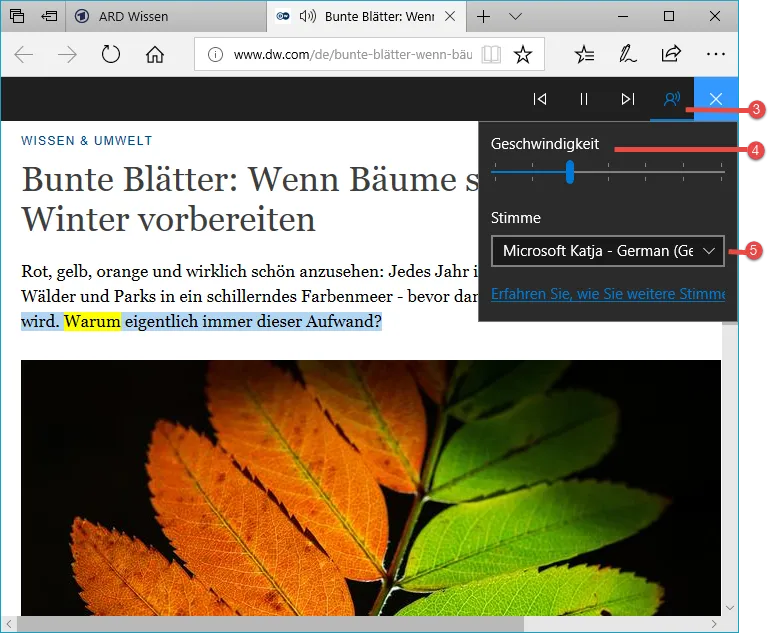
    Über eine zusätzliche Menüleiste die während der Vorlesung am oberen Bildrand eingeblendet wird, kann man Lesung anhalten, zum vorherigen oder zum nächsten Absatz springen. Über eine weitere Schaltfläche :co3: kann man die Vorlesegeschwindigkeit :co4: regulieren und zwischen den Stimmen von Stefan, Katja und Hedda :co5: auswählen. Die Stimmen klingen aber weiterhin sehr hölzern und bei längeren Texten ist das doch eher ein bisschen anstrengend. ;)

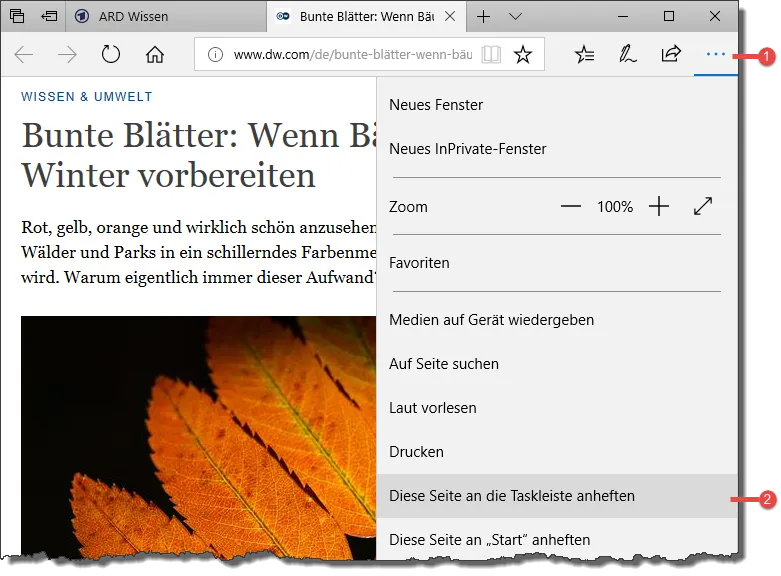
    Der Browser Microsoft Edge entwickelt sich so nach und nach zu einer immer ernster zu nehmenden Alternative. Allerdings stolpert man aber auch immer wieder über Neuerungen die man eigentlich als Selbstverständlichkeit ansehen sollte. Eine dieser Neuerungen ist die Möglichkeit, Webseiten nun auch an die Taskleiste anheften zu können. Leider funktioniert das aber noch nicht per Drag & Drop, sondern bisher lediglich über das Menü Einstellungen und mehr. :co1:

    Über den Menüpunkt Diese Seite an die Taskleiste anheften :coo2: lässt sich der Vorgang durchführen. In der Taskleiste wird dann das Favicon der abgelegten Webseite angezeigt und ein Klick darauf öffnet die Seite in Edge. Über einen Rechtsklick auf das Symbol in der Taskleiste kann man die Seite über den Eintrag Von Taskleiste lösen natürlich jederzeit auch wieder entfernen.

    Mit diesem Programm kannst du kein Systemabbild anfertigen. Da hast du etwas falsch verstanden.

    Doch, Du kannst mit Windows 10 ein komplettes Systemabbild erstellen und dieses auch wieder komplett zurück spielen. Daher heißt die Option ja auch Systemabbild erstellen. Das habe ich schon sehr oft gemacht und noch die ein Problem damit gehabt. Es ist aber nicht möglich aus einem Image nur einzelne Dateien oder Order wiederherzustellen.

    Aber: Auch wenn ich selbst damit noch nie ein Problem hatte, gibt es immer wieder Nutzer die von verschiedenen Problemen bei der Wiederherstellung berichten. Unter Windows 1709 soll die Erstellung eines Systemabbildes nicht mehr möglich sein, wenngleich das bei einem Windows welches per Update auf 1709 gebracht wurde, weiterhin möglich ist. Ob das bei einem Windows 10 Version 1709 welches per Clean-Install aufgespielt wurde noch möglich ist, weiß ich nicht. Da die Zukunft dieser Sicherungsoption offenbar in den Sternen seht, würde ich zur Sicherung lieber auf ein Programm eines Drittanbieters ausweichen, wie z.B. Acronis True Image.

    Gruß
    Schwabenpfeil!

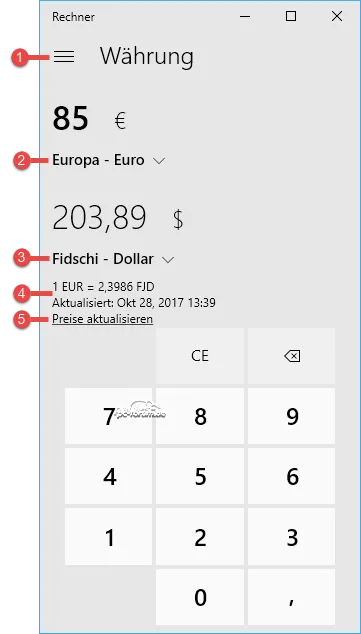
    Der Taschenrechner unter Windows wird sehr häufig ins seiner Funktionsvielfalt unterschätzt. Zwar wird der häufig genutzt, von vielen aber nur in der klassischen Standard-Einstellungen mit den bekannten Grundrechenarten. Tatsächlich kann der Taschenrechner aber viel mehr und er erhielt nun im Zuge des Fall Creators Update eine weitere, nützliche Zusatzfunktion spendiert, nämlich einen Währungsrechner. Über das Hamburger Menü :co1: erreicht man neben den verschiedenen Rechner-Modi auch einige Konverter zu denen sich nun eine Währungsumrechnung hinzu gesellt hat.

    Zunächst tippt man den umzurechnenden Betrag ein und stellt die gewünschte Ausgangswährung :coo2: ein. Anschließend wählt man die Zielwährung :co3: und erhält sogleich das Ergebnis angezeigt. In diesem Beispiel entsprechen als 85 Euro exakt 203,89 Fidschi-Dollar. Direkt darunter wird der aktuelle Umrechnungskurs :co4: angezeigt und zu welchem Zeitpunkt dieser zuletzt aktualisiert wurde. Über einen Klick auf den Menüpunkt Preise aktualisieren :co5: kann der Umrechnungskurs auf den neusten Stand gebracht werden.

    [Blockierte Grafik: https://s26.postimg.org/f9zp3hprt/info.png]Heute Nacht wird mal wieder die Zeit umgestellt, und zwar von Sommerzeit auf Winterzeit (Normalzeit). Um 3 Uhr wird die Uhrzeit um 1 Stunde zurück, auf 2 Uhr gestellt. Die Nacht wird also länger und wir können uns also über 1 Stunde mehr Schlaf freuen. Am Abend wird es dafür wieder früher dunkel. Die nächste Zeitumstellung ereilt uns dann wieder Ende März 2018. So, dann machen wir uns also mal bereit für den Winterschlaf. :)

    Hallo Woody 1,

    ich kenne die Seite nicht, aber ich kann mir nicht vorstellen, dass das Buch dort legal zum Download angeboten wird. Meine Bücher gibt es teils auch als PDFs und das findet weder der Verlag noch ich lustig. Weil wir natürlich keine Urheberrechtsverletzungen unterstützen, habe ich den Link entfernt.

    Ich würde mich bei Interesse einfach mal direkt an den Verlag wenden und fragen was das Buch dort kostet.

    Gruß
    Schwabenpfeil!