Screen Capture und Print


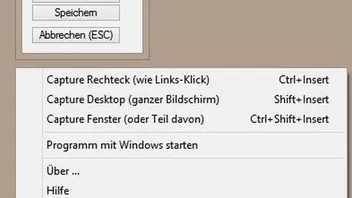
  • Und schon wieder ein ''Bildfänger'' für den Desktop, diesmal von einer Firma aus der Schweiz, die sicher einigen Schweizern hier im Forum bekannt sein sollte. So kann die Freeware ''Screen Capture und Print'' der Firma Infonautics GmbH einen Teil des Desktops oder den ganzen Bildschirm ablichten und in die Ablage von Windows einfügen, das Bild direkt ausdrucken oder auf der Festplatte abspeichern.


    Die Funktionen im Überblick:

    • Wähle einen Abschnitt auf deinem Bildschirm aus
    • Der zuletzt gewählte Ausgabepfad und das ausgewählte Format werden als Einstellung abgespeichert
    • Ein Klick in der Taskleiste auf das Icon von ''Screen Capture und Print'' und du kannst den Teil per Maus einkreisen den du überwachen willst
    • Gesamten Desktop auswählen
    • Ein Klick auf das Icon und anschließend auf dem Desktop oder im Menü "Capture Desktop"
    • Wähle ein Fenster aus, was gespeichert werden soll, mit oder ohne Rahmen
    • Im Menü "Capture Fenster", anschließend ein Klick auf die Titelzeile oder dem Inhalt eines Fensters
    • Es gibt eine Unterstützung für mehrere Desktops über mehrere Monitore hinweg
    • Eine Unterstützung für transparente Fenster und Bildschirmbereiche
    • Eine Unterstützung von Fenstern mit Videoanzeige (dabei aber ohne Hardware Video Overlay)
    • Eine Ausgabe des gewählten Bildschirmbereiches in der Ablage von Windows für die weitere Verwendung in anderen Programmen
    • Die Ausgabe des ausgewählten Bereiches direkt auf den Drucker ausgeben
    • Die Ausgabe des ausgewählten Bereiches direkt in einer Datei speichern als JPG GIF BMP PNG TIF

    Hinweis: Das Tool ist portabel einsetzbar!

    Home/Autor: Infonautic GmbH
    Lizenz: Freeware
    System: Windows
    Sprache: Deutsch, Englisch
    Download: ScreenCapture+Print

    Fazit: Zwar habe ich bereits einige ähnliche Programme dieser Art vorgestellt. Es lohnt sich aber trotzdem, dieses kostenlose Tool einmal auszuprobieren, da der persönliche Geschmack ja verschieden und es portabel einsetzbar ist.

    • Anzeige

    Hallo!

    Wenn du gerade an deiner Website arbeitest oder dein aktuelles Hosting überdenkst: Wir betreiben mit NetzLiving eine Hosting-Plattform, die speziell auf Performance, Sicherheit und einfache Verwaltung ausgelegt ist.

    • ✔️ Schnelle Ladezeiten (optimiert für WordPress, WoltLab & Co.)
    • ✔️ Deutsche Server & DSGVO-konform
    • ✔️ Persönlicher Support (kein 0815-Ticket-System)

    Mehr erfahren

  • Hallo Günther,

    nach dem Entpacken sofort anwendungsbereit, d.h. keine individuellen Einstellungen nötig. Ein Klick im Systray auf Icon, schon kann man z.B. einen Bildausschnitt markieren und dann ein Kllck auf Deskop speichern oder ein Klick auf Zwischenablage und Einfügen, wo immer man ein Bild braucht.

    Bildausschnitt, z.B.:


    [Blockierte Grafik: http://fs5.directupload.net/images/170218/g9d57mjq.jpg]

    oder den ganzen Desktop:

    [Blockierte Grafik: http://fs5.directupload.net/images/170218/stpmnjh4.jpg]

    Will man statt quadratische Bilder lieber Rechtecke haben, dann "Strg" + Icon im Systra und braucht man ein Bild vom ganzen Monitor genügt Klick auf "Shift" + Icon im Systray.

    Ein Rechtsklick im Systray und man kann einstellen, ob es in den Autostart soll (was aber nicht nötig ist).
    Das alles braucht kein zusätzliches Icon auf Desktop, funktioniert aus dem Systray und wenn man mit quadratischen Bildern zufrieden ist, geht es blitzschnell mit einem Klick.
    Was zu wünschen übrig läßt ist der Cursor (das Markierungs-Kreuz), weil sehr blass beim markieren.

    Fazit: ein schnelles Tool um mit einem Klick Info-Bilder oder Ausschnitte mitzumachen, kurz: :top:

    [Blockierte Grafik: http://fs5.directupload.net/images/170218/p8d6uj2l.jpg]

    Wer kämpft, kann verlieren. Wer nicht kämpft hat schon verloren (B.Brecht)

    2 Mal editiert, zuletzt von Foxin (18. Februar 2017 um 18:14)

  • Ich habe mir jetzt auch mal das Tool Screen Capture und Print angeschaut.

    OK ganzer Desktop bzw. Teile davon als Screen erzeugen klappt.


    Scheint aber keine weiteren Bearbeitungsfunktionen zu besitzen um z.b. ein Pfeil oder Text (verschiedene Farben) hinzuzufügen.

    Oder ich finde es nicht. :hmmm:

    Ich bin in allem nicht gut, aber auch nicht schlecht. (Gruß Norbert)
    ASUS Viviobook 15 Laptop (17.5.2022)-Intel® Core™ i5 (3,60 GHz)-8GB RAM
    512GB SSD Intel® UHD Graphics - [GeneralKeys Optische Maus [Bluetooth - Funk]]

    Windows 11 26H2 Home 64-Bit
    Vodafone-Kabelglasfaser-Firefox 160.0.1-Thunderbird 160.0-LibreOffice 26.8.3
    Ashampoo Backup Pro 26

    [Drucker EPSON ECO-Tank ET 7700] [XIAOMI HyperOS Redmi Note 14 5G 256GB]
    [PB-EasyNote TE69KB-Windows 10-22H2 ESU (10.7.2013)][uBlock Origin]

  • Scheint aber keine weiteren Bearbeitungsfunktionen zu besitzen...

    Stimmt, denn es ist ein einfaches Programm mit minimalen Funktionen! Wenn du einen Shot weiter bearbeiten willst, musst du diesen in die Zwischenablage einfügen und dann mit einem Bearbeitungsprogramm nach deinen Wünschen verändern.

    Eine Ausgabe des gewählten Bildschirmbereiches in der Ablage von Windows für die weitere Verwendung in anderen Programmen

    Internetter Gruß
    Günther ...Oldie But Even Goldie....
    Komm an den Bodensee und fühle Dich unter netten Leuten wohl!

  • Nun ja der Name allein sagt ja nicht immer aus was das Programm bzw. Tool kann.
    Anhand der schon aufgezählten Funktionen, wo vielleicht noch mehr ist, dachte ich halt es könnte noch mehr.

    Dem ist also nicht so.

    Dann bleibe ich doch bei meinem Faststone Capture.
    OK ich bevorzuge überwiegend eine deutsche Benutzeroberfläche.
    Aber bei diesem Tool habe ich mich schon dran gewöhnt.


    FastStone Capture 5.3, letzte kostenlose Version

    Ich bin in allem nicht gut, aber auch nicht schlecht. (Gruß Norbert)
    ASUS Viviobook 15 Laptop (17.5.2022)-Intel® Core™ i5 (3,60 GHz)-8GB RAM
    512GB SSD Intel® UHD Graphics - [GeneralKeys Optische Maus [Bluetooth - Funk]]

    Windows 11 26H2 Home 64-Bit
    Vodafone-Kabelglasfaser-Firefox 160.0.1-Thunderbird 160.0-LibreOffice 26.8.3
    Ashampoo Backup Pro 26

    [Drucker EPSON ECO-Tank ET 7700] [XIAOMI HyperOS Redmi Note 14 5G 256GB]
    [PB-EasyNote TE69KB-Windows 10-22H2 ESU (10.7.2013)][uBlock Origin]

  • Mein Favorit: Greenshot

    Es besitzt zahlreiche Möglichkeiten der Bearbeitung und der Speicherung (Rechtsklick auf Icon im Infobereich der Taskleiste)!

    Außerdem hast du viele Programme, wo du speichern oder einfügen kannst und links eine Leiste mit Möglichkeiten der Bearbeitung!

    [Blockierte Grafik: https://abload.de/img/2017-02-1911_37_00-gr39yx7.png]
    Damit mache ich alle meine Bilder für die Vorstellungen.

    Internetter Gruß
    Günther ...Oldie But Even Goldie....
    Komm an den Bodensee und fühle Dich unter netten Leuten wohl!

    3 Mal editiert, zuletzt von Guepewi (19. Februar 2017 um 11:49)

  • Werde ich doch mal testen.
    Zumal deutsche Benutzeroberfläche.

    Ich bin in allem nicht gut, aber auch nicht schlecht. (Gruß Norbert)
    ASUS Viviobook 15 Laptop (17.5.2022)-Intel® Core™ i5 (3,60 GHz)-8GB RAM
    512GB SSD Intel® UHD Graphics - [GeneralKeys Optische Maus [Bluetooth - Funk]]

    Windows 11 26H2 Home 64-Bit
    Vodafone-Kabelglasfaser-Firefox 160.0.1-Thunderbird 160.0-LibreOffice 26.8.3
    Ashampoo Backup Pro 26

    [Drucker EPSON ECO-Tank ET 7700] [XIAOMI HyperOS Redmi Note 14 5G 256GB]
    [PB-EasyNote TE69KB-Windows 10-22H2 ESU (10.7.2013)][uBlock Origin]

  • Ich teste Greenshot gerade mit meinem Tablet.
    Ich muss sagen es übertrifft wenn auch nur mal kurz ausprobiert meine Erwartungen.
    Viel mehr Funktionen und deutsche Benutzeroberfläche.
    Habe ja noch nicht alle Funktionen ausprobiert.

    Da kommt FastStone Capture natürlich nicht mit.
    Obwohl das ja auch schon einiges kann.

    Wenn das auf dem Tablet schon so gut funktioniert, da kann ich ja nur per Maus bzw. Fingertip, wird das auf dem Laptop wohl noch besser klappen.

    Könnte aus dieser Kategorie der Programme wohl mein Standardprogramm werden. :hmmm:

    Ich bin in allem nicht gut, aber auch nicht schlecht. (Gruß Norbert)
    ASUS Viviobook 15 Laptop (17.5.2022)-Intel® Core™ i5 (3,60 GHz)-8GB RAM
    512GB SSD Intel® UHD Graphics - [GeneralKeys Optische Maus [Bluetooth - Funk]]

    Windows 11 26H2 Home 64-Bit
    Vodafone-Kabelglasfaser-Firefox 160.0.1-Thunderbird 160.0-LibreOffice 26.8.3
    Ashampoo Backup Pro 26

    [Drucker EPSON ECO-Tank ET 7700] [XIAOMI HyperOS Redmi Note 14 5G 256GB]
    [PB-EasyNote TE69KB-Windows 10-22H2 ESU (10.7.2013)][uBlock Origin]

  • Beide schenken sich wenig, nur das meiner kostenlos ist!

    Kaufpreis für Snagit: 44 Euro ist ein wenig happig! Mal abwarten, ob Snagit irgendeinmal und irgendwo kostenlos zu haben ist!

    Internetter Gruß
    Günther ...Oldie But Even Goldie....
    Komm an den Bodensee und fühle Dich unter netten Leuten wohl!

    Einmal editiert, zuletzt von Guepewi (19. Februar 2017 um 15:52)

  • Mal abwarten, ob Snagit irgendeinmal und irgendwo kostenlos zu haben ist!

    Meine Version 11 gab es mal gratis, weiß nur nicht mehr wann und wo.
    Aber ich glaube es war ein Giveaway.

Jetzt mitmachen!

Sie haben noch kein Benutzerkonto auf unserer Seite? Registrieren Sie sich kostenlos und nehmen Sie an unserer Community teil!