

Hallo,
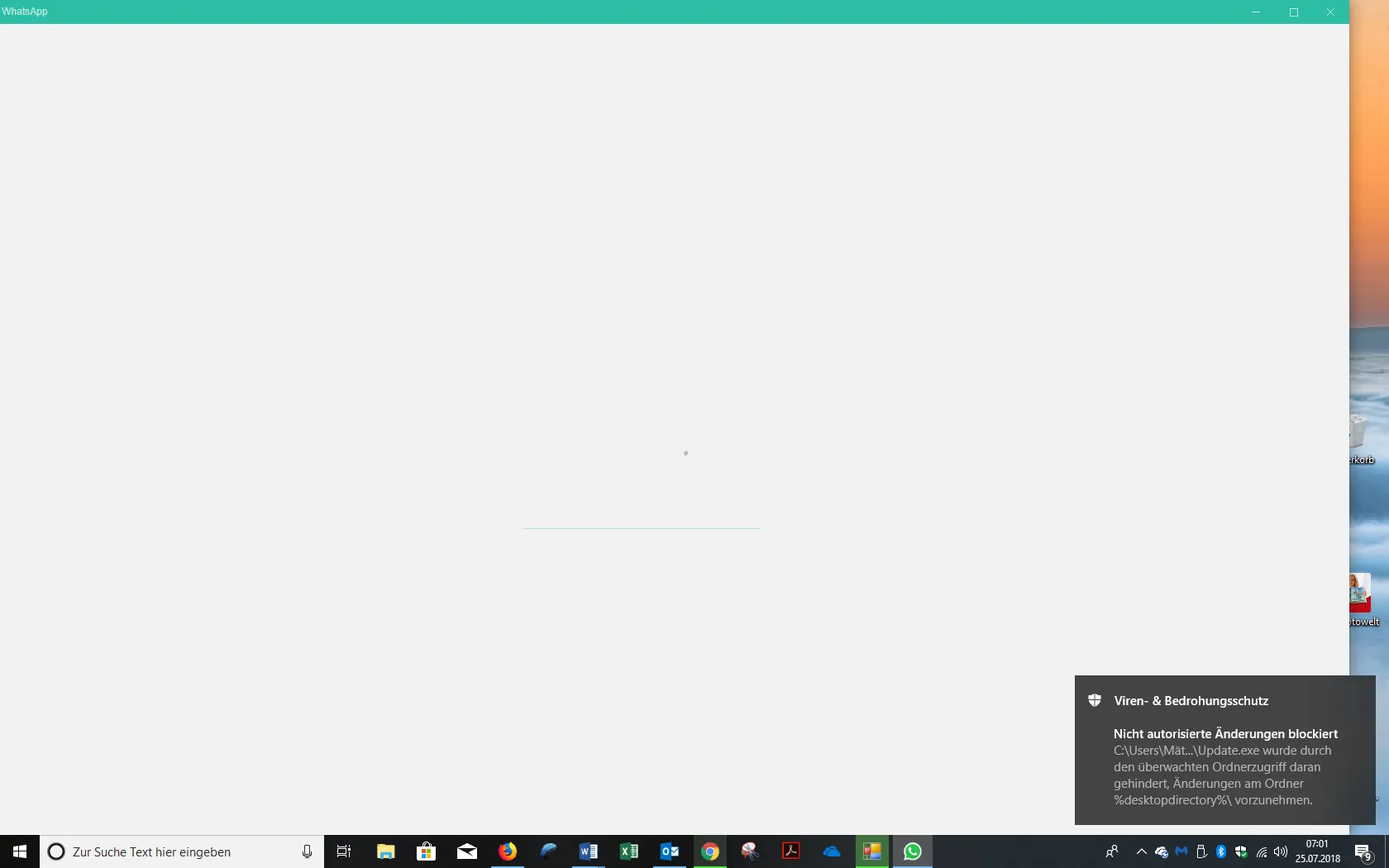
beim Start meines WhatsApp Programmes am PC erscheint immer eine Warnmeldung. Siehe screenshot rechts unten
Danach lässt sich das PRogramm ganz normal bedienen. Warum die Warnmeldung?

Hallo,
beim Start meines WhatsApp Programmes am PC erscheint immer eine Warnmeldung. Siehe screenshot rechts unten
Danach lässt sich das PRogramm ganz normal bedienen. Warum die Warnmeldung?
Hallo!
Wenn du gerade an deiner Website arbeitest oder dein aktuelles Hosting überdenkst: Wir betreiben mit NetzLiving eine Hosting-Plattform, die speziell auf Performance, Sicherheit und einfache Verwaltung ausgelegt ist.
Du hast den überwachten Ordnerzugriff im Defender aktiviert. Lies mal hier, vor allem ab 1. Okt. 2017 direkt unterhalb des ersten Screenshots.
O. K. und Danke Esther 
Das scheint ja nichts Bedenkliche zu sein.
Dann lasse ich es so..
Dann lasse ich es so..
Da will ein Programm ein Update ziehen und die Desktopicons aktualisieren (was du verboten hast).
Mit diesen Einstellungen werden wohl die meisten Installationen in die Hose gehen.
@AHT
Danke, sieht nach etwas Arbeit aus..
mal sehen was sich mache lässt..
Mich würde sehr interessieren, ob du alle Probleme, die bei der Nutzung dieser Sache auftreten können, am Ende geregelt bekommst.
Ist das ein Firmenrechner?
Mit diesen Einstellungen werden wohl die meisten Installationen in die Hose gehen.
Bei mir ist/war das so. Ruck-Zuck war der überwachte Ordnerzugriff "exmatrikuliert", obwohl ich diesen nutzen wollte.
Unfertige Sachen muss man sich nicht antun.
Aber vielleicht wird das noch besser, Zeit nach oben ist ja genügend.
Da will ein Programm ein Update ziehen und die Desktopicons aktualisieren (was du verboten hast).
Scheinbar ist der Desktop bei aktivierter Ordnerüberwachung standardmässig in der Liste der überwachten Ordner, und dessen Überwachung lässt sich auch nicht ausschalten. Gleiches gilt für die Ordner Dokumente, Bilder, Videos, Musik und Favoriten. Dass ich z. B. gerade den Desktop nicht abwählen kann, stört mich massiv. Ich habe deshalb die Ordnerüberwachung nicht aktiviert, auch wenn ich die Idee dahinter gar nicht schlecht finde.
Danke, sieht nach etwas Arbeit aus..
Mit diesem Script für den PPFScanner müsstest du an den Namen und Pfad der Datei herankommen, die dort geblockt wird:
CREATE_FOLDER->C:\PPFS_TOOLS
CREATE_BATCH_FILE->C:\PPFS_Tools\T1.ps1
CREATE_FOLDER->C:\PPF_Scan2
WRITE_BATCH->Get-WinEvent -LogName 'Microsoft-Windows-Windows Defender/Operational' | ?{$_.Level -eq 2 -or $_.Level -eq 3}  | Format-List  > C:\PPF_Scan2\DefenderMeldungen.txt
START_SHELL->%Systemroot%\System32\WindowsPowerShell\v1.0\powershell.exe,-noprofile -executionpolicy bypass -file C:\PPFS_TOOLS\T1.ps1
SLEEP->60000
EXECUTE_IN_SHELL->
CLOSE_SHELL->
COPY_SCANFILES->C:\PPF_Scan2
OPEN->C:\PPF_Scan2
END->Diese EXE müsstest du zulassen.
Das LOG für die Defender Meldungen steht nach dem Ausführen des Scripts in C:\PPF_Scan2\DefenderMeldungen.txt.
Du musst natürlich auch wirklich die richtige Datei aus dem LOG zulassen. Da steht noch mehr drin.
Mich würde sehr interessieren, ob du alle Probleme, die bei der Nutzung dieser Sache auftreten können, am Ende geregelt bekommst.
Ist das ein Firmenrechner?
'Firmenrechner' ich bin Einzelkämpfer und froh privates und berufliches unter einen Hut zubringen....
Das andere probiere ich später.. DANKE für die Mühe!!
Mit einem Firmenrechner könntest du bei der Nutzung der Sache Glück haben.
Da ist mit Sicherheit nicht so viel installiert.
Mit einem Firmenrechner könntest du bei der Nutzung der Sache Glück haben.
Das sagt doch alles.
Martin, weshalb schaltest Du die Funktion nicht einfach aus? Im Moment ist die doch völlig unbrauchbar.
Martin, weshalb schaltest Du die Funktion nicht einfach aus? Im Moment ist die doch völlig unbrauchbar.
Danach lässt sich das PRogramm ganz normal bedienen.
http://workupload.com/archive/xp4zNa8
Danke Euch und schönen Tag!
Die müsste zu den Ausnahmen hinzugefügt werden:
Danke 'Ausnahmen' wo hinzufügen?
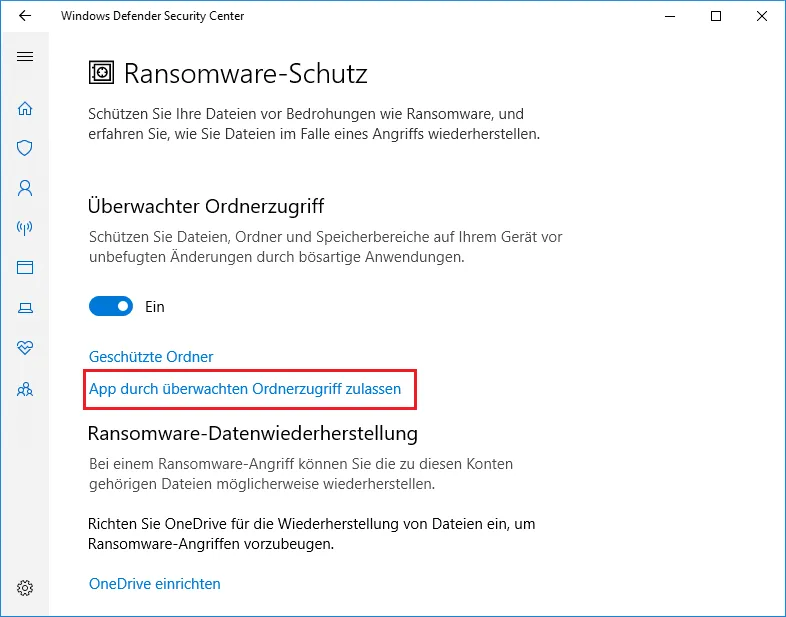
Im Security Center des Defenders, dort unter "Zulässige App hinzufügen". Unter dem Link von Beitrag #2 hat es übrigens eine bebilderte Anleitung.
An der Stelle:
Mit einem Firmenrechner könntest du bei der Nutzung der Sache Glück haben.
Wenn ich so etwas programmieren würde, würde ich den Zugriff für die eigene Software (also für alle Dateien, die eine gültige Signatur von Microsoft besitzen) erst mal generell erlauben.
Da noch keine weiteren Probleme auf dem Rechner aufgetreten sind, dürfte Microsoft das auch so machen.
Wie würde ich an einer solchen Sperre vorbeikommen, wenn ich so dumm wäre, Malware schreiben zu wollen:
Den ersten Angriff würde ich vermutlich über VBScript starten. Zur Not könnte man das mit etwas Trickserei über ein Word Dokument ausführen lassen. Mittels VBScript würde ich in der Registry zwei Sachen ablegen:
Danach würde ich mit dem laufenden VBScript Powershell starten und das Script unter 2. ausführen lassen.
Da der Prozess, der die Verschlüsselung ausführt, die explorer.exe von Mcrosoft ist, dürfte der Schutz die Aktion nicht blocken. Da meine Malwaredatei aus der Registry ausgelesen wird, dürfte das einen Virenscanner nicht interessieren. Die wird er gar nicht untersuchen. Für mein VBScript dürften nicht rechtzeitig Signaturen parat sein, um das zu blocken. Sind die da, stelle ich einfach eine Kleinigkeit im Code um (füge zum Beispiel ein paar Kommentare ein oder ändere eine Codierung). Das gleiche gilt für das Powershell Script.
Das obere sind bereits Techniken, die im Augenblick Anwendung finden.
Wer denkt, er könne sich mit so etwas auf Dauer wirklich sicher schützen, hat im Prinzip schon verloren.
Also an den Screenshot von #17 komme ich nicht.. 
Das hier ist mir gelungen, aber es hilft nicht:
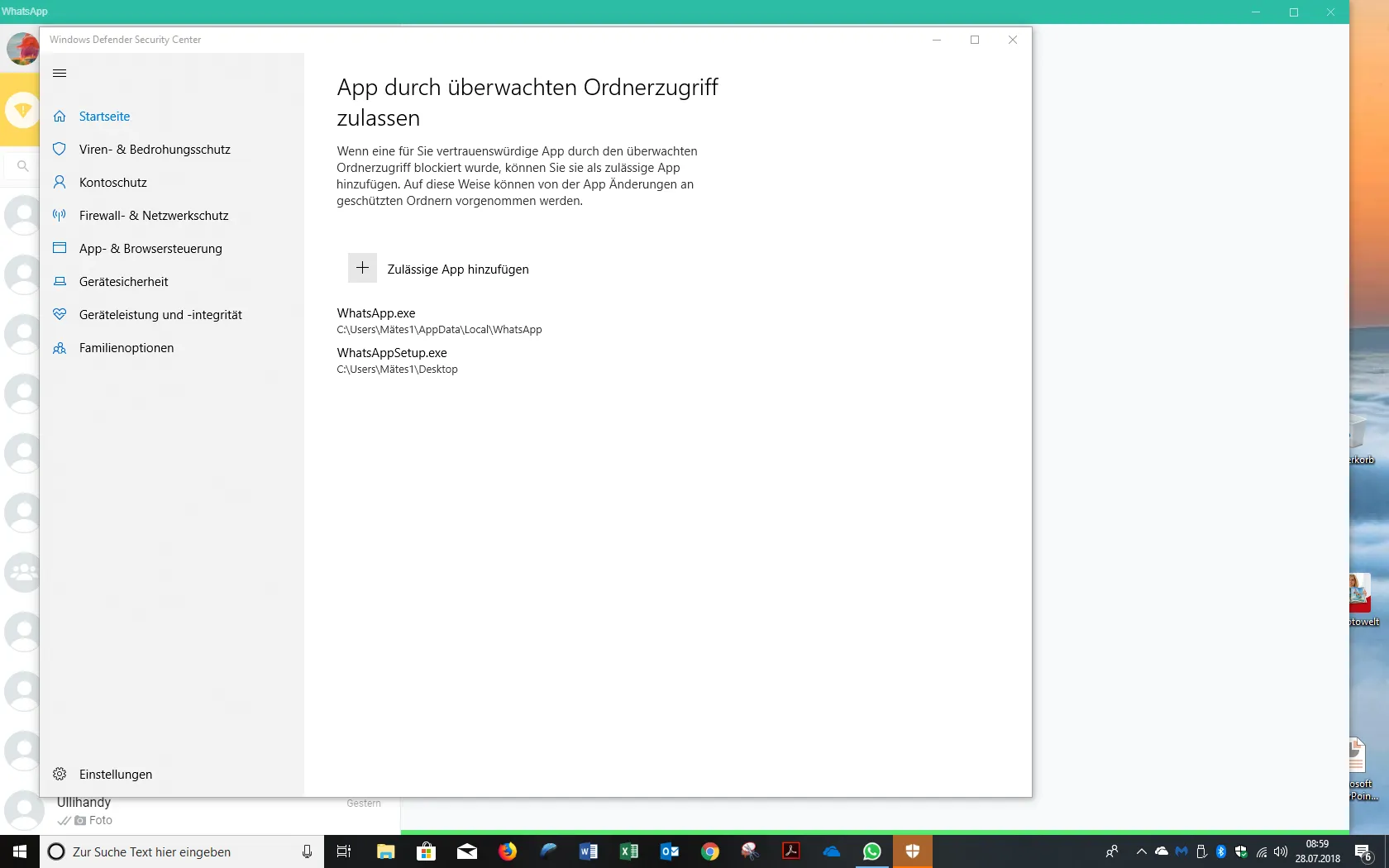
Findest du die update.exe nicht - oder wo liegt das Problem?
aber es hilft nicht
Kein Wundern. Wenn man 'ne Birne braucht und pflückt eine vom Baum, wird es in der Bude danach nicht wieder hell.
Die müsste zu den Ausnahmen hinzugefügt werden:
C:\Users\Mätes1\AppData\Local\WhatsApp\Update.exe
Sie haben noch kein Benutzerkonto auf unserer Seite? Registrieren Sie sich kostenlos und nehmen Sie an unserer Community teil!