

 Bei mir will es nicht klappen.
Opa Google sagt: alle überflüssigen USB raus, hab ich gemacht und Antivirenprogramme ausschalten. Windows Defender ist das einzige was ich da hab und der kann es ja nicht sein da von MS, oder?
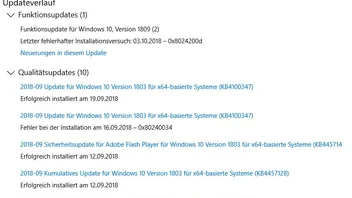

Bei mir will es nicht klappen.
Opa Google sagt: alle überflüssigen USB raus, hab ich gemacht und Antivirenprogramme ausschalten. Windows Defender ist das einzige was ich da hab und der kann es ja nicht sein da von MS, oder?
Hallo!
Wenn du gerade an deiner Website arbeitest oder dein aktuelles Hosting überdenkst: Wir betreiben mit NetzLiving eine Hosting-Plattform, die speziell auf Performance, Sicherheit und einfache Verwaltung ausgelegt ist.
Hallo Martin,
den Fehler 0x8024200 müsste eigentlich die Problembehandlung von Windows korrigieren können.
1. Öffne die Einstellungen  z.B. mittels der Tastenkombination Windows
 + I.
2. Wechsle in die Kategorie Update und Sicherheit.
3. Klicke in der linken Spalte auf den Menüpunkt Problembehandlung.
4. In der rechten Fensterhälfte findest Du nun den Abschnitt Probleme direkt beheben. Klicke zum Start der Problembehandlung auf den Menüpunkt Windows-Update. Folge einfach den Anweisungen auf dem Bildschirm.
Eine weitere Möglichkeit wäre der Versuch der Installation über das Media Creation Tool.

Gruß
Schwabenpfeil!
0x8024200D:
Wohl aufgrund von Fehlern im Netzwerk ist der Download nicht erfolgreich gewesen.
Lade dir eine ISO herunter und versuche einen Inplace Upgrade, wie oben beschrieben.
Die Iso ist heruntergeladen und ich wollte den nächsten Schritt mit diesem Creator machen.
Leider finde ich die ISO nicht mehr weil der Creator sich einfach nach dem Klick auf 'fertig stellen' geschlossen hat. Was gebe ich als Suchbegriff im Explorer ein? *.iso bringt nichts
EDIT Stopp! eben gefunden. Fragen folgen bestimmt  Knapp 3,8 GB kann das sein?
Ja, das wird dann die 64-Bit-Version sein.
Die 64-Bit hat über 4 GB.

Die 64-Bit hat über 4 GB.
Entscheidend scheint auch noch die Datei Install.wim oder Install.esd für die unterschiedliche Größe zu sein.
Heute Abend noch einmal mit dem MCT von Microsoft direkt von deren Webseite geholt:
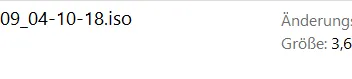
Der teilweise Inhalt des Ordners Sources: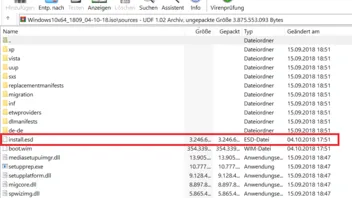
Tata!!!
Es hat alles super geklappt!
Dank dieser kompakten Anweisung:
 Alles anzeigen
Eine weitere Möglichkeit wäre der Versuch der Installation über das Media Creation Tool.
Lade Dir das Windows 10 Media Creation Tool herunterladen und starte es.
Wähle den Menüpunkt Installationsmedium für einen anderen PC erstellen und klicke auf Weiter.
Nachdem Du dann ausgewählt hast, welche Version Du laden möchtest, also 32- oder 64-Bit, wird die ISO heruntergeladen. Am Ende speicherst Du die ISO auf Deiner Festplatte.
Führe nun einen Rechtsklick auf die ISO-Datei aus und wähle den Menüpunkt Bereitstellen aus dem Kontextmenü aus.
Die ISO wird nun "eingehängt" und Du kannst sie als eigenes Laufwerk über den Explorer öffnen. Klicken hier dann auf setup.exe und installiere Windows.
Merci!!
Meine Idee/Frage für ein update bei meinem betagten Laptop.
Kann ich die große ISO auf einen Stick ziehen und dann auf dem Laptop installieren. Wenn ja wie?
Mache dir mit Rufus und der ISO einen bootbaren Stick, und stelle das LT so ein, dass es zuerst von Stick startet. Dann kannst du damit das System aufspielen.
Meine Idee/Frage für ein update bei meinem betagten Laptop.
Für ein Update benötigst du keinen bootbaren USB-Stick, weil das aus lfd. System erfolgen muss.
Du brauchst nur die *.iso mit Rechtsklick mit dem Windows-Explorer öffnen, egal, wo sie liegt.
Danach auf die Setup.exe klicken.
Edit:
Voraussetzung, es ist bereits eine Windows 10-Version installiert, ansonsten muss die *.iso erst entpackt werden oder auch brennen oder den Stick anlegen wie @Guepewi das beschrieben hat.
Die Ausführung muss aber auch aus lfd. System erfolgen, mit Ausnahme einer Neuinstallatiin.
Für ein Update benötigst du keinen bootbaren USB-Stick, weil das aus lfd. System erfolgen muss.
Du brauchst nur die *.iso mit Rechtsklick mit dem Windows-Explorer öffnen, egal, wo sie liegt.
Danach auf die Setup.exe klicken.
Ahh! das scheint mir leichter. Ich probiere es
Für ein Update benötigst du keinen bootbaren USB-Stick,
Richtig!
Es war mir nicht klar, welches System!
Windows 7: Upgrade mit Stick und Lizenz.
Windows 10: Update mit entpackter ISO
Danke! Eure Tipps haben sich etwas überschnitten. Auf dem produzierten Stick durch Günthers RUFUS ist ja die ISO(setup) die habe ich dann wie Eisbär beschrieben hat angeklickt und jetzt läuft es offenbar nachdem ich zuvor auf Anweisung der Installationsroutine Sandboxie entfernen musst.
Meldung folgt
Du kannst die Beta 5.27 von Sandboxie da installieren:
Sie haben noch kein Benutzerkonto auf unserer Seite? Registrieren Sie sich kostenlos und nehmen Sie an unserer Community teil!