Kostenlose Umstellung von Win 7 Pro auf Win 10 Pro

  • Was muss da vorher anders gemacht werden? Da war ja auch bei den Updates bei 46 % Schluss. Und auch beim zweiten Versuch konnte ich die Updates nicht, wie Guepewi schrieb, umgehen oder abwählen.

    An dem Punkt "Wählen Sie aus, was Sie behalten möchten" ging es weiter mit "Updates werden abgerufen". Hatte ich mir extra notiert, um das beschreiben zu können, falls es nchmal Thema wird. wie jetzt.

    PC: Windows 11 Pro, Intel Core i3 @ 3.60GHz, RAM 16 GB, Grafik MD20433, Festplatte 476GB Intenso SSD Sata III, Sound Card High Definition Audio-Gerät

    Laptop: Windows 11 Pro, Intel Core i3 @ 2.30 GHz, Festplatte SSD 223 GB, Arbeitsspeicher 8 GB DDR 4, Grafikkarte Intel HD Graphics 620

    • Anzeige

    Hallo!

    Wenn du gerade an deiner Website arbeitest oder dein aktuelles Hosting überdenkst: Wir betreiben mit NetzLiving eine Hosting-Plattform, die speziell auf Performance, Sicherheit und einfache Verwaltung ausgelegt ist.

    • ✔️ Schnelle Ladezeiten (optimiert für WordPress, WoltLab & Co.)
    • ✔️ Deutsche Server & DSGVO-konform
    • ✔️ Persönlicher Support (kein 0815-Ticket-System)

    Mehr erfahren

  • Wenn das blaue Fenster kommt, jetzt Upgrade für den Pc anklicken .Danach dürfte nichts mehr mit Update 8.1 erscheinen.Updates für win 10 werden aber bei der Installation gemacht.

  • Danke! Kommt mir aber so bekannt vor. Nichts an der bisherigen Installation ändern/löschen?

    Aber aller guten Dinge sind drei. Sagt man. Auch jetzt?

    PC: Windows 11 Pro, Intel Core i3 @ 3.60GHz, RAM 16 GB, Grafik MD20433, Festplatte 476GB Intenso SSD Sata III, Sound Card High Definition Audio-Gerät

    Laptop: Windows 11 Pro, Intel Core i3 @ 2.30 GHz, Festplatte SSD 223 GB, Arbeitsspeicher 8 GB DDR 4, Grafikkarte Intel HD Graphics 620

  • Nein in diesem Fall nicht, ich habe dir ein kleines Video per Pn geschickt.Das erklärt dir es besser, als ich das kann.

  • Super, vielen Dank, habe ich angesehen. Meine, auch vorher dementsprechend vorgegangen zu sein.

    Auf ein Neues.

    PC: Windows 11 Pro, Intel Core i3 @ 3.60GHz, RAM 16 GB, Grafik MD20433, Festplatte 476GB Intenso SSD Sata III, Sound Card High Definition Audio-Gerät

    Laptop: Windows 11 Pro, Intel Core i3 @ 2.30 GHz, Festplatte SSD 223 GB, Arbeitsspeicher 8 GB DDR 4, Grafikkarte Intel HD Graphics 620

    Einmal editiert, zuletzt von Tirian (9. April 2019 um 22:20)

  • Wie befürchtet: nach Beendigung des Herunterladens und Bestätigung der Bedingungen beginnt automatisch die Suche nach den Updates und die endet - wie gehabt - bei 46 %.

    Für heute gebe ich auf.

    PC: Windows 11 Pro, Intel Core i3 @ 3.60GHz, RAM 16 GB, Grafik MD20433, Festplatte 476GB Intenso SSD Sata III, Sound Card High Definition Audio-Gerät

    Laptop: Windows 11 Pro, Intel Core i3 @ 2.30 GHz, Festplatte SSD 223 GB, Arbeitsspeicher 8 GB DDR 4, Grafikkarte Intel HD Graphics 620

  • Ich hatte dir die Daumen gedrückt.Gehe mal, wie ich das damals gemacht habe, auf Werkseinstellungen zurück und versuche es nochmal.

    Guten Morgen.
    Sollte danach wieder das gleicht Problem sein "alles neu".
    Die ISO auf einem USB Stick oder auf DVD Bootbar (Startbar) machen. Von diesem Medium den Laptop Starten. Also nicht im laufenden Windows 8.1 ausführen. Da dann beim Installieren unter "Laufwerkoptionen erweitert" alle Partitionen löschen, aber wirklich alle. Bitte nichts Formatieren, das macht Windows selbst.

    Nun in den nicht zugewiesenen Speicherplatz Windows 10 Home Installieren. Auch hier bei der Frage nach Aktivierung auf "Später" oder Überspringen klicken. Wir bei bestehender Internet Verbindung Automatisch Aktiviert. Was vielleicht noch Ratsam ist, Wlan und Lan-Treiber beim Gerätehersteller vor der Aktion holen.
    Sollte auch dieser Install. Versuch schiefgehen glaube ich liegt es am Gerät (oder aber an der "Fehlerquelle" die vielleicht vor dem Gerät sitzt :) .......glaub ich aber eher nicht ).
    Natürlich ist danach alles weg, sollte dennoch was schief gehen. Ist aber eigentlich, wie ich es verstanden habe, nicht so wichtig da ein "Test Gerät". Durch den im Bios seit Windows 8.1 hinterlegten Key, was ja bei fertig gekauften Geräten Standard ist, ist und bleibt dieser ja weiter vorhanden.

  • Guten Morgen, liebe geduldige Mitstreiter!

    Habe nun gestern doch noch weiter gefriemelt, weil es mir keine Ruhe gelassen hat, dass die Updates weder bei 8.1 noch bei 10 funktioniert haben. Bin dann quasi nebenbei auf die Option der von SAW schon angeregten Rückstellung auf die Werkseinstellung gestoßen.

    Da ich jetzt im komfortablen Zustand bin, auf Anwendungen und Daten keine Rücksicht nehmen zu müssen, habe ich diese Option gewählt und dann die Installation wieder angestoßen. Siehe da - bei den Updates wurde die mittlerweile "magische" 46%-Hürde überwunden. Auf dem weiteren Wege passierten nun einige Dinge und Abfragen, die ich nicht wirklich restlos verstanden habe, ich habe erstmal nur Wert darauf gelegt, dass es weiter geht. Wenn ich mich zur "richtigen" Installation entscheide, werde ich darauf sicher nochmal zurückkommen wollen/müssen.

    An folgendem Punkt hakt es aber nun: Nach der freundlichen Aufforderung "Worum Sie sich kümmern sollten" kommt die Option zum "Ändern der zu behaltenden Elemente" (hier hatte ich mich dazu entschieden, nichts zu behalten) und der Hinweis, dass ein Gerät mit Windows 10 nicht kompatibel ist. Hierbei handelt es sich um die "AMD Radeon HD8330", das dürfte die Grafikkarte sein. Lt. Hinweis treten Probleme mit der Anzeige auf. Es gibt die Optionen "Bestätigen", "Zurück" und "Aktualisieren".

    Ich habe alle Varianten durch, aber wenn man nicht irgendwas anderes unternimmt, scheint das eine Endlosschleife zu sein, da es dann wieder mit der Update-Suche beginnt und wieder an dem Punkt endet.


    Noch kurz etwas in eigener Sache: ich bin sicher kein Spezi. Sonst wäre ich nicht hier. Im Laufe der Jahre habe ich mir aber - denke ich - im Bereich Anwendung eine gewisse Basis zulegen können, die bisher auch immer ausgereicht hat, um mit verständlicher Hinführung die Problemchen zu lösen. Ich weiß aber auch, dass das für Fortgeschrittene (und Profis sowieso) manchmal zu Unverständnis und Ungeduld führen kann. Was ich auch vollkommen nachvollziehen kann, weil es mir auf Gebieten, in denen ich wesentlich besser zu Hause bin, nicht anders geht.

    Ich habe dieses Thema nochmal von Anfang an durchgelesen und es lief in der Tat einigermaßen durcheinander; was zum großen Teil sicher an den in diesem Falle speziellen Gegebenheiten liegt, ich wahrscheinlich aber auch nicht unbeteiligt bin.

    Insofern nochmal vielen Dank an Alle für die Unterstützung hier, aktuell besonders an Tramper. :top::top::top: . Großes Kino. Wie eigentlich immer.

    Das schon mal als Vorgriff darauf, dass es auch dieses Mal eine Lösung geben wird. So oder so ;) ...

    PC: Windows 11 Pro, Intel Core i3 @ 3.60GHz, RAM 16 GB, Grafik MD20433, Festplatte 476GB Intenso SSD Sata III, Sound Card High Definition Audio-Gerät

    Laptop: Windows 11 Pro, Intel Core i3 @ 2.30 GHz, Festplatte SSD 223 GB, Arbeitsspeicher 8 GB DDR 4, Grafikkarte Intel HD Graphics 620

  • .....An folgendem Punkt hakt es aber nun: Nach der freundlichen Aufforderung "Worum Sie sich kümmern sollten" kommt die Option zum "Ändern der zu behaltenden Elemente" (hier hatte ich mich dazu entschieden, nichts zu behalten) und der Hinweis, dass ein Gerät mit Windows 10 nicht kompatibel ist.......


    ......Hierbei handelt es sich um die "AMD Radeon HD8330", das dürfte die Grafikkarte sein. Lt. Hinweis treten Probleme mit der Anzeige auf. Es gibt die Optionen "Bestätigen", "Zurück" und "Aktualisieren".....

    ....Ich habe alle Varianten durch, aber wenn man nicht irgendwas anderes unternimmt, scheint das eine Endlosschleife zu sein, da es dann wieder mit der Update-Suche beginnt und wieder an dem Punkt endet.........

    Das schon mal als Vorgriff darauf, dass es auch dieses Mal eine Lösung geben wird. So oder so ;) ...

    Das Problem wird sich auch (wahrscheinlich) nicht so leicht bei einer neu Installation beseitigen lassen. Windows wird dann seinen / einen Standardtreiber Installieren. Dieser zeigt dann alles etwas "vergrößert" an.
    Was mich allerdings Wundert ist, obwohl doch auf dem Gerät von neu her Windows 8.1 vor Installiert war, das der Grafiktreiber nicht passt. Neuere Geräte bzw. die Hersteller stellen doch meist auch Win.10 Treiber bereit.
    Schau doch mal beim Gerätehersteller ob es Windows 10 Treiber gibt.
    Wie nennt sich das Gerät/Laptop genau ? Auch wäre ein Screenshot der Datenträgerverwaltung Interessant.

  • Gut das es jetzt funktioniert.Hättest du schon viel früher haben können ;) .Mit dem richtigen Treiber wird auch dein Bildschirm ansehnlich.Mitglied Tramper wird dich hier, sicher gut beraten.

  • Das Gerät ist ein Toshiba "Satellie C55-A-13R".

    Wegen der Erstellung des Screenshots müsste ich mich völlig neu reinfriemeln, da ich mit dem Umgang mit 8.1 überhaupt nicht vertraut bin.

    Ich habe mich abert schon gewundert, da Toshiba offensichtlich eine völlig autarke Oberfläche liefert und x Apps installiert sind, die ich überhaupt nicht haben will. Es poppen auch ständig Fenster mit irgendwelchen Informationen von Toshiba auf.

    Muss ich mich aber nicht mit beschäftigen, da ich in absehbarer Zeit die vorhandene Festplatte ohnehin durch eine SSD ersetzen möchte.

    Für Treiber von Toshiba habe ich folgende Seite gefunden: http://www.toshiba.eu/support/drivers/#, weiß aber nicht, was da in Frage kommt.

    PC: Windows 11 Pro, Intel Core i3 @ 3.60GHz, RAM 16 GB, Grafik MD20433, Festplatte 476GB Intenso SSD Sata III, Sound Card High Definition Audio-Gerät

    Laptop: Windows 11 Pro, Intel Core i3 @ 2.30 GHz, Festplatte SSD 223 GB, Arbeitsspeicher 8 GB DDR 4, Grafikkarte Intel HD Graphics 620

  • Gut das es jetzt funktioniert.Hättest du schon viel früher haben können ;) .

    Ob mir das vielleicht auch sofort durch den Kopf :oops: ging ?

    Aber, wie gesagt, der Ablauf überschlug sich ja quasi. Da kommt man schon mal vom rechten Weg ab ;) ...

    PC: Windows 11 Pro, Intel Core i3 @ 3.60GHz, RAM 16 GB, Grafik MD20433, Festplatte 476GB Intenso SSD Sata III, Sound Card High Definition Audio-Gerät

    Laptop: Windows 11 Pro, Intel Core i3 @ 2.30 GHz, Festplatte SSD 223 GB, Arbeitsspeicher 8 GB DDR 4, Grafikkarte Intel HD Graphics 620

  • Mit dem richtigen Treiber wird auch dein Bildschirm ansehnlich.

    Wenn er man schon wenigstens unansehnlich wäre ;) ? Das Update verweigert ja jegliche Fortsetzung.

    Aber Du hast wohl recht: Tramper hat ja die Brocken noch nicht hingeworfen ;) .

    PC: Windows 11 Pro, Intel Core i3 @ 3.60GHz, RAM 16 GB, Grafik MD20433, Festplatte 476GB Intenso SSD Sata III, Sound Card High Definition Audio-Gerät

    Laptop: Windows 11 Pro, Intel Core i3 @ 2.30 GHz, Festplatte SSD 223 GB, Arbeitsspeicher 8 GB DDR 4, Grafikkarte Intel HD Graphics 620

  • Tirian,
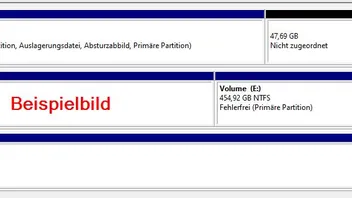
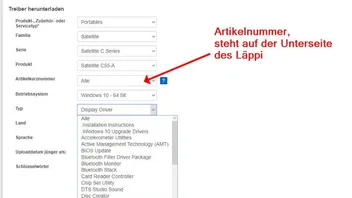
    schau mal, für Dein Gerät gibt es Windows 10 Treiber, wenn die Bezeichnung stimmt. Damit es noch genauer ist gib aber auf der Toshiba Seite noch die Artikelnummer ein, siehe Bild. Hier auch ein Bild zur Datenträgerverwaltung. Über die Suche findest Du auch das "Snippingtool" für den "Screenshot" (Bildschirm-Foto).
    Einer neu Installation steht ja eigentlich nichts im weg.
    Hier noch der Link zur Deutschen Seite von Toshiba: http://www.toshiba.de/support/drivers/laptops/

  • Es gibt mich noch, hatte nur keine Zeit, die Sache, bei der auch so viele mitgewirkt haben, abzuschließen. Für mich insofern blöd, weil ich quasi wieder von vorn beginnen und mich wieder neu einlesen musste.

    Ich habe es immer so gehalten, dass ich ein von mir geöffnetes Thema auch mit einer Antwort - egal, welcher Art - abgeschlossen habe. Für die Mitlesenden, die evtl. ein gleiches oder ähnliches Problem haben und wissen wollen, ob das Behandelte für sie auch hilfreich sein könnte. Besonders aber auch für Diejenigen, die Zeit aufgewandt und ihr Wissen eingebracht haben und die es vielleicht interessiert, ob das letztlich erfolgreich war.

    Nun hier also spät - aber immerhin :oops: - das Fazit:

    Vorneweg: Win 10 ist jetzt erfolgreich installiert und kann von mir jetzt ausprobiert werden, um zu entscheiden, ob ich auf dem "großen" PC in Zukunft damit oder mit Linux mein User-Leben weiter verbringen möchte.

    Die Methode mit dem Zurücksetzen hat nicht geholfen, es war letztlich das Speichern und anschließende Aufspielen per Stick. Hat sich für mich äußerst hakelig ergeben, da die erforderlichen Schritte ja bei 8.1 ausgeführt werden mussten und damit hatte ich erhebliche Probleme.

    Ich kann nur hoffen, dass sich Win 10 deutlich von 8.1 unterscheidet, sonst dürfte jetzt schon eine Vorentscheidung gefallen sein.


    Nun hat sich aber eine weitere, anhängige Frage ergeben:

    Zusammen mit 8.1 hatte ich in einer anderen Partition Linux auf dem Rechner. Beim Hochfahren konnte ich wählen, womit ich arbeiten wollte. Offensichtlich ist Linux auf der Strecke geblieben.

    Ich habe es jetzt wieder auf einem Stick gespeichert, weiß aber nicht mehr, wie ich es seinerzeit auf den Rechner bekommen habe. Windows ist jetzt auf C:/, Linux soll dann auf D:/ und das System wie gehabt beim Hochfahren wählbar sein.

    Könnt Ihr mir mal auf die Sprünge helfen?

    PC: Windows 11 Pro, Intel Core i3 @ 3.60GHz, RAM 16 GB, Grafik MD20433, Festplatte 476GB Intenso SSD Sata III, Sound Card High Definition Audio-Gerät

    Laptop: Windows 11 Pro, Intel Core i3 @ 2.30 GHz, Festplatte SSD 223 GB, Arbeitsspeicher 8 GB DDR 4, Grafikkarte Intel HD Graphics 620

  • Vom USB Stick starten, die Linux Installatioon starten. Bei der Partitionierung drauf achten, dass man die Option "Linux neben Windows" wählt, sonst macht man alles platt. Im Normalfall installiert sich dann der Linux Bootmanager Grub 2, der auch die Windows Partition zum Start anbietet.

  • PC startet trotz entsprechender Umstellung im BIOS immer wieder von der Festplatte.

    PC: Windows 11 Pro, Intel Core i3 @ 3.60GHz, RAM 16 GB, Grafik MD20433, Festplatte 476GB Intenso SSD Sata III, Sound Card High Definition Audio-Gerät

    Laptop: Windows 11 Pro, Intel Core i3 @ 2.30 GHz, Festplatte SSD 223 GB, Arbeitsspeicher 8 GB DDR 4, Grafikkarte Intel HD Graphics 620

Jetzt mitmachen!

Sie haben noch kein Benutzerkonto auf unserer Seite? Registrieren Sie sich kostenlos und nehmen Sie an unserer Community teil!