

Esther du bist ein Schatz!!! (wusstest du sicher längst)
Genau das war die L ösung: "der Alte" steht nutzlos neben mir und war ganz scharf auf die Fotos.
Gerettet!
Tausend Dank!!

Esther du bist ein Schatz!!! (wusstest du sicher längst)
Genau das war die L ösung: "der Alte" steht nutzlos neben mir und war ganz scharf auf die Fotos.
Gerettet!
Tausend Dank!!
Hallo!
Wenn du gerade an deiner Website arbeitest oder dein aktuelles Hosting überdenkst: Wir betreiben mit NetzLiving eine Hosting-Plattform, die speziell auf Performance, Sicherheit und einfache Verwaltung ausgelegt ist.
Danke für die Rückmeldung. Manchmal sind auch "Alte" noch zu etwas nütze. 
Es freut mich, dass Deine Fotos nicht verloren sind. 
Ich habe alle Fotos auf "den Alten" gelockt, dann auf einen USB-Stick gespeichert und davon
auf "den Neuen". Toll! Man nuss es nur wissen. Deine Erfahrungen möchte ich haben----
Na ja, ich hätte ja auch früher auf die Idee kommen können, dass Dein alter PC vielleicht noch rumsteht.
Auf meinem alten PC (der wurde speziell für mich von einem Freund eingerichtet, den es leider nicht
mehr gibt) gab es auf dem Desktop ein Icon F/Wechsellaufwerk, das ich sehr praktisch fand. Kann man das auf dem neuen PC a uch wieder installieren?
Eben fin de ich einen Hinweis: F:Wechseldaenträger ist nicht mehr verfügbar.
Ist der neu einzurichten?
Das liegt wohl am falschen Buchstaben.
Das kannst du dir einrichten, wenn du einen Stick ansteckst, davon eine Verknüpfung auf den Desktop legst und dann dieser den Namen (Buchstabe) Wechseldatenträger gibst.
Der Link funktioniert dann aber nur, wenn ein Wechseldatenträger angesteckt ist.
Ich habe den Stick eingesteckt und muss gestehen, trotz Suchen (unter Einsxtellungen) den Explorer nicht gefunden.
Beispiel (mein PC):
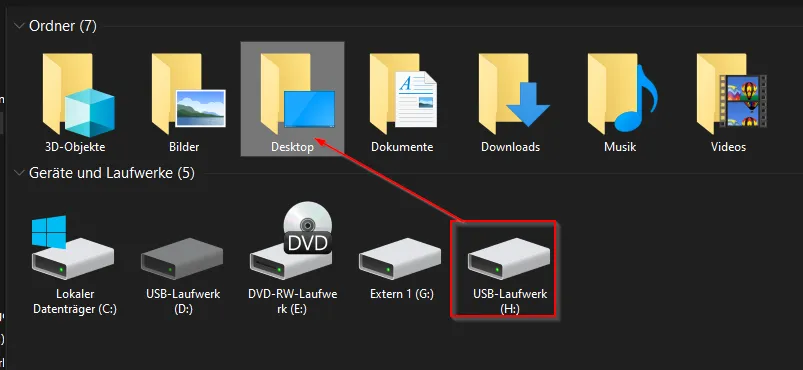
Es tut mit leid: ich kriege es nicht hin, habe weder Explorer noch dein Bild (oder ähnlich) gefunden,
muss wohl mal wieder jemand hierher bitten. Danke für Deine Mühe!
Könnte ich denn das USB-Laufwerk auf den Desktop legen?
Den Explorer findest du doch unten in der Taskleiste als Icon!

Wenn er denn da ist.
Ansonsten aus dem Startmenü (Windowszubehör)  mit Rechtsklick auf den Explorer an die Taskleiste anheften.
Da wird er wohl bei einem neuen PC vorhanden sein, denn das ist in der Regel so, wenn man ihn nicht persönlich auf der Leiste entfernt hat!
Das ist eben die Frage.
Die uns aber sicher G. O. Martin beantworten kann.
Und im Zubehör ist er nicht zu finden, sondern nach Rechtsklick auf Start . Da kannst du aber nichts anheften!
Wer wir denn schon, als Neuling, an der Taskleiste etwas verändern?
Neuer PC ja.
Aber Computer-Neuling
Aber dafür sind wir ja da um dabei zu helfen so es denn gewünscht wird.
Du kannst natürlich auch bei den Desktop-Symboleinstellungen Computer anhaken.
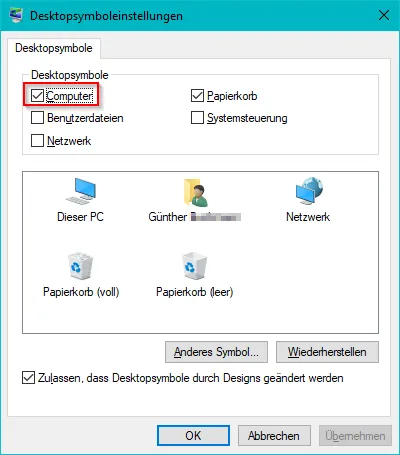
Dann findest du auf dem Desktop dieses Icon Dieser PC.
 Und wenn du dann darauf Doppelklicks, öffnet sich auch der Explorer!
Okay, schauen wir dann mal, wie es beim Frager weiter geht!

Neuer PC ja.
Aber Computer-Neuling
Das schreibt der User ja selbst:
(ich bin Anfänger)
Auf meinem alten PC (der wurde speziell für mich von einem Freund eingerichtet, den es leider nicht
mehr gibt)
Also hat er wohl gewisse Anwenderkenntnisse, aber keine, wie man einen PC an seine Bedürfnisse anpasst. Ist ja keine Schande.
Aber dafür sind wir ja da um dabei zu helfen so es denn gewünscht wird

Ich habe keineswegs den Eindruck, dass es nicht gewünscht wird, ganz im Gegenteil. Das Problem ist wohl eher, dass wir zu viel voraussetzen.
Ja, Günther, wenn ich gewusst hätte, das dieses Kästchen da unten der Explorer ist, jätte das alles
schon früher geklappt. Und jetzt hat es geklappt!!! Toll - danke!
Und Dir, Esther, herzlichen Dank für Dein Verständnis: Du hast natürlich völlig recht: manches, was für Euch selbstverständlich ist, muss ich mir erst langsam erarbeiten - und Du siehst, es wird jeden Tag
ein wenig mehr.
Ami
Auf dem Desktop meines alten PC war ein Icon für Laufwerk F: Wechseldatenträger (USB-Sticks und
externe Festplatte. Das fand ich sehr praktisch. Wie kriege ich ein solches Icon auf meinen neuen PC?
Auf dem Desktop meines alten PC war ein Icon für Laufwerk F: Wechseldatenträger
1. Es muss ein betriebsbereiter Wechseldatenträger eingesteckt sein! Ohne Wechseldatenträger kein Icon.
2. Das Icon erscheint automatisch im Dateimanager (Explorer) beim Einstecken, und zwar ganz links wo alle Laufwerke auftauchen.
3. Die Bezeichnung des Laufwerkes richtet sich nach den freien Buchstaben und muss nicht unbedingt "Laufwerk F:" sein, sondern kann z.B. auch H: oder E: sein.
Sie haben noch kein Benutzerkonto auf unserer Seite? Registrieren Sie sich kostenlos und nehmen Sie an unserer Community teil!