• Moin ...

    Ich habe meinen PC mit einem Kennwort gesichert.
    Das finde ich sinnvoll, wenn man in Urlaub ist etc.

    Jetzt möchte ich das Kennwort aber hier für den Hausgebrauch löschen bzw. deaktivieren.

    Kann mir jemand die Stelle zeigen, um zumindest das Kennwort hier zu Hause zu deaktivieren !
    Ich komme nicht wirklich weiter ...

    Gruß Kuddel
    • Anzeige

    Hallo!

    Wenn du gerade an deiner Website arbeitest oder dein aktuelles Hosting überdenkst: Wir betreiben mit NetzLiving eine Hosting-Plattform, die speziell auf Performance, Sicherheit und einfache Verwaltung ausgelegt ist.

    • ✔️ Schnelle Ladezeiten (optimiert für WordPress, WoltLab & Co.)
    • ✔️ Deutsche Server & DSGVO-konform
    • ✔️ Persönlicher Support (kein 0815-Ticket-System)

    Mehr erfahren

  • Das Kennwort hast du doch bestimmt im Benutzerkonto eingestellt? Dort kannst du es auch wieder rausnehmen.

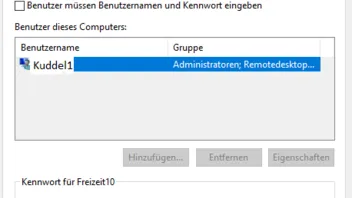
  • Start > Ausführen > control userpasswords2 eingeben und Haken rausnehmen.


    Das Passwort muss zur Kontrolle bekannt sein und eingegeben werden. Sonst passt es nicht.

    Edit:
    Falls du da nicht hinkommst, gib einfach unten links in das Suchenfeld Ausführen ein.

    Einmal editiert, zuletzt von Eisbär (10. März 2020 um 16:16)

  • Hallo Gugge,

    und eben das möchte Kuddel ja wissen.
    Das hat aber nicht mit dem Ort zu tun.
    Egal ob im Urlaub oder zu Hause.
    Muss also jedes mal im PC geändert werden. :hmmm:
    Für den Urlaub aktivieren und für zu Hause deaktivieren?


    Windows 10 Passwort entfernen - automatisch anmelden
    https://www.pcwelt.de/tipps/Windows-…n-10066399.html

    Ich bin in allem nicht gut, aber auch nicht schlecht. (Gruß Norbert)
    ASUS Viviobook 15 Laptop (17.5.2022)-Intel® Core™ i5 (3,60 GHz)-8GB RAM
    512GB SSD Intel® UHD Graphics - [GeneralKeys Optische Maus [Bluetooth - Funk]]

    Windows 11 26H2 Home 64-Bit
    Vodafone-Kabelglasfaser-Firefox 160.0.1-Thunderbird 160.0-LibreOffice 26.8.3
    Ashampoo Backup Pro 26

    [Drucker EPSON ECO-Tank ET 7700] [XIAOMI HyperOS Redmi Note 14 5G 256GB]
    [PB-EasyNote TE69KB-Windows 10-22H2 ESU (10.7.2013)][uBlock Origin]

  • Die hast du eigentlich nicht gelöscht, sondern nur deaktiviert, d.h. dein PC gibt das Kennwort automatisch ein. Wenn du nun in "Urlaub" gehst, kannst du das umkehren, indem du das Häkchen wieder setzt und ein Passwort (das du dir natürlich merken musst) eingibst. Dann benötigt dein PC zum Start wieder ein Passwort.

    Internetter Gruß
    Günther ...Oldie But Even Goldie....
    Komm an den Bodensee und fühle Dich unter netten Leuten wohl!

  • Da merke ich mir doch lieber das Kennwort oder die Pin.
    Einfacher und sicherer.

    Ich bin in allem nicht gut, aber auch nicht schlecht. (Gruß Norbert)
    ASUS Viviobook 15 Laptop (17.5.2022)-Intel® Core™ i5 (3,60 GHz)-8GB RAM
    512GB SSD Intel® UHD Graphics - [GeneralKeys Optische Maus [Bluetooth - Funk]]

    Windows 11 26H2 Home 64-Bit
    Vodafone-Kabelglasfaser-Firefox 160.0.1-Thunderbird 160.0-LibreOffice 26.8.3
    Ashampoo Backup Pro 26

    [Drucker EPSON ECO-Tank ET 7700] [XIAOMI HyperOS Redmi Note 14 5G 256GB]
    [PB-EasyNote TE69KB-Windows 10-22H2 ESU (10.7.2013)][uBlock Origin]

  • Dann hast du es nichr richtig gemacht, muss man sowieso sofort testen nach Änderung.
    Der gestrige Patchtag dürfte da auch keine Rolle spielen.
    In der Regel setzen Updates manuelle Einstellungen nicht immer zurück.

  • Was kann man falsch machen, wenn man lediglich ein Häkchen entfernen muss ???

    Das ist es ja gerade, danach musst du auf übernehmen klicken und das Passwort noch 2x eingeben. Das hatte ich vorausgesetzt, weil man das so macht. :D

  • So ... noch einmal alles eingegeben ... bestätigt ... übernommen ... Passwörter eingegeben ...

    Neustart ...

    dann kam erst einmal das neue Update ...

    Dann fuhr der PC ohne Kennwortabfrage hoch !!!

    Aber soweit war ich gestern auch schon mal ...

    Mal abwarten.

    Danke ...

    Windows 11 .... Office 365 :thumbup:

Jetzt mitmachen!

Sie haben noch kein Benutzerkonto auf unserer Seite? Registrieren Sie sich kostenlos und nehmen Sie an unserer Community teil!