WINDOWS 10 - 2004 Farbe der Taskleiste ändern

  • Hallo allerseits...


    bei meiner neuen Version 2004 ist die Farbe der Taskleiste auf WEISS eingestellt.

    Alle Versuche der Farbänderung ( unter anderem Tipps von MS - Deskmodder usw. ) sind fehlgeschlagen.

    Der Button START, TASKLEISTE und INFO-CENTER läßt sich zum Abschluß nicht anwählen. -Hat jemand eine Idee ?


    Gruß, Gunther
    Hörmagazine? - Da gibt es nur eine Wahl: TBS-47-AUDIOCLUB!

    • Anzeige

    Hallo!

    Wenn du gerade an deiner Website arbeitest oder dein aktuelles Hosting überdenkst: Wir betreiben mit NetzLiving eine Hosting-Plattform, die speziell auf Performance, Sicherheit und einfache Verwaltung ausgelegt ist.

    • ✔️ Schnelle Ladezeiten (optimiert für WordPress, WoltLab & Co.)
    • ✔️ Deutsche Server & DSGVO-konform
    • ✔️ Persönlicher Support (kein 0815-Ticket-System)

    Mehr erfahren

  • Vielleicht klappt es auch so?

    Start > Einstellungen > Personalisierung > Farbenanzeigen, Akzentfarbe auf den folgenden Oberflächen suchen. Wähle dann Start, Taskleiste und Aktionscenter.

    Dies verändert aber nicht nur die Farbe der Taskleiste, sondern auch die Farbe des gesamten Designs.

    Internetter Gruß
    Günther ...Oldie But Even Goldie....
    Komm an den Bodensee und fühle Dich unter netten Leuten wohl!

  • Start>Einstellungen>Personalisieren>Taskleiste.

    Viele Wege führen nach ROM.

    Für die Grundeinstellung :thumbup: und im Reiter Farben kann man dann nach Belieben, die Farbgebung einstellen. :)

  • Hhmm...

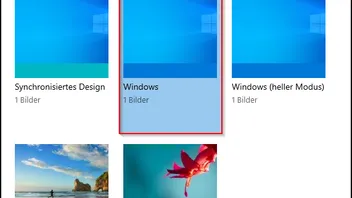
    also Günther hatte schon den richtigen Tipp gegeben: Es war die helle Einstellung, die ich dann auf "dunkel" geändert habe. So konnte ich dann mit wenigen Klicks meine Taskleisten-Wunschfarbe einstellen. BESTEN DANK !!!

    P.S. Die 2004er Version läuft nun genauso zuverlässig, wie alle anderen MS-Versionen zuvor.
    Gruß, Gunther

    Hörmagazine? - Da gibt es nur eine Wahl: TBS-47-AUDIOCLUB!

Jetzt mitmachen!

Sie haben noch kein Benutzerkonto auf unserer Seite? Registrieren Sie sich kostenlos und nehmen Sie an unserer Community teil!