Kann man bei Grafiken, Videos u.a. die Infos bei Mouseover ändern?

  • Hallo!

    Wenn man mit dem Mauszeiger auf Grafiken oder Musikdateien fährt, dann öffnet sich ja immer ein kleines Infofenster. Hier sind Beispiele:
    . Der Inhalt kann nicht angezeigt werden, da Sie keine Berechtigung haben, diesen Inhalt zu sehen. Der Inhalt kann nicht angezeigt werden, da Sie keine Berechtigung haben, diesen Inhalt zu sehen.

    Lässt sich das, was da angezeigt wird, irgendwie ändern und dann dauerhaft abspeichern, sodass es ab da immer so aufgelistet wird? Mit den Infos bei Grafiken bin ich zufrieden, aber bei den Videos wäre es toll, wenn dort ebenfalls zu sehen wäre, welche Abmessungen sie haben. Also zum Beispiel 1280 x 720 (Pixel). Vom Platz her müsste es gehen, denn manche Videoinfos haben über dem Dateiformat auch noch einen Titel stehen, sodass die Anzeige aus vier Zeilen besteht.

    Ich habe auch noch eine ähnliche Frage zu den Anzeigen in Ordnern, in denen sich Musikdateien befinden.

    Die voreingestellte Anzeige der Spalten und ihrer Bezeichnungen ist bei mir in dieser Reihenfolge:
    .

    Name | Titelnummer | Titel | Mitwirkende Interpreten | Album
    .

    Manches davon könnte weg. Stattdessen hätte ich aber gerne noch die Größe (die KB-Angabe), Länge (Minuten/Sekunden) und die Bitrate (kBit/s) dazu. Und alles zusammen würde ich dann gerne in einer bestimmten Reihenfolge anordnen, die danach dauerhaft so bleiben soll. Kann man das irgendwo eintragen und fest abspeichern?
    Bei einer "aktuelle Sitzung" lassen sich Spalten ja problemlos und easy nach belieben löschen, hinzufügen und anordnen, aber sobald der Ordner geschlossen wird, sind all diese Anpassungen leider wieder futsch.

    LG an alle
    Mike
    Meine Ausstattung:
    PC, Laptop, Tablet, FritzBox, Laserdrucker, Smartphone

    Einmal editiert, zuletzt von Cyborg.XXL (26. September 2021 um 21:38)

    • Anzeige

    Hallo!

    Wenn du gerade an deiner Website arbeitest oder dein aktuelles Hosting überdenkst: Wir betreiben mit NetzLiving eine Hosting-Plattform, die speziell auf Performance, Sicherheit und einfache Verwaltung ausgelegt ist.

    • ✔️ Schnelle Ladezeiten (optimiert für WordPress, WoltLab & Co.)
    • ✔️ Deutsche Server & DSGVO-konform
    • ✔️ Persönlicher Support (kein 0815-Ticket-System)

    Mehr erfahren

  • Name | Titelnummer | Titel | Mitwirkende Interpreten | Album

    Dazu habe ich diese Youtube-Anleitung gefunden.

    Externer Inhalt www.youtube.com
    Inhalte von externen Seiten werden ohne Ihre Zustimmung nicht automatisch geladen und angezeigt.
    Durch die Aktivierung der externen Inhalte erklären Sie sich damit einverstanden, dass personenbezogene Daten an Drittplattformen übermittelt werden. Mehr Informationen dazu haben wir in unserer Datenschutzerklärung zur Verfügung gestellt.

    Edit: bei den meisten Youtube Video lassen sich übrigens Untertitel Aufrufen und auch automatisch übersetzen.

    https://gnulinux.ch/ Freie Software, Freie Gesellschaft (Redaktion und Podcast vom Schweizer Verein)

    Einmal editiert, zuletzt von Kater (26. September 2021 um 22:29)

  • Habe mir das Video gerade angesehen. Ausprobieren werde ich alles heute dann später mal.
    Das einfache Anpassen, das nach dem Schließen der Ordner wieder futsch ist, mache ich allerdings schon immer ganz anders und einfacher, als es im Video zu Beginn gezeigt wird.
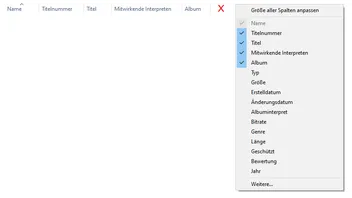
    Im geöffneten Ordner mache ich einen Rechtsklick rechts neben den letzten Spaltentitel (im Beispielbild durch das rote Kreuz markiert) und dann öffnet sich ein Fenster, in dem alle Auswahlmöglichkeiten angezeigt werden. Dort kann man schön schnell neu aktivieren und anderes entfernen. Nach jedem Klick schließt sich das Fenster allerdings gleich wieder und es muss neu geöffnet werden, wenn noch mehr geändert werden soll.

    Meine Ausstattung:
    PC, Laptop, Tablet, FritzBox, Laserdrucker, Smartphone

  • Die Spalten in meinen Musikordnern sind nun dauerhaft nach meinen Wünschen ausgewählt und angeordnet. Mit der Anleitung in dem Video (#6) hat es super geklappt. Wenn man bei einem Hauptordner mal alle einzelnen Schritte ausgeführt hat, muss man bei weiteren Ordnern nicht noch mal alle ausführen. Da reicht es, wenn man den Ordnertyp ruckzuck auf "Musik" umstellt (im Video von Minute 2:00 bis 2:30 erklärt), und die neuen Anpassungen der Spalten werden dann sofort automatisch übernommen. :top:

    Jetzt will ich nur auch mal gucken, ob sich die Texte der Spaltentitel ebenfalls ändern lassen sowie andere Namen in den Tabellen. Eventuell geht das ja ebenfalls in der Registry. An die will ich mich heute Nachmittag mal ranmachen.
    Zum Beispiel würde ich aus "Titelnummer" gerne ein kürzeres "Titel-Nr." oder "Nummer" machen und aus "Mitwirkende Interpreten" einfach nur "Interpreten". Und bei der Angabe des Typs will ich versuchen, bei "MP3-Datei" und "FLAC-Datei" das unnötige "-Datei" wegzubekommen. Bei Videos wird ja auch nur kurz "MP3" angegeben.

    Meine Ausstattung:
    PC, Laptop, Tablet, FritzBox, Laserdrucker, Smartphone

  • Ob man das einfach umbenennen kann weiß ich nicht, dazu finde ich nur wie man den ID3-Tag von mp3's umbenennt - was ja nicht passend zur frage ist.

    Aber: Anstatt -> "Mitwirkende Interpreten" kannst du auch "Albuminterpret" nehmen.

    Edit: Na gut ist auch nicht viel kürzer....

    https://gnulinux.ch/ Freie Software, Freie Gesellschaft (Redaktion und Podcast vom Schweizer Verein)

    Einmal editiert, zuletzt von Kater (28. September 2021 um 15:12)

  • Ich habe nun erst mal probiert, die Mouseover-Infos bei Videos zu ändern und das hat auch geklappt. Die Höhe und Breite wird zwar nicht wie bei Bildern in nur einer Zeile angeben, sondern in zweien, aber das ist okay. Es sieht nun so aus:.
    Der Inhalt kann nicht angezeigt werden, da Sie keine Berechtigung haben, diesen Inhalt zu sehen.
    .
    Ich habe es so gemacht, wie es bei dir in #2 im zweiten Link erklärt wird. Dort wiederum ist in #2 ein Link zu der Microsoft-Seite "Windows-Eigenschaften". Dort klickt man dann an, wo man etwas ändern will (Audio, Image, Foto, Musik, Video etc.), und auf der sich öffnenden Seite sind dann alle Themen mit Beschreibungen aufgeführt, die man ändern kann. Also hinzufügen oder löschen.
    In die Registry (Registrierung) bin ich dann so wie hier beschrieben gegangen: Link
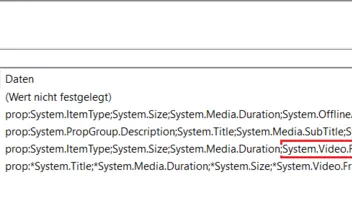
    Dort habe ich in die Eingabezeile Computer\HKEY_CLASSES_ROOT\SystemFileAssociations\ reinkopiert und ENTER gedrückt. Auf der nächsten Seite sind dann in der linken Spalte alle Dateiendungen aufgeführt gewesen, die es gibt. Dort habe ich mir z.B. mp4 gesucht und im großen Fenster in der Zeile "InfoTip" dieses für die Breite und Höhe der Videos an der gewünschten Stelle eingefügt:

    System.Video.FrameWidth;System.Video.FrameHeight;

    So sieht es nun aus. Das rot umrahmte sind die neuen Codeteile.
    .

    .
    Ich habe das gleiche auch bei avi, wmv, mov und mpg/mpeg gemacht, obwohl ich nur ganz wenige Videos in diesen Formaten habe.
    Bei mkv (Matroska) habe ich es ebenfalls versucht, aber da werden die neuen Eingaben leider nicht angenommen. Das heißt, sie stehen zwar in der Registry, aber bei Mouseover über einer mkv-Datei werden die Abmessungen nicht angezeigt.
    Beim Suchen nach einer Lösung habe ich zwar gesehen, dass andere User auch mit mkv dieses Problem haben, aber eine Lösung oder einen Grund konnte ich noch nicht finden.

    Meine Ausstattung:
    PC, Laptop, Tablet, FritzBox, Laserdrucker, Smartphone

Jetzt mitmachen!

Sie haben noch kein Benutzerkonto auf unserer Seite? Registrieren Sie sich kostenlos und nehmen Sie an unserer Community teil!