Outlook: Für eine Änderung in den Einstellungen fehlt die erforderliche Berechtigung

  • Hallo!

    Ich wollte mir einige der Einstellungen für Outlook 2024 noch mal ansehen und dabei komme ich bei diesem hier jetzt nicht weiter.
    Am Laptop, wo ich von Windows 10 auf 11 geupgraded habe, ist es nicht der Fall, da klappt es, aber am neuen Windows 11-PC geht es hierbei gerade nicht weiter:
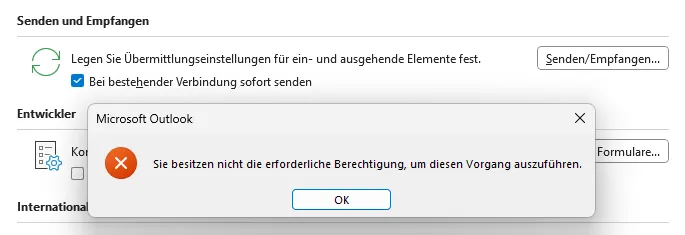
    In Outlook wollte ich unter DATEI – OPTIONEN – ERWEITERT – SENDEN UND EMPFANGEN oben rechts auch noch mal auf den Button "Senden und Empfangen" klicken, aber da geht nur das Fenster mit der Meldung auf, dass ich nicht die erforderliche Berechtigung dazu habe.
    Wie kann ich das ändern? Brauche ich dazu Administratorenrechte? Der PC und Outlook laufen nur auf mich. Bei Microsoft bin ich allein als Kontoinhaber eingetragen. Müsste das Outlook nicht erkennen und ich somit die Berechtigung haben, dort auch alles öffnen zu können? Weiß von euch jemand, was ich nun machen muss?

    Unter anderem will ich bei Outlook noch einstellen, dass nach dem Programmstart nicht schon gleich automatisch das erste Postfach geöffnet wird. Alle Postfächer sollen erstmal geschlossen bleiben, bis ich sie selbst durch anklicken öffne.
    Meine Ausstattung:
    PC, Laptop, Tablet, FritzBox, Laserdrucker, Smartphone

    • Anzeige

    Hallo!

    Wenn du gerade an deiner Website arbeitest oder dein aktuelles Hosting überdenkst: Wir betreiben mit NetzLiving eine Hosting-Plattform, die speziell auf Performance, Sicherheit und einfache Verwaltung ausgelegt ist.

    • ✔️ Schnelle Ladezeiten (optimiert für WordPress, WoltLab & Co.)
    • ✔️ Deutsche Server & DSGVO-konform
    • ✔️ Persönlicher Support (kein 0815-Ticket-System)

    Mehr erfahren

  • Das Problemchen ist gelöst (aber die Stelle, wo man einstellen kann, dass alle Postfächer nach dem Programmstart geschlossen bleiben, habe ich immer noch nicht gefunden).
    Zum Thema "als Administrator ausführen" gibts im Net einige Funde mit identischen Lösungen. Die Gründe, warum da jeweils die Admin-Variante nötig ist, warer zwar immer andere als meiner jetzt, aber die Lösung ist bei allen identisch. Wahrscheinlich ist diese auch schon längst irgendwo hier im Forum zu finden, aber ich poste die Schritte nun auch hier mal:

    Outlook als Administrator ausführen
    1) Beenden Sie Ihre Outlook-Anwendung.
    2) Geben Sie in das Windows-Suchfeld "Outlook.exe" ein.
    3) Klicken Sie nun mit der rechten Maustaste auf die Option "Outlook.exe" und wählen Sie dann "Als Administrator ausführen" aus.

    Hinweis: Sollte die die Option "Als Administrator ausführen" nicht erscheinen, dann drücken Sie gleichzeitig die Tasten "Strg + Umschalt + Alt" und klicken Sie mit der rechten Maustaste darauf, um die Option sichtbar zu machen.

    Meine Ausstattung:
    PC, Laptop, Tablet, FritzBox, Laserdrucker, Smartphone

Jetzt mitmachen!

Sie haben noch kein Benutzerkonto auf unserer Seite? Registrieren Sie sich kostenlos und nehmen Sie an unserer Community teil!