

Wozu benötigt man einen Dateipfad vom Explorer?#
Danke

Wozu benötigt man einen Dateipfad vom Explorer?#
Danke
Hallo!
Wenn du gerade an deiner Website arbeitest oder dein aktuelles Hosting überdenkst: Wir betreiben mit NetzLiving eine Hosting-Plattform, die speziell auf Performance, Sicherheit und einfache Verwaltung ausgelegt ist.
Mit dem Vollständigen Dateipfad im Explorer findest du in der Adressleiste heraus, wo ein Datei gespeichert ist.
Beispiel:
Okay
Aber die Form, die ich meine ist die wo alles zusammen gefügt ist.
wo alles zusammen gefügt ist.
??? Bahnhof!
Z. B. C/User/Prgoramme/ usw. Statt das jeder Ordner einzeln aufgeführt ist.
Funktioniert bei mir leider nicht, sonst hätte ich ein Bild angehängt.
Ist es das, was du meinst?
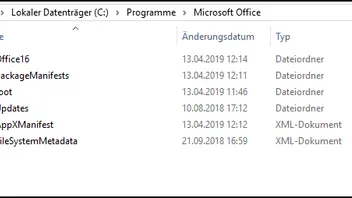
Mich wundert, dass das nicht automatisch so eingestellt ist. Das ist wohl ein "besonders wunderlicher" PC! 
In die Ordneroptionen kommt man auch auf andere Weise:
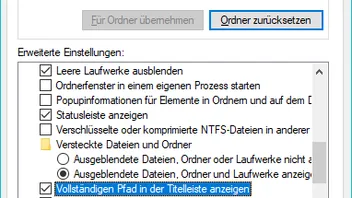
Siehe am Beispiel Bild in Beitrag 6:
Wenn Du in der Pfadleiste (im Bild die Zeile ganz oben) hinter den Pfad klickst (also hinter "Microsoft Office"), verwandelt sich die Anzeige in einen Pfad (und ist gleich markiert, so dass Du es mit z.B "Strg + C" sofort kopieren kannst.)
Sollte dann (bei dem Beispiel) so aussehen:
C:\Program Files(x86)\Microsoft Office
Tipp 2:
Klicke die Datei, deren Pfad Du benötigst, mit der RECHTEN Maustaste an und wähle "Verknüpfung erstellen".
Ergebnis: Im selben Odner wird eine Verknüpfung angelegt, die den Dateinamen mit dem Zusatz "Verknüpfung" erhält.
DIESE Datei klickst Du nun wiederum mit RECHTS an und wählst "Eigenschaften"
In dem Popup steht im Kästchen "Ziel" der vollständige Pfad - und ist bereits markiert, so dass Du ihn mit Strg+C sofort übernehmen kannst...

Die Verknüpfung kannst Du danach sofort wieder löschen.
Rabe
zu# 8...und in Windows 10 in den Einstellungen noch viel leichter:
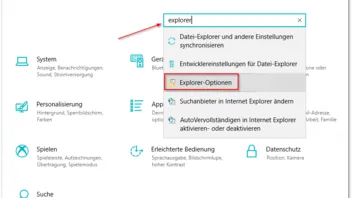
Man muss nur wissen, wie!
Okay Danke
Sie haben noch kein Benutzerkonto auf unserer Seite? Registrieren Sie sich kostenlos und nehmen Sie an unserer Community teil!