IrfanView: Anzeige der Dateitypen beim Speichern ändern

  • Hallo,

    als Bildbetrachter und für kleinere Bearbeitungen von Bildern benutze ich IrfanView, momentan die aktuellste Version 4.5.3, 64-bit Win 10.
    Wie im IrfanView-Forum von einem User gefragt wurde, würde ich ebenfalls gerne alle überflüssigen Formate, die beim Speichervorgang aufgelistet werden, aus der Liste entfernen. Dann muss ich nicht immer lange gucken, wo mein gewünschtes Format ist. Ich brauche eigentlich nur png, jpg, jpeg, gif und bmp.

    https://irfanview-forum.de/showthread.php?t=11493

    Ich wollte mich zum Fragenstellen direkt dort im Forum registrieren, aber das ging nicht. Neuregistrierungen sind evtl. deaktiviert.

    Ich bin die Schritte wie dort angegeben durchgegangen. Unter \AppData\Roaming\IrfanView\ finde ich bei mir sofort und nur die i_view64.ini .
    Wenn ich die öffne, finde ich zwar [SAVE] aber nicht SaveFormats= .

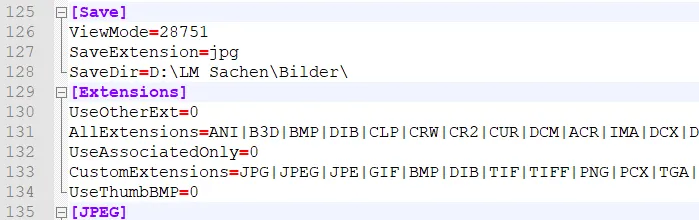
    Als ähnlichstes habe ich dort nur unter [Extensions] die Angaben AllExtensions= und CustomExtensions= gefunden, mit einmal um die 50 aufgeführten Dateitypen und einmal mit 100 oder sogar mehr (siehe beigefügter Bildausschnitt).
    Das ist jeweils aber nicht die deutlich kürzere Liste (20 Einträge), die angezeigt wird, wenn ich im geöffneten Programm etwas abspeichern will.
    Ich habe nun aber trotzdem einfach mal alle Dateitypen bis auf png, jpg, jpeg, gif und bmp gelöscht, aber dadurch ist die 20er Liste nicht kürzer geworden.

    Wie kann man das stattdessen ändern? Weiß das jemand von euch?

    So wie ich das jetzt hier beschrieben habe, ist es bei meinem Notebook. Beim PC dagegen fehlen die Angaben AllExtensions= und CustomExtensions mit ihren langen Auflistungen der Dateitypen.

    .
    Laptop: Asus VivoBook Pro 17. //. Windows 11 Pro mit MS Office 2019
    Mini-PC: Geekom A6 . //. Windows 11 Pro mit MS Office 2024
    Browser: Firefox
    WLAN-Router: Fritz!Box 7590
    Multifunktionsdrucker: HP Color LaserJet Pro MFP M479 fdw

    • Anzeige

    Hallo!

    Wenn du gerade an deiner Website arbeitest oder dein aktuelles Hosting überdenkst: Wir betreiben mit NetzLiving eine Hosting-Plattform, die speziell auf Performance, Sicherheit und einfache Verwaltung ausgelegt ist.

    • ✔️ Schnelle Ladezeiten (optimiert für WordPress, WoltLab & Co.)
    • ✔️ Deutsche Server & DSGVO-konform
    • ✔️ Persönlicher Support (kein 0815-Ticket-System)

    Mehr erfahren

  • Wenn ich die öffne, finde ich zwar [SAVE] aber nicht SaveFormats= .

    Dann füg es doch ein! Einträge, die nicht vorhanden, dafür werden Standardwerte genutzt, ansonsten der Vorgegebene.


    Code
    [Save]
    ...
    SaveFormats=JPG|PNG|BMP|ICO|GIF|TIF
    ...

    Danach Neustart nicht vergessen, sonst arbeitet er mit den alten Einstellungen!

  • Danke, das hat gut geklappt und sieht nun viel "aufgeräumter" aus.
    Ich hatte nicht gewusst, dass man da einfach Einträge hinzufügen kann. Ich dachte, man kann nur die vorhandenen bearbeiten.

    Bei mir funktionierte die Änderung jetzt auch schon gleich ohne Neustart.

    .
    Laptop: Asus VivoBook Pro 17. //. Windows 11 Pro mit MS Office 2019
    Mini-PC: Geekom A6 . //. Windows 11 Pro mit MS Office 2024
    Browser: Firefox
    WLAN-Router: Fritz!Box 7590
    Multifunktionsdrucker: HP Color LaserJet Pro MFP M479 fdw

Jetzt mitmachen!

Sie haben noch kein Benutzerkonto auf unserer Seite? Registrieren Sie sich kostenlos und nehmen Sie an unserer Community teil!