

Hallo,
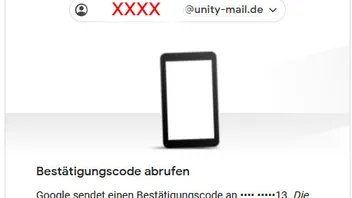
wie kann ich die hinterlegte Telefonnummer ändern? Wenn ich in das Konto will, kommt der Hinweis:

Hallo,
wie kann ich die hinterlegte Telefonnummer ändern? Wenn ich in das Konto will, kommt der Hinweis:
Hallo!
Wenn du gerade an deiner Website arbeitest oder dein aktuelles Hosting überdenkst: Wir betreiben mit NetzLiving eine Hosting-Plattform, die speziell auf Performance, Sicherheit und einfache Verwaltung ausgelegt ist.
Hallo Bosco,
in Dein Konto kommst Du aber?
Ich habe das mal gefunden.
Telefonnummer in Ihrem Konto ändern und Verwendung der Telefonnummer
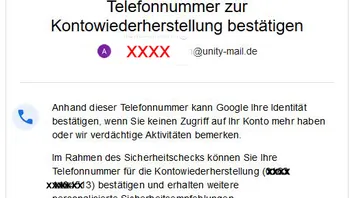
Ich kann das Konto verwenden, aber Google möchte die Telefonnummer zur Kontowiederherstellung bestätigt haben. Auch hier kann ich dann die E-Mail-Adresse und das Passwort eingeben, aber dann kommt wieder Die SMS auf das nicht mehr vorhandene Handy.
Und wenn Du dich mit dem Handy im Google-Konto anmeldest?
Wird da die Nummer bzw. das Handy dann als Bestätigung erkannt 
Das habe ich bei dem von Nobbi angegebenem Link gefunden:
Bestätigungsmethode Ihrer Telefonnummer ändern
Nachdem Sie Google Ihre Telefonnummer bestätigt haben, können Sie ändern, wie dies beim nächsten Mal gehandhabt wird:
Das hilft mir im Moment leider auch nicht weiter, da ich nur "schwarz sehe" mit diesem Zeichen: >
Danke Euch beiden, auch für die Titeländerung. Für heute mache ich Schluss, morgen werde ich mich damit weiter beschäftigen.
Da ich keine brauchbare Lösung finden konnte, habe ich an den Google Support ein E-Mail gesandt - mal abwarten, ob bzw. wann was kommt.
Werde hier dann berichten.
Folgendes kam vom Support:
Danke, dass Sie Google kontaktiert haben.Von Ihrer Problembeschreibung habe ich verstanden, dass Sie Ihr Google Konto wiederherstellen möchten. Ich verstehe, dass dies schnell geklärt werden muss.
Beachten Sie bitte, dass unsere Abteilung keine Unterstützung bei Google Konto anbietet. Wir teilen Ihnen aber gerne mit, wie Sie Ihr Problem lösen können.
Schritt 1: Versuchen Sie, Ihr Google-Konto wiederherzustellen:
Schritt 2: Öffnen Sie das Tool zur Kontowiederherstellung unter g.co/recover. Wenn Sie Ihre E-Mail-Adresse vergessen haben, klicken Sie neben der Schaltfläche Weiter auf E-Mail-Adresse vergessen?.
Schritt 3: Wenn Sie Wiederherstellungsoptionen eingerichtet haben, werden Sie aufgefordert, diese anzuwenden. Wenn Sie die richtige Option auswählen, können Sie das Konto, das Sie wiederherstellen möchten, bestätigen.
Schritt 4: Beantworten Sie die Fragen, so gut Sie können. Sie erhalten anschließend einen Bestätigungscode, anhand dessen geprüft wird, ob Sie noch auf die Wiederherstellungsoptionen zugreifen können.
Schritt 5: Wenn Sie keine Wiederherstellungsoptionen haben, werden Sie gebeten, eine E-Mail-Adresse anzugeben, über die wir Sie erreichen können. Es wird ein Bestätigungscode an diese Kontakt-E-Mail-Adresse gesendet.
Schritt 6: Geben Sie den Bestätigungscode ein und prüfen Sie den Code sorgfältig. Dadurch können Sie das E-Mail-Konto, das Sie wiederherstellen möchten, bestätigen.
Schritt 7: Wenn Sie die Meldung „Google konnte nicht bestätigen, dass dieses Konto Ihnen gehört“ erhalten, müssen Sie die Wiederherstellung ab Schritt 1 wiederholen. Bitte geben Sie so viele Informationen wie möglich an.
Falls dies nicht funktioniert, können Sie g.co/loginhelp ausprobieren.
Beachten Sie, dass dies die einzige Möglichkeit ist, Ihr Konto wiederherzustellen. Wenn Sie bei diesen Schritten Schwierigkeiten haben, helfen Ihnen auch die Tipps für die Kontowiederherstellung weiter.
Weitere Informationen zum Schutz Ihres Kontos finden Sie in der Checkliste für die Kontensicherheit.
Ich möchte Sie darauf hinweisen, dass aus Sicherheitsgründen Google Mitarbeiter keinen Zugang zu Ihrem Google Konten und den dort hinterlegten Daten und persönlichen Informationen haben. Wir können Ihr Konto nicht mit der Eingabe von der zugesandten von Ihnen Information suchen oder finden, weil diese Option nicht verfügbar ist. Nur der Kontoinhaber kann den Zugang zu seinem Konto wiederherstellen. Die Möglichkeit das Passwort zurückzusetzen oder ein neues zu schicken ist leider nicht verfügbar.
Hiermit sende ich Ihnen einen Link. Weitere Informationen erhalten Sie auch in unseren Hilfeforen. Die Google-Community besteht aus kompetenten Nutzern, die Ihnen gerne weiterhelfen und Sie bei den verschiedensten Problemen unterstützen.
Falls Sie weitere Fragen haben, sind wir gerne für Sie da.
Viele Grüße
Daniel
Ihr Google -Team
danke, dass Sie Google kontaktiert haben.
Es tut mir Leid, dass Sie das Problem noch nicht gelöst haben.
Ich habe für Sie auch ein paar Artikeln gefunden, hoffentlich helfen Ihnen weiter:
falsche (unbestätigte) Telefonnummer im Konto hinterlegt, Zugriff nicht möglich
HILFE! Google-Kontoanmeldung nicht möglich da falsche (alte) Handynummer hinterlegt ist- wie ändern?
Google konnte nicht bestätigen, dass
Falls Sie weitere Fragen haben, sind wir gerne für Sie da.
Viele Grüße
Daniel
Ihr Google -Team
Leider habe ich das Problem auch damit nicht lösen können - ich denke, dass ich einen neuen Account anlegen muss.
Sie haben noch kein Benutzerkonto auf unserer Seite? Registrieren Sie sich kostenlos und nehmen Sie an unserer Community teil!