Powershell ISE geht nicht.

  • Der Click auf "Windows Powershell (Administrator)" hat bis~~September funktioniert---braucht man ja nicht oft.

    Jetzt wollte ich mal "Sfc/scannow" eingeben, aber da kommt ==>Foto
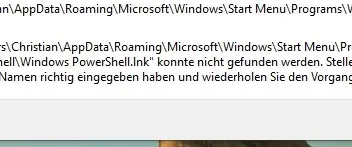
    Nur "System32.Powershell geht, aber das hilft nicht. Der Ordner "AppData .....Powershell ISE. ist leer, müsste da nicht die...exe sein?

    Ich habe in "Apps/ Optionale Features" Powershell de---und wieder installiert---wie vorher. Gibt es einen entspr. Download? System: Windows 10Pro, 64Bit
    • Anzeige

    Hallo!

    Wenn du gerade an deiner Website arbeitest oder dein aktuelles Hosting überdenkst: Wir betreiben mit NetzLiving eine Hosting-Plattform, die speziell auf Performance, Sicherheit und einfache Verwaltung ausgelegt ist.

    • ✔️ Schnelle Ladezeiten (optimiert für WordPress, WoltLab & Co.)
    • ✔️ Deutsche Server & DSGVO-konform
    • ✔️ Persönlicher Support (kein 0815-Ticket-System)

    Mehr erfahren

  • Hallo Pelikan,

    Was startest Du jetzt? PowerShell als Admin oder PowerShell ISE als Admin?

    Wenn Du Power im Startmenü eingibst, müsstest Du die PowerShell ageboten bekommen. Jetzt (er)neu(t) zum Startmenü hinzufügen?

    Hast Du die PowerShell aktualisiert? Weil:

    There is no support for the ISE in PowerShell v6 and beyond

    Vielleicht solltest Du daher mal einen Blick auf Visual Studio Code werfen (https://code.visualstudio.com):

    The PowerShell ISE is no longer in active feature development. As a shipping component of Windows, it continues to be officially supported for security and high-priority servicing fixes. We currently have no plans to remove the ISE from Windows.

    [...] Users looking for replacement for the ISE should use Visual Studio Code with the PowerShell Extension.

    CU

  • (...)

    Jetzt wollte ich mal "Sfc/scannow" eingeben, aber da kommt ==>Foto

    (...)

    Hallo, Pelikan!

    Meiner unverbindlichen Kenntnis nach lautet der betreffende Befehl so:

    sfc /scannow.

  • Hallo,

    ah, OK, Du klickst auf das Windowslogo für das Startmenü mit der rechten Taste.

    Gut, die Links für die dortigen Einträge findest Du im Windows Explorer unter %localappdata%\Microsoft\Windows\WinX\ . Für PowerShell musst Du in Group3.

    CU

  • Ja, danke newbie----DAS ist die System32 Powershell(schwarzes Fenster mit weißer Schrift)

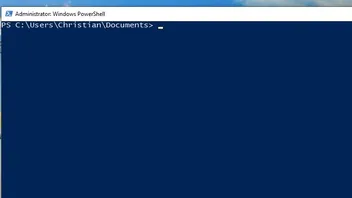
    ...aber: Im Web den Trick gefunden: Explorer / irgendein Ordner / oben links =>Datei / Powershell öffnen /

    als Administrator.... öffnet ==>

    dieses blaue Fenster mit gelber Schrift :!:  :top: Warum wusste das hier keiner :?:

  • Pelikan

    #6

    Ich wusste das von dir Erwähnte nicht, weil ich zum Starten der Windows PowerShell (Administrator) immer so vorgehe:

    1. Tasten-Kombi Windows-Logo+X drücken

    2. Im geöffneten Fenster die entprechende Option per Linksklick auswählen

    3. Beim erscheinenden Benutzerkontensteuerung-Dialog auf "Ja" klicken.

    Nebenbei:

    Das von dir in Beitrag #6 Erwähnte funktioniert bei mir (Notebook mit Win10H64_21H1) nicht, weil die entsprechende Option in der Windows Explorer-Symbolleiste nicht anwählbar = ausgegraut ist.

  • Ja...sorry---ich dachte "Powershell Administrator" geht nicht" würde reichen,

    Seltsam: Ich hatte vorher den entspr. Link an "Start" angeheftet---nach Datenträgerbereinigung war der weg.(außerdem einige Verknüpfungen).

    Jetzt--nach 1. Aktivierung ist der Link wieder da :8O:

    Naja---mein PC versteht mich auch nicht--danke nochmal :!:

Jetzt mitmachen!

Sie haben noch kein Benutzerkonto auf unserer Seite? Registrieren Sie sich kostenlos und nehmen Sie an unserer Community teil!