Fragen zum Anfertigen eines USB-Boot-Sticks als Installationsdatenträger

  • Hallo!

    ich habe jetzt zum ersten Mal einen USB-Stick zum Booten angefertigt.
    In einer Anleitung dazu heißt es, dass er danach noch im BIOS/UEFI als solcher eingetragen und auch auf Position 1 gesetzt werden muss, falls der Laptop irgendwann mal über diesen (und nicht über die Festplatte) gebootet werden soll.
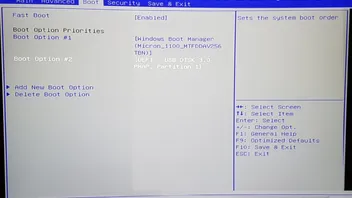
    Im BIOS kann ich den Stick zwar anwählen und das mit Enter bestätigen (er hat da die weiße Schrift), aber ich finde nichts, wo ich ihn von Position 2 an Position 1 hochschieben kann. Auf einem Bild in der Anleitung sind dazu unter diesem Bereich Pfeile für hoch und runter abgebildet, aber die fehlen in meiner Ansicht.
    Was muss ich nun machen? Ein Foto ist anbei.

    Grüße an alle
    .
    Meine Ausstattung:
    PC, Laptop, Tablet, FritzBox, Laserdrucker, Smartphone

    • Anzeige

    Hallo!

    Wenn du gerade an deiner Website arbeitest oder dein aktuelles Hosting überdenkst: Wir betreiben mit NetzLiving eine Hosting-Plattform, die speziell auf Performance, Sicherheit und einfache Verwaltung ausgelegt ist.

    • ✔️ Schnelle Ladezeiten (optimiert für WordPress, WoltLab & Co.)
    • ✔️ Deutsche Server & DSGVO-konform
    • ✔️ Persönlicher Support (kein 0815-Ticket-System)

    Mehr erfahren

  • Mit den Pfeiltasten auf der Computertastatur :hmmm: (rauf - runter)

    Ich bin in allem nicht gut, aber auch nicht schlecht. (Gruß Norbert)
    ASUS Viviobook 15 Laptop (17.5.2022)-Intel® Core™ i5 (3,60 GHz)-8GB RAM
    512GB SSD Intel® UHD Graphics - [GeneralKeys Optische Maus [Bluetooth - Funk]]

    Windows 11 26H2 Home 64-Bit
    Firefox 161.0-Thunderbird 161.0-LibreOffice 26.8.3-Ashampoo Backup Pro 26-PDF24 Creator

    [Drucker EPSON ECO-Tank ET 7700] [XIAOMI HyperOS Redmi Note 14 5G 256GB]
    [PB-EasyNote TE69KB-Windows 10-22H2 ESU (2013)]

  • Mit denen rechts unten im Bios kann ich auf der linken Seiten nur durch alle fünf Zeilen hoch und runter blättern und die gerade angewählt wird dann weiß.

    Bei dem USB-Stick habe ich dann einmal ENTER zum Auswählen gedrückt. Ich weiß aber nicht, ob das dafür ausreicht, dass der Laptop im Notfall allein damit erkennt, dass er vom Stick booten soll.
    Das Bild in der Anleitung hatte auf der linken Seite unter der Festplatte und dem Stick noch zwei weitere Pfeile, mit denen man wohl nur die Reihenfolge von denen tauschen konnte.

    Meine Ausstattung:
    PC, Laptop, Tablet, FritzBox, Laserdrucker, Smartphone

    Einmal editiert, zuletzt von Cyborg.XXL (28. Oktober 2021 um 21:17)

  • Man kann für gewöhnlich auch den Stick beim starten in einem art "Pop Up" auswählen. Wenn du rebootest steht dort mit welcher Taste du ins Bios kommt und die fürs "Pop UP".

    Manchmal muss man das Pop Up auch erst einschalten.

    Falls die Bios-Bootmeldung zu kurz angezeigt wird um es lesen zu können hilft manchmal auch die Pause-Taste.

    https://gnulinux.ch/ Freie Software, Freie Gesellschaft (Redaktion und Podcast vom Schweizer Verein)

  • Inwieweit kann Dir dieses Video helfen? :hmmm:

    Externer Inhalt www.youtube.com
    Inhalte von externen Seiten werden ohne Ihre Zustimmung nicht automatisch geladen und angezeigt.
    Durch die Aktivierung der externen Inhalte erklären Sie sich damit einverstanden, dass personenbezogene Daten an Drittplattformen übermittelt werden. Mehr Informationen dazu haben wir in unserer Datenschutzerklärung zur Verfügung gestellt.


    PS:

    Bezüglich Bootreihenfolge ändern: F5 Taste bzw. F6 Taste

    Ich bin in allem nicht gut, aber auch nicht schlecht. (Gruß Norbert)
    ASUS Viviobook 15 Laptop (17.5.2022)-Intel® Core™ i5 (3,60 GHz)-8GB RAM
    512GB SSD Intel® UHD Graphics - [GeneralKeys Optische Maus [Bluetooth - Funk]]

    Windows 11 26H2 Home 64-Bit
    Firefox 161.0-Thunderbird 161.0-LibreOffice 26.8.3-Ashampoo Backup Pro 26-PDF24 Creator

    [Drucker EPSON ECO-Tank ET 7700] [XIAOMI HyperOS Redmi Note 14 5G 256GB]
    [PB-EasyNote TE69KB-Windows 10-22H2 ESU (2013)]

    Einmal editiert, zuletzt von *Nobbi* (28. Oktober 2021 um 21:45)

  • Spontan würde ich sagen, das es unter New Boot Optionen eingestellt wird.

    Aber wenn du kurz nach dem Power Schalter die Taste F8 drückst, müsste ein Menü erscheinen, dort sind alle Laufwerke aufgelistet. Wenn dann der USB Stick ausgewählt wird, startet der PC einmalig von diesem Laufwerk. Bei einem Neustart startet der PC wieder von seiner Grundeinstellung.

    Mit freundlichen Grüßen
    Michi

  • Cyborg.XXL

    (Beitrag #1)

    Weil mir noch nicht klar ist, ob der betreffende USB-Stick auch tatsächlich startfähig ist, frage ich mal nach:

    Mit welchem Programm hast du den USB-Stick startfähig gemacht?

    Wichtig wäre wohl auch, zu klären. ob im BIOS eingestellt ist, dass die USB-Ports sofort nach dem Einschalten des PC aktiviert sind.

  • Wichtig wäre wohl auch, zu klären. ob im BIOS eingestellt ist, dass die USB-Ports sofort nach dem Einschalten des PC aktiviert sind.

    Wo kann ich das da ersehen? Ich habe vorhin mal von den jeweils ersten Seiten der einzelnen Menüpunkte im BIOS ein Foto gemacht. Unter "Advanced" gibt es neben anderen auch den Punkt "USB Configuration", den man noch aufklappen kann. Hab das auf dem Foto gerade gesehen, aber ich hatte den nicht aufgeklappt und mal geguckt, was darunter noch alles angegeben ist. Das könnte ich aber mal nach dem nächsten Neustart tun.


    Den Boot-Stick (es muss zu Beginn ein leerer USB-Stick sein) habe ich über diese Seite von Microsoft angefertigt: https://www.microsoft.com/de-de/software-download

    Dort kann man die gewünschte Version anklicken (in meinem Fall also Windows 10) und auf der nächsten Seite scrollt man dann leicht runter und klickt "Tool jetzt herunterladen" an. Man läd sich dabei die "MediaCreationTool.exe" auf den Computer, die man danach ausführen muss.
    Und wie es danach (und auch vorher schon) weiter geht, wird gut in diesem Video und in dem Text erklärt:
    VIDEO: Windows 10 - USB-Boot-Stick erstellen

    TEXT: Einen bootfähigen USB-Stick erstellen

    Das Ganze, vom Anklicken auf "Tool herunterladen" bis der Stick dann komplett fertig war, hat bei mir nur 20 Minuten gedauert und auch nur 4,3 GB Speicher benötigt. Im Video, wie in Beitrag #5 erklärt, ist dagegen alles viel umständlicher, dauert viel länger und benötigt mehr Speicherplatz. Das habe ich lieber erst gar nicht ausprobiert.

    Mit dem nun angefertigten Stick kann ich jetzt nicht nur Windows 10 komplett neu installieren, sondern den Stick auch zum Booten nehmen, falls das System wegen eines Fehler mal nicht oder nicht richtig starten sollte.
    In dem Text unter dem oben angegebenen Link heißt es am Schluss: "Das anschließende Booten vom USB-Stick ist mit wenigen Handgriffen erledigt: Entweder über das Bootmenü, das Sie direkt nach dem Rechnerstart aufrufen, oder das Einstellen der richtigen Bootsequenz unter BIOS/UEFI."

    Wie ich ins Bootmenü komme, muss ich noch raus rausfinden. Meistens geht es wohl entweder mit der Taste F10, F12 oder Esc. In meiner Asus-Bedienungsanleitung zum Laptop wird dazu nichts geschrieben, also muss ich es ausprobieren.
    Kann ich das einfach testen, indem ich den Stick vor einem Neustart einstecke, dann das Gerät einschalte und sofort danach z.B. F10 drücke? Oder ist der Weg ein ganz anderer als der ins BIOS?

    Meine Ausstattung:
    PC, Laptop, Tablet, FritzBox, Laserdrucker, Smartphone

  • Cyborg.XXL

    Ja, ich denke auch, dass der von Dir im BIOS gefundene "USB Configuration"-Bereich derjenige ist, bei dem eingestellt werden kann, dass die USB-Ports sofort nach dem PC-Einschalten aktiv geschaltet sind oder erst während dem Laden des Betriebssystems aktiv geschaltet werden.

    Wenn Du mittels des MediaCreationTool einen Installation-USB-Stick erstellt hast, gehe ich jetzt auch davon aus, dass dieser während der Prozedur startfähig gemacht wurde.

    Um nach dem PC-Einschalten ins BIOS oder ins UEFI zu gelangen, sind mir zurzeit nur die Tasten F2 und Entf bekannt.

    Wenn Du das Start-Verhalten des betreffenden USB-Sticks eigenverantwortlich testen willst, probiere auch mal den Tipp von Michi aus Beitrag #7 (Taste F8 gedrückt halten, um ein Auswahl-Menü bzgl. Start-Datenträger zu öffnen).

  • Theoretisch weiß ich nun, wie alles vom Erstellen eines Boot-Sticks bis zum Booten mit diesem geht. Trotzdem muss ich es jetzt nicht unbedingt haben, dass der Laptop oder der PC irgendwann mal nicht richtig hochfahren wollen.

    Unter dem unten eingefügten Link gibt es auch noch eine gute Anleitung dazu, wie man das System von einem USB-Flash-Stick booten kann. Die ist zwar von einer Seite, auf der es um Asus-Computer geht, aber ich vermute nun einfach mal, dass das Geschriebe auch bei Geräten von anderen Herstellern so funktionieren wird. Oder zumindest bei den meisten. Die Seite ist allerdings in englischer Sprache, aber z.B. mit DeepL lässt sich der Text in sehr gutes Deutsch übersetzen.
    Auf der Seite gibt es Anleitungen für Computer mit einem UEFI und auch für welche, die wie meine beiden noch das alte BIOS haben.

    How to boot the system from USB flash drive/CD-ROM

    Meine Ausstattung:
    PC, Laptop, Tablet, FritzBox, Laserdrucker, Smartphone

Jetzt mitmachen!

Sie haben noch kein Benutzerkonto auf unserer Seite? Registrieren Sie sich kostenlos und nehmen Sie an unserer Community teil!