Kleiner Multitimer für Linux & Windows

  • Dieser Thread ist die Fortsetzung des Gründungs-Threads Wie kann ich alle Viertelstunde einen Signalton aus Windows u. Android ausgeben? zu diesem Thema.

    -------------------------------------------------------------------------------------------------------

    Mit diesem MultiTimer kannst du zu jeder beliebig definierten Minute & zu jeder beliebig

    definierten Stunde ein beliebig definiertes AudioSignal ertönen lassen.

    Es sind 5 verschiedene Signale sind möglich.


    Es sind bereits 5 Signaltöne (mt0-mt4) im Programm integriert und bei entsprechender Definition

    in Konfig-Zeile 01 sofort einsatzbereit.


    In der aktuellen DEMO-Konfig hast du eine Gong-/Turmuhr, die nach dem Start sofort funktioniert:

    hh mal Gong zur vollen Stunde, 1x Gong zur halben Stunde, 1x Rabe um hh:15, 2x Rabe um hh:45

    Es wurden dafür also 2 Signaltöne verwendet. Mit den 3 übrigen könnte man also noch weitere

    Zeitpunkte für beliebige Zwecke ertönen lassen. Oder eben komplett anders...

    Eine Installation ist nicht nötig. Einfach in einen beliebiges Verzeichnis entpacken und starten.

    Nach dem ersten Start wird im selben Verzeichnis eine Doku-Datei und eine Konfig-Datei erzeugt.

    Da die komplette Konfiguration nur über die Konfigurationsdatei mit einen einfachen Texteditor erfolgt,

    ist es sinnvoll, zuerst die Doku durch zu lesen. Die Konfiguration erscheint auf den ersten Blick vllt. etwas ungewohnt, aber wenn ihr die Logik erstmal verstanden habt, ist das relativ einfach & schnell gemacht.

    In Windows ist es meistens so, daß das SysTray-Icon in den Windowseinstellungen 1x malig als "Sichtbar" eingestellt werden muß.

    Nach erneuten Start von MultiTimer sollte es dann funktionieren.

    PS:

    Es gibt keinen Zentralen Download - jeder Beitrag hat also ggf. seine eigene Version - soweit ein Download hinterlegt ist.

    Bei einer neuen Version, die auch eine neue Konfig-Datei erfordet, wird grundsätzlich eine NEUE Konfig erzeugt und die alte Konfig NICHT überschrieben - so könnt ihr die alten Einstellungen einfach in die neue Datei übertragen.

    -- es gibt wie gehabt eine Linux- und Windowsvariante // Freie Verwendung/Weitergabe - keine Haftung/Garantie für alles. --

    • Anzeige

    Hallo!

    Wenn du gerade an deiner Website arbeitest oder dein aktuelles Hosting überdenkst: Wir betreiben mit NetzLiving eine Hosting-Plattform, die speziell auf Performance, Sicherheit und einfache Verwaltung ausgelegt ist.

    • ✔️ Schnelle Ladezeiten (optimiert für WordPress, WoltLab & Co.)
    • ✔️ Deutsche Server & DSGVO-konform
    • ✔️ Persönlicher Support (kein 0815-Ticket-System)

    Mehr erfahren

  • MultiTimer ist ja für sich wiederholende Signalzeitpunkte konzipiert.

    Das heißt, daß Signale, die für eine oder mehrere Minuten definiert wurden zu jeder definierten Stunde wiederholt werden.

    Enthält die Minutenliste also den Wert 30 und die Sundenliste die Werte 8,10,12,14,16,18,20 wird also immer genau um 8:30, 10:30, 12:30, usw. ein Signal ausgelöst. Um 20:30 ertönt das letzte und dann ist Ruhe bis 8:30.

    Wenn ich aber ein Signal benötige, welches nur um 14:20, 16:10, 19:40 ertönen soll, kann ich das mit der oben beschriebenen Methode nicht erreichen, weil dann die Minuten-Zeitpunkte 20,10 zu jeder definierten Stunde ertönen würden. Der Zeitpunkt 40 ertönt gar nicht, weil die Stunde 19 nicht in der Liste steht. Trage ich sie ein, werden in dieser Stunde auch alle anderen definierten MinutenZeitpunke signalisiert.

    Nun ist aber bei mir aktuell genau so ein Bedürfnis entstanden, zusätzlich zu den Wiederholungen (zB. Gonguhr), weitere Zeitpunkte zu signalisieren, die jedoch nur genau 1x pro Tag definiert werden können.

    Wahrscheinlich wird dies zu einer weiteren KonfigZeile führen, in der ich dann so einen Tagesablauf definieren kann.

    Diese Zeile wird wohl von der Struktur her der Zeile 1 für die MinutenDefinition ähneln - nur das ich davor noch den Stundenwert klebe (zB. 19:40.3.1.0).

    In Zeile 5 könnte ich dann festlegen, ob diese Zeile 9 berücksichtigt werden soll.

    Ist jetzt nur eine kleine Info, woran ich aktuell wohl etwas rumwerkeln werde..

    Gruß Jörg

    Ideen gibt es viele - man muß sie nur haben...
    Linux Mint / LMDE / Antix

  • Hallo

    JörgG

    1. Wie kann n man es unter Linux einstellen und wie startet man diese :8O:

    du weißt, doch bin etwas dumm :cry:

    2. ist eine gute Idee und Projekt was du da gerade machst :top::thumbup:;)

    Gruß Markus

  • Nach dem Entpacken wird ein Verzeichnis "Multitimer" erstellt. Unter Linux die darin enthaltene multitimer_l starten.

    Nach dem ersten Start werden in diesem Verzeichnis 2 Textdateien erzeugt - 1x mtconfXX.txt und 1x mtdokuXX.txt

    Dann die Doku lesen und die Konfig anschauen/bearbeiten. Vllt. etwas experimentieren.

    Kaputt geht nix - wenn die Konfig verkorkst hast, dann einfach löschen & Programm neu starten - dann kriegst 'ne neue..

    Einen Starter für den Desktop und/oder für ein Menü kannst du dir dann selbst erstellen.

    Oder auch einen Autostart-Eintrag bei Linuxstart (so hab ich es gemacht).

    Gruß Jörg

    Ideen gibt es viele - man muß sie nur haben...
    Linux Mint / LMDE / Antix

  • Hier eine neue Programmversion (1.8)


    Kleiner Fehler im TrayIcon beseitigt:

    Die FarbSignalisierung, daß in der laufenden Stunde noch weitere AlarmZeitpunkte offen sind, wurde

    korrigiert. Wenn alle Zeitpunkte für die laufende Stunde abgearbeitet wurden, wechselt das Icon jetzt

    auf grün/grün/grün.


    Optimiert:

    Im HauptfensterTitel und ganz unten im SystTrayPopMenü wird bei Auslösung eines anstehenden AlarmZeitpunktes

    jetzt als Info immer der nächst folgende AlarmZeitpunkt angezeigt.

    Direkt nach Programmstart steht dort solange die Programmversion - bis zum 1. Alarm..

    Ein Links-Klick auf diese Info blendet das SystTrayPopMenü wieder aus, falls man einfach nur schauen wollte.


    Neue Funktion - weitere AlarmZeitpunkte:

    Es kann jetzt zusätzlich zu den definierten Zeitpunkt-Wiederholungen ein Tagesablauf mit beliebig

    vielen Zeitpunkten definiert werden, welche aber nur genau zu diesem Zeitpunkt 1x (pro Tag)

    ausgelöst werden.

    Die Konfiguration dafür in Zeile 09 ist identisch mit der Minutenkonfiguration in Zeile 01.

    Einziger Unterschied: Vor der Minute wird noch die Stunde gesetzt - ebenfalls mit Punkt getrennt.


    Neue Funktion - bequemere Konfiguration:

    Im SystTrayPopMenü hab ich 2 weitere Menüpunkte eingebaut, um die KonfigurationsDatei schneller öffnen

    zu können und um MultiTimer ggf. neu zu starten, damit Konfigurations-Änderungen sofort wirksam werden.


    Falls man auf Grund der gewachsenen Funktionen jetzt doch mal öfter und spontan etwas ändern möchte,

    fand ich das dann doch etwas handlicher, wenn man das gleich über das SystTrayPopMenü (linke Maus)

    erledigen kann.

    Geht natürlich auch weiterhin über jeden anderen externen Texteditor..

    Hinweis für Version 1.8:

    Die KonfigurationsDatei wurde gegenüber 1.7 auf Zeile 09 erweitert und die DokuDatei antsprechend

    angepasst. Es wird also nach Start des Programms je eine neue Datei erzeugt (die alten bleiben aber).


    Wie gehabt 1x Linux & 1x Windows // Freie Verwendung // keine Garantie für alles

  • es gibt eine neue Version 1.9a

    habe eine kleine Termin-Erinnerungsfunktion eingebaut.

    Sie erinnert an einmalige, wöchentliche, monatliche, jährliche und frei definierbare Intervalle.

    Zu jedem Termin läßt sich eine individuelle Vorwarnzeit einstellen.

    Genaueres könnt ihr aus der Doku entnehmen.

    Da ich MultiTimer im Autostart meiner Rechner betreibe, hat sich das mit der Terminerinnerung halt angeboten.

    Die Termine sind mir über den Kopf gewachsen und ich brauchte eine einfache Anzeige dafür.

    Das TrayMenü ist dadurch etwas gewachsen. Auch die Doku läßt sich jetzt direkt von dort aufrufen.

    Die bestehende Konfigurationsdatei bleibt unberührt.

    Wie gehabt 1x Linux & 1x Windows // Freie Verwendung // keine Garantie für alles

  • Hallo Jörg,

    ich habe Dein Programm gerade mal unter Win 11 22H2 ausprobiert, sehe allerdings weder im Systray (auch nicht ausgeblendet) noch in der Taskleiste ein Programm-Icon. Auch in der Prozessliste kann ich es nicht entdecken, um es evtl. dort zu beenden.

    Was kannst Du empfehlen?

  • hmm - das eben mal schnell in einer Win10 VM getestet - läuft wie geplant..

    .

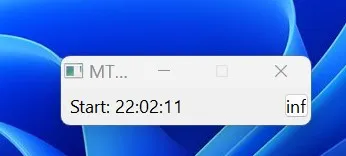
    Beim Starten ertönt ein Signalton und es erscheint auf dem Desktop ein Minifenster.

    In der Taskleiste ist dann ein kleines rundes Symbol zu sehen, welchen dann nach den ersten Klick von Windows ausgeblendet wird.

    Danach kann ich es aus den ausgeblendeten Symbolen wieder dauerhaft zurückziehen.

    Mit der rechten Maus auf dem Symbol kann ich das Minifenster aus- & einblenden.

    Im Programmordner werden nach den ersten Start dann auch die Konfig- & Hilfedateien erzeugt.

    Und im Taskmanager ist es auch zu sehen.

    Bist du sicher, du die multitimer_w.exe gestartet hast.?

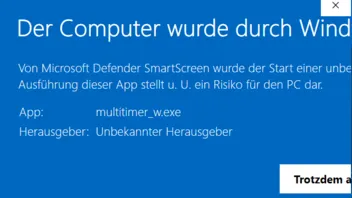
    Könnte es sein, das der Defender o.ä. den Start blockiert?

    Hast du noch einen anderen Windows-PC zum testen?

    Gruß Jörg

    Ideen gibt es viele - man muß sie nur haben...
    Linux Mint / LMDE / Antix

  • Kann leider kein Win11 testen, weil meine Rechner alle zu alt sind.

    Ich könnte höchstens mal versuchen, den Code mit den aktuellen Compiler/IDE auf Win10 zu kompilieren.

    Mal sehen, muß mir ja noch jemand mit Win11 zum testen suchen..

    Aber erstmal können wir ja schauen, ob es da vllt. noch andere Ursachen geben könnte. Der Defender könnte so ein Kandidat sein.

    Auf meiner Win10 VM ist der Defender jedenfalls nicht aktuell. Nach der Online-Registrierung habe ich die Win10-VM auf offline geschaltet, damit ich in Ruhe arbeiten kann :)

    Also wenn du nach dem Start keinen Ton hörst und auch kein Fenster siehst, wird das Programm vermutlich garnicht erst ausgeführt...

    Gruß Jörg

    Ideen gibt es viele - man muß sie nur haben...
    Linux Mint / LMDE / Antix

  • Bei mir klappt es.

    Nach dem Start ertönt Piep Piep und das Minifenster ist zu sehen.

    Und dann :hmmm:

    Ich bin in allem nicht gut, aber auch nicht schlecht. (Gruß Norbert)
    ASUS Viviobook 15 Laptop (17.5.2022)-Intel® Core™ i5 (3,60 GHz)-8GB RAM
    512GB SSD Intel® UHD Graphics - [GeneralKeys Optische Maus [Bluetooth - Funk]]

    Windows 11 26H2 Home 64-Bit
    Vodafone-Kabelglasfaser-Firefox 160.0.1-Thunderbird 160.0-LibreOffice 26.8.3
    Ashampoo Backup Pro 26

    [Drucker EPSON ECO-Tank ET 7700] [XIAOMI HyperOS Redmi Note 14 5G 256GB]
    [PB-EasyNote TE69KB-Windows 10-22H2 ESU (10.7.2013)][uBlock Origin]

    Einmal editiert, zuletzt von *Nobbi* (28. September 2023 um 22:13)

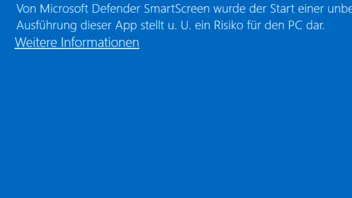
  • Nun ja ich muss dazu sagen das sich bei mir auch der

    gemeldet hat.

  • dachte ich's mir doch...

    Also fraschi, sag deinen Defender einfach, dass Multitimer ein liebes Programm ist und dann hast Ruhe :)

    Gruß Jörg

    Ideen gibt es viele - man muß sie nur haben...
    Linux Mint / LMDE / Antix

  • Einfach auf Trotzdem a.... klicken.

    Mehr wird, zumindest bei mir, nicht angezeigt.

    Ich bin in allem nicht gut, aber auch nicht schlecht. (Gruß Norbert)
    ASUS Viviobook 15 Laptop (17.5.2022)-Intel® Core™ i5 (3,60 GHz)-8GB RAM
    512GB SSD Intel® UHD Graphics - [GeneralKeys Optische Maus [Bluetooth - Funk]]

    Windows 11 26H2 Home 64-Bit
    Vodafone-Kabelglasfaser-Firefox 160.0.1-Thunderbird 160.0-LibreOffice 26.8.3
    Ashampoo Backup Pro 26

    [Drucker EPSON ECO-Tank ET 7700] [XIAOMI HyperOS Redmi Note 14 5G 256GB]
    [PB-EasyNote TE69KB-Windows 10-22H2 ESU (10.7.2013)][uBlock Origin]

  • Auf 'trotzdem ausführen' hatte ich ja geklickt - das Start-Piepsen und das Mini-Fenster erscheinen ja auch, aber eben kein Symbol und auch kein Prozess (müsste der auch multitimer_w heißen?)

    Kann das fehlende Symbol daran liegen, dass hier ElevenClock läuft? Ist die Stelle, wo das Symbol erscheinen soll, vielleicht fest ganz rechts definiert (und wird dann womöglich von ElevenClock über"malt"?) ... aber wenn ich den Prozess nicht mal in der Prozessliste finde ... es sei denn, er heißt ganz anders ... (oder ich sehe ihn nur, wenn ich diese Auflistung auch als Admin starte - siehe nächsten Absatz)

    Ach, jetzt fällt mir noch ein, dass ich das Programm ja in ein Verzeichnis entpackt hatte, für das man Admin-Rechte braucht und es wegen der im Betrieb dort erstellten Dateien daher auch als Admin starten musste ... vielleicht liegt es ja daran, dass ich hier als normaler User alles nicht sehe -> ich werde also weiter probieren und mich dann hier wieder melden.

    Auf jeden Fall erstmal danke für alle bisherigen Beiträge.

  • Nein, am Admin-Start liegt's nicht: Auch bei Start als normaler User erhalte ich hier nach dem Startpiepsen und dem Mini-Fenster kein Symbol und keinen Prozess 'multi...', den man beenden könnte. Ein beenden ist also nur durch Neuboot möglich.


    So, jetzt läuft es wie vorgesehen. :) Ich hatte das Mini-Fenster bislang einfach geschlossen - und damit womöglich den Multitimer gleich komplett beendet, deswegen auch kein Prozess bislang.

    Jetzt, nachdem ich das Mini-Fenster nur minimiert hab, sehe ich auch den entsprechenden Prozess und auch das Programm läuft soweit wie erwartet.

    Danke, Jörg, für Deine Arbeit!


    Noch 'ne Frage: Muss ich den Multitimer jetzt eigentlich - wenn ich ihn dauerhaft aktiv haben möchte - explizit in den Autostart legen oder macht der das von alleine?

    2 Mal editiert, zuletzt von fraschi (29. September 2023 um 08:11) aus folgendem Grund: Ein Beitrag von fraschi mit diesem Beitrag zusammengefügt.

  • jo, über das Minifenster wird das Programm beendet. Über das Systrayicon kannst du es mit der rechten Maus aufpoppen oder ausblenden.

    Den Autostart mußt du manuell einrichten. Sollte ja bei Win10/11 gut möglich sein. Ich habs aber noch nicht gemacht, weil ich Linux benutze. Dort gibt es ein entsprechendes Systemtool dafür. Bei Win7 habe ich es jedenfalls noch recht einfach hingekriegt :)

    Habe aber dazu dies auf die Schnelle gefunden:

    Drücken Sie gleichzeitig auf die Tasten [Windows] und [R], sodass sich das Fenster "Ausführen" öffnet.


    Geben Sie hier "shell:startup" und bestätigen Sie mit "OK". Anschließend öffnet sich der Autostart-Ordner.


    Fügen Sie hier alle Programme und Dateien ein, die Sie automatisch mit Windows starten wollen.


    Im Ordner "C:\Programme" (Standard) finden Sie Ihre installierten Programme sowie die zugehörigen EXE-Dateien für den Start.


    Fügen Sie lediglich Verknüpfungen der Dateien in den Autostart-Ordner ein, keine Kopien.


    Klicken Sie dazu mit der rechten Maustaste auf die EXE-Datei des Programms und wählen Sie unter "Senden an" die Option "Desktop" (Verknüpfung erstellen). Anschließend verschieben Sie die Verknüpfungen vom Desktop in den Autostart Ordner.


    Führen Sie anschließend einen Neustart durch, um den Erfolg der Maßnahme zu prüfen.

    Gruß Jörg

    Ideen gibt es viele - man muß sie nur haben...
    Linux Mint / LMDE / Antix

  • Danke, Jörg, wie ich etwas (als Verknüpfung) in den Autostart-Ordner bekomme, weiß ich ... ich wollte nur wissen, ob überhaupt.

    Bei anderen Programmen kann man nämlich einfach ankreuzen 'immer automatisch mit Windows starten' - und den Rest erledigen die dann selber ... ;)

    Nein, das musst Du jetzt nicht auch noch in Dein Programm einbauen ... nur vielleicht einen kleinen Hinweis (in der Doku), dass das *notwendig* ist, wenn man auch nach Neustart des Rechners das Programm automaatisch wieder aktiv haben will, ohne es explizit jedes Mal händisch neu zu starten (so im Nebensatz zu Zeile 7 hast Du diese Möglichkeit ja auch schon erwähnt).

  • Noch ein kleiner Verbesserungsvorschlag für Erstnutzer ist mir eingefallen (als Resultat aus meinen Fehlversuchen) ... ;)

    Falls jemand im Mini-Fenster das "X" anklickt, könnte vielleicht - vor jeder anderen Aktion - eine nachfolgende Dialog-Frage hilfreich sein, etwa in der Art:

    "Wenn Sie nur das Mini-Fenster schließen wollen, benutzen Sie bitte dessen Minimieren-Funktion. Wenn Sie im Mini-Fenster das "X" anklicken, wird nämlich der Multitimer gleich ganz komplett beendet.

    Wollen Sie den Multitimer wirklich komplett beenden?

    JA___________NEIN (als Default)"

    Und vielleicht lässt sich ja, falls in diesem Dialog dann jemand auf "NEIN" klickt, die Minimieren-Funktion des Mini-Fensters gleich automatisch auslösen?

    Nur mal so als Gedanke ...

Jetzt mitmachen!

Sie haben noch kein Benutzerkonto auf unserer Seite? Registrieren Sie sich kostenlos und nehmen Sie an unserer Community teil!