Menü "Alle Tools" in Adobe Reader DC dauerhaft schließen

  • Hallo,

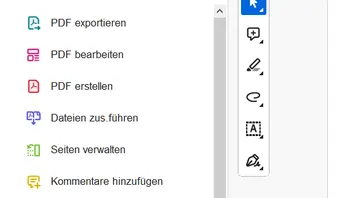
    seit dem letzten Update des Readers wird links das geöffnete Fenster "Alle Tools" angezeigt. So offen stört es mich und ich möchte es auf all meinen Geräten geschlossen haben. Nur wenn ich es mal benötige, will ich es aufklappen können.

    Am PC habe ich es schon vor drei Wochen schließen können, aber am Laptop klappt es einfach nicht. Ich hab's jetzt bestimmt schon 10 mal versucht und Google befragt, aber die Anleitung, die ich da finde, ist immer die gleiche. Am PC funktionierte sie, am Laptop jetzt nicht. Komisch.

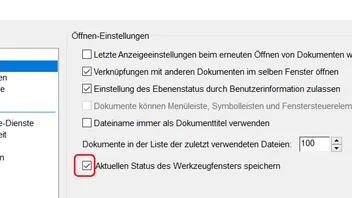
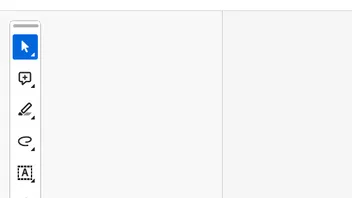
    Ich habe mal zwei Screenshots beigefügt.
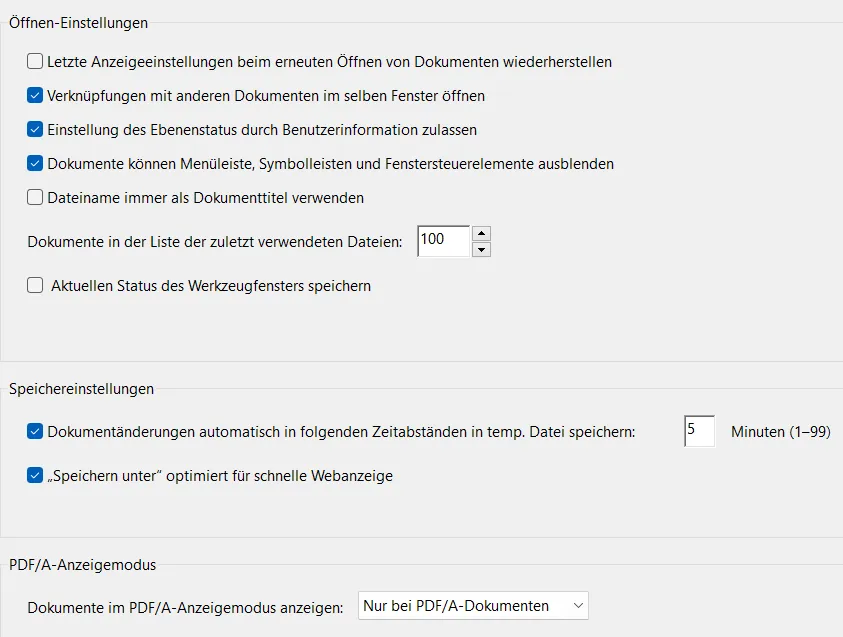
    Vor dem vornehmen der einzelnen Schritte habe ich das "Alle Tools"-Fenster geschlossen und am Schluss dann "Aktuellen Status des Werkzeugfensters speichern" gewählt und mit OK bestätigt. Doch nach dem schließen und neu öffnen des Reader ist "Alle Tools" wieder aufgeklappt.
    Was mache ich hier nun vielleicht falsch?
    . . .

    .
    Laptop: Asus VivoBook Pro 17. //. Windows 11 Pro mit MS Office 2019
    Mini-PC: Geekom A6 . //. Windows 11 Pro mit MS Office 2024
    Browser: Firefox
    WLAN-Router: Fritz!Box 7590
    Multifunktionsdrucker: HP Color LaserJet Pro MFP M479 fdw

    • Anzeige

    Hallo!

    Wenn du gerade an deiner Website arbeitest oder dein aktuelles Hosting überdenkst: Wir betreiben mit NetzLiving eine Hosting-Plattform, die speziell auf Performance, Sicherheit und einfache Verwaltung ausgelegt ist.

    • ✔️ Schnelle Ladezeiten (optimiert für WordPress, WoltLab & Co.)
    • ✔️ Deutsche Server & DSGVO-konform
    • ✔️ Persönlicher Support (kein 0815-Ticket-System)

    Mehr erfahren

  • Hier ist noch ein Screenshot, der zeigt, wie die linke Seite mit eingeklapptem Menü aussieht.
    Das Bild müsste im Startbeitrag zwischen die beiden anderen.

    .
    Laptop: Asus VivoBook Pro 17. //. Windows 11 Pro mit MS Office 2019
    Mini-PC: Geekom A6 . //. Windows 11 Pro mit MS Office 2024
    Browser: Firefox
    WLAN-Router: Fritz!Box 7590
    Multifunktionsdrucker: HP Color LaserJet Pro MFP M479 fdw

  • Ich nutze ja auch den Adobe Acrobat Reader DC. (Version:2023.008.20421 64 Bit)
    Aber mit Deinen Screenshots kann ich nichts anfangen.

    Das habe ich so bei mir noch nie gesehen.
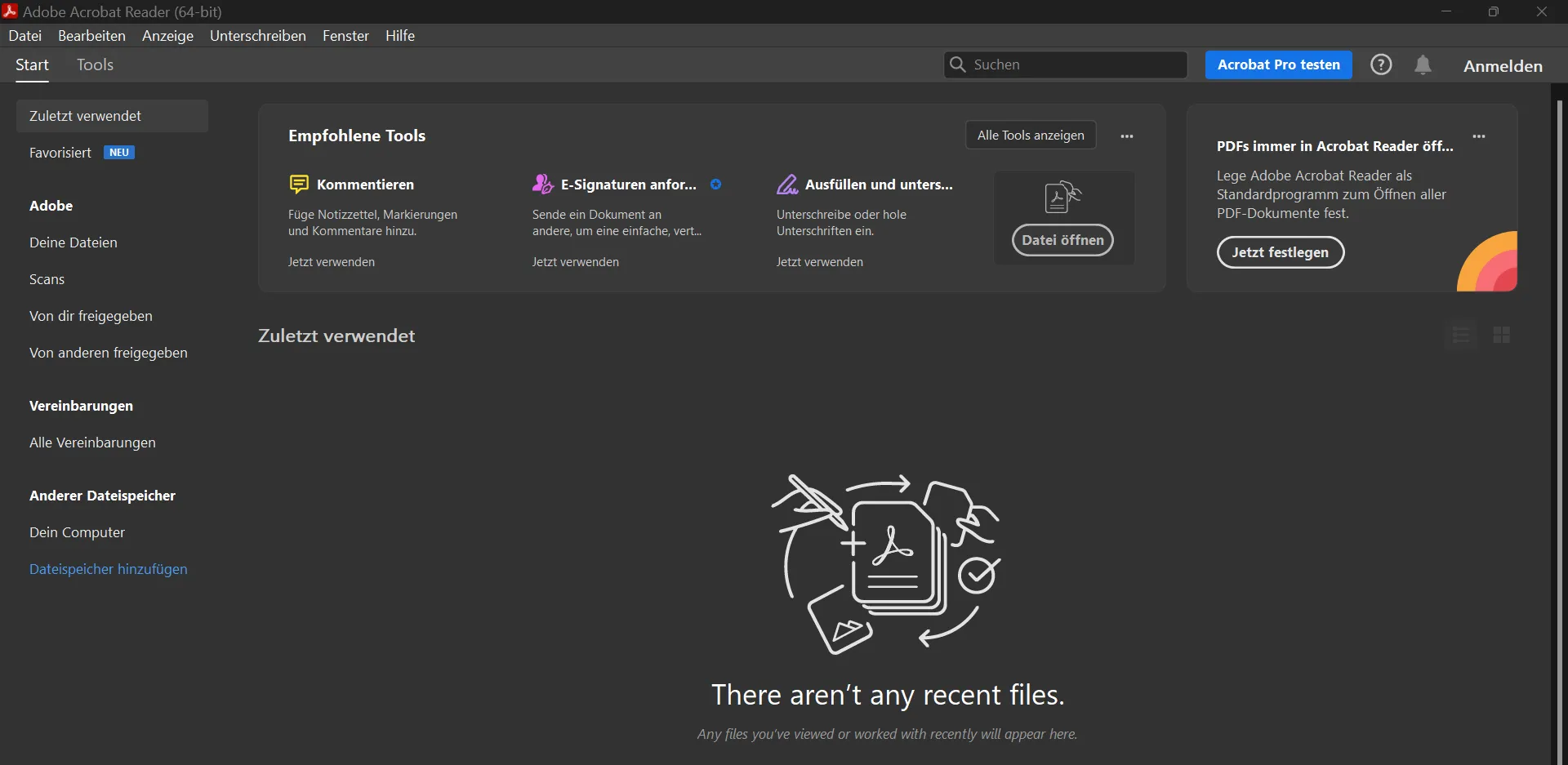
    Nach dem Start so.(Start)

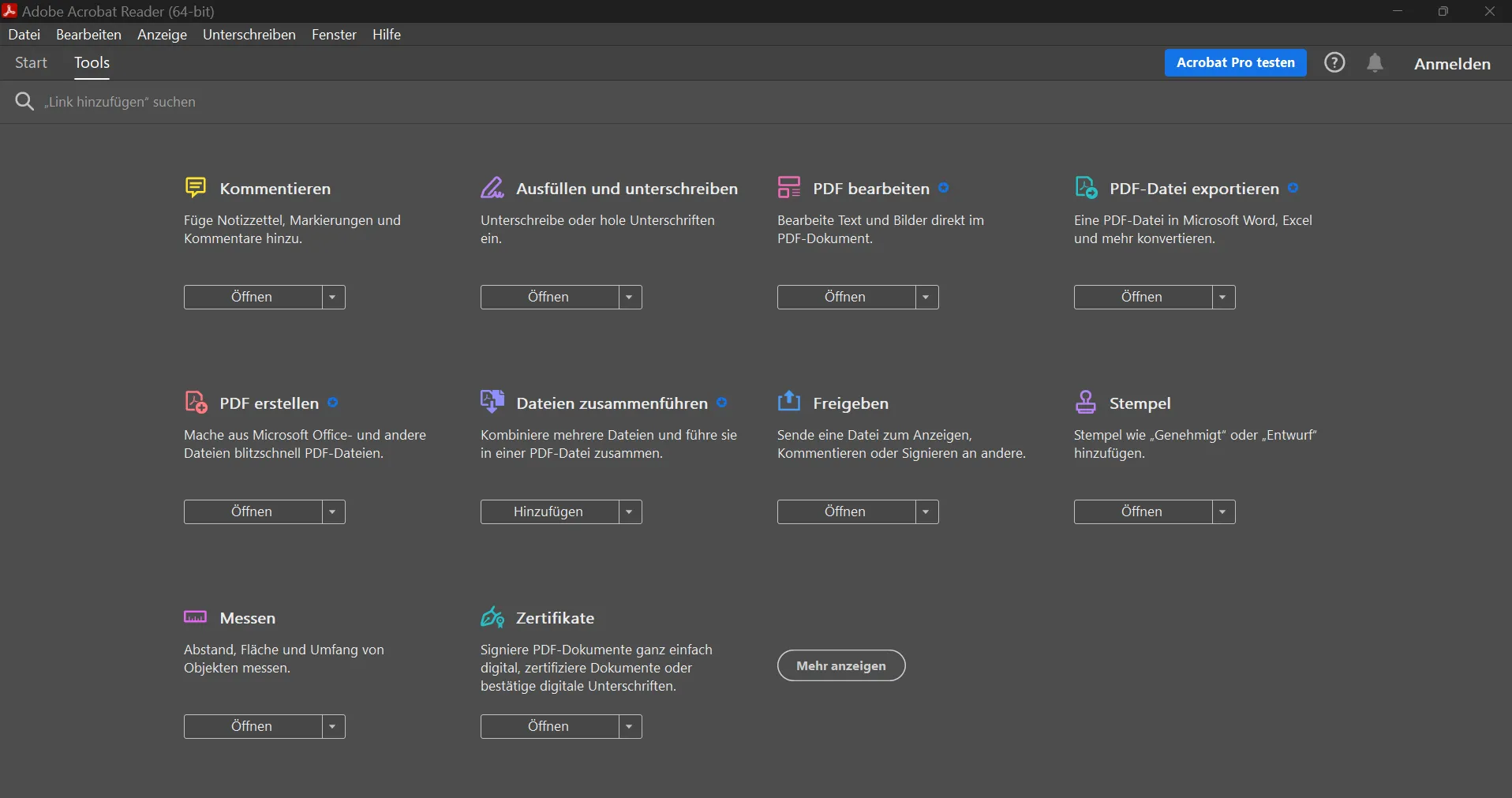
    bzw. so. (Tools)

    Bei Deinem zweiten Screenshot sieht es bei mir so aus.
    Das war von Anfang an schon so.

    Ich bin in allem nicht gut, aber auch nicht schlecht. (Gruß Norbert)
    ASUS Viviobook 15 Laptop (17.5.2022)-Intel® Core™ i5 (3,60 GHz)-8GB RAM
    512GB SSD Intel® UHD Graphics - [GeneralKeys Optische Maus [Bluetooth - Funk]]

    Windows 11 26H2 Home 64-Bit
    Firefox 160.0.1-Thunderbird 160.0-LibreOffice 26.8.3-Ashampoo Backup Pro 26-PDF24 Creator

    [Drucker EPSON ECO-Tank ET 7700] [XIAOMI HyperOS Redmi Note 14 5G 256GB]
    [PB-EasyNote TE69KB-Windows 10-22H2 ESU (2013)]

    Einmal editiert, zuletzt von *Nobbi* (19. Dezember 2023 um 00:40)

  • Du könntest mal die Konfiguration von Adobe Reader DC umbenennen damit du einen "jungfräulichen" Reader hast. Die erreichst du wenn du im Dateimanager %appdata% in die Adressleiste kopierst und die Eingabetaste drückst.

    https://gnulinux.ch/ Freie Software, Freie Gesellschaft (Redaktion und Podcast vom Schweizer Verein)

  • Ich habe jetzt erst einmal eine Neuinstallation durchgeführt - und nun wird die Änderung angenommen. Komisch, warum es das vorher nicht wurde.
    Das Problem ist nun also gelöst. :)

    Ich habe jetzt aber noch eine neue Frage:
    Man kann die Ansicht eines geöffnettes Blattes ja vergrößern oder verkleinern. Dazu sind jeweils bestimmte Prozentwerte vorgegeben. Wenn ich von 100% verkleinere oder vergrößere, geht das nur in 25% -Schritten, also beim Verkleinern dann von 100% gleich auf 75%.
    Kann ich da aber irgendwie noch andere eigene Werte hinzuügen, z.B. 95, 90 oder 80 Prozent?

    Beim Browser Firefox habe ich z.B. über die about:config bei dessen Webseitenanzeige noch viele Zwischenwerte beim Vergrößern und Verkleinern einfügen können.
    Gibt eine ähnliche Möglichkeit auch beim Adobe Reader DC?

    .
    Laptop: Asus VivoBook Pro 17. //. Windows 11 Pro mit MS Office 2019
    Mini-PC: Geekom A6 . //. Windows 11 Pro mit MS Office 2024
    Browser: Firefox
    WLAN-Router: Fritz!Box 7590
    Multifunktionsdrucker: HP Color LaserJet Pro MFP M479 fdw

  • Hi,

    klicke doch mal die Prozentzahl an. (Markieren)
    Und dann gebe Deine gewünschte Vergrößerung/Verkleinerung ein und drücke Return.

    Ich bin in allem nicht gut, aber auch nicht schlecht. (Gruß Norbert)
    ASUS Viviobook 15 Laptop (17.5.2022)-Intel® Core™ i5 (3,60 GHz)-8GB RAM
    512GB SSD Intel® UHD Graphics - [GeneralKeys Optische Maus [Bluetooth - Funk]]

    Windows 11 26H2 Home 64-Bit
    Firefox 160.0.1-Thunderbird 160.0-LibreOffice 26.8.3-Ashampoo Backup Pro 26-PDF24 Creator

    [Drucker EPSON ECO-Tank ET 7700] [XIAOMI HyperOS Redmi Note 14 5G 256GB]
    [PB-EasyNote TE69KB-Windows 10-22H2 ESU (2013)]

    Einmal editiert, zuletzt von *Nobbi* (19. Dezember 2023 um 11:56)

  • Oh, die Leiste habe ich da gar nicht am oberen Rand. Ich muss jetzt erst mal in den Einstellungen suchen, wo ich die aktivieren kann.

    .
    Laptop: Asus VivoBook Pro 17. //. Windows 11 Pro mit MS Office 2019
    Mini-PC: Geekom A6 . //. Windows 11 Pro mit MS Office 2024
    Browser: Firefox
    WLAN-Router: Fritz!Box 7590
    Multifunktionsdrucker: HP Color LaserJet Pro MFP M479 fdw

  • Wenn ich ein PDF öffne, ist die Leiste da.
    Wüsste jetzt nicht, das ich die extra aktivieren musste.

    Ich bin in allem nicht gut, aber auch nicht schlecht. (Gruß Norbert)
    ASUS Viviobook 15 Laptop (17.5.2022)-Intel® Core™ i5 (3,60 GHz)-8GB RAM
    512GB SSD Intel® UHD Graphics - [GeneralKeys Optische Maus [Bluetooth - Funk]]

    Windows 11 26H2 Home 64-Bit
    Firefox 160.0.1-Thunderbird 160.0-LibreOffice 26.8.3-Ashampoo Backup Pro 26-PDF24 Creator

    [Drucker EPSON ECO-Tank ET 7700] [XIAOMI HyperOS Redmi Note 14 5G 256GB]
    [PB-EasyNote TE69KB-Windows 10-22H2 ESU (2013)]

  • Hm, bei mir sind einige der Auswahlpunkte übereinander am rechten unteren Rand, anstatt oben quer drüber. Habe in den Einstellungen auf die Schnelle jetzt nichts gefunden, wo man die Menüanzeige ändern kann.
    Ich mache jetzt erst mal "Mittagspause" und komme später wieder hier vorbei.

    .
    Laptop: Asus VivoBook Pro 17. //. Windows 11 Pro mit MS Office 2019
    Mini-PC: Geekom A6 . //. Windows 11 Pro mit MS Office 2024
    Browser: Firefox
    WLAN-Router: Fritz!Box 7590
    Multifunktionsdrucker: HP Color LaserJet Pro MFP M479 fdw

  • Schau mal.

    Ich bin in allem nicht gut, aber auch nicht schlecht. (Gruß Norbert)
    ASUS Viviobook 15 Laptop (17.5.2022)-Intel® Core™ i5 (3,60 GHz)-8GB RAM
    512GB SSD Intel® UHD Graphics - [GeneralKeys Optische Maus [Bluetooth - Funk]]

    Windows 11 26H2 Home 64-Bit
    Firefox 160.0.1-Thunderbird 160.0-LibreOffice 26.8.3-Ashampoo Backup Pro 26-PDF24 Creator

    [Drucker EPSON ECO-Tank ET 7700] [XIAOMI HyperOS Redmi Note 14 5G 256GB]
    [PB-EasyNote TE69KB-Windows 10-22H2 ESU (2013)]

  • Bei mir gibt's das auch nicht...

    Hier sind mal neue Screenshots. Die ersten zwei zeigen die Ansicht wenn ich direkt nur den Reader öffne. Mal ohne und mal mit geöffnetem Menü.
    Die anderen beiden zeigen die Ansicht so wie sie aussieht, wenn ich eine PDF-Datei per "Öffnen mit Adobe Acrobat DC" anzeigen lasse.
    Die aktuelle Version des Readers ist 2023.008.20421 (64-Bit).


    .
    Laptop: Asus VivoBook Pro 17. //. Windows 11 Pro mit MS Office 2019
    Mini-PC: Geekom A6 . //. Windows 11 Pro mit MS Office 2024
    Browser: Firefox
    WLAN-Router: Fritz!Box 7590
    Multifunktionsdrucker: HP Color LaserJet Pro MFP M479 fdw

  • Am PC wird Adobe Acrobat Reader DC richtig angezeigt, nur am Laptop nicht?

    Also die drei gezeigten Screenshots sind mir völlig fremd. Noch nie gesehen.
    Was mich wundert, das oben nur Menü angezeigt wird. Wo kommt das her.
    Da fehlt ja die Menüleiste.
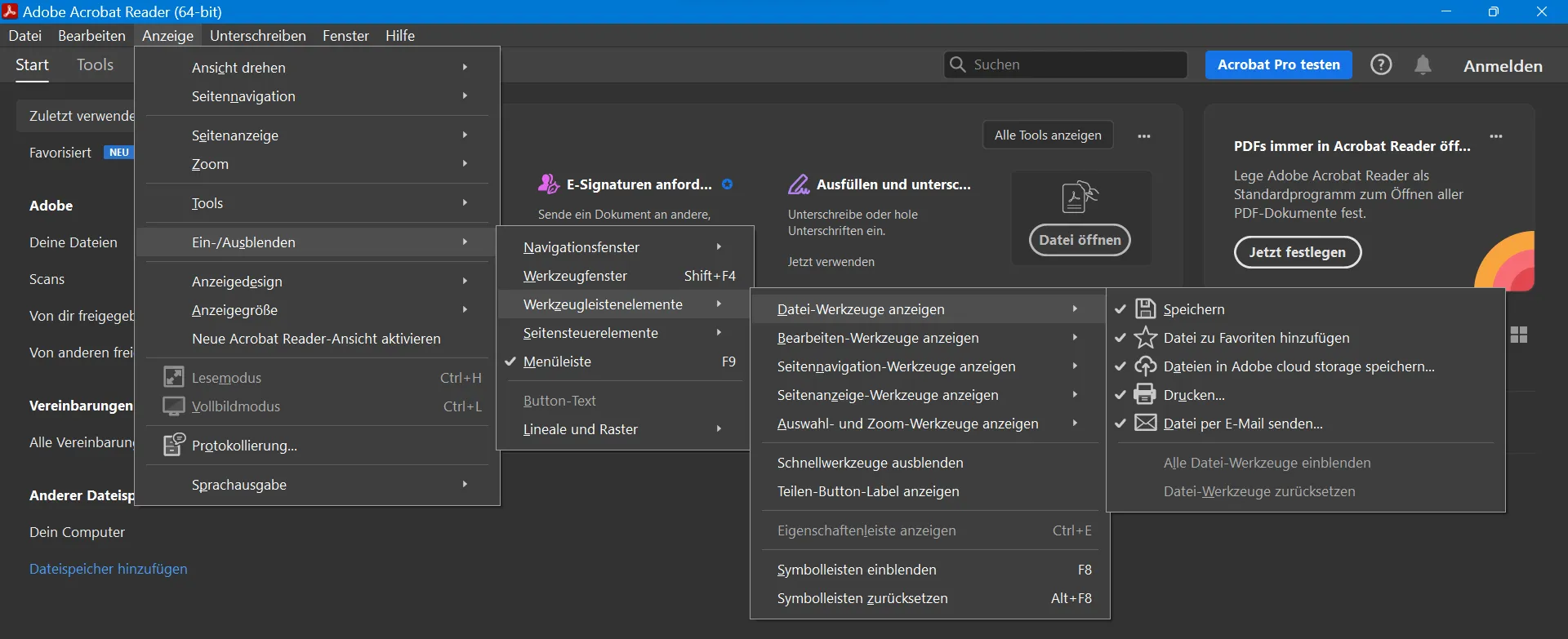
    Auf dem zweiten Screenshot bei Menü >Anzeige und dort >Ein/Aus-Blenden >Menüleiste. [F9] Dann zu sehen?

    Ich bin in allem nicht gut, aber auch nicht schlecht. (Gruß Norbert)
    ASUS Viviobook 15 Laptop (17.5.2022)-Intel® Core™ i5 (3,60 GHz)-8GB RAM
    512GB SSD Intel® UHD Graphics - [GeneralKeys Optische Maus [Bluetooth - Funk]]

    Windows 11 26H2 Home 64-Bit
    Firefox 160.0.1-Thunderbird 160.0-LibreOffice 26.8.3-Ashampoo Backup Pro 26-PDF24 Creator

    [Drucker EPSON ECO-Tank ET 7700] [XIAOMI HyperOS Redmi Note 14 5G 256GB]
    [PB-EasyNote TE69KB-Windows 10-22H2 ESU (2013)]

  • Am PC und Laptop sieht es jetzt überall identisch aus. Es ließ sich anfangs nur das "Alle Tools"-Fenster am Laptop nicht dauerhaft einklappen, aber das geht nun.

    Auf dem zweiten Screenshot bei Menü >Anzeige und dort >Ein/Aus-Blenden >Menüleiste. [F9] Dann zu sehen?

    Nach Menü > Anzeige erscheint bei mir nur noch Seitenbereiche und Lineale und Raster. Zu jedem lässt sich ein weiteres Fenster öffenen, aber alle Auswahlpunkte sind dort deaktiviert/ausgegraut.
    Ein-/Ausblenden gibt es da nicht und [F9] ist ohne Funktion...

    .
    Laptop: Asus VivoBook Pro 17. //. Windows 11 Pro mit MS Office 2019
    Mini-PC: Geekom A6 . //. Windows 11 Pro mit MS Office 2024
    Browser: Firefox
    WLAN-Router: Fritz!Box 7590
    Multifunktionsdrucker: HP Color LaserJet Pro MFP M479 fdw

  • Am PC und Laptop sieht es jetzt überall identisch aus.

    Perfekt, Gut oder Schlecht?

    Deinstalliert hast Du ja schon. Würde also nix bringen und neu installieren.
    (Datenträgerbereinigung - störende Reste entfernen)

    Und wie sieht es mit dem Tipp von Kater aus?

    Kater
    19. Dezember 2023 um 01:57

    Ich bin in allem nicht gut, aber auch nicht schlecht. (Gruß Norbert)
    ASUS Viviobook 15 Laptop (17.5.2022)-Intel® Core™ i5 (3,60 GHz)-8GB RAM
    512GB SSD Intel® UHD Graphics - [GeneralKeys Optische Maus [Bluetooth - Funk]]

    Windows 11 26H2 Home 64-Bit
    Firefox 160.0.1-Thunderbird 160.0-LibreOffice 26.8.3-Ashampoo Backup Pro 26-PDF24 Creator

    [Drucker EPSON ECO-Tank ET 7700] [XIAOMI HyperOS Redmi Note 14 5G 256GB]
    [PB-EasyNote TE69KB-Windows 10-22H2 ESU (2013)]

  • Perfekt, Gut oder Schlecht?

    Das "Alle Tools"-Fenster bleibt ja nun bei beiden Geräten dauerhaft so lange geschlossen, bis ich es selbst aufklappe. In diesem Fall ist es perfekt und den Tipp von Kater brauche ich nicht mehr auszuprobieren.

    Blöd ist aber, dass bei beiden Geräten die Menüs nur halb vorhanden sind und so anders aussehen als bei dir bzw. wie sie wohl eigentlich bei jedem aussehen sollen. Und das ist schlecht.

    Aber zumindest kann ich PDFs öffnen und die werden dann fehlerlos angezeigt und lassen sich auch ausdrucken.

    .
    Laptop: Asus VivoBook Pro 17. //. Windows 11 Pro mit MS Office 2019
    Mini-PC: Geekom A6 . //. Windows 11 Pro mit MS Office 2024
    Browser: Firefox
    WLAN-Router: Fritz!Box 7590
    Multifunktionsdrucker: HP Color LaserJet Pro MFP M479 fdw

  • Geht es Dir nur um das Betrachten und ausdrucken von PDF?
    Denn der Adobe Acrobat Reader DC kann ja noch einiges mehr.

    Dann würde es ja ein schlanker Betrachter auch tun.

    Ich bin in allem nicht gut, aber auch nicht schlecht. (Gruß Norbert)
    ASUS Viviobook 15 Laptop (17.5.2022)-Intel® Core™ i5 (3,60 GHz)-8GB RAM
    512GB SSD Intel® UHD Graphics - [GeneralKeys Optische Maus [Bluetooth - Funk]]

    Windows 11 26H2 Home 64-Bit
    Firefox 160.0.1-Thunderbird 160.0-LibreOffice 26.8.3-Ashampoo Backup Pro 26-PDF24 Creator

    [Drucker EPSON ECO-Tank ET 7700] [XIAOMI HyperOS Redmi Note 14 5G 256GB]
    [PB-EasyNote TE69KB-Windows 10-22H2 ESU (2013)]

  • Geht es Dir nur um das Betrachten und ausdrucken von PDF?

    Das ist das, was ich häufig mit PDFs mache.
    Immer wieder teile ich aber z.B. auch mehrseitige PDF, entferne einzelne Seiten, füge mehrere Seiten zusammen oder bearbeite sie auch mal anderweitig.
    Das mache ich dann aber immer nur mit PDF24, dem Reader oder Launcher.
    Den Adobe Reader nehme ich gerne nur fürs Betrachten oder Ausdrucken, weil mir von dem das Drucken-Menü viel besser gefällt, als das von PDF24. Dort befindet sich alles Wichtige zum Einstellen in nur einem einzigen Fenster.

    .
    Laptop: Asus VivoBook Pro 17. //. Windows 11 Pro mit MS Office 2019
    Mini-PC: Geekom A6 . //. Windows 11 Pro mit MS Office 2024
    Browser: Firefox
    WLAN-Router: Fritz!Box 7590
    Multifunktionsdrucker: HP Color LaserJet Pro MFP M479 fdw

  • Nun, es gibt da noch den Sumatra PDF Reader.

    Installieren oder Portabel
    Schlank und Schnell
    https://www.computerbase.de/downloads/office/pdf/sumatra-pdf/

    Ich bin in allem nicht gut, aber auch nicht schlecht. (Gruß Norbert)
    ASUS Viviobook 15 Laptop (17.5.2022)-Intel® Core™ i5 (3,60 GHz)-8GB RAM
    512GB SSD Intel® UHD Graphics - [GeneralKeys Optische Maus [Bluetooth - Funk]]

    Windows 11 26H2 Home 64-Bit
    Firefox 160.0.1-Thunderbird 160.0-LibreOffice 26.8.3-Ashampoo Backup Pro 26-PDF24 Creator

    [Drucker EPSON ECO-Tank ET 7700] [XIAOMI HyperOS Redmi Note 14 5G 256GB]
    [PB-EasyNote TE69KB-Windows 10-22H2 ESU (2013)]

  • Danke für den Hinweis, aber ich bleibe bei den beiden, die ich nun habe. Bin mit ihnen ja recht zufrieden und das Geheimnis um das merkwürdige Menü des Adobe Acrobat bei mir wird sich vielleicht auch irgendwann lüften... ;)

    .
    Laptop: Asus VivoBook Pro 17. //. Windows 11 Pro mit MS Office 2019
    Mini-PC: Geekom A6 . //. Windows 11 Pro mit MS Office 2024
    Browser: Firefox
    WLAN-Router: Fritz!Box 7590
    Multifunktionsdrucker: HP Color LaserJet Pro MFP M479 fdw

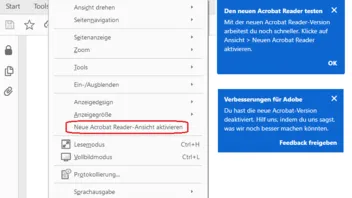
  • Ich habe den "Fehler" gefunden, es ist ganz einfach…:)
    Wir haben zwar beide die aktuellste Version des Adobe Acrobat DC, aber nicht die gleiche Ansicht für diese eingestellt. Du benutzt die alte, ich hatte nach dem Update wohl auf die neue umgestellt. Zumindest momentan kann man noch zwischen beiden hin und her wechseln, aber vielleicht bekommt man bald nur noch die neue aufgedrückt.

    Ich bin jetzt zur alten Ansicht zurückgewechselt und nun habe ich das Menü wieder nur oben, so wie es das bei dir ist. Auch die Prozent-Anzeige ist nun dort und in der kann ich jetzt die gewünschte Prozentzahl reinschreiben und sie übernehmen lassen.
    Anbei ist mal wieder ein Screenshot. Unter "Anzeige" kann man je nach aktueller Einstellung die neue Ansicht aktivieren oder wieder deaktivieren. Entsprechend der neu getätigten Auswahl erscheint danach eines der blauen Hinweisfenster.

    .
    Laptop: Asus VivoBook Pro 17. //. Windows 11 Pro mit MS Office 2019
    Mini-PC: Geekom A6 . //. Windows 11 Pro mit MS Office 2024
    Browser: Firefox
    WLAN-Router: Fritz!Box 7590
    Multifunktionsdrucker: HP Color LaserJet Pro MFP M479 fdw

Jetzt mitmachen!

Sie haben noch kein Benutzerkonto auf unserer Seite? Registrieren Sie sich kostenlos und nehmen Sie an unserer Community teil!