Einen passwortgeschützen Ordner/Laufwerk mit Bitlocker erstellen in Windows 11

  • Hallo!

    Ich habe heute auf einem neuen Windows 11-PC mit Bitlocker ein virtuelles Laufwerk verschlüsselt. So etwas hatte ich beim Windows 10-PC schon mal gemacht und das klappte auch sehr gut. Dazu hatte ich damals dieses Thema gestartet, worin es zunächst aber erst um VeryCrypt ging, das ich dann aber doch nicht nahm.

    Das Verschlüsseln des neuen Laufwerks unter Windows 11 hat nun auch funktioniert, aber mit dem Eingabefenster für das Kennwort gibt es jetzt gleich Probleme. Nach dem Anlegen des Laufwerks habe ich den PC neu gestartet, dann habe ich das Laufwerk doppelgeklickt und dann öffnete sich das Bitlocker-Eingabefeld für das Kennwort und auch noch ein Hinweisfenster von Windows, in dem etwas stand wie: "Dieses Laufwerk ist durch ein Kennwort geschützt. Sie müssen es erst entsperren, bevor sie es benutzen können."
    Diesen Hinweis habe ich geschlossen und dann das Kennwort in das Kennwort-Eingabefenster von Bitlocker eingegeben. Und so wie es sollte, wurde danach das Laufwerk geöffnet.
    Jetzt geht das aber schon gleich nicht mehr. Nach einem PC-Neustart und dem Versuch das Laufwerk zu öffnen, poppt jetzt nur noch der Windows-Hinweis auf eine Kennwortsperre auf. Das Eingabe-Fenster von Bitlocker erscheint dagegen überhaupt nicht mehr. Den PC habe ich jetzt schon dreimal neu gestartet, aber das hat auch nicht geholfen.

    Hat jemand von euch vielleicht eine Vermutung, warum das Bitlocker-Feld wegbleibt und hat vielleicht auch einen Tipp für mich, was ich nun mal versuchen könnte?
    Habe schon nach so was gegoogelt, aber offenbar bin ich der erste und einzige mit diesem Problem.

    Grüße von Mike

    Meine Ausstattung:
    PC, Laptop, Tablet, FritzBox, Laserdrucker, Smartphone

    • Anzeige

    Hallo!

    Wenn du gerade an deiner Website arbeitest oder dein aktuelles Hosting überdenkst: Wir betreiben mit NetzLiving eine Hosting-Plattform, die speziell auf Performance, Sicherheit und einfache Verwaltung ausgelegt ist.

    • ✔️ Schnelle Ladezeiten (optimiert für WordPress, WoltLab & Co.)
    • ✔️ Deutsche Server & DSGVO-konform
    • ✔️ Persönlicher Support (kein 0815-Ticket-System)

    Mehr erfahren

  • Hallo

    Der hier geschilderte Sachverhalt ist zwar nicht mit deinem identisch, aber aus Verzweiflung (;)) vielleicht mal bei der Konfiguration der diesbezügliche Gruppenrichtlinien nachschauen.
    Ansonsten bitte mal den genauen Wortlaut des Hinweises auf die Kennwortsperre durchgeben.

  • Bei der Meldung von Windows wird das geschrieben:

    "Datei konnte nicht bereitgestellt werden
    Dieses Laufwerk ist durch die Bitlocker-Laufwerksverschlüsselung gesperrt. Wenn Sie das Laufwerk öffnen möchten, müssen Sie es zuerst entsperren."

    Tja, ist ja aber nichts mehr von einer Entsperrmöglichkeit zu sehen.


    EDIT:
    Ich habe jetzt einen Weg gefunden, mit dem ich das Laufwerk öffnen und wieder verschlüsseln kann.
    Es ist aber etwas umständlich und ich versuche weiter, das kleine aufpoppende Bitlocker-Fenster zurück zu bekommen.

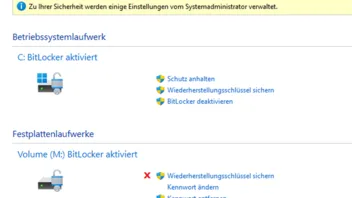
    Über den Pfad Systemsteuerung – Alle Systemsteuerungselemente – BitLocker-Laufwerkverschlüsselung komme ich zu dieser Ansicht:


    So wie dort sieht es aus, wenn das Laufwerk geöffnet wurde. Am unteren Rand kann man "Bitlocker deaktivieren" anklicken. Mache ich das, dann verschwinden ganz unten fast alle der aufgelisteten Punkte.
    Dafür steht dort, wo ich das rote Kreuz eingefüht habe, dann "Bitlocker aktivieren".
    Auf diese Weise kann ich das Laufwerk nun öffnen und wieder verschließen und das ist ja schon mal ganz gut. Ist halt nur etwas umständlich und ich suche weiter nach dem kleinen Popup-Fenster.

    Meine Ausstattung:
    PC, Laptop, Tablet, FritzBox, Laserdrucker, Smartphone

    2 Mal editiert, zuletzt von Cyborg.XXL (5. November 2025 um 21:01) aus folgendem Grund: Ein Beitrag von Cyborg.XXL mit diesem Beitrag zusammengefügt.

  • Das ist ja schon mal ein kleiner Erfolg. :thumbup:

    Zu deinem konkreten Problem ist in der Tat im Netz kaum etwas zu finden. Bei ähnlichen Schwierigkeiten wird auf TPM, Gruppenrichtlinien und diesbezügliche Dienste hingewiesen.

    Die Google KI sagt dazu:
    Wenn die Bitlocker-Passwortabfrage fehlt, liegt dies oft an einem fehlenden Wiederherstellungsschlüssel, der bei der Einrichtung von Bitlocker generiert wurde. Sie können den Schlüssel in Ihrem Microsoft-Konto suchen, auf einem externen Laufwerk, falls es dort gespeichert wurde, oder bei der IT-Abteilung, wenn es sich um einen Arbeitsrechner handelt. Falls Sie den Schlüssel nicht finden, können Sie das Gerät zurücksetzen, was jedoch alle Daten löscht.

    Da hier kein Windows 11 werkelt ist weiterer Support meinerseits nicht möglich.

    Einmal editiert, zuletzt von Leander (5. November 2025 um 22:18)

  • Den Wiederherstellungsschlüssel hab ich hier, einmal als Ausdruck auf Papier und einmal auf dem PC selber. Nach dem wurde nach dem einrichten der Verschlüsselung bis jetzt aber nicht mehr gefragt.

    Ich werde weiter nachforschen, wo das Problem ist, vielleicht stoße ich ja zufällig mal drauf.

    Danke jedenfalls für deine Mühe mir zu helfen! :top:

    Meine Ausstattung:
    PC, Laptop, Tablet, FritzBox, Laserdrucker, Smartphone

  • Ein wenig bin ich weitergekommen. Es hat wohl etwas mit der Anzeige von Windows 11 für Benachrichtigungen zu tun. Je nachdem, was man alles auf der Auswahlseite aller Benachrichtigungsmöglichkeiten markiert oder nicht markiert hat, wird das Gewünschte angezeigt oder bleibt verschwunden.
    Da gibt es so viele Auswahlen, dass ich die perfekte (nur Bild 2) noch nicht gefunden habe.
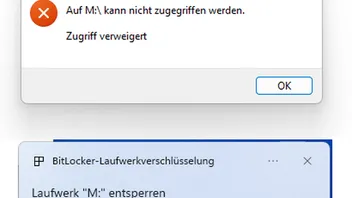
    Aktuell ist es jetzt so, dass wenn ich auf dem Desktop auf das Laufwerksymbol (Laufwerk M:) doppelklicke, die beiden Fenster angezeigt werden, die unten auf Bild 1 zu sehen sind.
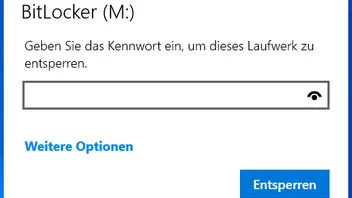
    Wenn ich dort auf das blaue mit "Biltlocker-Verschlüsselung" klicke, springt das eigenlich nur gewünschte Fenster zum Eintippen des Kennworts oben rechts auf der Seite auf und der Login über dieses klappt perfekt.
    Ich werde wohl noch etwas in den Benachrichtigungsauswahlen herumspielen müssen, bis irgendwann nur noch Bild 2 aufpoppt.

    Bild 1:


    Bild 2:

    Meine Ausstattung:
    PC, Laptop, Tablet, FritzBox, Laserdrucker, Smartphone

  • Ich habe den Fehler gefunden! Es war etwas ganz Einfaches, aber ich bin erst jetzt auf die Idee gekommen, es mal so zu versuchen.
    Ich hatte anfangs zusätzlich zu Laufwerk C noch ein weiteres angelegt, das ich "M" genannt habe. Zu beiden hatte ich dann auf dem Desktop Verknüpfungen angelegt. Dort hatte ich M dann ausgewählt und verschlüsselt und ab danach hatte ich das Problem mit den drei verschiedenen Fenstern.

    Jetzt habe ich das Symbol von Laufwerk M vom Desktop gelöscht, danach den Explorer geöffnet, einen Rechtsklick auf "Volume M" gemacht und dieses neu an den Desktop gesendet/gezogen.
    Wenn ich nun das Symbol von M doppelklicke, erscheint sofort und nur noch das Bitlocker-Fenster mit der Kennworteingabe.
    Wenn M noch verschlüsselt und ungeöffnet ist, hat das Symbol jetzt auch ein großes gelbes geschlossenes Schloss drauf. Ist es geöffnet, wird daraus ein graues geöffnetes. Das ist vorher nicht der Fall gewesen.
    Sooo, dieses Problem ist gelöst, aber ich habe auch schon ein neues. :roll:

    Der Inhalt kann nicht angezeigt werden, da Sie keine Berechtigung haben, diesen Inhalt zu sehen.

    Meine Ausstattung:
    PC, Laptop, Tablet, FritzBox, Laserdrucker, Smartphone

  • Nachtrag:
    Die Bitlocker-Laufwerkverschlüsselung habe ich doch wieder geändert. So wie ich die angelegt hatte, wo nur ein virtuelles Laufwerk verschlüsselt gewesen ist, war das nur Schrott.
    Sehr oft, wenn ich das Laufwerk öffnen wollte und auf das Icon auf dem Desktop geklickt habe, kam eine Meldung wie "Laufwerk nicht vorhanden". Habe das Icon dann gelöscht, unter "Dieser PC" das Laufwerk gesucht, eine neue Verknüpfung gelegt oder es von dort direkt geöffnet. Beides war jedensfalls immer umständlich.

    Irgendwann war ich so genervt, weil ich das alles so oft wiederholen musste, dass ich für die Ordner und Dateien, die gesichert werden sollten, dann ein eigenes Laufwerk erstellt habe.
    Ich habe die Festplatte partitioniert (was sie vorher nicht gewesen ist) und aus dem vorher nur Lauwerk C: sind jetzt drei Laufwerke geworden und das kleinste davon ist jetzt mit Bitlocker verschlüsselt und so funktioniert es jetzt seit drei Wochen endlich bestens.

    Meine Ausstattung:
    PC, Laptop, Tablet, FritzBox, Laserdrucker, Smartphone

  • Noch mal eine Neuerung dazu.
    Heute war es das zweite Mal, dass ich das verschlüsselte Laufwerk auch nicht öffnen konnte, obwohl es nun eine Partition eines "echten" Laufwerks ist und kein virtuelles mehr.
    Ein Computer-Neustart hat dann aber immer geholfen und ich konnte mich dann wieder mit dem Passwort einloggen.

    Gemeldet wurde zuvor beide Male dieses: "Pfad ist nicht verfügbar". Diese Meldung habe ich nun mal gegoogelt und folgende Anleitungen dazu gefunden:
    4 Methoden: Fehler „Der Pfad ist nicht verfügbar“ beheben in Windows

    Methode 1 habe ich gerade ausgeführt und nun muss ich mal schauen, ob diese geholfen hat und sich das Laufwerk ab jetzt tatsächlich immer sofort öffnen lässt.

    Meine Ausstattung:
    PC, Laptop, Tablet, FritzBox, Laserdrucker, Smartphone

Jetzt mitmachen!

Sie haben noch kein Benutzerkonto auf unserer Seite? Registrieren Sie sich kostenlos und nehmen Sie an unserer Community teil!