Bestimmte Systemsounds abstellen

  • Hallo,

    beim arbeiten mit meinem neuen Notebook, auf dem Windows 10 Pro drauf ist, nerven mich nun oft kleine Sound-Benachrichtigung oder Hinweistöne.
    Die sind nur leise und sehr kurz, und hören sich an wie ein helles klirren.
    Zu hören sind die Töne z.B. wenn ich Outlook öffne oder einen der Browser. Auch wenn ich woanders mal klicke, klirrt es immer wieder mal kurz.
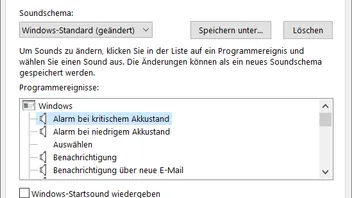
    Ich habe schon geschaut, ob es dafür einen Eintrag in den Sound-Einstellungen von Windows gibt (siehe Beispielgrafik), wo ich ggf. etwas deaktivieren kann, aber dort bin ich nicht fündig geworden.
    Wo könnte ich jetzt noch gucken? Und kennt ihr diese Klirr-Töne überhaupt auch?


    Systemsounds:

    Rechtsklick auf den Desktop -> Anpassen -> Designs -> Sounds
    .
    Laptop: Asus VivoBook Pro 17. //. Windows 11 Pro mit MS Office 2019
    Mini-PC: Geekom A6 . //. Windows 11 Pro mit MS Office 2024
    Browser: Firefox
    WLAN-Router: Fritz!Box 7590
    Multifunktionsdrucker: HP Color LaserJet Pro MFP M479 fdw

    • Anzeige

    Hallo!

    Wenn du gerade an deiner Website arbeitest oder dein aktuelles Hosting überdenkst: Wir betreiben mit NetzLiving eine Hosting-Plattform, die speziell auf Performance, Sicherheit und einfache Verwaltung ausgelegt ist.

    • ✔️ Schnelle Ladezeiten (optimiert für WordPress, WoltLab & Co.)
    • ✔️ Deutsche Server & DSGVO-konform
    • ✔️ Persönlicher Support (kein 0815-Ticket-System)

    Mehr erfahren

  • Die Klirr-Töne sagen mir nichts.

    Du kannst alle Töne deaktivieren, aber nicht nur einzelne.

    Im Soundschema, dort wo bei Dir steht "Windows-Standard (geändert)" hast Du die Option "Keine Sounds". Dann sind alle ausgeschaltet.

    Einmal editiert, zuletzt von EstherCH (15. März 2019 um 18:27)

  • Entweder, wie schon Esther sagt, du machst alles stumm oder du suchst dir für die einzelnen Begebenheiten einen anderen Sound unten.

    Internetter Gruß
    Günther ...Oldie But Even Goldie....
    Komm an den Bodensee und fühle Dich unter netten Leuten wohl!

  • Bei diesen einzelnen Begebenheiten sind die, um die es bei mir geht, leider nicht mit aufgeführt.
    Wenn, dann müsste ich bestimmt eine ganze Gruppe deaktivieren, die dann aber auch Benachrichtigungen enthalten würde, die ich behalten möchte.
    Aus diesem Grund will ich auch nicht, wie als Option von EsterCH aufgeführt, "Keine Sounds" auswählen.

    Könnten diese Klirr-Töne auch vom Notebook (Asus) selber aus kommen?

    .
    Laptop: Asus VivoBook Pro 17. //. Windows 11 Pro mit MS Office 2019
    Mini-PC: Geekom A6 . //. Windows 11 Pro mit MS Office 2024
    Browser: Firefox
    WLAN-Router: Fritz!Box 7590
    Multifunktionsdrucker: HP Color LaserJet Pro MFP M479 fdw

  • Hallo =skippy=,


    ich lasse mal meinen Gedanken freien Lauf. :pfeifend:


    Dein Notebook steht auf einem Tisch worauf sich Gegenstände befinden die aneinander stoßen so Du mal gegen den Tisch stößt?
    Hatte ich auch mal. War ein Glas an das etwas gestoßen ist. Ich konnte das ums verrecken nicht lokalisieren.
    Irgendwann waren die voneinander weit genug weg.


    Oder Du hast ein Tool was Dich an irgendetwas erinnert?

    Bei mir ist das zum Beispiel der TV-Browser der mich an anstehende Sendungen erinnert.

    Oder Thunderbird dem man ja auch einen Ton zuweisen kann.

    Ich bin in allem nicht gut, aber auch nicht schlecht. (Gruß Norbert)
    ASUS Viviobook 15 Laptop (17.5.2022)-Intel® Core™ i5 (3,60 GHz)-8GB RAM
    512GB SSD Intel® UHD Graphics - [GeneralKeys Optische Maus [Bluetooth - Funk]]

    Windows 11 26H2 Home 64-Bit
    Firefox 160.0.1-Thunderbird 160.0-LibreOffice 26.8.3-Ashampoo Backup Pro 26-PDF Creator

    [Drucker EPSON ECO-Tank ET 7700] [XIAOMI HyperOS Redmi Note 14 5G 256GB]
    [PB-EasyNote TE69KB-Windows 10-22H2 ESU (2013)]

  • In der Auswahl in #1 kann man doch feststellen, bei welchem Ereignis der Sound kommt. Eines der mit einem Lautsprechersymbol markierten Ereignisse anklicken und dann "Testen". Dann steht doch fest, ob der Klang von hier kommt und ob man den haben will. Über "Durchsuchen" kann dann für dieses Ereignis eine beliebige andere Sounddatei gewählt werden. Die Schaltfläche mit dem Namen des Klanges links unten zeigt alle Klangdateien in dem Ordner, in der sich der aktuelle Klang befindet. Auch da kann was Anderes gewählt werden. Es kann auch <kein> gewählt werden, wenn das Ereignis nicht mit einem Klang verknüpft werden soll. Da man sich den Namen des bisherigen aktuellen Klanges merken (oder aufschreiben) kann, ist auch jederzeit die Möglichkeit gegeben, das testweise mal durchzuführen und auch wieder rückgängig zu machen. Wenn klein Klang gewählt ist, hat das Ereignis kein Lautsprechersymbol, kann aber markiert und dan dafür ein Klang gewählt werden.

    Gruß Volkmar

  • In der Auswahl hat keines der aufgezählten Ereignisse diesen Klirr-Sound.
    Ich habe eben noch mal überall wahllos herumgeklickt.
    Das Geräusch kommt, wie schon erwähnt, wenn ich in der Taskleiste Outlook oder einen Browser öffne.
    Auch kommt es, wenn ich auf dem Desktop ein Icon anklicke, weil ich eine Anwendung öffnen will. Oder diese danach schließe. Bei anderen Dingen, die ich jetzt noch nicht entdeckt habe, klirrt er bestimmt ebenfalls.
    Hab schon gedacht, vielleicht könnte es mit einer Festplatte etwas zu tun haben, aber da gibt es zwei verschiedene und der Ton kommt bei beiden.

    Es liegt auch nicht an einem Tool, das an etwas erinnern will und Thunderbird habe ich nicht auf dem Notebook. Wackelnde Gläser sind auch nicht Schuld.

    Eine Frage: Wenn ich nun mal in den Systemsound-Einstellungen alles auf "Kein Sound" stelle, bleiben die aktuellen Einstellungen dann trotzdem gespeichert oder müsste ich nach einem wieder aktivieren alles neu einstellen, wenn ich den jeztzigen Stand wieder haben möchte?

    .
    Laptop: Asus VivoBook Pro 17. //. Windows 11 Pro mit MS Office 2019
    Mini-PC: Geekom A6 . //. Windows 11 Pro mit MS Office 2024
    Browser: Firefox
    WLAN-Router: Fritz!Box 7590
    Multifunktionsdrucker: HP Color LaserJet Pro MFP M479 fdw

  • Eine Frage: Wenn ich nun mal in den Systemsound-Einstellungen alles auf "Kein Sound" stelle, bleiben die aktuellen Einstellungen dann trotzdem gespeichert oder müsste ich nach einem wieder aktivieren alles neu einstellen, wenn ich den jeztzigen Stand wieder haben möchte?

    Was ich jetzt schreibe, ist mit Vorsicht zu geniessen, denn ausprobieren möchte ich es nicht, sonst klirrt es bei mir plötzlich auch. ;)

    Du hast ja die Option "Speichern unter ..." Damit solltest Du Deine aktuellen Einstellungen speichern können.

    Wenn Du Dich traust, würde ich das mal versuchen, dann alles auf "Kein Sound" stellen, übernehmen und den Rechner neu starten. Dann Deine gespeicherten Einstellungen wieder aktivieren und mal schauen, was passiert.

  • Mit "Speichern unter" wird das komplette Soundschema gespeichert, also alle derzeit aktiven Soundeinstellungen. Gib dem Ganzen einen aussagekräftigen Manen, damit Du es wieder findest. Die Auswahl erfolgt mit der linken Schaltfläche mit dem kleinen Pfeil nach unten, "Windows Standard (geändert)" steht da bei Dir drauf. Anklicken öffnet eine Auswahl aller vorgefertigten oder von Dir selbst gespeicherten Soundschemata.
    Allerdings kann ich mir jetzt schwer vorstellen, daß der Sound verschwinden soll, wenn er keinem der aktuell eingestellen Sounds enspricht :hmmm:

    Gruß Volkmar

  • Allerdings kann ich mir jetzt schwer vorstellen, daß der Sound verschwinden soll, wenn er keinem der aktuell eingestellen Sounds enspricht :hmmm:

    Windows' Wege sind unergründlich. :0ahnung: ;)

  • Sooo, ich hatte den Sound ausgeschaltet, das Geräusch ist geblieben, jetzt ist der Sound wieder zugeschaltet.

    Hm, ich lasse es nun einfach mal so, werde alles weiter beobachten und vielleicht habe ich irgenwann ja doch noch mal eine Erleuchtung und kann erkennen, was das genau ist.
    Danke aber trotzdem für eure Tipps!

    .
    Laptop: Asus VivoBook Pro 17. //. Windows 11 Pro mit MS Office 2019
    Mini-PC: Geekom A6 . //. Windows 11 Pro mit MS Office 2024
    Browser: Firefox
    WLAN-Router: Fritz!Box 7590
    Multifunktionsdrucker: HP Color LaserJet Pro MFP M479 fdw

  • Ja, es ist merkwürdig.
    Festplatten sind ja zwei drin. Outlook und Chrome sind auf der einen installiert, und Notepad++ und der VLC Player auf der anderen.
    Aber bei allen vieren ist, wenn ich sie öffne, dieses Klirr-Geräusch etwa eine Sekunde lang zu hören.

    .
    Laptop: Asus VivoBook Pro 17. //. Windows 11 Pro mit MS Office 2019
    Mini-PC: Geekom A6 . //. Windows 11 Pro mit MS Office 2024
    Browser: Firefox
    WLAN-Router: Fritz!Box 7590
    Multifunktionsdrucker: HP Color LaserJet Pro MFP M479 fdw

  • Ich habe bei den "Sounds" jetzt nur unter den Punkten bei "Explorer" ein "Navigation starten" gefunden, aber das steht bereits schon auf "keine".

    Oder gibt es "Navigation starten" noch woanders?

    .
    Laptop: Asus VivoBook Pro 17. //. Windows 11 Pro mit MS Office 2019
    Mini-PC: Geekom A6 . //. Windows 11 Pro mit MS Office 2024
    Browser: Firefox
    WLAN-Router: Fritz!Box 7590
    Multifunktionsdrucker: HP Color LaserJet Pro MFP M479 fdw

  • Schon 17 Antworten. Da fällt mir ein:
    Mit dem PC kann man Probs lösen, die man :love: ohne ihn nicht hätte

Jetzt mitmachen!

Sie haben noch kein Benutzerkonto auf unserer Seite? Registrieren Sie sich kostenlos und nehmen Sie an unserer Community teil!