Bildschirmanzeige auf Grautöne einstellen (Schwarz/Weiß) - Windows8 / Asus Notebook

  • Liebe Forengemeinde, liebe Leser,

    ich würde meine gesamte Bildschirmdarstellung auf Grautöne einstellen, inkl. der Darstellung von Firefox und Thunderbird. Für Windows10 gibt es im Internet eine Menge beschreibungen. Gibt es diese Möglichkeit auch für Windows 8 unter ASUS Notebook?

    Das grelle Licht / die bunten Farben und Bilder stressen mich nur noch und meine Augen leiden darunter. Daher dieser Wunsch.

    Höchst hilfreich und vorsorglich danke ich allen Lesern und Helfern im Voraus.

    Mir optimistischen Grüßen - Kirsten

    • Anzeige

    Hallo!

    Wenn du gerade an deiner Website arbeitest oder dein aktuelles Hosting überdenkst: Wir betreiben mit NetzLiving eine Hosting-Plattform, die speziell auf Performance, Sicherheit und einfache Verwaltung ausgelegt ist.

    • ✔️ Schnelle Ladezeiten (optimiert für WordPress, WoltLab & Co.)
    • ✔️ Deutsche Server & DSGVO-konform
    • ✔️ Persönlicher Support (kein 0815-Ticket-System)

    Mehr erfahren

  • Hallo @sandsonne

    Unter den Grafikkarteneinstellungen müsste sich die Farbintensität des Monitors einstellen lassen können.
    Dazu müssten Helfer die genaue Bezeichnung des Notebookes bzw. der Graka kennen.

  • Damit müsste es wohl gehen:

    https://www.schieb.de/727621/windows…rms-richtig-ein

    Gruß
    Bosco

  • Eine schnelle und einfache Möglichkeit , wie es bei Win 10 geht (Ein Schieberegler in der erleichterten Bedienung), fällt mir nicht ein. Das wäre doch ein guter Grund zum Upgrade. ;)

    Man kann in der Charmbar nach Kontrasten deaktivieren oder aktivieren suchen, bei der Einstellung"erleichterten Bedienung", eine Art Farbumkehr einschalten, es werden dann überwiegend große Flächen in Schwarz angezeigt. Ähnlich dem Nachsicht-modus beim Navi.

    Ein weiterer Weg wäre bei Nivida -Grafik Systemsteuerung die "Digitale Farbanpassung" Regler ganz auf null stellen.

    Bei AMD- Grafik die Farbsättigung auch auf null ziehen.

  • Damit müsste es wohl gehen:

    https://www.schieb.de/727621/windows…rms-richtig-ein

    Gruß
    Bosco

    Vielen Dank, Bosco. Das habe ich gestern durchlaufen. Aber es kam nicht zu dem, was ich wollte d.h. alles in grau/schwarz/weiß dargestellt inkl. Internet und Mailprogramm... ausserdem läft mein Pc seitdem extrem langsam.

    Das Problem sollte man an der Wurzel anpacken.

    Ich meinte übrigens so was: https://www.amazon.de/DUCO-Blaufilterbrille-Computerbrille-Überziehbrille-Brillenträger/dp/B01HD67ILC/ref=sr_1_49?

    Kann man auch über eine vorhandene Brille tragen.

    Vielen Dank, Herr Meier, das wäre eine Lösung, ja. Aber lieber wäre mir eine Umstellungsmöglichkeit gewesen.

    Eine schnelle und einfache Möglichkeit , wie es bei Win 10 geht (Ein Schieberegler in der erleichterten Bedienung), fällt mir nicht ein. Das wäre doch ein guter Grund zum Upgrade. ;)

    Man kann in der Charmbar nach Kontrasten deaktivieren oder aktivieren suchen, bei der Einstellung"erleichterten Bedienung", eine Art Farbumkehr einschalten, es werden dann überwiegend große Flächen in Schwarz angezeigt. Ähnlich dem Nachsicht-modus beim Navi.

    Ein weiterer Weg wäre bei Nivida -Grafik Systemsteuerung die "Digitale Farbanpassung" Regler ganz auf null stellen.

    Bei AMD- Grafik die Farbsättigung auch auf null ziehen.

    Danke schön, Marco. Ja, stimmt schon. Ein Upgrade wäre an der Zeit. Ich bin aber eher konservativ. Wenn etwas noch funktioniert, warum dann was ändern...

    Mir optimistischen Grüßen - Kirsten

  • Hallo @sandsonne

    Unter den Grafikkarteneinstellungen müsste sich die Farbintensität des Monitors einstellen lassen können.
    Dazu müssten Helfer die genaue Bezeichnung des Notebookes bzw. der Graka kennen.

    Vielen Dank, Marco. Was ich sagen kann:

    Grafikkarte: Intel(R) HD Graphics
    Endgerät: Modell: X75A1 - Hersteller: ASUSTeK COMPUTER INC.

    ------------------
    System Information
    ------------------
    Time of this report: 11/11/2019, 11:11:50
    Machine name: NB-CM-2014
    Operating System: Windows 8.1 64-bit (6.3, Build 9600) (9600.winblue_ltsb.190831-0600)
    Language: German (Regional Setting: German)
    System Manufacturer: ASUSTeK COMPUTER INC.
    System Model: X75A1
    BIOS: X75A1.412
    Processor: Nicht zutreffend
    Memory: 4096MB RAM
    Available OS Memory: 3982MB RAM
    Page File: 4237MB used, 3124MB available
    Windows Dir: C:\WINDOWS
    DirectX Version: DirectX 11
    User DPI Setting: 120 DPI (125 percent)
    System DPI Setting: 96 DPI (100 percent)
    DWM DPI Scaling: Disabled
    DxDiag Version: 6.03.9600.17415 64bit Unicode


    ---------------
    Display Devices
    ---------------
    Card name: Intel(R) HD Graphics
    Manufacturer: Intel Corporation
    Chip type: Intel(R) HD Graphics Family
    DAC type: Internal
    Device Type: Full Device
    Display Memory: 1792 MB
    Dedicated Memory: 32 MB
    Shared Memory: 1760 MB
    Current Mode: 1600 x 900 (32 bit) (60Hz)
    Monitor Name: Generic PnP Monitor
    Monitor Model: unknown
    Monitor Id: LGD0390
    Native Mode: 1600 x 900(p) (60.083Hz)
    Output Type: Internal

    Mir optimistischen Grüßen - Kirsten

  • Es handelt sich um einen Laptop. Da geht es nicht wie jeder Monitor, das sind keine Einsteller dran, meist auch kein OnScreen-Menü. Es geht dann nur über das entsprechende Programm. Wie @SAW schon schrieb:

    Ein weiterer Weg wäre bei Nivida -Grafik Systemsteuerung die "Digitale Farbanpassung" Regler ganz auf null stellen.

    Bei AMD- Grafik die Farbsättigung auch auf null ziehen.

    Es muß also nur jemand verraten, wie das mit der Intel-Grafik funktioniert.

    Gruß Volkmar

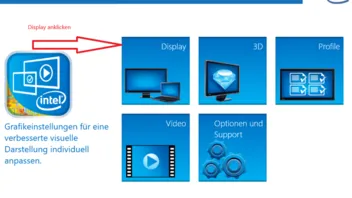
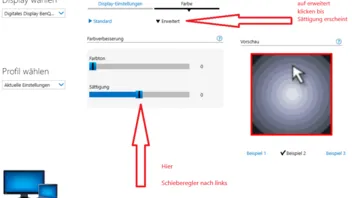
  • Ich kann es nur noch aus dem Gedächtnis........ in etwa sagen, ich bin schon lange von Win 8 weg.

    Entweder Rechtsklick auf dem Desktop und dort Grafikeigenschaften anklicken, dort im Menü die Farbsättigung suchen.
    Oder Strg>Alt>F12 drücken und es erscheint die Intel Grafik Systemsteuerung. Auch hier muss man den entsprechenden Regler suchen.
    Schaue mal unten, ob das bei dir genau so geht. ;)


    4 Mal editiert, zuletzt von SAW (11. November 2019 um 14:43)

  • "ausserdem läft mein Pc seitdem extrem langsam"

    Das kann aber nichts mit meinem Tipp zu tun haben.

    Gruß
    Bosco

    Sieh Dir das mal an:

    https://de.ccm.net/faq/1490-windo…schirms-aendern

Jetzt mitmachen!

Sie haben noch kein Benutzerkonto auf unserer Seite? Registrieren Sie sich kostenlos und nehmen Sie an unserer Community teil!