

Leider verwende ich aus bestimmten Gründen mehrere Drucker. (Tinte/Laser/SW/Farbe)
Im Laufe der Zeit wurden außerdem einige infolge Alters gegen andere Modelle ausgetauscht.
Jetzt habe ich ein kleines Problem:
Wenn ich auf Drucken klicke, habe ich ja die Wahl außer dem Standarddrucker einen anderen zu wählen.
Da sind nun einige dabei, welche nicht mehr angesteuert werden.
Klicke ich mal zu schnell aus Versehen einen falschen an, warte ich, und nicht passiert.
Ja, ich kann es dann korrigieren,
aber ich hätte es gerne, wenn nur noch die Drucker erscheinen, welche auch angeschlossen sind.
Wie lösche ich die nicht verwendeten ?
Habe schon einiges versucht , hatte aber keinen Erfolg.
Vielleicht weiß einer Rat. 
Gruß von einem, der mal wieder aufräumen will. 

Drucker aus Word entfernen
-
-
- Gerade eben
- Anzeige
Hallo!
Wenn du gerade an deiner Website arbeitest oder dein aktuelles Hosting überdenkst: Wir betreiben mit NetzLiving eine Hosting-Plattform, die speziell auf Performance, Sicherheit und einfache Verwaltung ausgelegt ist.
- ✔️ Schnelle Ladezeiten (optimiert für WordPress, WoltLab & Co.)
- ✔️ Deutsche Server & DSGVO-konform
- ✔️ Persönlicher Support (kein 0815-Ticket-System)
-
Hallo Compunaut,
gehe in die Systemsteuerung Windows-Taste und R im Ausführen-Fenster control eingeben und auf OK.
Klicke auf Geräte und Drucker dann ein Rechtsklick auf den Drucker dort auf Gerät entfernen -
Auf diese Weise kannst du jeden unerwünschten Drucker entfernen, auch wenn du mal einen nicht funktionieren den hast, den du dann neu installieren kannst.
-
Da ich hier im Forum im Stichwortregister Windows 10-Anleitungen nicht fündig wurde, habe ich es kurz selbst geschrieben.
Diese Anleitung könnte also noch mit entsprechenden Screenshot da rein. -
Das Vorgehen ist ja nicht erst seit Windows 10 so.
-
Trotzdem fehlt es in den Windows 10-Anleitungen.
Windows 10 nutzt wohl die Mehrheit. -
Ja, Nobbi, Du hast einmal mehr und wie immer recht.
-
Danke für die Hilfe,
es war ja kein große Problem, aber ich musste erst immer genau hinsehen,
welche Drucker ich ansteuern wollte.
Manchmal hatte ich (weil mal schnell etwas gedruckt werden sollte) den falschen
Drucker angesteuert. Zum Drucker gegangen, davor gestanden, gewartet, gedacht
jetzt heizt er sich erst mal an, und nichts passierte.
Zurück, Fehler bemerkt, mit den Zähnen geknirscht und Selbstbeschimpfung ausgeführt.Dadurch, dass ich jetzt mal aufgeräumt habe, ist die Gefahr geringer und die Angst
vor einer eventuell einsetzenden Frühdemenz ist nicht mehr so akut.
Dagegen (Demenz) hilft ja leider auch nicht die Corona-Maske.
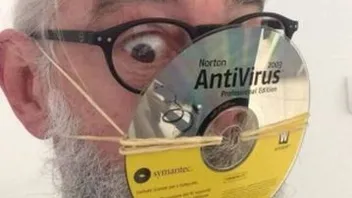
Also nochmals Danke und allen :Bleibt gesund:
Norton soll ja den Virenschutz garantieren. -
Hier noch 'nen Nachtrag zum Thema.
Die oben gegebenen Tips haben nur zum Teil funktioniert.
Ich hatte im Druckmenü noch einen Drucker, der nicht wie oben angegeben erschien,
aber im Wordmenü als Drucker trotzdem ebenfalls erschien, wie auch einen zweiten PDF-Drucker.
Die habe ich aber dann in der Registry bei HKEY_LOCAL_MACHINE unter Printer gefunden!
Wer also ebenfalls dieses Problem hat, bei HKEY kann man die Drucker scheinbar auch löschen.
(bei PDF hatte ich die Free Version und druckte damit nicht, sondern wollte nur ein PDF haben, bei der
Vollversion geht das sicherlich eleganter)
Grüsse an alle DRUeCKeberger..... -
Und wegen Corona-Maske:
SO kann das auch nicht gehen! Es muss doch ne Filtermaske sein!!Die richtige Wahl sieht SO aus:
https://www.prisma.de/cdn/img/telesc…_610x340re0.jpg
Rabe
-
Die Bayern braten mal wieder ihre Extrawurst!

-
Bleibt nun aber bitte wieder beim Thema.

-
Hallo Compunaut,
das mit der Registry sollte man mit Vorsicht genießen.
Und das mit dem PDF-Drucker war bei Dir ja kein installierter Drucker, sondern womöglich ein Tool womit man PDF erzeugen kann.
Da sollte man einfach mal schauen was installiert ist und dies dann deinstallieren.
Zum Beispiel PDF24 https://de.pdf24.org/
So würde das dann auch unter Geräte und Drucker als Symbol aussehen.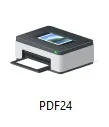
-
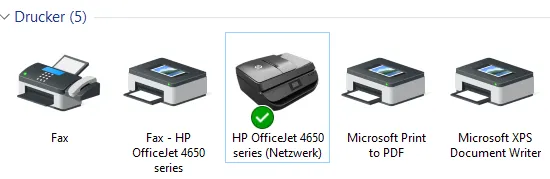
Fax, Microsoft Print to PDF, Microsoft XPS Dokument Writer sind Vorgaben vom Betriebssystem.
Fax-HP und HP Officejet ist selbstinstalliert. Der Grüne Haken im Drucker bedeutet das dies der Standarddrucker ist. -
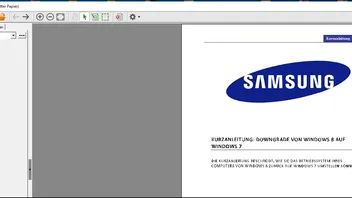
Ein Pdf-Printer ist vorab nicht notwendig, denn du kannst das mit dem Microsoft Print to PDF-Drucker machen, indem du ihn dann auswählst. Wenn du aber beispielsweise PDF24 Creator installierst ( wie Nobbi oben angibt), hast du einen zusätzlichen Pdf-Drucker zur Verfügung. So "verewigen" viele Programme sich auch als Drucker. Mich wundert nur, dass bei dir ein "One-Note-Drucker fehlt. Ich habe noch FinePrint als Druckertreiber und Standard, womit ich Drucke konfigurieren kann.

Beispiel für FinePrint:
-
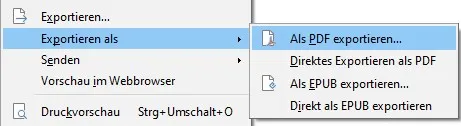
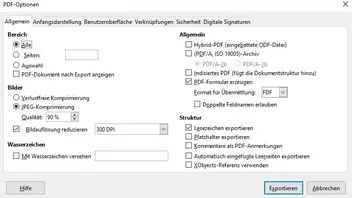
Ich meine das ein PDF-Drucker überhaupt nicht nötig ist, da wohl mit fast jedem Textverarbeitungsprogramm ein PDF erzeugt werden kann.
Zumindest mit LibreOffice das ich verwende.
-
Wie Gugge schon geschrieben hat, ist "Microsoft Print to PDF" Standard von Windows, und den sollte man nicht mit Rumwursteln in der Registry zu entfernen versuchen. Auch kenne ich kein PDF-Programm, das nicht automatisch einen Drucker "erstellt". Der ist dann halt da und tut auch nicht weh.
Aber Du hast recht, mit Textverarbeitungsprogrammen können natürlich PDFs erzeugt werden.
-
Hallo Guepewie,
da ich mit One-Note nicht arbeite, habe ich dieses Programm deinstalliert. Demzufolge fehlt hier auch der One-Note-Drucker.
Ich hoffe, dass ich Dir damit die Frage beantworten konnte.

Gruß Gugge
-
Im Laufe der Zeit wurden außerdem einige infolge Alters gegen andere Modelle ausgetauscht.
Da empfiehlt es sich, erst in der Systemsteuerung unter "Programme deinstallieren" zu gucken, dort die dazu gehörige "Drucker-Software" deinstallieren zu lassen. Je nach Art des "Installers" des Drucker-Herstellers werden auch schon da die Treiber- und Geräte-Dateien ebenfalls deinstalliert. Nach einem Neustart guckt man in der Systemsteuerung unter "Hardware und Drucker anzeigen" nach. Sollte da das alte - nicht mehr angeschlossene - Gerät noch auftauchen, wählt man dann per Rechtsklick im Kontextmenü "Gerät entfernen" und startet anschließend Windows wieder neu.
Bei ganz hartnäckigen Sachen habe ich das zu entfernende Gerät im "Geräte-Manager" mit "Treiber deinstallieren" und weiter mit "Erweiterte Deinstallation" "behandeln" müssen...
"Microsoft Print to PDF" ist wie schon richtig geschrieben, Bestandteil von Windows selber. Man sollte tunlichts nicht den Ast absägen, auf dem sitzt.
-

Man sollte tunlichts nicht den Ast absägen, auf dem sitzt....
... und deshalb so wenig wie möglich windowseigene Programme entfernen.
-
Jetzt mitmachen!
Sie haben noch kein Benutzerkonto auf unserer Seite? Registrieren Sie sich kostenlos und nehmen Sie an unserer Community teil!