Windows 11 - Altes Kontextmenü öffnen

  • Kleiner Tipp, wenn man zum Beispiel eine Datei, ein Dokument, ein Foto oder einen Ordner umbenennen möchte.

    Mit dem Rechtsklick darauf öffnet sich ja das neue abgespeckte Kontextmenü.

    Erst dann kommt man mit einem Klick auf Weitere Optionen anzeigenzum alten Kontextmenü, wo man dann den Eintrag Umbenennen findet.

    Einfacher und somit einen Klick weniger geht das jedoch mit gedrückter Umschalttaste, Pfeil nach oben und Rechtsklick, um das erweiterte Kontextmenü aufzurufen.

    Ich bin in allem nicht gut, aber auch nicht schlecht. (Gruß Norbert)
    ASUS Viviobook 15 Laptop (17.5.2022)-Intel® Core™ i5 (3,60 GHz)-8GB RAM
    512GB SSD Intel® UHD Graphics - [GeneralKeys Optische Maus [Bluetooth - Funk]]

    Windows 11 26H2 Home 64-Bit
    Firefox 160.0.1-Thunderbird 160.0-LibreOffice 26.8.3-Ashampoo Backup Pro 26-PDF24 Creator

    [Drucker EPSON ECO-Tank ET 7700] [XIAOMI HyperOS Redmi Note 14 5G 256GB]
    [PB-EasyNote TE69KB-Windows 10-22H2 ESU (2013)]

    • Anzeige

    Hallo!

    Wenn du gerade an deiner Website arbeitest oder dein aktuelles Hosting überdenkst: Wir betreiben mit NetzLiving eine Hosting-Plattform, die speziell auf Performance, Sicherheit und einfache Verwaltung ausgelegt ist.

    • ✔️ Schnelle Ladezeiten (optimiert für WordPress, WoltLab & Co.)
    • ✔️ Deutsche Server & DSGVO-konform
    • ✔️ Persönlicher Support (kein 0815-Ticket-System)

    Mehr erfahren

  • *Nobbi* 6. September 2023 um 11:45

    Hat den Titel des Themas von „Altes Kontextmenü öffnen“ zu „Windows 11 - Altes Kontextmenü öffnen“ geändert.
  • Hallo Tunarus,

    nicht zusätzlich.

    Die Umschalttaste da wo der Pfeil nach oben aufgedruckt ist, drücken und halten und dann Rechtsklick auf eine Datei.

    Datei anklicken? Dann öffnet die sich ja.

    Datei markieren, Mauszeiger draufhalten, Schemenhafte Umrandung.

    Wenn ich die F2 Taste drücke, verringert sich bei mir die Lautstärke.

    F1 = Lautstärke aus

    F2 = Lautstärke verringern

    F3 = Lautstärke erhöhen

    Ich bin in allem nicht gut, aber auch nicht schlecht. (Gruß Norbert)
    ASUS Viviobook 15 Laptop (17.5.2022)-Intel® Core™ i5 (3,60 GHz)-8GB RAM
    512GB SSD Intel® UHD Graphics - [GeneralKeys Optische Maus [Bluetooth - Funk]]

    Windows 11 26H2 Home 64-Bit
    Firefox 160.0.1-Thunderbird 160.0-LibreOffice 26.8.3-Ashampoo Backup Pro 26-PDF24 Creator

    [Drucker EPSON ECO-Tank ET 7700] [XIAOMI HyperOS Redmi Note 14 5G 256GB]
    [PB-EasyNote TE69KB-Windows 10-22H2 ESU (2013)]

  • "umbenennen" ist auch ein etwas unglückliches Beispiel. Diese Grundfunktionen sind auch im aktuellen Kontextmenü oder der Explorer Menüleiste enthalten, nur eben als Icon. Ich habe mich da sehr schnell daran gewöhnt.

    Ich nutze das alte Menü nur noch zum Bearbeiten von reg oder bat Dateien.

    Das Funktioniert auch nur noch so lange der alte Explorer noch unter der Haube vorhanden ist. Wohl ab dem Feature Update Anfang 2024 wird der verschwinden.

    Wenn ich die F2 Taste drücke, verringert sich bei mir die Lautstärke.

    Auch wenn die Datei vorher ausgewählt wurde?

    Normal ist im Explorer F2 die offizielle Taste zum Umbenennen.

  • Nun ja, unter ausgewählt/markiert verstehe ich, wenn ich den Mauszeiger auf die Datei lege und dann eventuell zusätzliche Infos angezeigt werden, wenn der Name zu lang ist und nicht alles angezeigt wird.

    Der Inhalt kann nicht angezeigt werden, da Sie keine Berechtigung haben, diesen Inhalt zu sehen.   

    Und ja, mit den F1 bis F3 Tasten kann ich die Lautstärke steuern, wenn ausgewählt bzw. markiert. (Zweite Screenshot)

    Ich bin in allem nicht gut, aber auch nicht schlecht. (Gruß Norbert)
    ASUS Viviobook 15 Laptop (17.5.2022)-Intel® Core™ i5 (3,60 GHz)-8GB RAM
    512GB SSD Intel® UHD Graphics - [GeneralKeys Optische Maus [Bluetooth - Funk]]

    Windows 11 26H2 Home 64-Bit
    Firefox 160.0.1-Thunderbird 160.0-LibreOffice 26.8.3-Ashampoo Backup Pro 26-PDF24 Creator

    [Drucker EPSON ECO-Tank ET 7700] [XIAOMI HyperOS Redmi Note 14 5G 256GB]
    [PB-EasyNote TE69KB-Windows 10-22H2 ESU (2013)]

  • Hallo Tunarus,

    nicht zusätzlich.

    Die Umschalttaste da wo der Pfeil nach oben aufgedruckt ist, drücken und halten und dann Rechtsklick auf eine Datei.

    ...ah, jetzt, ja. :) Das las ich wie zusätzlich.

    Du hast auf deiner Tastatur eine Taste mit der Aufschrift "Fn". Wenn du die drückst, schaltest du zwischen Funktionstasten (F1 - F12) und der festgelegten Belegung (lauter/leiser, heller/dunkler etc.) hin und her.

    Du hast dein Windows so eingestellt, dass du bereits mit einem einfachen Klick die Datei sofort startest, da funktioniert das Auswählen mit Klicken natürlich nicht.

    Lieben Gruß

    Tunarus

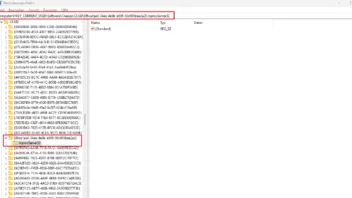
  • Wer sich das alte Menü ständig anzeigen lassen möchte, kann das über einen Eintrag in der Registry machen.

    Terminal als Adim starten

    Code
    reg add "HKCU\Software\Classes\CLSID\{86ca1aa0-34aa-4e8b-a509-50c905bae2a2}\InprocServer32" /f /ve

    Nach einem Neustart ist jetzt das alte Kontextmenü immer vorhanden.

    Damit erstellt man den in Anführungszeichen angegebenen neuen Schlüssel im Zweig HKEY_CURRENT_USER. Der Parameter /f bewirkt, dass nicht zur Bestätigung aufgefordert wird, während /ve einen leeren Wert hinzufügt.

    Wenn es nicht mehr gewünscht ist, den Wert wieder löschen.

  • Wer sich das alte Menü ständig anzeigen lassen möchte, kann das über einen Eintrag in der Registry machen.

    Und sich das zutraut. ;)

    Änderungen in der Registry sind mit Vorsicht zu behandeln.

    Ich bin in allem nicht gut, aber auch nicht schlecht. (Gruß Norbert)
    ASUS Viviobook 15 Laptop (17.5.2022)-Intel® Core™ i5 (3,60 GHz)-8GB RAM
    512GB SSD Intel® UHD Graphics - [GeneralKeys Optische Maus [Bluetooth - Funk]]

    Windows 11 26H2 Home 64-Bit
    Firefox 160.0.1-Thunderbird 160.0-LibreOffice 26.8.3-Ashampoo Backup Pro 26-PDF24 Creator

    [Drucker EPSON ECO-Tank ET 7700] [XIAOMI HyperOS Redmi Note 14 5G 256GB]
    [PB-EasyNote TE69KB-Windows 10-22H2 ESU (2013)]

  • Im Zweig Current User kann nichts passieren.

    Zur Vorsicht vorher ein Backup von der Registry machen, oben unter Datei - Exportieren.

  • Einträge hinzufügen ist eigentlich relativ harmlos. Wenn niemand den hinzugefügten Eintrag kennt, beachtet den auch keiner. Die großen Probleme sind eigentlich die Arbeit direkt im Registry-Editor. Da kannst Du schnell mal in die falsche Zeile rutschen. Und das macht dann extrem Ärger, wenn Du was änderst oder löscht. Oder Du veränderst einen bestehenden Eintrag, ohne ganz genau zu wissen, welche Werte da was bewirken.

    Gruß Volkmar

  • Deshalb lasse ich die Finger davon. ;)

    Zudem gab es noch nie einen Anlass dazu, dort etwa zu ändern.

    Ich bin in allem nicht gut, aber auch nicht schlecht. (Gruß Norbert)
    ASUS Viviobook 15 Laptop (17.5.2022)-Intel® Core™ i5 (3,60 GHz)-8GB RAM
    512GB SSD Intel® UHD Graphics - [GeneralKeys Optische Maus [Bluetooth - Funk]]

    Windows 11 26H2 Home 64-Bit
    Firefox 160.0.1-Thunderbird 160.0-LibreOffice 26.8.3-Ashampoo Backup Pro 26-PDF24 Creator

    [Drucker EPSON ECO-Tank ET 7700] [XIAOMI HyperOS Redmi Note 14 5G 256GB]
    [PB-EasyNote TE69KB-Windows 10-22H2 ESU (2013)]

  • Man sollte da auch nicht ohne dringende Notwendigkeit rangehen, eben weil doch Einiges schief gehen kann, wenn man nicht damit Bescheid weiß ;) Aber es ist eben nicht pauschal alles gefährlich. Windows und auch Anwendungsprogramme suchen immer nur nach Einträgen, die sie kennen. Alles Andere wird einfach ignoriert.

    Gruß Volkmar

Jetzt mitmachen!

Sie haben noch kein Benutzerkonto auf unserer Seite? Registrieren Sie sich kostenlos und nehmen Sie an unserer Community teil!