HowTo - Die Windows Eingabeaufforderung / Konsole

  • Die Windows Eingabeaufforderung, Konsole, Terminal, Befehlseingabe oder einfach cmd oder Command genannt, ist auf jedem Windows vorinstalliert und dies eigentlich schon seit Windows 95. Die Windows Eingabeaufforderung (ab hier nur noch cmd genannt) gibt es also schon eine Weile. Viele wollen jedoch nichts mit Befehlen und Konsolen zu tun haben. Dabei ist die Bedienung relativ einfach und man kann viele nützliche Dinge damit machen.

    In diesem Thema möchte ich von Anfang an die Verwendung Anfängern und Einsteigern einfach und schmackhaft machen. Ich verwende Windows 11. Windows 10 ist analog dazu mehr oder weniger gleich.

    Aufrufen der cmd

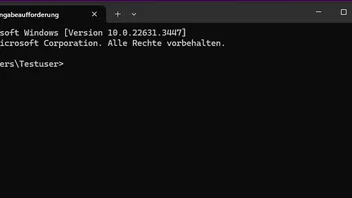
    In der Suchleiste einfach cmd eingeben. Danach öffnet sich dieses Fenster:

    Anpassen der cmd

    Ich weiß, viele schreckt dies schon ab. Schwarzer Hintergrund und weiße Schrift, das muss Hexenwerk sein. :) Aber, entweder man kann dies in den Einstellungen (Pfeil nach unten, neben dem + in der oberen Leiste) umstellen oder nach Konsolenstyle einfach mit dem Befehl color. Für weißen Hintergrund mit schwarzer Schrift wäre dies der Befehl mit dem Parameter f0 also

    color f0

    Dann sieht die cmd so aus:
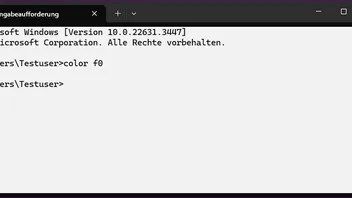
    Ist doch schon gleich viel freundlicher. Gibt aber noch weiter Farben, auf die man umstellen kann.

    Die Hilfe

    Zu jedem Befehl erhält man direkt auch eine Erklärung und Hilfe in dem man dem Befehl den Parameter /? anhängt. Im Falle der Farben ist dies der Befehl

    color /?

    Nun bekommt man eine Liste aller Farben und auch eine Anleitung zu dem Befehl. Der Einfachheit halber werde ich hab hier den Inhalt / Ausgabe der cmd als Codeblock und nicht mehr als Screenshot darstellen.

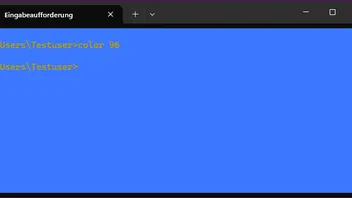
    Die cmd könnte mit dem Befehl

    color 96

    also auch so aussehen.
    Mit dem Befehl

    help

    lässt eine Liste von Befehlen für die cmd auflisten:

    Die Liste ist bei weitem nicht vollständig. Mit dem Befehl plus dem Parameter /? lässt sich dann jeweils wieder eine Hilfe zum jeweiligen Befehl aufrufen, z.B. time /?

    Mehr dazu im nächsten Post, wenn Ihr Interesse habt. Gibt richtig schöne Dinge die man mit cmd anstellen kann, inklusive eigener kleiner Programme, die man eigentlich Scripts nennt.

    Windows: 10 - 11 | Linux: LMDE - Ubuntu - Lubuntu - Debian - RaspiOS | macOS: OCLP Sequoia | ChromeOS

    2 Mal editiert, zuletzt von Mavalok2 (13. April 2024 um 20:12)

    • Anzeige

    Hallo!

    Wenn du gerade an deiner Website arbeitest oder dein aktuelles Hosting überdenkst: Wir betreiben mit NetzLiving eine Hosting-Plattform, die speziell auf Performance, Sicherheit und einfache Verwaltung ausgelegt ist.

    • ✔️ Schnelle Ladezeiten (optimiert für WordPress, WoltLab & Co.)
    • ✔️ Deutsche Server & DSGVO-konform
    • ✔️ Persönlicher Support (kein 0815-Ticket-System)

    Mehr erfahren

  • So, jetzt wollen wir auch etwas mit der cmd machen.

    Verzeichnis / Ordnerinhalt anzeigen dir

    Mit dem Befehl dir - also Directory oder zu deutsch Verzeichnis / Ordner - kann man den Inhalt eines Ordner anzeigen lassen.

    Auch hier kann man sich wieder mit dem Parameter /? die Hilfe mit zusätzlichen Parametern anzeigen lassen. Mit dem Parameter /ah z.B. kann man sich versteckte Dateien anzeigen lassen.

    dir /ah

    Sehr nützlich.
    Mit dem Parameter /w kann man sich den Inhalt in einem breiten platzsparenden Format anzeigen lassen.

    Code
    C:\Users\Testuser>dir /w
     Volume in Laufwerk C: hat keine Bezeichnung.
     Volumeseriennummer: xxxx-xxxx
    
     Verzeichnis von C:\Users\Testuser
    
    [.] [..] [Desktop] [Documents] [Downloads] [Favorites] [Music] [Pictures] [Videos]
                   0 Datei(en),              0 Bytes
                  15 Verzeichnis(se), 73’309’720’576 Bytes frei

    Tipp:
    Mit gedrückter Maustaste kann man jetzt den Inhalt markieren und mittels Tastaturkombination <Strg> + <C> bzw. <Ctrl> + <C> den Inhalt in die Zwischenablage kopieren und in ein beliebiges Dokument / Programm einfügen. Sehr nützlich um Dateilisten oder Ordnerlisten sehr einfach zu erhalten.

    Sondertipp:
    Mit dem Befehl dir /b werden nur die Dateien und Ordner aufgelistet, ohne Datum etc.

    Code
    C:\Users\Testuser>dir /b
    
    Desktop
    Documents
    Downloads
    Favorites
    Music
    Pictures
    Videos

    Der Befehl dir /ad /b listet nur die Verzeichnisse ohne Dateien auf, im einfachen Format ohne Datum.
    Man kann die Parameter also auch kombinieren.


    Das Navigieren in der Verzeichnisstruktur cd

    Cmd startet normalerweise im Benutzerverzeichnis - wenn gewünscht, kann man dies in den Einstellungen auch ändern. Mit dem Befehl cd - Change Directory oder zu deutsch Verzeichnis wechseln - kann man in andere Ordner wechseln.

    Mit dem Befehl

    cd ..

    kann man in den übergeordneten Ordner wechseln.

    Code
    C:\Users\Testuser>cd ..
    
    C:\Users>

    Mit dem Befehl

    cd /

    kann man direkt ins Wurzelverzeichnis oder Root-Verzeichnis wechseln oder zu deutsch direkt in den obersten Ordner, egal wo man gerade ist.

    Code
    C:\Users\Testuser>cd /
    
    C:\>

    Mit dem Befehl cd und Ordnername kann in den entsprechenden Unterordner wechseln

    Code
    C:\Users\Testuser>cd Downloads
    
    C:\Users\Testuser\Downloads>

    Tipp:
    Dabei muss man sich nicht die Mühe machen und den Namen des Ordners komplett ausschreiben. Nach dem Schreiben des ersten Buchstaben wird mit dem Drücken der Tabulatortaste ein Ordner mit diesem Buchstaben vorgeschlagen. Sollte es nicht der richtige sein, nochmals die Tabulatortaste drücken und so weiter. Je mehr Buchstaben man zu beginn schreibt, desto schneller findet cmd den passend Ordner. Genau genommen reicht sogar einfach ein Leerzeichen nach dem cd und dann Tabulatortaste drücken, aber je nach Ordneranzahl muss man dann relativ häufig drücken.

    Laufwerk wechseln

    Unter Umständen hat man ja mehrere Laufwerk. Das Laufwerk wechseln man einfach mit dem Befehl "Laufwerksbuchstabe" + ":" also z.B.

    d: oder e:

    Das Systemlaufwerk ist im Normalfall das Laufwerk c. Alle weiteren Laufwerke sind dann d, e, f, g, etc. Der korrekte Buchstabe für das entsprechende Laufwerk lässt sich dem Explorer entnehmen.

    Windows: 10 - 11 | Linux: LMDE - Ubuntu - Lubuntu - Debian - RaspiOS | macOS: OCLP Sequoia | ChromeOS

  • Ein paar einfach nützliche Befehle zwischendurch. ;)

    Die installierte Windows Version anzeigen ver

    Mit dem Befehl ver kann man sich die aktuell installierte Windows Version anzeigen lassen. Hier bei mir Windows 11.

    Code
    C:\Users\Testuser>ver
    
    Microsoft Windows [Version 10.0.22631.3447]

    Witzes Detail:
    Windows 11 ist die 10. Version von Windows, gemäß Zählung von Microsoft. Könnte daran liegen, dass es nie ein Windows 9 gegeben hat.
    Genau genommen benötigt man diesen Befehl nur zum Anzeigen der Version nicht, da beim Starten der cmd die Version von Windows schon angezeigt wird.

    Code
    Microsoft Windows [Version 10.0.22631.3447]
    (c) Microsoft Corporation. Alle Rechte vorbehalten.
    
    C:\Users\Testuser>


    Systeminformationen systeminfo

    Mit dem Befehl systeminfo kann man Systeminformationen über das aktuell installierte System anzeigen lassen. Hier werden dann Dinge wie Windows Version, Prozessor, physischer Arbeitsspeicher, Systemmodell etc. angezeigt, aber auch so interessante Dinge wie Systemstartzeit und BIOS-Version.


    Netzwerkinformationen ipconfig

    Mit dem Befehl ipconfig kann man sich Informationen zur Netzwerkkonfiguration wie z.B. die IP-Adresse anzeigen lassen.

    Mit dem Parameter /all kann man sich noch zusätzliche Informationen anzeigen lassen.

    Und wie immer gilt: Mit dem Parameter /? also ipconfig /? kann man sich die Hilfe zu diesem Befehl mit allen Parameter anzeigen lassen.

    Bei diesen Befehlen sieht man schon recht gut, dass man so an gewissen Informationen sehr viel einfacher und schneller kommt, als wenn man den Umweg über viele Untermenüs in der Windows GUI / Einstellungen nehmen muss.

    Windows: 10 - 11 | Linux: LMDE - Ubuntu - Lubuntu - Debian - RaspiOS | macOS: OCLP Sequoia | ChromeOS

  • Ordnerstruktur anzeigen tree

    Mit dem Befehl tree lassen sich ganze Ordnerstrukturen anzeigen.

    Mit dem Befehl tree /F werden auch die darin enthalten Dateien angezeigt.

    Tipp:
    Mit gedrückter Maustaste kann man jetzt den Inhalt markieren und mittels Tastaturkombination <Strg> + <C> bzw. <Ctrl> + <C> den Inhalt in die Zwischenablage kopieren und in ein beliebiges Dokument / Programm einfügen. Etwas was man ansonsten nur schwerlich machen kann, geht nur sehr einfach.


    Konsolenausgabe in Textfile umleiten >

    Die Darstellung von Ordnerstrukturen, besonderes inklusive der Dateien und Dokument kann sehr lange und unübersichtlich werden. Das direkte Umleiten der Bildschirmausgabe des Konsolenbefehles in eine Textdatei (txt) ist sehr hilfreich.

    Dazu wähl man den gewünschten Befehl aus z.B. tree anschließend ein Leerzeichen, dann > und der Dateiname, in den der Inhalt geschrieben werden soll. Also z.B.:

    tree >Ordnerstruktur.txt

    Dabei wird in der Konsole nichts mehr angezeigt.

    Code
    C:\Users\Testuser>tree >Ordnerstruktur.txt
    
    C:\Users\Testuser>

    Die Datei wird in dem Pfad erstellt, in dem man sich gerade befindet. In diesem Fall also im Pfad:

    C:\Users\Testuser>

    Die so entstandenen Text-Datei, in unserem Fall

    Ordnerstruktur.txt

    kann man im Windows Explorer mit einem Doppelklick öffnen. TXT-Dateien werden standardmäßig mit dem Windows Editor geöffnet. Will man die Datei in einem anderen Ordner erstellen, gibt man einfach den kompletten Pfad vor dem Dateinamen an, also:

    tree >C:\Users\Testuser\Documents\Ordnerstruktur.txt

    Code
    C:\Users\Testuser>tree >C:\Users\Testuser\Documents\Ordnerstruktur.txt
    
    C:\Users\Testuser>

    Dies kann man mit jedem beliebigen Befehl kombinieren, z.B.:

    systeminfo >Systeminfo.txt

    Code
    C:\Users\Testuser>systeminfo >Systeminfo.txt
    
    C:\Users\Testuser>

    Nun kann man sich die Systeminformationen in der Datei Systeminfo.txt ansehen und bearbeiten.

    Windows: 10 - 11 | Linux: LMDE - Ubuntu - Lubuntu - Debian - RaspiOS | macOS: OCLP Sequoia | ChromeOS

  • Textdateien in der cmd anzeigen type

    Passend zum vorherigen Befehl, kann man mit dem Befehl type Textdokumente direkt in der Eingabeaufforderung anzeigen lassen. Dazu gibt man den Befehl type und anschließend den Dateinamen mit Erweiterung an. Um beim Beispiel vom letzten Befehl zu bleiben:

    type Ordernstruktur.txt

    Hier muss die Datei im aktuellen Pfad liegen. In diesem Beispiel im Pfad:

    C:\Users\Testuser>

    Will man eine Datei aus einem andern Order anzeigen, muss man wieder den kompletten Pfad dazu angeben.

    type C:\Users\Testuser\Ordernstruktur.txt


    Tipp:
    Auch hier kann man mit der Tabulatortaste ergänzen / vorschlagen lassen, so dass man die Einzelnen Order- bzw. der Dateiname nicht selber schreiben muss.


    Befehle nochmals aufrufen / ausführen

    Will man einen Befehl nochmals ausführen, muss man den nicht erneut händisch eingeben, sondern kann diesen mit der Taste <Pfeil hoch> bzw. <Pfeil runter> nochmals aufrufen. Mit mehrfachen drücken der Taste <Pfeil hoch> kann man durch die letzten Befehle durchblättern. Mit der Taste <Pfeil runter> kann man wieder zurück, bis der passende Befehl gefunden wurde. Mit <Enter> kann man den Befehl erneut ausführen.

    Tipp:
    Stimmt der Befehl nicht ganz bzw. soll angepasst werden, z.B. ein Parameter, kann mit den Pfeiltasten <Pfeil links> bzw. <Pfeil rechts> an die entsprechende Stelle navigiert werden und mit <Backspace> oder auch <Zurück Taste> (Taste über Enter) kann gelöscht werden. Ansonsten einfach an der richtigen Stellen hineinschreiben.


    Den Inhalt / Anzeige der cmd aufräumen / löschen cls

    Wer wieder eine leere sauber Eingabeaufforderung will, kann einfach den Befehl cls eingeben.

    C:\Users\Testuser>cls

    Danach steht nur noch der aktuelle Pfad da.

    C:\Users\Testuser>

    Windows: 10 - 11 | Linux: LMDE - Ubuntu - Lubuntu - Debian - RaspiOS | macOS: OCLP Sequoia | ChromeOS

  • Zeichenfolge finden findstr

    Der Befehl findstr oder "find string" zu deutsch "Zeichenfolge finden" oder "Suchbegriff", ermöglicht Zeichenfolgen zu finden.

    Hat man wie oben beschrieben verschiedene Inhalte in eine Textdatei geschrieben, kann es oft mühsam sein, den exakten gesuchten Inhalt zu finden. Mit dem Befehl type wird nur der gesamte Inhalt angezeigt. Mit findstr kann nach einem bestimmten Begriff gesucht werden. Dazu gibt man einfach die Datei (mit oder ohne Pfad) an welche durchsucht werden soll.

    In diesem Beispiel verwende ich den Inhalt des Befehls systeminfo, welchen ich in die Textdatei Systeminfo.txt gespeichert habe. In dieser Textdatei möchte ich nach dem Begriff "Speicher" suchen lassen. Den Suchbegriff muss zwischen Anführungszeichen " " gesetzt werden.

    findstr "Speicher" Systeminfo.txt

    Liegt die Datei nicht im aktuellen Verzeichnis, gebe ich einfach den kompletten Pfad dazu an.

    findstr "Speicher" C:\Users\Testuser\Systeminfo.txt

    Dann wird mir dies angezeigt:

    Code
    C:\Users\Testuser>findstr "Speicher" Systeminfo.txt
    Gesamter physischer Speicher:                  8'192 MB
    Verfügbarer physischer Speicher:               5'545 MB

    Jede Zeile die den Begriff "Speicher" enthält wird nun angezeigt.

    Tipp:
    Denkt daran, mit dem Parameter /? also findstr /? bekommt Ihr eine ganze Liste an Parametern, mit denen die Suche verfeinert werden kann.

    Der Parameter wird dann einfach wieder hinter den Befehl gesetzt.

    findstr /B "Ges" Systeminfo.txt

    Jetzt wird nach der Zeichenkette "Ges" gesucht, die am Zeilenanfang steht.

    Code
    C:\Users\Testuser>findstr /B "Ges" Systeminfo.txt
    Gesamter physischer Speicher:                  8'192 MB


    Befehle kombinieren |

    So, ab jetzt wird es richtig interessant. Nach dem Ihr Euch ein wenig mit den Grundlagen beschäftigt habt und mit der Eingabeaufforderung ein wenig vertraut sein solltet, kommen nun die spannenderen Dinge, nämlich Befehle kombinieren.

    Man kann die einzelnen Befehle hintereinander setzten und so kombinieren. Beginnen wir mit was einfachem.

    Der Befehl systeminfo fördert viele Informationen zu Tage. Aber vielleicht will man gar nicht so haben. Wir haben gelernt, dass man die Informationen mit > in eine Datei schreiben kann und dann mit findstr nach Zeichenketten / Suchbegriffen suchen kann. Aber dies geht auch direkt mein einem Befehl.

    Zuerst den eigentlichen Befehl, in diesem Beispiel wieder systeminfo, mit dem Zeichen | - bei mir auf der Tastatur <Alt Gr> + <7>, kann aber je nach Tastatur, Tastaturlayout und Ländereinstellung variieren - wird der cmd mitgeteilt, dass ein weiter Befehl folgt, in diesem Fall nehmen wir findstr. Nach dem Beispiel von oben, will ich mit einem Befehl direkt wieder nach der Zeichenkette "Speicher" suchen.

    systeminfo | findstr "Speicher"

    Nun wird mir direkt dies angezeigt:

    Code
    C:\Users\Testuser>systeminfo | findstr "Speicher"
    Gesamter physischer Speicher:                  8'192 MB
    Verfügbarer physischer Speicher:               5'646 MB


    Tipp:
    Die Leerzeichen zwischen den Befehlen und | sind zwar nicht notwendig, machen die Darstellung aber sehr viel lesbarer. Der Befehl funktioniert aber auch so:

    systeminfo|findstr "Speicher"

    Tipp:
    Einer meiner bevorzugten Befehle, den ich sehr oft verwende:

    Code
    systeminfo | findstr "Systemstartzeit"
    Systemstartzeit:                               28.04.2024, 07:36:05

    Vergesse leider sehr oft, wann genau ich den PC eingeschaltet habe. :)

    Anmerkung:
    Nicht jeder Befehl lässt sich mit jedem anderen Befehl kombinieren.

    Anderes Beispiel:
    Nur Ordner oder Dateien von einem bestimmten Tag anzeigen lassen:

    dir | findstr /B "13"

    Code
    C:\Users\Testuser>dir | findstr /B "13"
    13.04.2024  19:29    <DIR>          ..
    13.04.2024  19:23    <DIR>          3D Objects
    13.04.2024  19:28    <DIR>          Desktop
    13.04.2024  19:28    <DIR>          Downloads
    13.04.2024  19:28    <DIR>          Favorites
    13.04.2024  19:28    <DIR>          Music
    13.04.2024  19:28    <DIR>          Pictures
    13.04.2024  19:28    <DIR>          Videos

    Und natürlich kann man diesen Inhalt auch in eine Textdatei umleiten lassen:

    dir | findstr /B "13" > Ordner13.txt

    Ich glaube, so langsam kann man erkennen, was man alles mit den Eingabeaufforderung machen kann und wie mächtiges dieses Tool ist. Und bis jetzt habe wir gerade mal die Spitze des Eisberges angetastet.

    Windows: 10 - 11 | Linux: LMDE - Ubuntu - Lubuntu - Debian - RaspiOS | macOS: OCLP Sequoia | ChromeOS

  • Richtig stark! Großes Kompliment! :top:

    Dein Einverständnis vorausgesetzt, würde ich aus diesem Thema gerne einen Artikel für Tipps & Tricks Datenbank bauen. Natürlich unter Deinem Namen als Autor. https://www.paules-pc-forum.de/

    Gruß
    Jörg

  • Vielen Dank.

    Du kannst sehr gerne einen Artikel daraus machen. Wird aber etwas dauern bis alles zusammen ist oder vielleicht einen Mehrteiler daraus machen. Werde hier nach und nach ergänzen und wenn genügend zusammen ist, könntest Du ja wieder einen Teil daraus machen.

    Windows: 10 - 11 | Linux: LMDE - Ubuntu - Lubuntu - Debian - RaspiOS | macOS: OCLP Sequoia | ChromeOS

  • Gestaffeltes anzeigen der Ausgabe more

    Manche Befehle können eine lange Anzeige erzeugen, wie z.B. der Befehl dir im C:\Windows Verzeichnis. Natürlich kann man in der cmd auch zurückscrollen oder die Ausgabe in ein Textfile umleiten. Man kann die Anzeige auch von Beginn an stoppen lassen, sobald die Ausgabe eine Fenstergröße füllt und zwar mit dem Befehl more. Dazu gibt man den Befehl als Befehlskombination ein:

    dir | more

    Die Eingabe stopp, wenn die Befehlsausgabe ein Fenster der aktuellen Größe befüllt hat. Und so kann man "weiter blättern":

    <Leertaste> ... Seiten weise
    <Enter> ... Zeilen weise

    bis das Ende der Ausgabe erreicht wurde.

    Dies wird mit dem Prompt C:\Windows> und blinkende Cursor angezeigt. Ansonsten steht immer -- Fortsetzung  -- in der letzten Leise des Fensters.

    Tipp:
    Gerade beim Befehl dir kann man dies auch mit dem Parameter /p (für Page also auf deutsch Seite) erreichen.

    dir /p

    Wie der Name des Parameter dies schon bezeichnet, geht es hier allerdings nur Seiten weise. Für ein Zeilen weises Weiter muss man hier den Befehl more verwenden.
    Den Parameter /p gibt es auch nicht für alle Befehl, wie z.B. tree. Hier muss man in jedem Fall den Befehl more verwenden.


    Konsolenausgabe in Textfile umleiten >>

    Manch einer wird sich denken, dies hatten wir doch schon. Stimmt, aber hier gibt es eine zusätzliche Option. Mit > wird die Befehlsausgabe in ein Textfile umgeleitet. Ist dieses Textfile nicht vorhanden, wird das Textfile erstellt. Ist das Textfile aber schon vorhanden, wird der gesamte Inhalt überschrieben. Mit dem Befehl >> wird zwar auch ein neues Textfile erstellt, sollte es nicht existieren, aber bei einem vorhanden Textfile wird der Inhalt der Bildschirmausgabe angehängt und evt. vorhandener Inhalt nicht überschrieben. Dies ist später für vor allem für das erstellen von Scripts sehr wichtig.

    dir >> textfile.txt

    Hier ein einfaches Bespiele, wo man so etwas verwenden kann:

    Code
    C:\Users\Testuser>date /T >> vers.txt
    
    C:\Users\Testuser>time /T >> vers.txt
    
    C:\Users\Testuser>ver >> vers.txt

    Die Ausgabe mit type vers.txt ist dann:

    Code
    10.05.2024
    12:19
    
    Microsoft Windows [Version 10.0.22631.3447]

    So kann man der Konsolenausgabe noch Datum und Uhrzeit anfügen. Daraus kann man sich dann ein eigenes Script machen. Aber dazu mehr später.

    Textausgabe echo

    Der Befehl echo zeigt einfach den dahinter geschrieben Text in der Konsole an.

    echo Text

    Code
    C:\Users\Testuser>echo Zeigt diesen Text an
    Zeigt diesen Text an
    
    C:\Users\Testuser>

    Ich sehe schon. Einige werden sich fragen, wieso sollte man dies tun wollen? Nehmen wir dazu das Beispiel von oben und ergänzen dieses mit dem Befehl echo.

    Die Ausgabe mit type ver2.txt sieht dann so aus:

    Code
    Datum:
    10.05.2024
    
    Zeit:
    12:31
     
    Windowsversionsnummer:
    
    Microsoft Windows [Version 10.0.22631.3447]

    echo. fügt eine leere Zeile ein.

    echo. >> ver2.txt

    Windows: 10 - 11 | Linux: LMDE - Ubuntu - Lubuntu - Debian - RaspiOS | macOS: OCLP Sequoia | ChromeOS

  • Ja, gerne ein Mehrteiler. Man könnte es in einzelne Kapitel setzen, also z.B.

    - Erste Schritte (Aufruf, Anpassen, Hilfe)
    - Navigation/Dateioperationen (Verzeichnisse aufrufen, wechseln, etc.)
    - Tipps & Tricks (Windows-Version ermitteln, Systeminfos aufrufen, Ausgabe umleiten.)

    Also einfach thematisch ordnen und dann könnten das am Ende x Artikel werden. :D

    Gruß
    Schwabenpfeil!

  • Dateien löschen del oder erase

    Es können mit der cmd natürlich auch Dateien gelöscht werden. Dazu dient der Befehl del oder erase, also delete / erase oder zu deutsch eben löschen. Die beiden Befehle sind identisch - zumindest soviel ich weis. Ich werde - aus alter Schule kommend - des weiteren den Befehl del verwenden. Um eine Datei zu löschen gibt man nach dem Befehl del einfach den Dateinamen an. Also z.B.:

    del Dateiname.txt

    Code
    C:\Users\Testuser>del vers.txt
    
    C:\Users\Testuser>dir

    Ohne Optionen sieht man hier nicht viel, außer dass die Datei "vers.txt" nun weg ist. In diesem Fall empfiehlt es sich die Hilfe und somit alle Optionen anzusehen:

    del /?

    Wie man sieht, kann man hier auch ganze Ordner oder Systemdatei löschen.

    ! ! ! Wichtig ! ! !
    Hier ist Vorsicht geboten mit einer falschen Eingabe kann hier durchaus das System beschädigt werden. Also lieber 2 mal prüfen bevor Ihr <Enter> drückt.

    Will man auf Nummer sicher gehen, verlangt man mit der Option /P vor dem Löschen eine Bestätigung.

    Code
    C:\Users\Testuser>del /P vers.txt
    Möchten Sie "C:\Users\Testuser\vers.txt" löschen (J/N)? j
    
    C:\Users\Testuser>

    Jetzt stellt sich natürlich die Frage wieso dies mit cmd machen und nicht gleich mit dem Explorer. Bei einzelnen Datei, klar. Aber vielleicht will man im Zug eines Scripts (kommen wir später noch dazu) Dateien löschen.
    Auch besteht hier die Möglichkeit schreibgeschützte oder Systemdateien zu löschen. Dies benötigt man in seltenen Fällen, wo sich der Explorer weigert dies zu tun. Auf diese Möglichkeit möchte ich im Moment jedoch nicht eingehen. Ich kann auch nur eindringlich warnen dies zu tun, wenn Ihr Euch nicht 1000% sicher seit, was Ihr da tut. Ich lehne in diese Zuge auch jede Verantwortung ab, solltet Ihr dies dennoch versuchen und Euer System Schaden nehmen. Ich erwähne dies nur der Vollständigkeit halber.

    Das eigentlich interessante an dem Befehl del ist die Möglichkeit Platzhalter zu verwenden. Ich werde hier einige Bespiele aufzeigen. Die Möglichkeiten sind jedoch vielfältig.

    del *.* ... löscht alle Dateien mit allen Erweiterungen im Verzeichnis
    del *.txt ... löscht alle Dateien mit der Erweiterung "txt"
    del ver*.*  ... löscht alle Dateien die mit "ver" beginnen und eine beliebige Erweiterung haben
    del ver*.txt ... löscht alle Dateien die mit "ver" beginnen und die Erweiterung "txt" haben

    Code
    C:\Users\Testuser>del /P ver*.txt
    Möchten Sie "C:\Users\Testuser\ver2.txt" löschen (J/N)? j
    Möchten Sie "C:\Users\Testuser\vers2.txt" löschen (J/N)? j
    
    C:\Users\Testuser>

    Ein weiteres Beispiel:

    del /P ve*2.txt

    Hier werden alle Dateien die mit "ve" beginnen, irgend etwas dazwischen geschrieben haben - egal welche und wie viele Zeichen - mit der Zahl 2 enden und die Erweiterung txt haben mit einer Bestätigung zu verlangen gelöscht.

    Sollte man innerhalb von einer Vielzahl von Dateien viele löschen müssen... Mit dem Windows Explorer hat man hier keine Chance dies zu machen oder benötigt sehr sehr viel Zeit.

    Wollte Ihr, dass die Lösung protokolliert wird, dann geht dies mit:

    del /s ve*2.txt > logfile.txt

    Das Ganze geht natürlich auch mit Pfaden:

    del /s C:\Users\Testuser\ve*2.txt > C:\Users\Testuser\Logfiles\logfile.txt

    Achtung:
    Probleme können entstehen, wenn Dateien oder Ordner Leerzeichen enthalten. Dann muss man den Dateinamen oder den gesamten Pfad unter Anführungszeichen setzen.

    del /s "C:\Users\Test User\ve*2.txt" > "C:\Users\Test User\Logfiles\logfile.txt"


    Schwabenpfeil!
    Ich denke noch 2 - 3 Befehle, dann könnte man einen Artikel "Basics" daraus machen. Danach sehe ich noch einen 2. Artikel für fortgeschrittene Befehle und einfache Scripts. Danach sollte eigentlich jeder mit der Konsole umgehen können und sich den Rest selbst erarbeiten, denn das Prinzip sollte dann klar sein. Alle Befehle kann ich nicht erklären, sind viel zu viele.

    Windows: 10 - 11 | Linux: LMDE - Ubuntu - Lubuntu - Debian - RaspiOS | macOS: OCLP Sequoia | ChromeOS

  • Ordner erstellen md oder mkdir

    Der Befehl md bzw. mkdir - make directory bzw. make directory also zu deutsch Verzeichnis erstellen - ermöglicht es in der cmd neue Ordner zu erstellen. Dazu verwendet man den Befehl md ergänzt durch den Ordnernamen.

    md Test

    So wird der Ordner "Test" erstellt. Dieser Ordner wird im aktiven Pfad erstellt.

    Ein Ordner kann natürlich auch direkt in einem anderen Pfad erstellt werden. Dazu ist nur die Angabe des kompletten Pfads notwendig.

    Wie man sieht, funktioniert dies auch mit dem Befehl dir. Man muss also nicht zwingend in den zubearbeitenden Pfad wechseln.

    Tipp:
    Ein Wechseln des aktuellen aktiven Ordners ist selten notwendig. Die meisten Befehle funktionieren mit auch mit Pfadangabe.

    Code
    C:\>type C:\Users\Testuser\Speicher.txt
    Gesamter physischer Speicher:                  8'192 MB
    Verfügbarer physischer Speicher:               5'541 MB
    
    C:\>

    Tipp 2:
    Auch beim Eingeben des Pfads hinter einem Befehl funktioniert die Autovervollständigung mit der <Tabulator>-Taste, so dass nicht der komplette Pfad händisch eingegeben werden muss.

    Man kann natürlich auch mehrere Ordner gleichzeitig erstellen. Einfach alle Ordner nacheinander anfügen.

    Und bevor jemand fragt: "Ich möchte aber 1001 Ordner von 1005 bis 2006 durchnummerieren. Geht dies auch automatisch." Natürlich. Alles kein Problem. Allerdings geht dies nicht mehr mit einem einzeiligen Befehl. Dafür braucht es dann ein kleines Script. Zu Scripten später.


    Ordner löschen rmdir

    Mit dem Befehl rmdir - remake directory zu deutsch Verzeichnis umarbeiten oder frei übersetzt Verzeichnis löschen - kann man Ordner auch wieder löschen. Dazu gibt man den Befehl rmdir mit anschließendem Ordnername an.

    rmdir Test1

    Mit dem Parameter /S wird ein Ordner mit dem kompletten Inhalt gelöscht.

    Code
    /S  Löscht alle Verzeichnisse und Dateien im angegebenen Verzeichnis
        zusätzlich zu dem Verzeichnis selbst. Wird verwendet, um ganze
        Verzeichnisbäume zu löschen.

    Deshalb wird hier auch eine Bestätigung verlangt.

    Code
    C:\Users\Testuser\Test1>cd ..
    
    C:\Users\Testuser>rmdir /S Test1
    Möchten Sie "Test1" löschen (J/N)? j
    
    C:\Users\Testuser>

    ! ! ! Achtung ! ! !
    Vorsichtig mit dieser Befehlskombination umgehen. In der cmd gibt es kein Zurück mehr, auch kein Papierkorb.

    Auch hier kann man natürlich mehrere Ordner gleichzeitig löschen. Einfach alle Ordner nacheinander anfügen.

    rmdir Test1 Test2 Test3


    Dateien umbenennen rename

    Mit dem Befehl rename - rename ist die englische Bezeichnung für umbenennen - kann man Dateien umbenennen. Zum Befehl rename gibt man den Dateinamen der umzubenennenden Datei und den neuen Dateinamen an - mit Erweiterung / Extension.

    rename Test1.txt Test2.txt

    Auch hier ist ein Umbenennen mit Pfad möglich:

    C:\>rename C:\Users\Testuser\Test2.txt Test3.txt

    Tipp:
    Denkt aber daran, bei einem Pfad mit Leerzeichen diesen zwischen Anführungszeichen "" zu setzen. Wer will, kann dies immer machen, funktioniert auch wenn keine Leerzeichen vorhanden sind.

    C:\>rename "C:\Users\Testuser\Test2.txt" Test3.txt

    Anmerkung:
    Beim neuen Namen muss / kann kein Pfad angegeben werden, da die Datei immer im selben Ordner bleibt.

    Und ja, auch hier ist ein massenweises Umbenennen möglich, aber auch wieder nur per Script.

    Windows: 10 - 11 | Linux: LMDE - Ubuntu - Lubuntu - Debian - RaspiOS | macOS: OCLP Sequoia | ChromeOS

  • Noch ein paar nützliche Systembefehle und Tipps. Die werde ich jedoch nicht umfassend erklären. Für mehr Informationen verwendet bitte die Option /? zum Befehl. Diese Befehle sollen nur demonstrieren, was man noch so alles mit der Konsole machen kann. Alle Befehle kann ich leider nicht erklären. Sind derer einfach zu viele.

    Zeitzoneneinstellungen w32tm

    Der Befehl w32tm zeigt Informationen über die Zeitzoneneinstellungen an oder anders gesagt die Zeitsynchronisation. Normalerweise funktioniert dies ja automatisch. Aber bei Problemen ist in der normalen Benutzeroberfläche so gut wie nichts herauszufinden.
    Um eine Übersicht über alle Informationen zu erhalten verwende ich folgende Befehls-Optionen:

    w32tm /query /status /verbose

    Sieht kompliziert aus, aber so erhält man den Zeitserver, die letzte Synchronisation, Abweichungen, Fehler und noch vieles mehr, alles mit einem einzigen Befehl.


    Netzwerkkonnektivität testen ping

    Mit dem Befehl ping kann man testen, ob ein anderes Netzwerkgerät vorhanden ist, bzw. auf einen Aufruf antwortet. Dazu gibt man nach dem Befehl ping die IP-Adresse / Name des gesuchten bzw. zu prüfenden Netzwerkgerätes an.

    C:\>ping 192.168.4.3

    Ist das Netzwerkgerät vorhanden und einsatzbereit, antwortet diese und man sieht hier auch wie schnell. Im internen Netzwerk sollen dies nur ein paar ms (Millisekunden sein). Ist das Netzwerkgerät im Internet, sind dies ein paar ms mehr.

    Man sieht an diesem Beispiel, dass man auch Namen anpingen kann. Wird dieser Name gefunden, wird dieser in die IP-Adresse umgewandelt und dann angepingt. Man sieht hier, dass unser Forum auf dem Server mit der IP-Adresse 62.113.198.36 liegt und eine Verzögerung im Mittelwert von 25 ms hat.

    Ja, Google hat ganz potente Server. Da kann unser Forums-Server nicht ganz mithalten. :)

    Das geht natürlich auch mit internen Namen.

    Mit der Option /t werden so viele Pings geschickt, bis mit <Ctrl> bzw. <Strg> + <C> abgebrochen wird.


    Abbrechen <Ctrl> bzw. <Strg> + <C>

    Einen Befehl - sofern dieser etwas länger dauert - kann man mit der Tastaturkombination <Ctrl> bzw. <Strg> + <C> abbrechen.


    Eingabeaufforderung schließen exit

    Der Befehl exit - englisch für Ausgang bzw. schließen - macht genau was der Name schon sagt, er schließt die Eingabeaufforderung.

    Windows: 10 - 11 | Linux: LMDE - Ubuntu - Lubuntu - Debian - RaspiOS | macOS: OCLP Sequoia | ChromeOS

  • Namens-Server überprüfen nslookup

    Mit dem Befehl nslookup - name server look up, zu deutsch in etwa "auf dem Namesserver nachsehen" - kann man IP-Adresse oder Domänennamen herausfinden. Dies geschieht mittels DNS-Auflösung. Einfach den Befehl nslookup eingeben. Danach erscheint ein >, hinter dem man seine Eingabe machen kann. So kann man überprüfen, ob die Namensauflösung funktioniert

    Mit <Ctrl> bzw. <Strg> + <C> beenden.


    Weiter geht es im 2. Abschnitt mit komplexeren Befehlen und einfachen Scripts. Es bleibt auf jeden Fall spannend. ;)


    Schwabenpfeil!
    Ich schätzte, das wäre für einen 1. Teil genug, quasi die Grundlagen.
    Wäre froh, wenn Du das Ganze noch querlesen würdest und Rechtschreibfehler korrigieren könntest. Ich weiß, wer sie findet kann sie behalten, aber... :)

    Windows: 10 - 11 | Linux: LMDE - Ubuntu - Lubuntu - Debian - RaspiOS | macOS: OCLP Sequoia | ChromeOS

  • Respekt Mavalok, du bist die personifizierte Schatzkiste ;)
    Sehr gute Tips - auch für Hobby-Programmierer, die gerne Kommandozeilen-Tools nutzen :)

    Gruß Jörg

    Ideen gibt es viele - man muß sie nur haben...
    Linux Mint / LMDE / Antix

Jetzt mitmachen!

Sie haben noch kein Benutzerkonto auf unserer Seite? Registrieren Sie sich kostenlos und nehmen Sie an unserer Community teil!