Einen passwortgeschützten Ordner erstellen

  • Wichtig!! Niemals auf Erpressungen eingehen oder Geld überweisen, vor allem nicht in Kryptowährungen wie Bitcoin. Im Zweifelsfall direkt zur Polizei gehen oder die Nachrichten ignorieren.

    • Anzeige

    Hallo!

    Wenn du gerade an deiner Website arbeitest oder dein aktuelles Hosting überdenkst: Wir betreiben mit NetzLiving eine Hosting-Plattform, die speziell auf Performance, Sicherheit und einfache Verwaltung ausgelegt ist.

    • ✔️ Schnelle Ladezeiten (optimiert für WordPress, WoltLab & Co.)
    • ✔️ Deutsche Server & DSGVO-konform
    • ✔️ Persönlicher Support (kein 0815-Ticket-System)

    Mehr erfahren

  • Eine der besten Alternativen, die es für Windows gibt, ist der Bitlocker von Windows selbst.

    Das werde ich mir gleich auch mal ansehen. Danke für den Hinweis.

    Zunächst aber noch mal zu VeraCrypt. Gestern hatte abends dann alles gut funktioniert, heute klappt es irgendwie gar nicht mehr.
    Ich hatte von dem neuen virtuellen Laufwerk (E:), genauso wie vorher schon bei den echten anderen, eine Verknüpfung auf dem Desktop gelegt. Dass so was gemacht werden kann, wird auch in der Anleitung erwähnt.
    Gestern war soweit dann auch alles okay, aber heute nach dem Laptop-Start hat das Symboldbild von Laufwerk E: ein dickes Fragezeichen drauf. Wenn ich es anklicke, erscheint diese Info:
    "Die Laufwerk- oder Netzwerkverbindung, auf die sich die Verknüpfung "E.lnk" bezieht, ist nicht verfügbar. Stellen Sie sicher, dass der Datenträger richtig eingelegt bzw. die Netzwerkressource verfügbar ist, und wiederholen Sie den Vorgang."

    Woran kann das liegen? In der Anleitung heißt es am Schluss:
    "Falls Sie Ihren Container zwischenzeitlich nicht zum Arbeiten benötigen, können Sie diesen auch wieder aus dem System “aushängen”. Hierzu wählen Sie im VeraCrypt Hauptfenster den Container anhand des Laufwerksbuchstaben aus und klicken Sie auf “Trennen”. Damit wird das virtuelle Laufwerk getrennt. Alternativ können Sie auch auf “Alle trennen” klicken und alle eingehängten VeraCrypt Container auf einmal vom System trennen. Beim Herunterfahren des Systems werden alle Container automatisch getrennt."

    Muss ich da nun jedem Tag Laufwerk E: erst wieder neu einhängen? Wenn ich VeraCrypt öffne, werden in einer Liste ganz viele Laufwerkbuchstaben aufgeführt, aber alle haben keinen Namen oder ähnliches dahinter. Das E: steht nun z.B. auch ganz ohne etwas dort.
    Wenn ich dann trotzdem einfach mal auf "Einhängen" oder "Alle Datenträger einhängen" klicke, kommt eine Passwortaufforderung. Ich gebe das Passwort ein, gehe auf OK (oder so) dann rödelt es einem Moment, und dann kommt wieder eine Fehlermeldung.
    Was mache ich nun falsch oder was könnte ich vorher schon nicht korrekt gemacht haben???

    Meine Ausstattung:
    PC, Laptop, Tablet, FritzBox, Laserdrucker, Smartphone

  • Muss ich da nun jedem Tag Laufwerk E: erst wieder neu einhängen?

    Ja. Du startest VeraCrypt, wählst den gewünschten freien Laufwerksbuchstaben und die Containerdatei und gehst auf einhängen. Dann wird der Container als Laufwer xyz eingehangen. Nun funktionieren auch die Links darauf. Nach getaner Arbeit wird der Container ausgehangen.

  • Es funktioniert soweit nun alles prima. Habe zwischenzeitlich alle Festplatten/Laufwerke mal aufgeräumt und nicht mehr nötige Sachen gelöscht.
    Alles wichtige liegt nun im VerCrypt-Container und die entsprechenden Dateien habe ich gleichzeitig auch noch auf eine externe Festplatte kopiert.

    Ein Frage habe ich aber noch. Wenn ich nun von einem Virenscanner den ganzen Laptop checken lassen will, kann der VeraCrypt-Container dann auch durchsucht werden, wenn er geöffnet ist?

    Meine Ausstattung:
    PC, Laptop, Tablet, FritzBox, Laserdrucker, Smartphone

  • Hallo,

    der VerCrypt-Container wird nur dann durchsucht, wenn dieser als Laufwerk verbunden/geöffnet ist. Ist die Container-Datei nicht als ein Laufwerk eingebunden, kann diese auch nicht durchsucht werden.

    CU

  • Okay, super, dann funktioniert das also.
    Ich sortiere nun noch ein bisschen herum und räume die Festplatten auf, und dann werde ich am WE mal einen kompletten Systemscan machen lassen.

    Meine Ausstattung:
    PC, Laptop, Tablet, FritzBox, Laserdrucker, Smartphone

  • Bin nun fertig mit allem. Zuerst dachte ich, VeryCrypt müsste die ganze Zeit über geöffnet sein, solange auch der Container eingehangen sein soll. Dann habe ich es einfach mal zum Testen geschlossen und siehe da, der Container/das Laufwerk bleibt danach offen und zugänglich, selbst wenn man es zwischendurch mal schließt.

    Beim Laptop benutze ich nun VeraCrypt, beim PC werde ich es mit Bitlocker oder 7-Zip machen. Das müsste dort ausreichen, weil dort nicht mehrere Ordner gesichert werden müssen.

    Meine Ausstattung:
    PC, Laptop, Tablet, FritzBox, Laserdrucker, Smartphone

  • Beim Laptop benutze ich nun VeraCrypt, beim PC werde ich es mit Bitlocker oder 7-Zip machen.

    wenn du VeraCrypt auf allen PCs verwendest, ergibt sch daraus der Vorteil, daß du alle Container auf jeden PC mit VeraCrypt kopieren und als LW öffnen kannst.
    Könnte manchmal ganz hilfreich sein :)

    Obwohl - wäre mit 7zip ja auch möglich...

    Gruß Jörg

    Ideen gibt es viele - man muß sie nur haben...
    Linux Mint / LMDE / Antix

  • Ich probiere es erst mal mit 7-Zip. Wenn das danach aber doch nicht so gut flutscht wie erhofft, dann werde ich das mit dem Kopieren von VeraCrypt vom Laptop rüber auf den ollen Midi-Tower-PC machen.
    Und wehe, wenn ich mir schon so viel Mühe mache, kommt danach nicht irgendwann auch mal bei mir ein Hacker vorbei und versucht (natürlich dann vergeblich) die Dateien zu öffnen... 8-)

    Meine Ausstattung:
    PC, Laptop, Tablet, FritzBox, Laserdrucker, Smartphone

  • Mist, beim PC klappt es nicht so richtig. Ich mache dort alles wie beim Laptop, aber der gezippte Ordner bekommt danach beim Namen immer die Endung ".zip" angefügt. Er heißt dann also z.B. "Ordner.zip". Das sieht so aber etwas komisch und eventuell verräterisch aus.
    Abgesehen von dieser trotzdem eher unwichtigen Sache scheint das aber die Möglichkeit zu blockieren, den Ordner danach noch unsichtbar machen zu können. Das geht am PC jetzt gar nicht mehr.
    Befolge ich die Anleitung dazu und komme an die Stelle wo der Ordnername eigentlich unsichtbar gemacht wird, dann bleibt bei mir nun der Rest ".zip" dort stehen und danach kann ich die weiteren Schritte der Anleitung nicht mehr ausführen.

    Wie bekomme ich bei dem Ordnernamen das angefügte ".zip" weg? Google zeigt mir dazu keine Lösungen an. Dort finde ich nur Erklärungen für Dateien, aber nicht für Ordner.

    Meine Ausstattung:
    PC, Laptop, Tablet, FritzBox, Laserdrucker, Smartphone

    Einmal editiert, zuletzt von Cyborg.XXL (4. Juni 2024 um 12:22)

  • bei Verwendung von 7Zip müßte die Endung doch .7z lauten, oder?
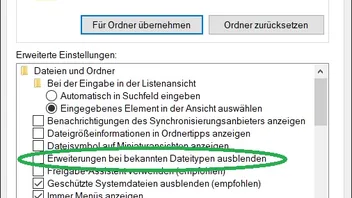
    Aber die Dateierweiterung kann wahlweise ein- oder ausgeblendet werden.
    Das kannst du irgendwo im Windowsexplorer einstellen. Wo genau, weiß ich grad nicht, benutze Linux und gelegendlich Win in einer VM, aber nur auf einem speziellen Rechner :)

    Gruß Jörg

    Ideen gibt es viele - man muß sie nur haben...
    Linux Mint / LMDE / Antix

  • Richtig! Aber ist ja von Grundeinstellung her immer aktiviert?


    Dort finde ich nur Erklärungen für Dateien, aber nicht für Ordner.

    Da unterliegst Du leider einem Irrtum, denn die ganzen Inhalte werden letzten Endes in eine Zip (7z) gepackt!. Sprich es ist eine Datei, die erstellt wird und kein Ordner! Insofern ist das also vollkommen korrekt und Google gibt dir auch nur die entsprechenden Kenntnisse weiter, die andere bereits vor Dir gesammelt haben :)

    Einmal editiert, zuletzt von Imstell (5. Juni 2024 um 18:29)

  • bei Verwendung von 7Zip müßte die Endung doch .7z lauten, oder?

    Eigentlich ja, aber bei der Anlage solch einer gezippten Datei wird in fast allen Anleitungen, die ich mir angesehen habe, geschrieben, dass man als Archivformat "ZIP" auswählen soll, obwohl auch "7z" und "RAR" zur Auswahl stehen und es ja um eine Verschlüsselung mit 7-Zip geht.
    Also hatte ich "ZIP" ausgewählt. Habe es jetzt aber auch mal mit "7z" probiert.
    .

    Da unterliegst Du leider einem Irrtum, denn die ganzen Inhalte werden letzten Endes in eine Zip (7z) gepackt!. Sprich es ist eine Datei, die erstellt wird und kein Ordner!

    Okay, dann liegt es daran und das ist dann ja auch einleuchtend. :)
    Die Anzeige der Dateierweiterungen möchte ich eingeblendet lassen, denn ich habe es ganz gerne, wenn ich z.B. bei Bildern oder Videos die jeweiligen Formate sehen kann.

    Ich habe eben noch mal mit Test-Ordnern herumgespielt und dabei mal mit RAR und 7z verschlüsselt, aber da haben mir beide nicht so gefallen. Darum werde ich es nun doch bei ZIP belassen.

    EDIT, weil noch vergessen:
    Noch eine neue Frage: Wie kann ich in dem geschützten Ordner weitere Dateien ablegen? Einfach reinziehen oder reinkopieren geht nicht, denn dabei fehlt den neuen Dateien ja die Passwortverschlüsselung.
    Würde es gehen, wenn ich jede neue Datei einzeln mit dem selben Passwort verschlüssele, das bereits auch die "alten" Dateien im Ordner schon haben, und dadurch kann ich die neuen Dateien dann doch einfach rüberziehen oder sie per kopieren und einfügen in ihn reinbekommen?

    Meine Ausstattung:
    PC, Laptop, Tablet, FritzBox, Laserdrucker, Smartphone

    Einmal editiert, zuletzt von Cyborg.XXL (5. Juni 2024 um 20:41)

  • Für mich ist das Thema jetzt erst einmal erledigt. Ich werde jetzt einfach auch auf dem PC VeryCrypt benutzen. Damit klappt alles ohne Probleme und das Ändern oder Hinzufügen von Dateien funktioniert sofort, ohne dass man erst etwas neu verschlüsseln oder einen Schreibschutz deaktivieren muss.
    Wer Antworten auf die Fragen hat, die ich im vorigen Beitrag gestellt habe, kann diese ja trotzdem noch posten, denn vielleicht gibt es ja irgendwann andere User, die ähnliche oder die gleichen Fragen haben. :)

    Meine Ausstattung:
    PC, Laptop, Tablet, FritzBox, Laserdrucker, Smartphone

  • Zu den Fragen?

    Ich kenn es nur von 7zip: das gewünschte Objekt; also eine Datei oder Ordner; mit rechts anklicken, im Pulldown auf 7-Zip gehen und darauf dann im weiteren Pulldown auf "Zu einem Archiv hinzufügen" klicken! Dann musst Du das Archiv suchen und das Passwort bestätigen um etwas hinzufügen zu können.

    Echt unschön! Aber das kommt eben davon, das Du nicht mit einer Ordner-/Dateistruktur arbeitest, sondern mit einem Packprogramm (ZIP) was Ordner und Dateien aufnehmen kann.
    VeraCrypt ist wie Bitlocker ein Verschlüsselungsprogramm, das mit Laufwerken+ arbeitet. Dabei ist es egal, was Du auf dem Laufwerk speicherst! Es können nur Ordner und Dateien sein und diese werden dann eben sofort verschlüsselt, wenn Du diese mit auf das Laufwerk speicherst.
    Wobei Bitlocker halt schon zu Windows 10 (Pro) dazugehört und es auch Anleitungen gibt, wie Home-Nutzer dies einfach nachinstallieren können :)
    Zip oder Rar können zusätzlich zur Sicherung wichtiger Dateien auf externe Datenträger verwendet werden. Aber Lokal finde ich Bitlocker doch besser :) Nachteil: Bitlocker wird bei Netzwerklaufwerken wohl nicht unterstützt? Aber da weis ich auch nicht, wie es bei VeraCrypt ist?

  • So, jetzt habe ich doch auch noch den Bitlocker ausprobiert - und habe mich endgültig für diesen entschieden. Das Einrichten ging mit folgender Anleitung sehr einfach:

    Windows 10/11: Ordner mit Passwort schützen – so geht's
    Ihr möchtet in Windows Ordner mit einem Passwort schützen, damit nicht jeder darauf zugreifen kann? Wie ihr so eine Passwort-Sperre einrichtet,..
    www.giga.de

     Und ja, der Bitlocker ist im Prinzip fast identisch mit VeraCrypt, aber der Bitlocker lässt sich viel schneller starten. Einfach ein Doppelklick aufs Laufwerk, dann das Passwort eingeben und OK klicken. Das sind drei Schritte. Bei VeraCrypt hingegen sind es sieben.

    Eine Frage habe ich aber noch, doch ich glaube, dass sich das nicht ändern lässt. Es ist auch nichts sehr Wichtiges:
    Wenn ich nun das Laufwerk zum Öffnen doppelklicke, öffnet sich das Fenster für die Kennworteingabe rechts oben in der Ecke. Lässt sich das nicht vielleicht irgendwie dauerhaft in die Mitte des Bildschirms/Displays verschieben? Dort fände ich es viel praktischer.
    Im Net finde ich finde ich überhaupt nichts zu diesem "Problem". Scheint so, als sei ich der Erste und der Einzige, der sich an der Position des Fensters stört...

    Meine Ausstattung:
    PC, Laptop, Tablet, FritzBox, Laserdrucker, Smartphone

  • Ich habe meinen vorherigen Beitrag gerade noch mal durchgelesen und dabei gemerkt, dass ich mich in dem eventuell an zwei Stellen etwas missverständlich ausgedrückt habe, darum sind hier lieber mal genauere Erklärungen dazu.
    Zitat: "Wenn ich nun das Laufwerk zum Öffnen doppelklicke":
    Ich habe für es eine Verknüpfung auf dem auf dem Desktop erstellt, einen Ordner mit Ordner-Symbolbild, und den doppelklicke ich dann.

    Zitat: "Lässt sich das nicht dauerhaft in die Mitte des Bildschirms/Displays verschieben?"
    Damit meine ich natürlich nicht, dass das Fenster danach die ganze Zeit über dort fest sichtbar sein soll, solange der Computer an ist, sondern dass es immer nur jedes Mal sofort bei einem neuen Öffnen des Laufwerks in der Mitte erscheinen soll und und es nach dem Anmelden dann bis zum nächsten Neustart wieder verschwindet.

    Meine Ausstattung:
    PC, Laptop, Tablet, FritzBox, Laserdrucker, Smartphone

  • Da hab ich mich auch gefragt, wie weit MiSo da gedacht hat, in dem sie einen Dialog ohne Anpassungsmöglichkeiten anbieten konnten? Ich vermute mal eher: "garnicht?" Also begonnen und dann wieder mittendrinnen war die Puste weg? Aber am Ende ist es eine sehr gute Lösung!
    Ich hatte dann mal versucht mit den Parametern von "manage-bde" die Passwortabfrage beim Start von einem bestimmten Benutzerkonto zu automatisieren, doch werden mir da immer wieder Fehler ausgeworfen, die so eigentlich nicht sein sollten?
    Bsp: "manage-bde -unlock Y: -Passwordeingabe" sollte das Laufwerk öffnen, doch ausgegeben wird immer nur der Fehler, das der Parameter "-Passworteingabe" ungültig ist? Ja! Das Passwort ist korrekt angegeben!

    Und! Mich stört es auch, das MiSo das Fenster zur Passworteingabe immer in die rechte obere Ecke anpinnt! Mag ja bei einem 12" Tablet lustig sein? Hab ich aber nicht!

  • mußt du denn mit der Maus extra ins PW-Fenster klicken, bevor du was eingeben kannst, oder hat es gleich den Eingabefokus, so das du gleich lostippen + Enter drücken kannst?

    Gruß Jörg

    Ideen gibt es viele - man muß sie nur haben...
    Linux Mint / LMDE / Antix

Jetzt mitmachen!

Sie haben noch kein Benutzerkonto auf unserer Seite? Registrieren Sie sich kostenlos und nehmen Sie an unserer Community teil!