

Moin ...
Jedes Mal wenn ich den PC starte muss ich mich anmelden.
Nun möchte mein Anmeldepasswort entfernen, sodass ich ohne Anmeldung starten kann ...
Ist das die richtige Stelle ?
gK

Moin ...
Jedes Mal wenn ich den PC starte muss ich mich anmelden.
Nun möchte mein Anmeldepasswort entfernen, sodass ich ohne Anmeldung starten kann ...
Ist das die richtige Stelle ?
gK
Hallo!
Wenn du gerade an deiner Website arbeitest oder dein aktuelles Hosting überdenkst: Wir betreiben mit NetzLiving eine Hosting-Plattform, die speziell auf Performance, Sicherheit und einfache Verwaltung ausgelegt ist.
Hallo Kuddel1,
im Web gibt es ja einige Anleitungen.
(Lokales Konto bzw. Microsoft-Konto)
Mit den Anleitungen komme ich jedoch bei meinem aktuellen Laptop nicht zum Ziel.
Ich will da auch nicht zu viel experimentieren.
So gesehen kann ich da also nicht weiterhelfen.
Bei meinem Laptop von 2013 habe ich es damals ohne Passwort eingerichtet.
Laptop starten, Anmeldebildschirm kommt, meldet sich automatisch an, dann kann ich loslegen.

Laptop starten, Anmeldebildschirm kommt, meldet sich automatisch an, dann kann ich loslegen.
So hätte ich es auch gerne wieder ...
Mit den Anleitungen komme ich jedoch bei meinem aktuellen Laptop nicht zum Ziel.
Das ist auch zum Teil mein Pro
blem
gK
Hallo,
also ich finde die Eingabe eines Passwortes oder alternativ 4 Zahlen als PIN jetzt nicht wirklich als umständlich. Sicherheit hat durchaus seinen Sinn.
Ich halte Dir mal zu Gute, dass Du weißt, was Du tust und vielleicht hilft Dir dann diese Anleitung weiter: https://www.gamestar.de/artikel/window…rt,3411092.html
CU

also ich finde die Eingabe eines Passwortes oder alternativ 4 Zahlen als PIN jetzt nicht wirklich als umständlich. Sicherheit hat durchaus seinen Sinn.
Da gebe ich Dir recht ...
Trotzdem möchte ich gerne wissen, wie man ein Kennwort löschen kann ..
Ob ich es dann mache ... weiß ich noch nicht ..
gK
Hallo Kuddel, lies dir das mal durch. Hier wird auch auf die Gefahren hingewioesen:

Es gibt bei Sysinternals ein Programm, womit das automatisch gelingt:

Genau solche Anleitungen in verschiedenster Ausführung, jedoch inhaltlich entsprechend, habe ich auch gefunden.
Wie schon geschrieben, experimentiere ich damit nicht rum.
Schon gar nicht an meinem aktuell produktiven Laptop.
Bei meinem jetzigen Laptop habe ich, obwohl alleiniger Nutzer, eine Pin. Man weiß ja nie.
Für mich einfach zu merken.
Die paar Tipper sind schnell gemacht.
Jedoch kann ich gut verstehen, wenn manch einer das nicht möchte.
So muss das jeder für sich entscheiden, die Anleitungen abzuarbeiten.
Ich möchte hier keinesfalls den Teufel an die Wand malen bzw. jemanden davon abhalten die Pin bzw. Kennworteingabe abzustellen.
Jedoch sollte das mit gebürtiger Vorsicht geschehen.
Denn das wollte ich auch mal wissen.
Ich hatte mal ein gebrauchtes Laptop wo ich auch diese Anmeldung per Kennwort bzw. Pin abschalten wollte, damit der sich automatisch anmeldet.
Ja, da konnte bzw. wollte ich ein wenig mit rumspielen.
Ende vom Lied: Laptop hochgefahren, Anmeldebildschirm kam. Und dann: Ohne Anmeldung weiter?
Denkste Pustekuchen.
Wollte er doch das Kennwort bzw. die Pin.
Warum auch immer. Hatte wohl etwas falsch gemacht.
Nun dann die Pin die ich immer schon eingegeben hatte.
Nur war die nicht mehr gültig bzw. wurde als falsch angezeigt.
Ich hatte aber nix anderes. Somit kam ich auch nicht mehr in die Einstellungen.
Gesurft was ich machen könnte.
Einen Bootstick erstellen. (Rufus etc.)
Einstecken und Laptop starten.
Dann sollte man das wieder rückgängig machen.
Doch dafür reichte mein Wissen nicht.
Fazit:
Wenn etwas am Computer in den Einstellungen (Registry) dann mit der größten Vorsicht.
Wenn unbedingt nötig, macht das ein Computerfachgeschäft bestimmt für ein paar Euro.
OK, das hätte ich dir auch sagen können. Diesen Tipp hatte ich bereits vergessen, obwohl ich ihn bereits öfter ausgeführt hatte. Ja, ja, das Alter!

Ja, ja, das Alter!
Mach Dir nichts draus - ich kann Dir dieses Buch empfehlen:
https://www.amazon.de/Das-Alter-Geschenk-Ruediger-Dahlke/dp/3442342341
Danke!

So hat es bei mir geklappt:
Diese Anleitung ist seit Windows 10-21H2(?) so leider veraltet, denn die Option "Benutzer müssen Benutzername und Kennwort eingeben" ist dort nicht mehr verfügbar. Dafür muss zuvor in der Registry unter: "[HKEY_LOCAL_MACHINE\SOFTWARE\Microsoft\Windows NT\CurrentVersion\PasswordLess\Device]" folgender Wert geändert oder hinzugefügt werden:
"DevicePasswordLessBuildVersion"=dword:00000000"
Das es weniger bekannt ist, könnte daran liegen, das es auch erst Später als Sicherheitsfunktion(?) weggelassen wurde. Kein Ahnung was MiSo bei solchen Dingen immer im Sinn hat? Aber wie schon geschrieben: seit einer Version 21H2 oder vielleicht auch schon eher, ist diese Option so nicht mehr einfach erreichbar. Einmal wie Oben aktiviert, bleibt es jedoch fortwährend aktiviert, bis Windows komplett neu installiert oder auf Grundeinstellungen zurückgesetzt wird.
Unter Windows 11 ist dies seit Anbeginn so und muss auch erst wieder "reaktiviert" werden.
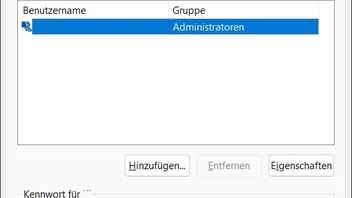
Hier sind dann auch noch Hinweise dazu und im Netz finden sich reichlich Anfragen, wie diese Funktion wieder aktiviert werden kann.
Falscher Thread,. Sorry 
Sie haben noch kein Benutzerkonto auf unserer Seite? Registrieren Sie sich kostenlos und nehmen Sie an unserer Community teil!