Excel: Wie eine Auflistung von Zahlen in eine Tabellenspalte oder Gitternetzspalte übertragen?

  • Hallo,

    wenn ich irgendwo eine Auflistung von Zahlen erstelle, z.B. in Word oder in einem E-Mail-Entwurf, und dabei die Zahlen dann untereinander scheibe, kann ich diese Auflistung dann kopieren und irgendwie mit Strg+V in Excel in einer angelegten Tabelle in eine Spalte einfügen oder einfach auch nur in eine Spalte des Gitternetzes, wenn noch gar keine Tabelle (mit Rahmen) angelegt wurde?
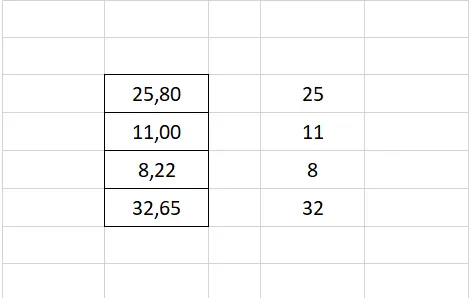
    Dass ich Auflistungen wie die beiden nachfolgenden schreibe und es in Excel nach dem Einfügen dann so aussieht wie auf dem beigefügten Bild?

    25
    11
    8
    32

    oder:

    25,80
    11,00
    8,22
    32,65

    Wenn ich es probiere und in Excel mehrere Felder einer Spalte markiere und dann versuche, mit Strg+V eine solche Auflistung in diese hineinzubekommen, dann werden alle Zahlen aber nur gemeinsam in die oberste Zelle reingequetscht.

    .
    Laptop: Asus VivoBook Pro 17. //. Windows 11 Pro mit MS Office 2019
    Mini-PC: Geekom A6 . //. Windows 11 Pro mit MS Office 2024
    Browser: Firefox
    WLAN-Router: Fritz!Box 7590
    Multifunktionsdrucker: HP Color LaserJet Pro MFP M479 fdw

    • Anzeige

    Hallo!

    Wenn du gerade an deiner Website arbeitest oder dein aktuelles Hosting überdenkst: Wir betreiben mit NetzLiving eine Hosting-Plattform, die speziell auf Performance, Sicherheit und einfache Verwaltung ausgelegt ist.

    • ✔️ Schnelle Ladezeiten (optimiert für WordPress, WoltLab & Co.)
    • ✔️ Deutsche Server & DSGVO-konform
    • ✔️ Persönlicher Support (kein 0815-Ticket-System)

    Mehr erfahren

  • Hi =Skippy=,
    du hast zwei Möglichkeiten:

    1. Als Datenimport:

    • Speichere die Liste in eine Textdatei.
    • Starte Excel und wähle Daten "Aus Text / CSV"

    • Öffne deine Textdatei.
    • Excel erkennt eine Liste und nimmt die Trennung vor:

    2. Mit Formeln:

    • Kopiere die Liste in eine Tabelle.
    • Trenne die Werte mit Formeln voneinander:

    • Die Formeln:

    • Linker Wert:
      • =WENN(ISTFEHLER(FINDEN(",";A2));A2;LINKS(A2;FINDEN(",";A2)-1))
    • Rechter Wert:
      • =WENN(ISTFEHLER(FINDEN(",";A2));A2;RECHTS(A2;LÄNGE(A2)-FINDEN(",";A2)))

    Lieben Gruß
    Tunarus

  • Danke für die Anleitungen, ich werde beide mal ausprobieren. Es ist leicht umfangreicher als ich dachte, aber ich werde es schon hinbekommen. :top:

    .
    Laptop: Asus VivoBook Pro 17. //. Windows 11 Pro mit MS Office 2019
    Mini-PC: Geekom A6 . //. Windows 11 Pro mit MS Office 2024
    Browser: Firefox
    WLAN-Router: Fritz!Box 7590
    Multifunktionsdrucker: HP Color LaserJet Pro MFP M479 fdw


  • Alles bestens.
    Ich habe es mit Variante 1 probiert und damit bekomme ich schon gleich alles hin, das ich haben möchte. :)

    .
    Laptop: Asus VivoBook Pro 17. //. Windows 11 Pro mit MS Office 2019
    Mini-PC: Geekom A6 . //. Windows 11 Pro mit MS Office 2024
    Browser: Firefox
    WLAN-Router: Fritz!Box 7590
    Multifunktionsdrucker: HP Color LaserJet Pro MFP M479 fdw

  • Hier bin ich doch noch mal.
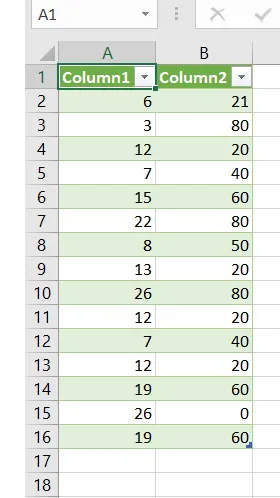
    Gestern, bei der ersten Probe, hatte ich als Endergebnis nur eine einzige Spalte (nur "Column1"), in der dann in jedem Feld eine Komma-Zahl stand, also etwas wie 6,21 oder 3,80. So sollte das auch sein.
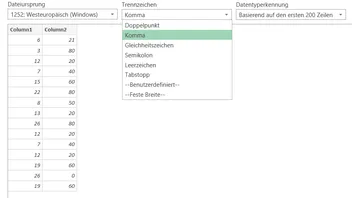
    Heute versuche ich es nochmals - und ich bin der Meinung, dass ich die gleichen Schritte wie gestern durchführe - aber nun entstehen zwei Spalten, wobei in der ersten die Vor-Komma-Zahlen stehen und in der Zweiten die Nach-Komma-Zahlen. Wie kann das sein?
    Wie kann ich es hinbekommen, dass alle Zahlen wieder komplett nur in einer Spalte erscheinen?


    - - - - - - - - - - - - -
    Edit:
    Ich habe es jetzt einfach mal bei "Trennzeichen" anstatt mit "Komma" mit "Gleichheitszeichen" und "Semikolon" versucht, aber auch fast alle anderen Auswahlmöglichkeiten gehen. Schon bei der Auswahl von so einer wird in der Vorschau nur eine einzige Spalte mit den Kommazahlen angezeigt.
    Wenn ich es so nun weiterhin machen kann, ist es okay für mich. Es ist halt nur merkwürdig, dass "Komma" jetzt nicht mehr geht.

    .
    Laptop: Asus VivoBook Pro 17. //. Windows 11 Pro mit MS Office 2019
    Mini-PC: Geekom A6 . //. Windows 11 Pro mit MS Office 2024
    Browser: Firefox
    WLAN-Router: Fritz!Box 7590
    Multifunktionsdrucker: HP Color LaserJet Pro MFP M479 fdw

    4 Mal editiert, zuletzt von =Skippy= (15. Oktober 2024 um 12:07)

  • Hi =Skippy=
    zum Hintergrund...

    Excel trennt Listen anhand von Trennzeichen (CSV = "Comma Seperated Values" also soviel wie "kommagetrennte Werte"). Diese Trennzeichen können Kommata, Semikola, Tabulatoren und mehr sein. Excel liest dabei also zeilenweise deine Werte ein und immer, wenn ein Trennzeichen kommt, wird der nächste Wert in die nächste Spalte dieser Zeile geschrieben. Dann geht es mit der nächsten Zeile weiter und so weiter und so fort...

    Ich hatte deinen ersten Post so verstanden, dass du genau das willst. Wenn du jedoch einfach alle Kommazahlen jeweils zeilenweise untereinander in eine Spalte haben möchtest, sollte es eigentlich reichen, diese Zahlen im Editor komplett zu markieren, mit [Strg] & [c] in die Zwischenablage zu kopieren und dann in der Excel-Tabelle mit [Strg] & [v] wieder einzufügen. Excel sollte dann alle Zeilen einfügen und die Werte dieser Zeilen in eine einzige Spalte schreiben, also ohne die Werte am Komma zu trennen.

    Oder verstehe ich dich falsch?

    Lieben Gruß
    Tunarus

Jetzt mitmachen!

Sie haben noch kein Benutzerkonto auf unserer Seite? Registrieren Sie sich kostenlos und nehmen Sie an unserer Community teil!