

Ok. Stolperfallen könnt es ggf. wegen WLAN und Sound geben, selbst wenn die im Live-Modus gehen sollten. Ist nur Hinweis für den Fall der Fälle.
Na dann mal los! Viel Glück dabei!

Ok. Stolperfallen könnt es ggf. wegen WLAN und Sound geben, selbst wenn die im Live-Modus gehen sollten. Ist nur Hinweis für den Fall der Fälle.
Na dann mal los! Viel Glück dabei!
Hallo!
Wenn du gerade an deiner Website arbeitest oder dein aktuelles Hosting überdenkst: Wir betreiben mit NetzLiving eine Hosting-Plattform, die speziell auf Performance, Sicherheit und einfache Verwaltung ausgelegt ist.
Was ist mit der Boot Reihenfolge. Die steht ja noch auf USB HDD?
Das kannst Du lassen. Das bedeutet nur, falls Du ein bootbares USB Speichermedien eingesteckt hast, wird zuerst davon gebootet. Wenn nicht, hat dies keine Bedeutung und es wird von der Festplatten gebootet.

Das System läuft. Ich mache noch Updates. Vielen Dank für Eure Unterstützung. 
Gratulation dazu! 
Zu früh gefreut!
Bei der Aktualisierung der Updates ist ein Fehler aufgetreten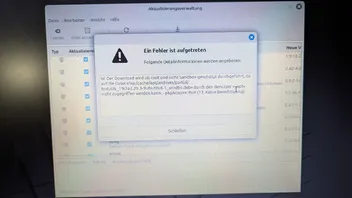
Hilfe!!! Das sagt mit überhaupt nichts.
Schließe mal die Aktualiersungsverwaltung und starte das Terminal. Dort kopierst Du folgende Befehle in einer Zeile rein:
sudo apt update && sudo apt upgrade && sudo apt full-upgrade
Eingabetaste (RETUTN) drücken. Es wird das Passwort abgefragt, dass Du bei der Installation vergeben hast.
Damit stoßen wir die Aktualisierung mit Root-Rechten im Terminal an.
Nachdem ich die Fehlermeldung geschlossen habe und einen Neustart durchgeführt habe, wird mir unter der Aktualisierungsverwaltung angezeigt, dass mein System auf dem neusten Stand ist. Gehe ich richtig in der Annahme, dass ich jetzt keine Aktualisierung mit Root-Rechten mehr anstoßen muss?
Ein weiteres Problem ist aufgetreten. Die Zeichen für @ und € auf der Tastatur kann ich nicht eingeben. Die Kombination von Strg und Alt funktioniert nicht. Was tun?
Deine Annahme ist wohl richtig. Kannst ja trotzdem den Befehl ausführen – sicher ist sicher …
Tastatur – da bin ich überfragt. Schau bei den Einstellungen unter Tastatur mal nach. Vermutlich musst Du das Layout erst mal auf Deutsch einstellen.
Strg + Alt + T und diesen Befehl ins Terminal kopieren
Passwort eingeben und Return drücken und danach:
Den Fehler kann man ansonsten aber auch ignorieren.
Die Zeichen für @ und € auf der Tastatur kann ich nicht eingeben.
Das funktioniert unter Linux nur mit Alt Gr + Q!
Problem gelöst. Alt Gr +€ oder Alt Gr + @
Ich wusste nicht, dass es für Sonderzeichen eine Andere Tasteneingabe unter Linux gibt.
So, für heute ist jetzt Schluss.
Vielen Dank und noch einen schönen Abend. Vielleicht bis morgen.
Das ist doch bei Windows auch so, dass man letzte dritte Zeichen auf manchen Tasten mit ALT GR aufruft.... 
Dann erkunde Linux Mint mal in Ruhe.

Für Acer bei Uefi Installation gibt es hier eine Abfolge von Anweisungen:
https://wiki.ubuntuusers.de/EFI_Problembehebung/#Acer-Rechner
Wenn du wie bei obiger Anleitung "Set Supervisor Password:" durchgeführt hast, solltest du dieses Passwort wider entfernen, da es sonst zukünftig Probleme geben könnte.
Viel Spaß und Erfolg mit deinem Linux Mint! 

Das ist doch bei Windows auch so, dass man letzte dritte Zeichen auf manchen Tasten mit ALT GR aufruft....
Unter Windows funktioniert auch die Microsoft eigene Tastenkombination Strg + Alt + Q für das @ Zeichen.
Wenn du wie bei obiger Anleitung "Set Supervisor Password:" durchgeführt hast, solltest du dieses Passwort wider entfernen, da es sonst zukünftig Probleme geben könnte.
Viel Spaß und Erfolg mit deinem Linux Mint!
Unter Windows funktioniert auch die Microsoft eigene Tastenkombination Strg + Alt + Q für das @ Zeichen.
Guten Morgen Kater,
wie kann ich das "Set Supervisor Passwort" wieder entfernen? Im UEFI unter "Security" kann ich das Passwort nur verändern.
wie kann ich das "Set Supervisor Passwort" wieder entfernen?
https://community.acer.com/de/kb/articles/4158-entfernen-eines-bios-kennworts
Erledigt, "Set Supervisor Passwort" ist entfernt.
Was würde ich nur ohne die Unterstützung des Forums machen?!!!
Weiterhin Windows benutzen. 

Auch für Windows seid Ihr mir sehr hilfreich.
Sie haben noch kein Benutzerkonto auf unserer Seite? Registrieren Sie sich kostenlos und nehmen Sie an unserer Community teil!