Wie mit Adobe eine digitale Signatur erstellen und diese auch validieren?

  • Hallo,

    ich versuche schon seit Stunden mit Adobe eine digitale ID / Signatur zu erstellen und diese dann auch validieren zu lassen. Ich bekomme es aber nicht hin. Über Google und Youtube hatte ich verschiedene Anleitungen gefunden, aber alle haben nie genau das (eigentlich simple) erklärt, was ich brauche.

    Ich habe online zwei PDF-Formulare (Verträge) erhalten, die ich ausfüllen und zurücksenden muss. Beide sollen mit einer digitalen ID / Unterschrift versehen werden und diese sollen dann valide (rechtskräftig) sein.
    Ich bekomme das mit dem Validieren aber nicht hin. Alle gefundenen Anleitungen erkären nur etwas ähnliches oder sehr umfangreiches, das ich so aber nicht brauche.

    Kennt sich von euch jemand mit so etwas aus und kann mir vielleicht weiterhelfen? In den Formularen kann ich in das leere Unterschrift-Feld klicken und werde dann zum Adobe Acrobat Reader weitergeleitet, daher meine Frage, wie man so was mit Adobe erstellen kann.
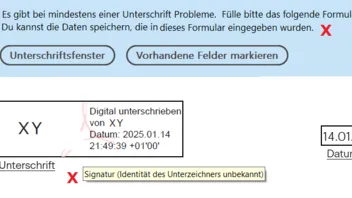
    Anbei ein Screenshot mit den Fehlermeldungen von einem der Formulare, bei dem nur eine digitale ID ohne Validierung eingefügt ist, wenn ich es jetzt neu öffne.

    Grüße
    Skippy
    .
    Laptop: Asus VivoBook Pro 17. //. Windows 11 Pro mit MS Office 2019
    Mini-PC: Geekom A6 . //. Windows 11 Pro mit MS Office 2024
    Browser: Firefox
    WLAN-Router: Fritz!Box 7590 . .Glasfaseranschluss: 300 Mbit/s
    Multifunktionsdrucker: HP Color LaserJet Pro MFP M479 fdw

    Einmal editiert, zuletzt von =Skippy= (15. Januar 2025 um 20:17)

    • Anzeige

    Hallo!

    Wenn du gerade an deiner Website arbeitest oder dein aktuelles Hosting überdenkst: Wir betreiben mit NetzLiving eine Hosting-Plattform, die speziell auf Performance, Sicherheit und einfache Verwaltung ausgelegt ist.

    • ✔️ Schnelle Ladezeiten (optimiert für WordPress, WoltLab & Co.)
    • ✔️ Deutsche Server & DSGVO-konform
    • ✔️ Persönlicher Support (kein 0815-Ticket-System)

    Mehr erfahren

  • Danke für den Link. Diese Seite hatte ich zwar auch schon mal entdeckt, aber dann nicht weiter beachtet, weil ich dachte, dass sie nur das enthält, das ich schon probiert hatte.

    Jetzt habe ich aber noch mal alles überflogen und es gibt doch einige Unterschiede. Darum werde ich nun davon alle Anweisungen noch mal schön langsam und aufmerksam durchführen.


    EDIT :
    Es geht leider doch nicht. Die Anleitung ist für den kostenpflichtigen Adobe Acrobat, aber sie funktioniert leider nicht mit dem kostenlosen Adobe Acrobat Reader. Schade.

    .
    Laptop: Asus VivoBook Pro 17. //. Windows 11 Pro mit MS Office 2019
    Mini-PC: Geekom A6 . //. Windows 11 Pro mit MS Office 2024
    Browser: Firefox
    WLAN-Router: Fritz!Box 7590 . .Glasfaseranschluss: 300 Mbit/s
    Multifunktionsdrucker: HP Color LaserJet Pro MFP M479 fdw

    4 Mal editiert, zuletzt von =Skippy= (15. Januar 2025 um 21:02) aus folgendem Grund: Ein Beitrag von =Skippy= mit diesem Beitrag zusammengefügt.

  • Ich habe jetzt noch diese ähnliche Seite von Adobe Acrobat gefunden:

    https://helpx.adobe.com/de/reader/using/fill-and-sign.html?mv=product

    Da geht es zwar auch um die kostenpflichtige Version, aber man kann einmalig die validierte Signaturfunktion ausprobieren. Das habe ich gemacht und so wie es scheint, habe ich nun ein ausgefülltes Formular mit einer rechtsgültigen Signatur vorliegen. :)
    Wenn ich es schließe und neu öffne, erscheinen jedenfalls keine Fehlermeldungen mehr. Ich hoffe, das bleibt auch so.

    .
    Laptop: Asus VivoBook Pro 17. //. Windows 11 Pro mit MS Office 2019
    Mini-PC: Geekom A6 . //. Windows 11 Pro mit MS Office 2024
    Browser: Firefox
    WLAN-Router: Fritz!Box 7590 . .Glasfaseranschluss: 300 Mbit/s
    Multifunktionsdrucker: HP Color LaserJet Pro MFP M479 fdw

Jetzt mitmachen!

Sie haben noch kein Benutzerkonto auf unserer Seite? Registrieren Sie sich kostenlos und nehmen Sie an unserer Community teil!