Outlook: Wo das Synchronisieren der Postfächer zwischen zwei Computern kurzzeitig ausschalten?

  • Hallo,

    ich müsste mal kurz deaktivieren, dass sich die Postfächer zwischen zwei Computern synchronisieren.
    Beide Rechner sollen gleichzeitig eingeschaltet sein, aber die Inhalte der Postfächer sollen sich nicht automatisch synchronisieren. Wie kann ich das machen? In den Einstellungen finde ich das richtige nicht, ich suche wohl ständig an den falschen Stellen. Irgendwann hatte ich das mal aktiviert. Bei Senden und Empfangen? Aber da hab ich auch schon geguckt. :hmmm:

    .
    Laptop: Asus VivoBook Pro 17. //. Windows 11 Pro mit MS Office 2019
    Mini-PC: Geekom A6 . //. Windows 11 Pro mit MS Office 2024
    Browser: Firefox
    WLAN-Router: Fritz!Box 7590
    Multifunktionsdrucker: HP Color LaserJet Pro MFP M479 fdw

    • Anzeige

    Hallo!

    Wenn du gerade an deiner Website arbeitest oder dein aktuelles Hosting überdenkst: Wir betreiben mit NetzLiving eine Hosting-Plattform, die speziell auf Performance, Sicherheit und einfache Verwaltung ausgelegt ist.

    • ✔️ Schnelle Ladezeiten (optimiert für WordPress, WoltLab & Co.)
    • ✔️ Deutsche Server & DSGVO-konform
    • ✔️ Persönlicher Support (kein 0815-Ticket-System)

    Mehr erfahren

  • Ich habe noch keine Lösung gefunden.
    Geht es eventuell so?:
    Beide Computer sind per WLAN im Heimnetz der FritzBox eingebunden. Kann ich bei dem Computer, der nicht synchronisieren soll, einfach kurzfristig die Verbindung ins Heimnetz trennen?
    Würde das so funktionieren?

    .
    Laptop: Asus VivoBook Pro 17. //. Windows 11 Pro mit MS Office 2019
    Mini-PC: Geekom A6 . //. Windows 11 Pro mit MS Office 2024
    Browser: Firefox
    WLAN-Router: Fritz!Box 7590
    Multifunktionsdrucker: HP Color LaserJet Pro MFP M479 fdw

  • Guten Abend

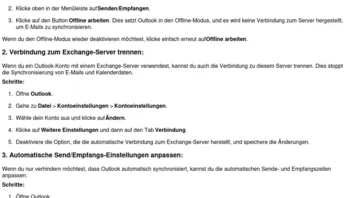
    Die Frage betrifft einen speziellen Sachverhalt, den hier vermutlich kaum jemand beantworten kann. Weil ich dir auch nicht weiterhelfen kann, habe ich mal ChatGPT befragt. Die KI gibt zu dem Problem die im Screenshot angehänge Auskunft. Vielleicht ist das hilfreich.

  • Da Outlook für mich ein Buch mit mehr als sieben Siegeln ist, kann ich auch nur mit Ergebnissen per Suche dienen. :hmmm:

    Die KI meint:

    Um die Postfach-Synchronisation zwischen zwei Computern kurzzeitig auszuschalten, müssen Sie die Synchronisierung des jeweiligen Dienstes (Outlook, OneDrive, Google Drive) über das Taskleisten-Symbol (Wolke, Pfeil) oder direkt in den Einstellungen des Programms pausieren, oft mit Optionen für eine bestimmte Zeit (z.B. 30 Min., 1 Stunde), bevor sie automatisch fortgesetzt wird; dies unterbricht den Datenaustausch und verhindert Konflikte, bis Sie es manuell wieder aktivieren.


    Für Microsoft Outlook / OneDrive (häufigste Szenarien)


    • Über das Taskleisten-Symbol:

      1. Klicken Sie auf das OneDrive-Symbol (blaue Wolke) in der Taskleiste (ggf. auf "Ausgeblendete Symbole anzeigen" klicken).
      2. Klicken Sie auf das Zahnrad-Symbol (Hilfe & Einstellungen) und wählen Sie "Synchronisierung anhalten".
      3. Wählen Sie aus, für wie lange (z.B. 2, 8, 24 Stunden) oder klicken Sie auf "Synchronisierung fortsetzen", um die Pausierung aufzuheben, wenn Sie sie wieder starten möchten.


    Für Google Drive


    • Über das Zahnrad-Symbol:

      1. Klicken Sie auf das Google Drive-Symbol (Dreieck) in der Taskleiste.
      2. Klicken Sie auf das Zahnrad-Symbol.
      3. Wählen Sie "Synchronisierung anhalten" und später "Synchronisierung fortsetzen", um sie wieder zu aktivieren.


    Allgemeine Schritte in Windows-Einstellungen (für System-Synchronisierung)


    • Windows-Einstellungen (Konten > Synchronisierungseinstellungen):

      1. Drücken Sie Windows + I, um die Einstellungen zu öffnen.
      2. Gehen Sie zu "Konten" und dann zu "Synchronisierungseinstellungen".
      3. Hier können Sie die allgemeine Synchronisierung (Design, Sprache, Passwörter etc.) für Ihr Microsoft-Konto aktivieren oder deaktivieren.


    Wichtiger Hinweis:


    • Das Ausschalten der Synchronisierung stoppt nur den Datenaustausch, nicht die lokalen Dateien, die weiterhin auf beiden Computern vorhanden sind und unabhängig voneinander bearbeitet werden können, bis die Synchronisierung wieder aktiv ist.

    Ich bin in allem nicht gut, aber auch nicht schlecht. (Gruß Norbert)
    ASUS Viviobook 15 Laptop (17.5.2022)-Intel® Core™ i5 (3,60 GHz)-8GB RAM
    512GB SSD Intel® UHD Graphics - [GeneralKeys Optische Maus [Bluetooth - Funk]]

    Windows 11 26H2 Home 64-Bit
    Vodafone-Kabelglasfaser-Firefox 160.0.1-Thunderbird 160.0-LibreOffice 26.8.3
    Ashampoo Backup Pro 26

    [Drucker EPSON ECO-Tank ET 7700] [XIAOMI HyperOS Redmi Note 14 5G 256GB]
    [PB-EasyNote TE69KB-Windows 10-22H2 ESU (10.7.2013)][uBlock Origin]

  • Bin etwas spät dran. Heute war auf einmal noch so viel anderes zu erledigen, dass ich jetzt erst zum Antworten komme.
    Ich habe mir die Anleitungen durchgelesen und es könnten beide für mich hilfreich sein. Heute wird es mit dam Probieren leider nichts mehr, darum verschiebe ich alles auf nächstes Jahr. :)
    Heute kann ich das so schreiben, denn schließlich ist heute Silvester. ;)

    .
    Laptop: Asus VivoBook Pro 17. //. Windows 11 Pro mit MS Office 2019
    Mini-PC: Geekom A6 . //. Windows 11 Pro mit MS Office 2024
    Browser: Firefox
    WLAN-Router: Fritz!Box 7590
    Multifunktionsdrucker: HP Color LaserJet Pro MFP M479 fdw

Jetzt mitmachen!

Sie haben noch kein Benutzerkonto auf unserer Seite? Registrieren Sie sich kostenlos und nehmen Sie an unserer Community teil!